家具溶图打光面试实战:一分钟出自然光影融合效果
面试试稿的溶图挑战
视频中讲了一个场景:“刚面试就让我试稿,还说通过了就直接录用,唯一一点就是溶图效果要自然。“这其实是电商设计师面试中最常见的测试项——给你产品图和场景图,看你能不能在短时间内做出自然的融合效果。
溶图效果是否自然,评判标准就三条:光影方向是否统一、产品边缘是否干净、产品是否像原生放在场景中。
面试要求分析
面试给的素材是一把布面休闲椅的白底图 + 一个家居客厅场景。场景中有植物、台灯、地毯等元素,光线从窗户方向射入。
要求很明确:溶图效果要自然——不能有白边、不能有悬浮感、光影要一致。
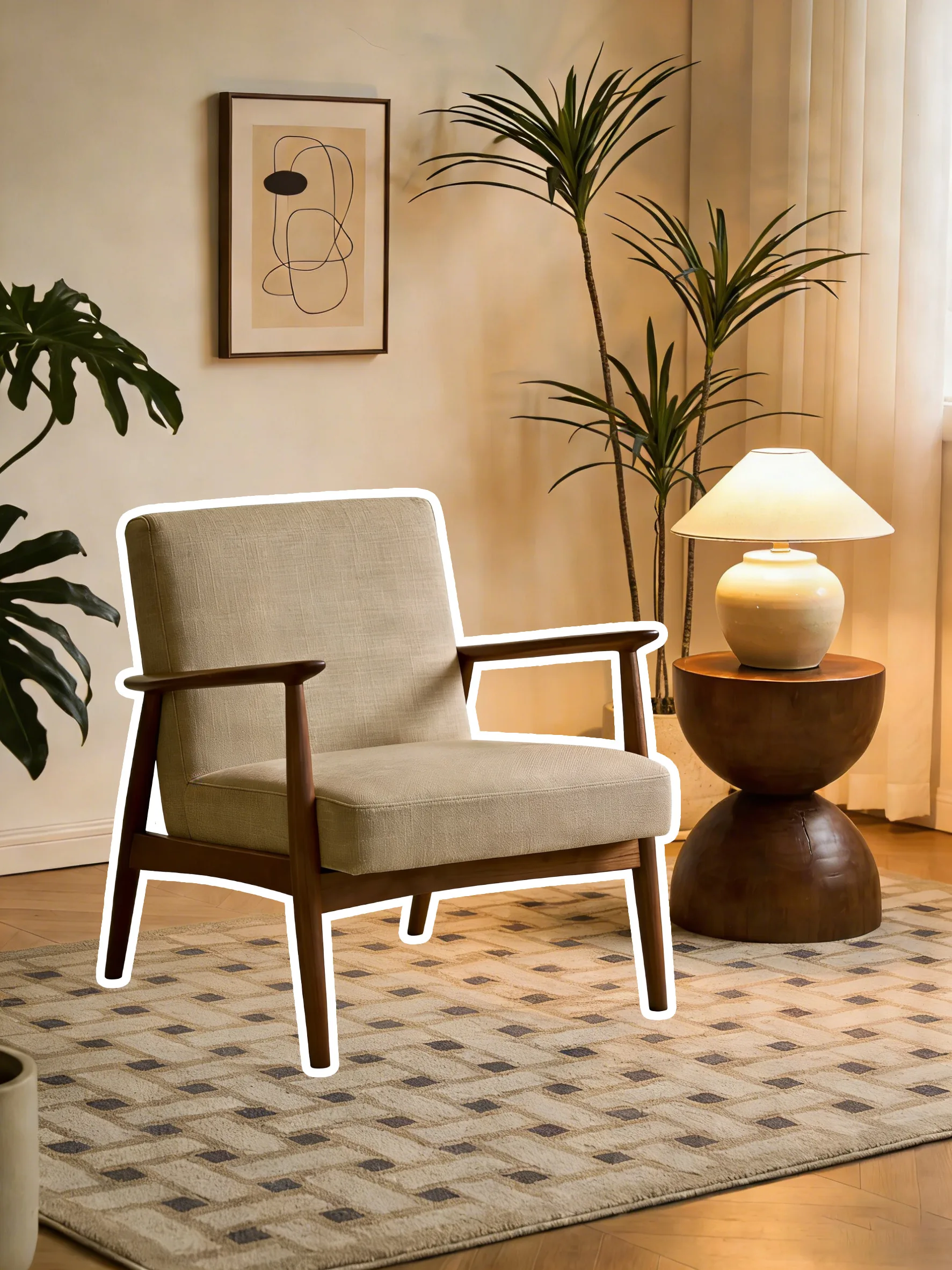
一分钟操作流程
在 PS 中打开图叮插件,选择产品溶图打光功能。将组合好的素材图导入,溶图强度保持 1.0 不变。点击生成和确定。
整个操作时间:不到一分钟。

输出效果评估
按面试标准逐条检查:
光影方向:窗户在右侧,产品右侧偏亮、左侧偏暗——方向正确。
边缘处理:椅子轮廓线干净利落,没有白色残留或模糊边缘。
场景融合:产品像是原本就放在那个位置上,与地毯和周围家具形成了合理的空间关系。
光影过渡:视频原话评价——“产品与场景的融合浑然天成,光影过渡自然细腻,产品像原生就置于场景中,不会有生硬的拼接痕迹。”
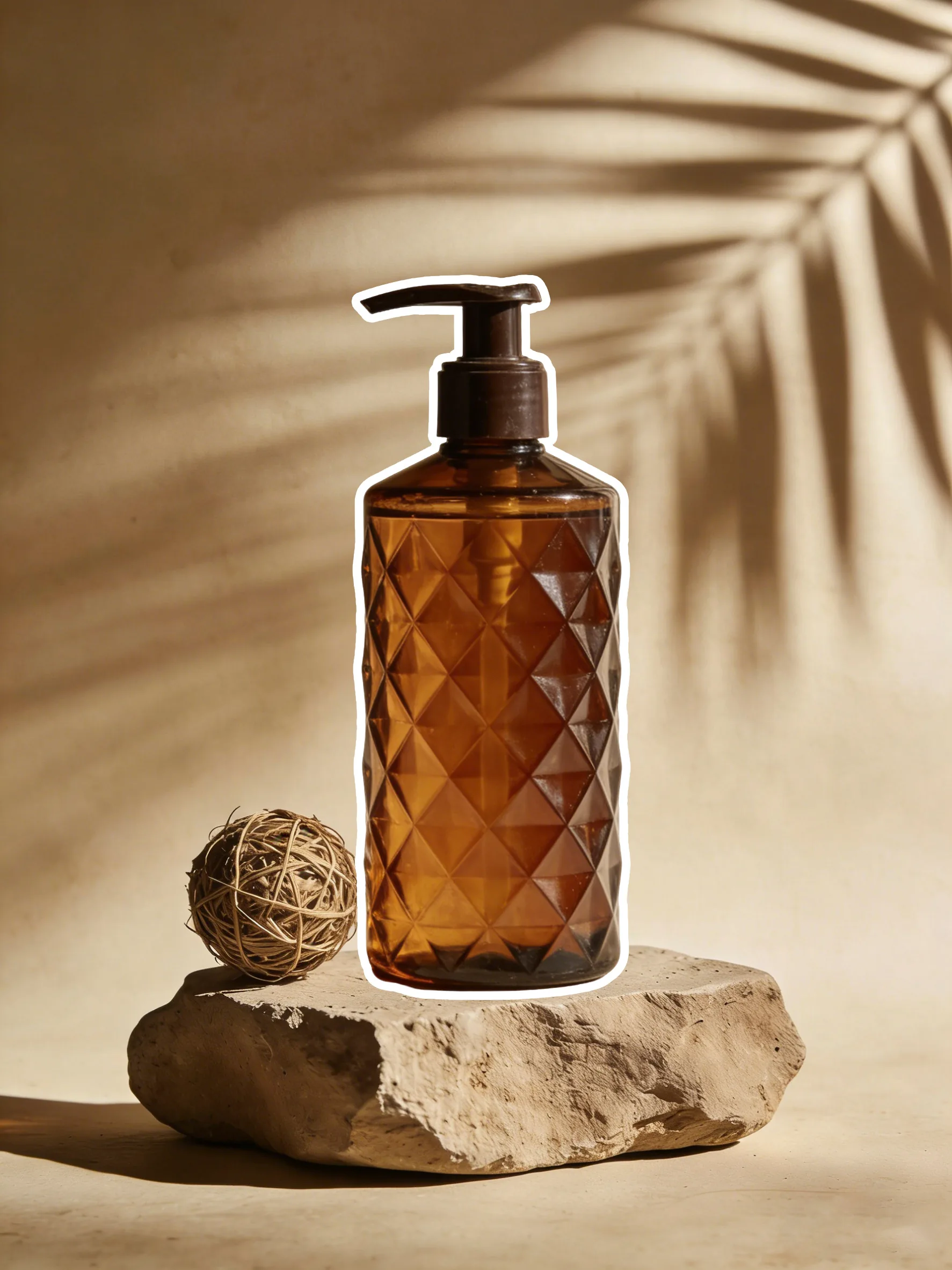
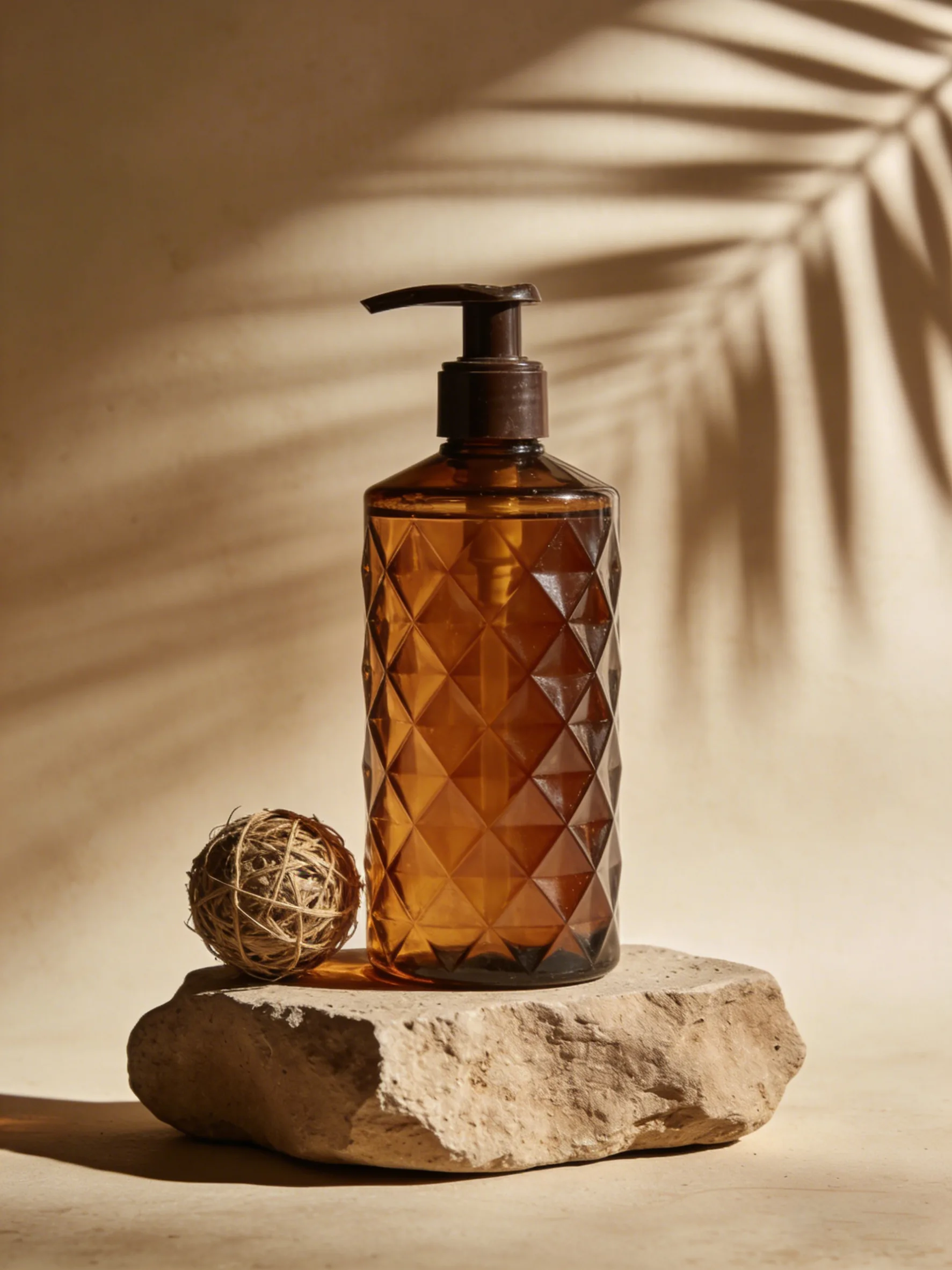
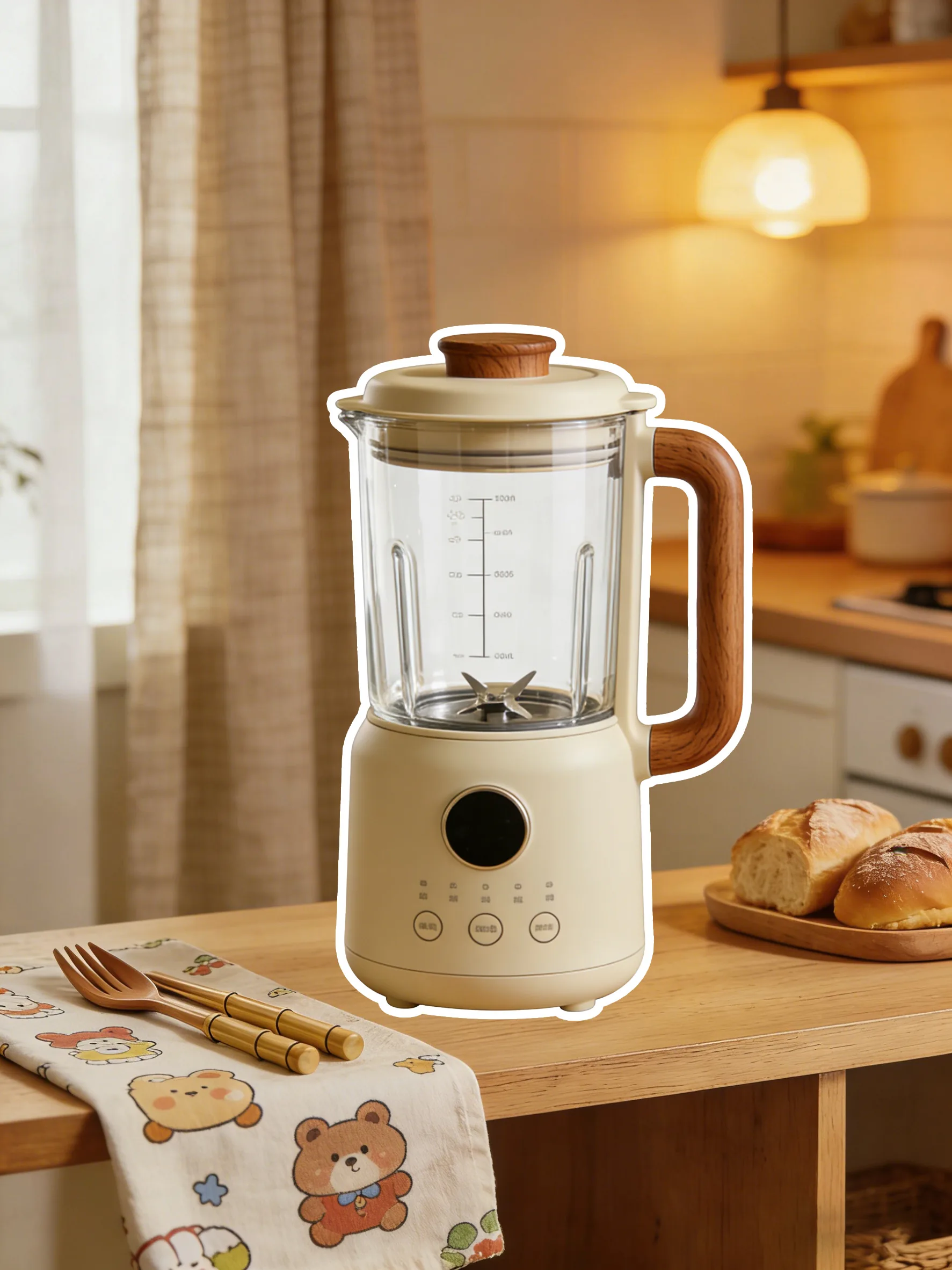
更多试稿案例
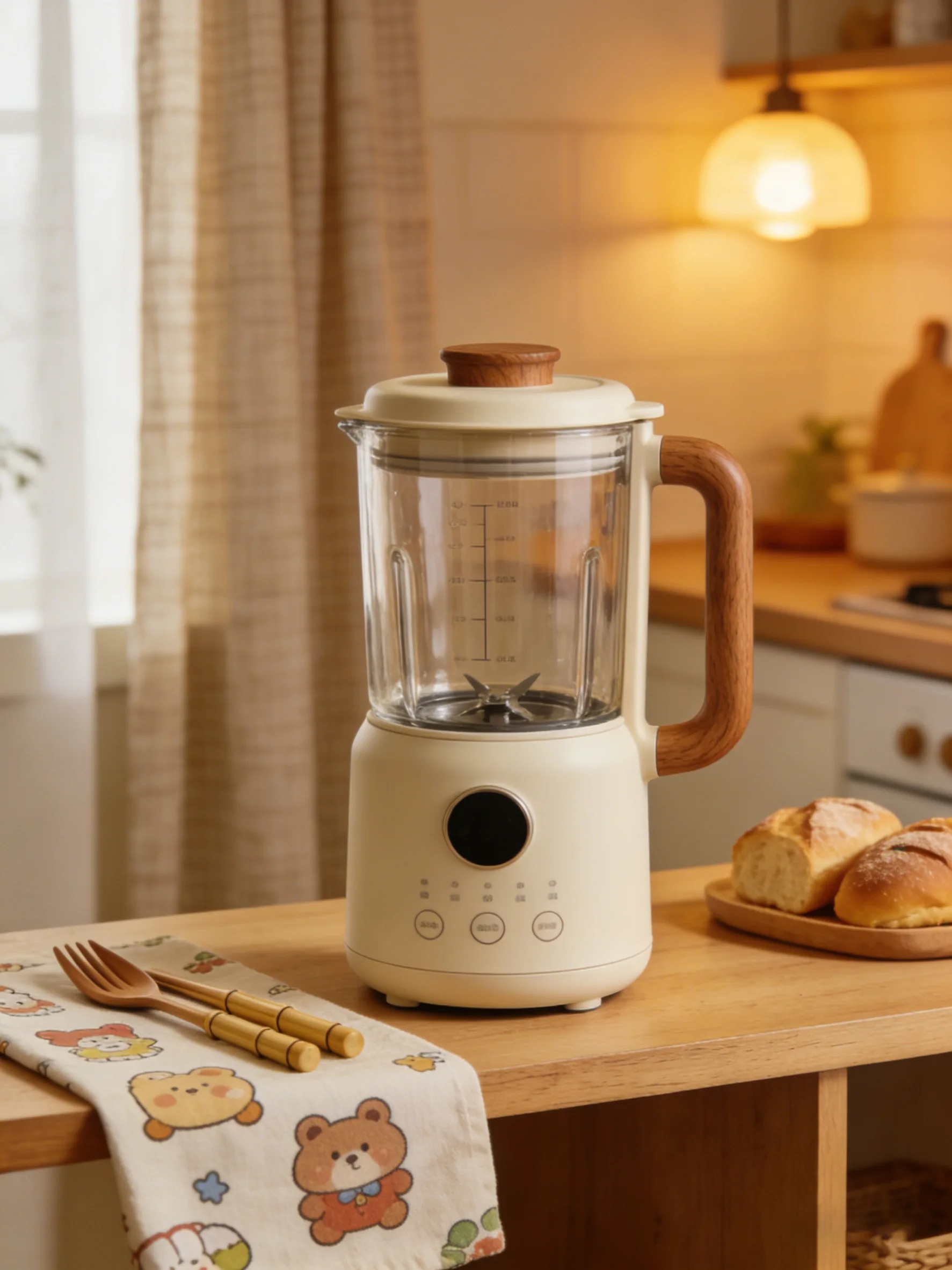
面试之外的日常使用
面试只是一个切入场景。在日常工作中,这个流程同样适用于:
- 电商上新时快速出场景图
- 客户要求看”产品放在我们门店里的效果”
- 设计方案提案中的产品效果预览
关键优势是速度和一致性——你可以用同一张产品图在不同场景中快速生成多组效果,风格统一、质量稳定。
需要 AI 的步骤,可用图叮AI 的 PS 插件辅助处理
图叮AI 的 Photoshop 插件需要免费安装,并在 PS 内使用;注册送 50 张试用,用完走会员套餐。
相关文章
吊带裙虚拟上身一分钟出图:服装上身处理轻薄面料
吊带连衣裙想让模特穿但不想约拍?图叮AI服装上身功能一分钟内完成轻薄面料虚拟换衣,附四组不同风格裙装效果展示。
汽车产品图场景融合:AI自动匹配光影角度和整体质感
用图叮AI产品溶图打光将汽车白底图融入草地蓝天场景,无需复杂AI工作流即可自动调整光影角度和整体质感,适合汽车电商快速出图。
Banana模型5组电商提示词:融图/迁移/上身/精修/打光模板
整理Banana模型5组产品主图提示词模板,覆盖光影融合、零违和迁移、服装贴合、褶皱修复和人像打光,一键出图适合电商快速换款。
T恤复杂印花提取:龙头涂鸦图案一键分离到设计稿
面对T恤上线条密集、色彩复杂的龙头涂鸦印花,用图叮AI花纹提取功能一键分离完整图案,保留质感和色彩层次,省去手动抠图的繁琐流程。
推荐阅读
户外救生哨商品图怎么拆:哨口、指南针和挂绳先别修假
户外救生哨不是普通塑料小件。AI 修图前要先锁住哨口气道、指南针窗口、挂绳结点、反光外壳和包装警示区,避免把安全用途修成装饰品。
门夹手防护条产品图怎么修:五步救回软胶质感、弧形轮廓和白底主图
儿童门夹手防护条拍出来常常软胶发灰看不出软硬、C 形弧口拍扁、透明款糊进背景,白底还挂杂边。这篇按五步讲清怎么用图叮的材质高清修复找回胶条纹理、一键抠图做干净主图、产品溶图打光摆门缝场景,防夹的适用门缝和材质照实不改,救回拍砸的样子。
老照片划痕怎么修复?AI修图实操教程与失败原因分析
针对老照片折痕、划痕、褪色问题,本文给出用AI修图修复老照片的完整实操步骤、参数设置、常见失败原因及适用场景,帮你判断哪些照片能修、怎么修效果最好。
服装直播截图怎么快速转透明 PNG?模特图抠图与上新提速思路
直播切片运营要把直播画面里的模特图快速转成透明 PNG 供详情页和主图复用。本文讲清透明 PNG 在电商里的价值、传统抠图的痛点,以及用图叮AI 抠图提速的思路与边界。
更多推荐(8 篇)
衣服和网罩缩成商品缩略图后起波纹?先查摩尔纹出现在哪一次采样
细条纹、织物与金属网罩的摩尔纹,可能来自拍摄、缩放或页面显示。本文用简单采样例子解释伪影,提供同源多尺寸对照与拍摄端排查方法,避免用 AI 重画或整体模糊掩盖真实材质。
字母卫衣AI换装:灰色连帽衫替换为撞色翻领卫衣
图叮服装上身功能将男模特的灰色字母连帽卫衣替换为橙白撞色翻领卫衣,处理难替换的宽松版型。
玻璃香水瓶花园溶图:透明材质反光与背景完美融合
用图叮AI产品溶图打光功能将玻璃香水瓶融入白色花朵花园场景,AI自动处理玻璃透明材质的反光,让产品与背景完美融合。
证件照修图外包标注 SOP:痣、发际线和眼镜反光先锁住
证件照和职业头像外包给 AI 或修图师前,先把痣、发际线、眼镜反光和背景边缘写成标注规则,减少改坏真实特征和返工。本文给一套可复核的问答 SOP。
有曝光没点击:商品内容页的 CTR 怎么用标题、摘要和意图匹配诊断
搜索结果显示了上千次却没人点,问题分三类:标题摘要错配、意图错配、多 URL 自我竞争。本文给出诊断顺序和对应的处置方法。
清除 EXIF 就不会泄露位置吗?门牌、倒影和文件名仍可能暴露线索
删除照片 GPS 和 EXIF 只是隐私处理的一层。发布前还要检查门牌、路牌、屏幕倒影、快递单和文件名。
给老人做金婚纪念照:老照片修复与AI写真怎么落地
给父母做金婚纪念照,常见的难题是老照片泛黄破损、缺一张像样的合影。本文讲清楚老照片修复、上色、AI写真的真实做法,以及用图叮AI相关功能时要注意的边界。
烟雾报警器商品图被退回:测试键、进烟孔、底座和认证标签谁先看
烟雾报警器商品图不能只修成干净白色圆盘。本文从一次退回复盘讲清测试键、进烟孔、底座和认证标签四个证据位,说明图叮接手前怎么分区。