珠宝首饰精修:AI一键修复产品瑕疵增强立体感
珠宝首饰的产品图对细节要求极高:宝石的切割面要有光彩,金属部分要有质感光泽,但实拍时经常出现表面划痕、灰尘颗粒、反光不均匀等瑕疵。手动修这些细节需要很强的PS功底和大量时间。图叮插件的万物精修功能专门处理这类产品级的细节优化。
珠宝精修的痛点
以这枚玫瑰金镶嵌紫色宝石吊坠为例,实拍图中存在几个问题:
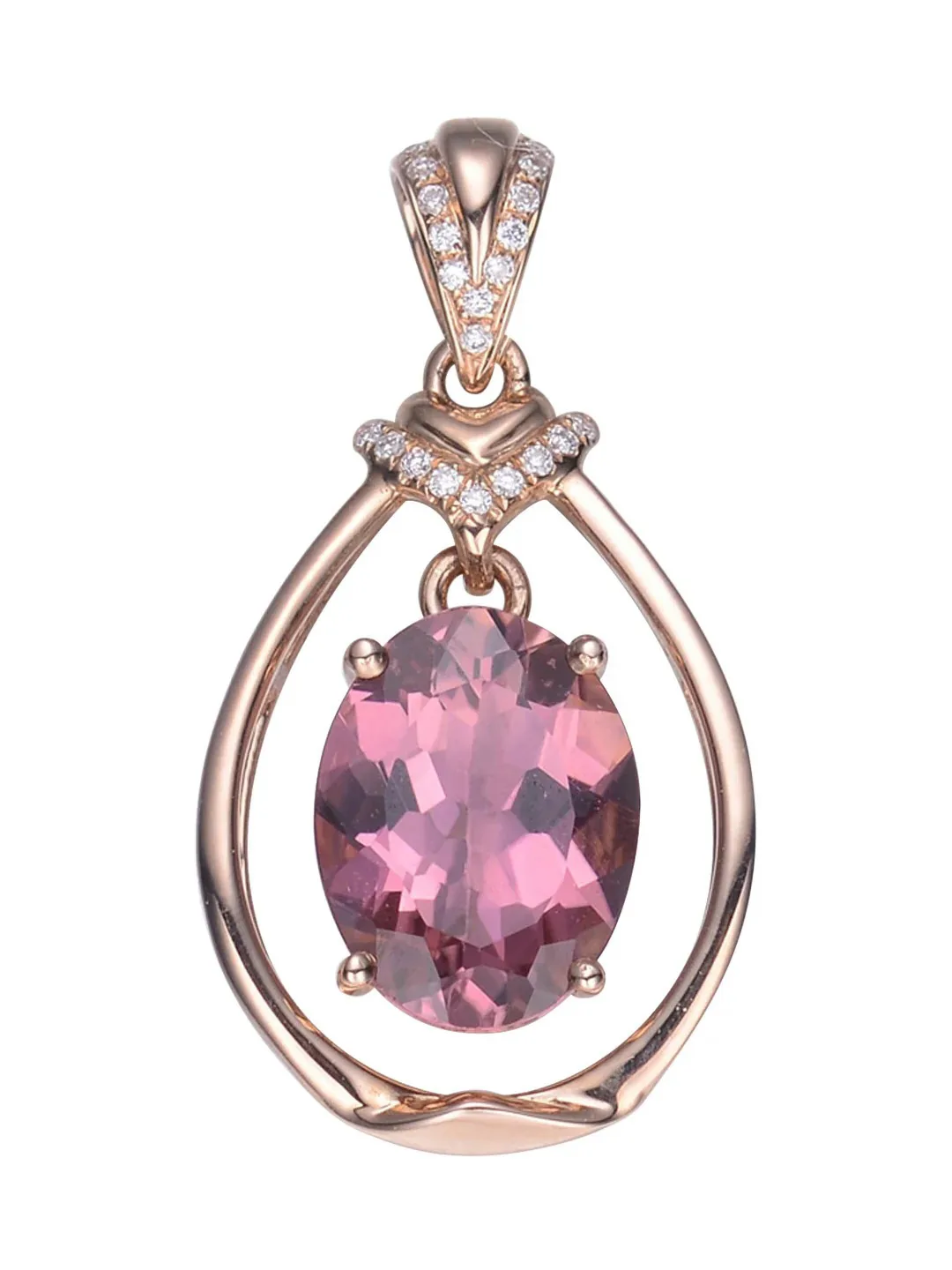
- 金属框架上有细微的加工痕迹
- 宝石切割面的光影层次不够分明
- 镶钻部分的闪光点不够突出
- 整体立体感有些平
这些问题用仿制图章或曲线调整能改善一部分,但很难做到自然统一的效果。
操作步骤
- 在PS中打开珠宝产品图
- 打开图叮插件,进入快捷工具
- 选择「万物精修」功能
- 将产品图导入画板
- 调整细节强度和对比强度(根据产品情况自行调节)
- 点击「生成」,确认结果
精修效果对比
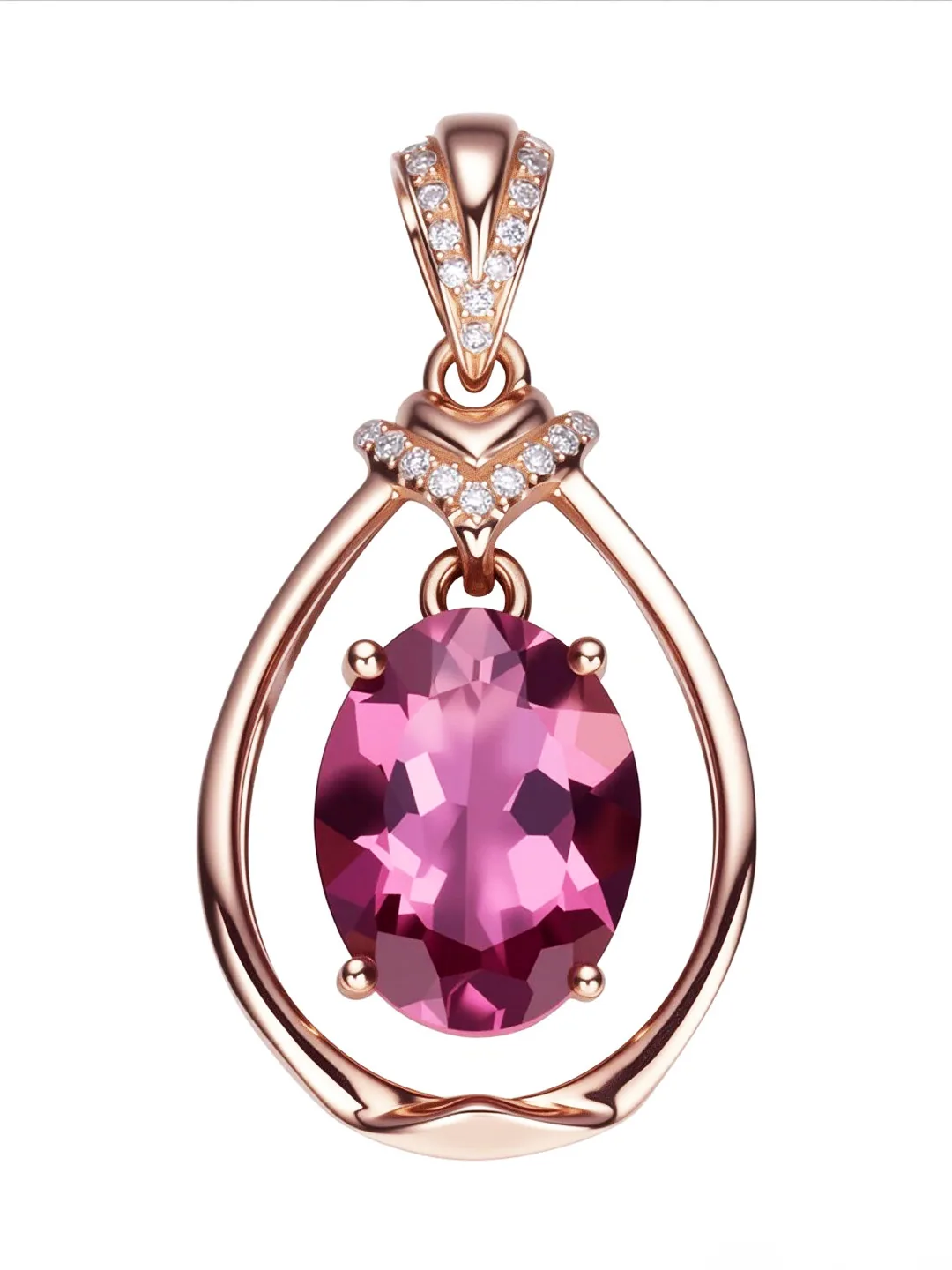
对比精修前后:
- 金属质感:玫瑰金框架的金属光泽更均匀,加工痕迹被修复
- 宝石光彩:紫色宝石的切割面光影层次更丰富,折射效果更明显
- 镶钻细节:顶部V形镶钻的每颗小钻石都有了清晰的闪光点
- 整体立体感:吊坠的三维立体感提升,从平面图变成了有深度的产品展示
参数调节建议
万物精修有两个关键参数:
- 细节强度:控制AI对产品表面细节的增强程度。珠宝类产品建议设中偏高,让切割面纹理和金属反射更清晰
- 对比强度:控制明暗对比的增强幅度。过高会导致暗部细节丢失,珠宝产品建议适中
不同材质的参数参考:
| 材质 | 细节强度 | 对比强度 |
|---|---|---|
| 宝石类 | 中高 | 中 |
| 黄金/玫瑰金 | 中 | 中高 |
| 银饰 | 中 | 中 |
| 珍珠 | 低中 | 低 |
更多产品的精修效果
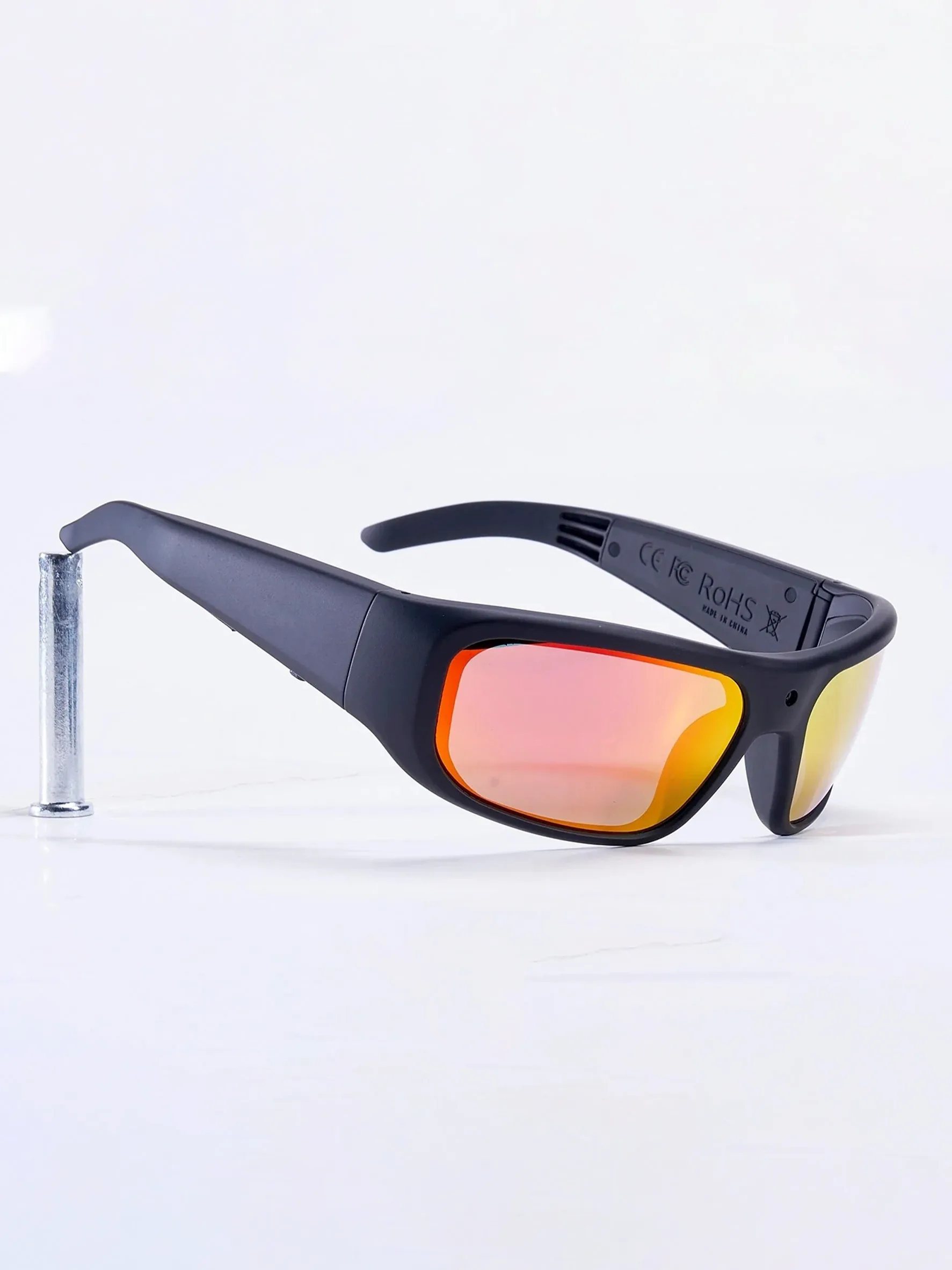
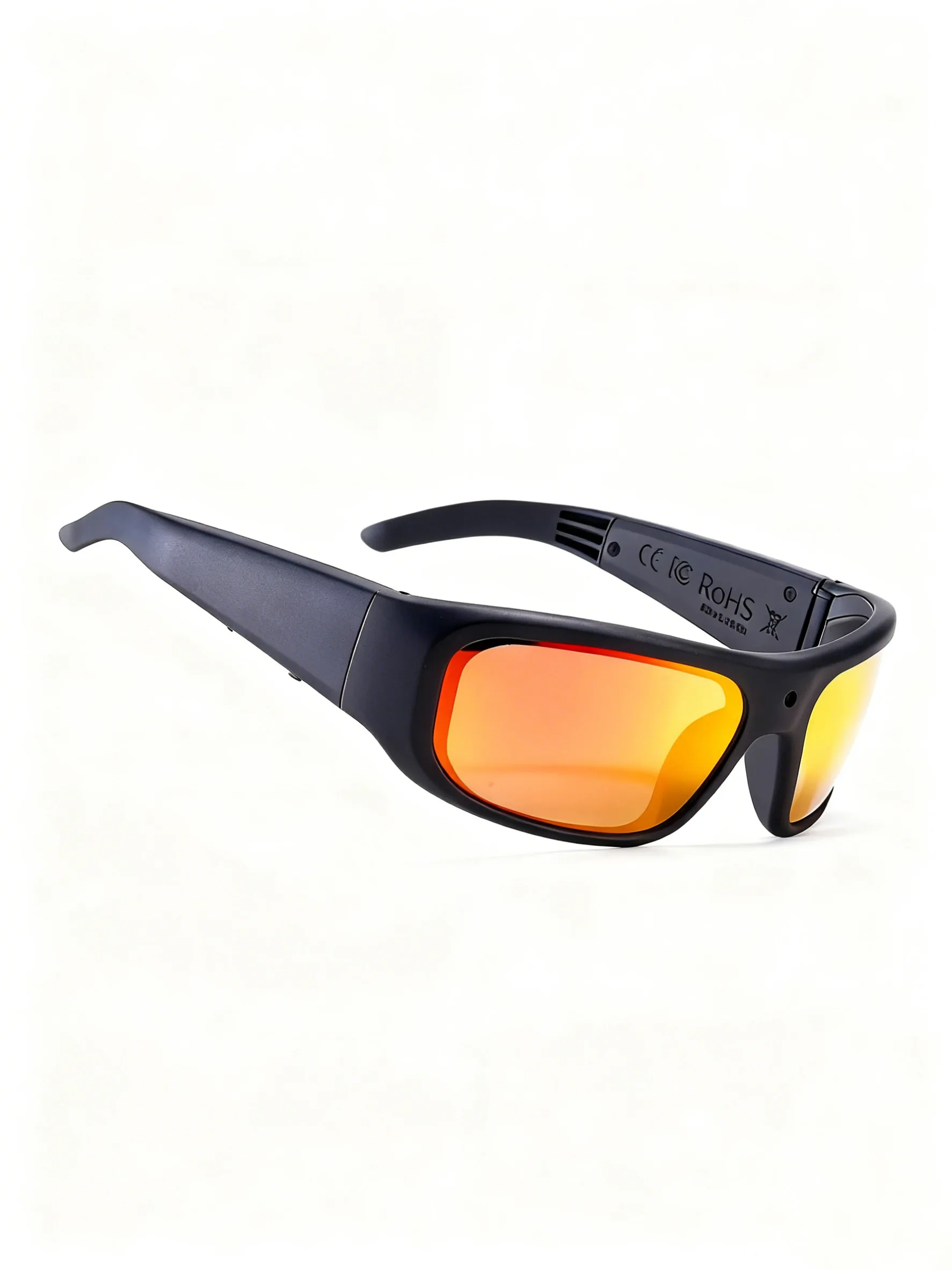
万物精修不仅适用于珠宝,对任何需要提升产品质感的图片都有效。电商首页主图、详情页产品展示、品牌宣传物料都可以用这个功能做快速提升。
搭配建议
如果产品图需要先换背景再精修,操作顺序是:先用万物迁移完成场景替换,再用万物精修做产品细节提升。需要调整产品角度的话,可以先使用智能转角度。更多精修参数技巧参考全能渲染精修教程。
需要 AI 的步骤,可用图叮AI 的 PS 插件辅助处理
图叮AI 的 Photoshop 插件需要免费安装,并在 PS 内使用;注册送 50 张试用,用完走会员套餐。
相关文章
图叮局部重绘结果怎么验收:从框选区域到上线图三步回看
局部重绘不是生成后看顺眼就结束。本文用图叮的框选、禁改区、版本对照和上线复看流程,说明商品图怎样验收才不丢证据、不返工。
行李箱商品图 AI 修图返检:拉杆、轮组、密码锁和尺寸标别修错
行李箱商品图不能只追求箱面干净。本文从拉杆、轮组、密码锁、尺寸标和整组比例拆解返检逻辑,帮助电商团队区分可清理瑕疵和不能改写的结构证据。
汽车产品图场景融合:AI自动匹配光影角度和整体质感
用图叮AI产品溶图打光将汽车白底图融入草地蓝天场景,无需复杂AI工作流即可自动调整光影角度和整体质感,适合汽车电商快速出图。
母婴插座保护盖外包标注 SOP:插孔边、旋转钥匙和警示贴先锁住
给母婴插座保护盖修图外包的一份 FAQ:哪些区域能清理,哪些边缘、钥匙、警示贴和包装信息必须保留,避免 AI 把安全证据修没。
推荐阅读
婚礼亚克力桌号牌商品图返检:透明边、保护膜和卡槽别修错
亚克力桌号牌商品图不能只修得通透。本文用 FAQ 拆开透明边、保护膜、卡槽、印刷字和包装套,说明图叮 AI 修图前哪些证据要先锁住。
AI 购物开始替人比价,家居地毯图要把尺寸和材质说清楚
Google 2026 年继续推进 AI 购物和 agentic checkout。对家居地毯商家来说,商品图不能只好看,还要让尺寸、纹理、颜色和库存证据被机器读懂。
抹布百洁布产品图怎么修:布纹、百洁布网面和叠放堆头一步步修清爽
抹布百洁布拍出来常是布纹发闷看不清、百洁布网面糊成一团、叠放软塌颜色不匀。这篇按抠图、修布纹纤维、统一颜色、清线头、放大补细节的顺序,讲清抹布百洁布产品图怎么修得清爽又不失真,也说清吸水量和去污力只能靠实测不能靠修图去编。
童年黑白照怎么上色?还原儿时衣着与玩具色彩的实操思路
黑白童年照难见当年衣着玩具的真实色彩。本文讲清 AI 上色的原理与边界,给出提升上色效果的拍摄与素材准备建议,并说明如何用图叮AI 处理老照片上色。
更多推荐(8 篇)
一张平板键盘保护套图怎么拆:键帽、转轴、笔槽和触控板边界别被 AI 修顺
平板键盘保护套商品图不能只修成干净套壳。本文按一张主图拆开键帽字符、转轴角度、笔槽磁吸区和触控板边界,帮助手机配件团队判断哪些区域能清理、哪些必须保留证据。
HEIC 转 JPG 后实况照片还在吗?把分享副本和相册原件分开保存
HEIC转JPG通常解决静态图片兼容,不等于完整备份Live Photo或照片库。本文依据Apple公开说明区分静态导出、未修改原件、视频和附加信息,给出批量分享前后核验方法。
免费ai生图网站推荐:宠物博主修复穿帮细节,打造完美主子写真
宠物拍照总遇穿帮?本文对比3款免费ai生图网站,并以通用 AI 局部重绘流程为例,提供宠物照片修复实操步骤、参数设置与避坑指南,帮宠物博主高效打造完美主子写真。
一张育苗盘图怎么拆:穴格、排水孔和标签卡别被 AI 修平
育苗盘商品图不能只修成干净塑料托盘。本文按穴格深度、排水孔、托盘边和标签卡四个区域拆图,给家居园艺运营一套可执行的 AI 修图返检顺序。
AI 生图投放验收实战:版权/清晰度/风格一致性检查清单
面向投放运营和法务团队,建立AI生成素材投放前的完整验收流程,含版权风险排查、技术质量检查和品牌一致性验证。
真空压缩袋怎么修图:抠透明袋膜、去反光褶皱、补袋内层次的步骤
真空压缩袋的产品图难在透明袋膜反光乱、袋面褶皱高光多、袋内衣物发闷。这篇按步骤讲怎么用图叮AI的一键抠图、材质高清修复、选区消除和产品溶图打光,把压缩袋修成通透干净的产品图,也说清压缩比容量尺寸要跟实物一致的边界,效果以图叮官网为准。
外套大衣产品图怎么修:廓形、面料呢感和翻领结构一个都不能塌
外套大衣主图看着廉价,多半不是不清晰,而是廓形被修塌、呢面被锐成毛球、翻领和门襟的结构被压平。这篇按判断廓形、抠净毛边、按面料修呢感、用光立住结构的顺序,讲外套大衣产品图怎么修,以及哪些地方一修就成了照骗。
换背景后人物商品边缘不自然怎么办的实操步骤
换完背景主体像是硬贴上去的:边缘有硬切、留旧底色光晕、光影和新背景对不上、底下还缺投影。这篇按顺序讲清用图叮一键抠图、选区消除、局部重绘和产品溶图打光,把边缘和光影一起做服帖的完整流程,以及怎么验收。