图叮2.5版快捷工具全览:抠图溶图风格转换一站搞定
2.50版本的快捷工具矩阵
图叮插件2.50版本把常用功能归类到”快捷工具”入口下,包括一键抠图、产品融图、风格转换、AI转身等。每个功能都是独立卡片,点进去导入素材就能用,不需要写提示词。对于不习惯用文字描述需求的设计师来说,这比Context工具的门槛更低。
产品融图打光:杯子案例
视频中的核心案例是一个杯子的融图过程。打开PS中的图叮插件,点击快捷工具里的产品融图功能,把杯子素材导入画板,点击生成。
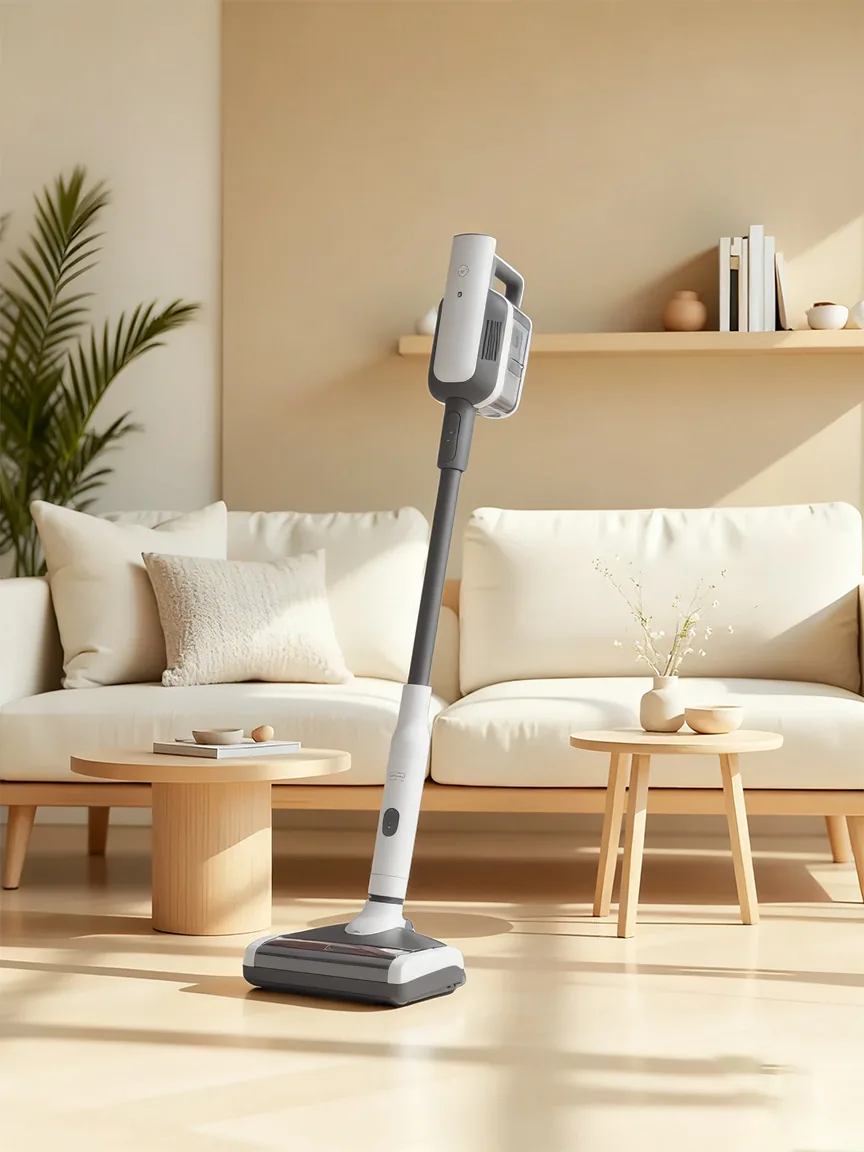
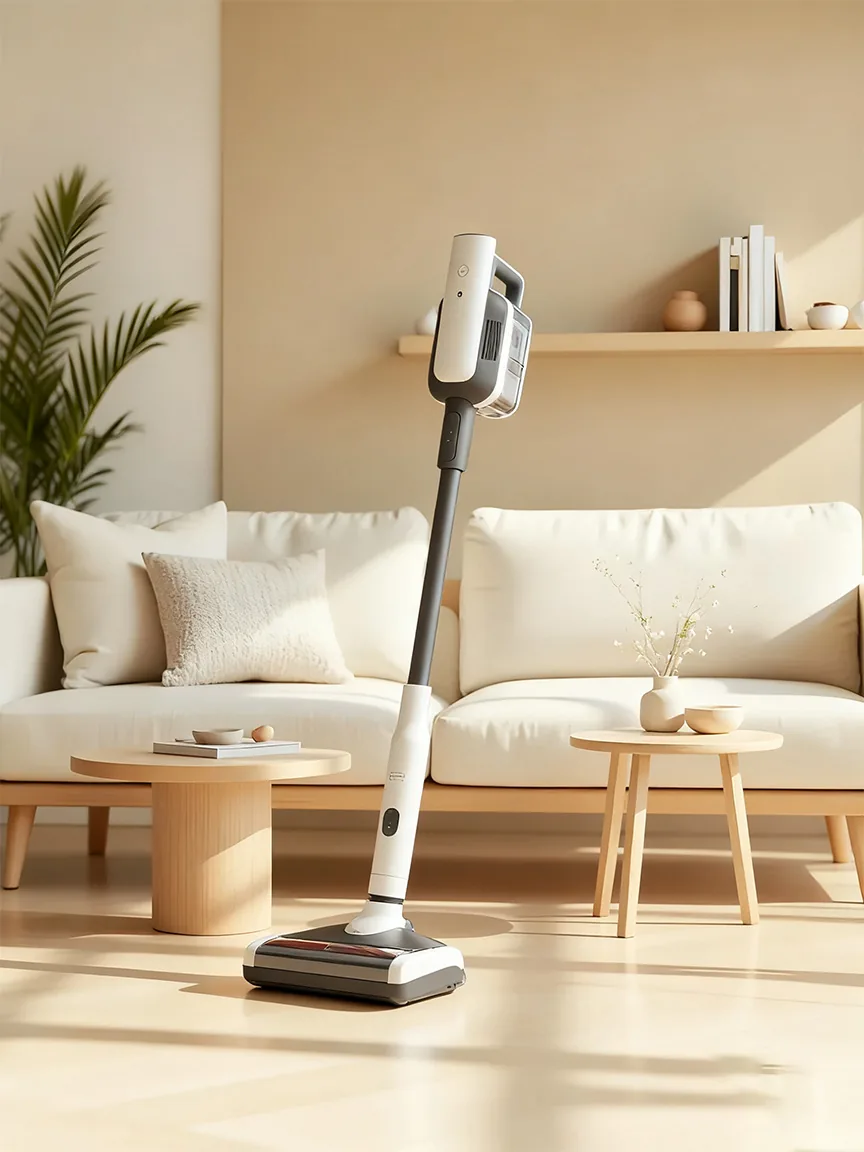
生成后的效果有两个值得注意的点:一是杯子的倒影被自动生成,和桌面材质吻合;二是杯身上的光线方向与场景光源一致。视频中形容”就跟建模出来的一样”,指的是这种光影一致性通常只有3D渲染才能做到。
一键抠图的多类型支持
抠图功能支持不同复杂度的素材。视频中展示了三组抠图案例,从简单的纯色背景产品到复杂边缘的毛发类素材。

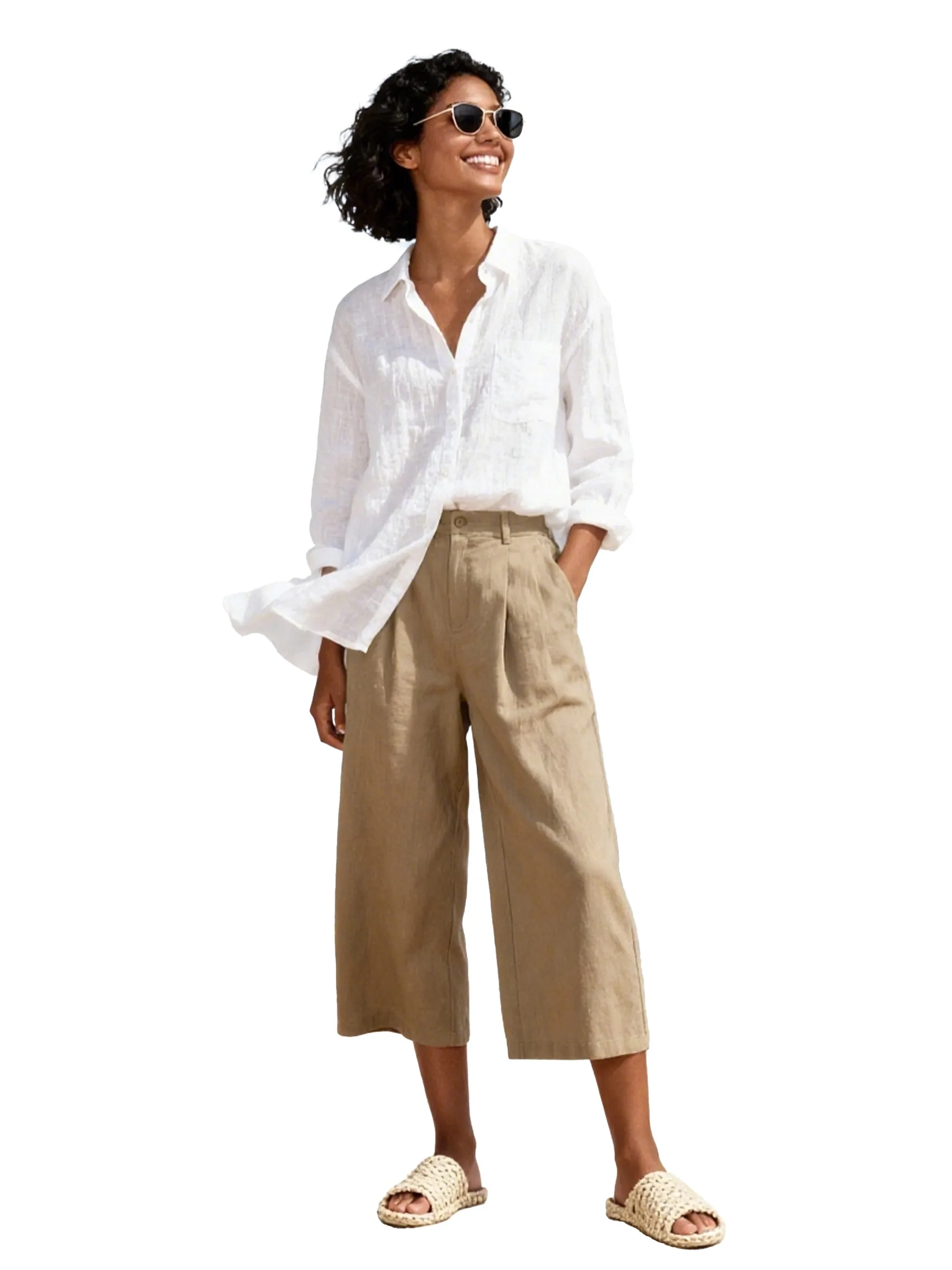
一键抠图的优势是处理速度——不需要像PS原生的选择并遮罩那样反复调整边缘参数。但对于极精细的透明材质(如婚纱蕾丝),建议先抠图再用万物精修进一步处理。
风格转换与线稿提取
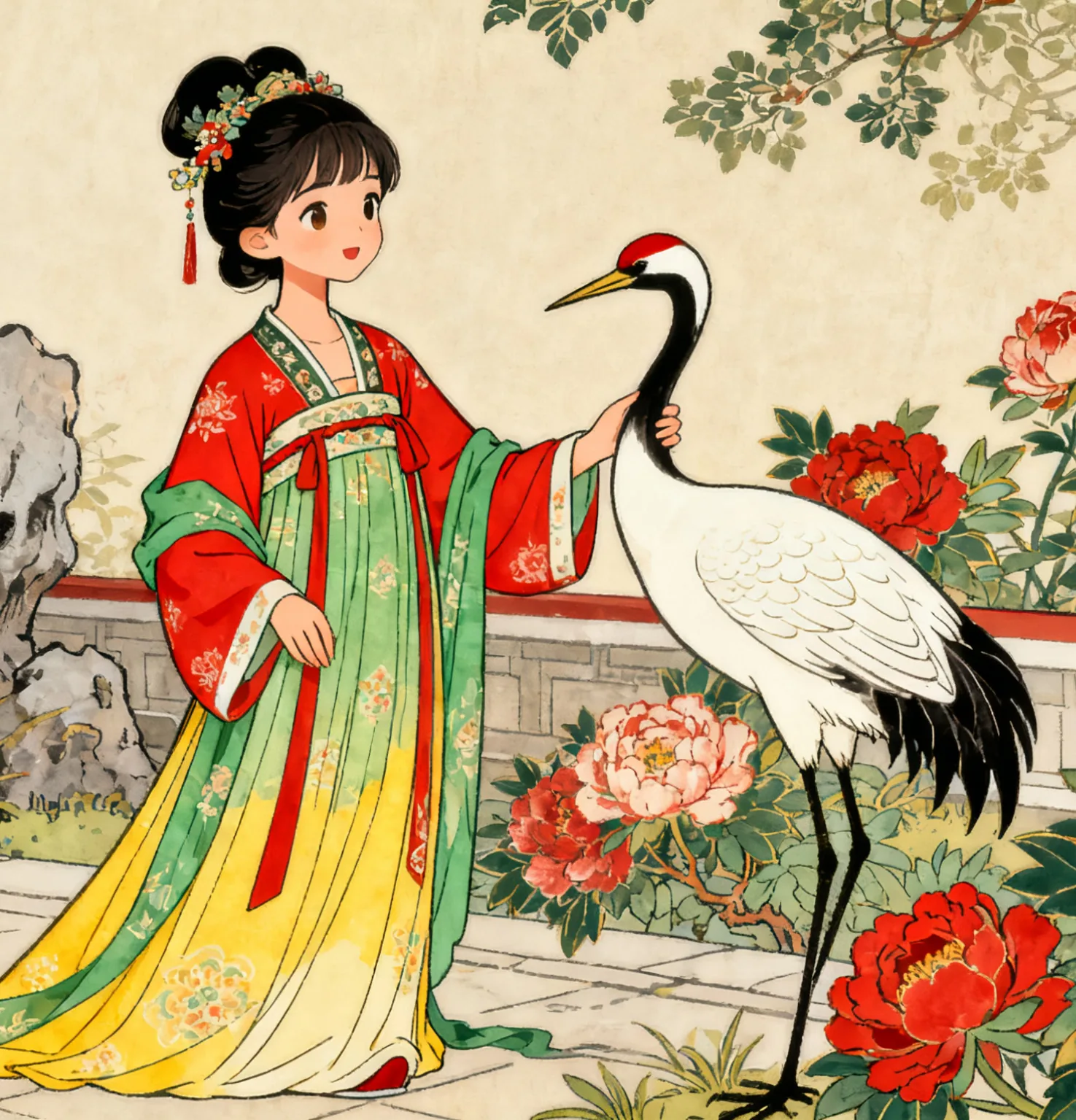
风格转换功能可以把照片转成梵高风格、波普风格等艺术效果。线稿提取则是把产品照片转成黑白线稿图,在产品设计初期用来做方案沟通比较实用。
AI转身功能
视频还快速展示了AI转身效果——输入一个玩偶的正面图,生成侧面和背面视图。这个功能在产品打光场景中特别有用,可以快速获得多角度素材。结合产品精修流程,一张正面照就能产出一套完整的产品展示图。
需要 AI 的步骤,可用图叮AI 的 PS 插件辅助处理
图叮AI 的 Photoshop 插件需要免费安装,并在 PS 内使用;注册送 50 张试用,用完走会员套餐。
相关文章
AI 生图参考图包怎么交接:白底、材质、场景和禁改区先锁住
AI 生图不是只写一条 prompt。电商团队要先把商品白底、材质特写、场景样张和禁改区做成参考图包,才能让图叮批量出图时少跑偏、可复核、能交接。
瑜伽垫修图交接 SOP:防滑纹、厚度和卷边怎么标注
瑜伽垫商品图交给外包或 AI 修图前,先把防滑纹、厚度、卷边、压痕和尺码卡写进交接表。本文用 5 步说明哪些能清理,哪些必须锁住。
商品图被买家截图质疑后,别先返修漂亮
买家用截图指出商品图和实物不一致时,电商团队不要急着把图再修顺。先把原图、截图、证据区和修后图放进同一条复盘链,才能判断该重修、回滚还是补拍。
笔袋商品图被退回:拉链齿、网格内袋和笔位分隔谁先看
笔袋这类低客单文具小件,修图返工常藏在拉链齿、网格内袋、笔位分隔和规格标里。本文用一次脱敏复盘拆清哪些地方能清理,哪些证据要先锁住。
推荐阅读
音响脚钉脚垫的产品图怎么修:镀铬反光和橡胶纹理都得对
卖音响脚钉脚垫,产品图难在镀铬满是指纹反光、橡胶垫拍成一坨黑、一整套数不清几只。这篇按5步讲怎么用图叮AI的一键抠图、选区消除、材质高清修复和产品溶图打光,把小配件修得高级又真实,材质与实物一致,效果以官网为准。
商业修图流程拆解:摄影师如何用图叮AI批量精修人像提效
拆解现代商业修图流程,演示摄影师如何把图叮AI接入工作流。含前期预处理、批量精修思路、避坑指南与适用场景,在保住人像质感的前提下实现批量提效。
售后举证不是补一张图:图叮如何把原图、修图版和上线图串成证据链
售后争议里,单张漂亮图片很难说明问题。本文拆解图叮如何把原图、修图版、上线图和客服说明串成可复核链路,让电商团队在修图前就守住商品事实。
宠物店客服为什么盯仓鼠跑轮图:轴承、缝隙和直径标,谁会变成售后风险
仓鼠跑轮商品图不是单纯修干净就好。本文从客服售后视角拆解轴承、缝隙、直径标和底座证据,说明哪些区域该清理,哪些要保护,哪些应该退回补拍。
更多推荐(8 篇)
3C数码产品怎么去划痕不糊?金属玻璃磨砂三类表面的修复思路
手机、耳机、手表这类 3C 数码产品表面材质复杂,去划痕稍不留神就糊掉质感。本文按金属、玻璃、磨砂三类表面拆解去划痕的取样与修复思路,给出 Photoshop 操作要点和批量复核清单,帮电商设计师又快又准地保住产品科技感。
免费在线产品精修AI批量处理小商品:淘宝店主白底图制作实战指南
专为淘宝店主打造的免费在线产品精修AI实战教程。详解如何使用图叮AI批量处理小商品白底图,包含具体拍摄参数、AI设置细节、常见失败原因及适用场景,助你低成本提升店铺视觉转化率。
短视频封面里的图片怎么抠图换背景:主体抠出来、背景换干净的 5 步做法
短视频封面主体好看但背景乱糟糟?这篇按顺序讲怎么用图叮AI的一键抠图、图像扩展和文生图,把主体单独抠出来、杂乱背景换干净、画面补到封面比例。也说清图叮只做图片处理不剪视频、封面上的标题文字要在别的工具排版,效果以图叮官网为准。
风光摄影后期:用 AI 消除天空里的电线杆与杂乱飞鸟
风光大片的天空里横着电线杆或飞过杂乱飞鸟?本文以 AI 消除为例,拆解天空背景补全与杂物消除的涂抹方法、参数设置和常见失败原因,并给出适用与不适用场景,帮你救回构图完美却被杂物毁掉的废片。
抖音电商 AI 商品主图怎么自检?先看事实、文字和主体边缘
抖音电商 AI 商品主图发布前,按商品事实、文字可读性、主体边缘和版本一致性做四项检查,避免把修图效果误当成平台保证。
手机支架怎么修图?金属反光折叠关节常见问题解答
手机支架产品图常见的坎:铝合金支架金属反光乱、折叠关节和卡扣抠不净、车载支架的硅胶防滑垫拍不清、黑色支架发闷成一团。这篇按大家常搜的问题逐个拆,讲清怎么用图叮压掉金属杂反光、抠净多节结构、修出黑色件的层次,也说清承重稳固不能靠修图夸大的边界,效果以图叮官网为准。
一把吊牌枪商品图怎么拆:针头、胶针和护帽别被 AI 修顺
吊牌枪和胶针套装图不能只修得干净。本文按 4 张拆解图说明针头、护帽、胶针排、备用针和吊牌孔位哪些能清理,哪些必须保留证据。
雨衣雨披的产品图怎么修:皱、发灰、透明边难抠,按搜索词一条条答
卖雨衣雨披拍图,PVC 雨衣皱巴巴、透明款发灰、印花糊、透明边抠不干净是常问的。这篇按真实搜索词一条条答,讲图叮的材质高清修复、一键抠图、产品溶图打光能修到哪,面料厚薄和防水说法要和实物一致,网页版和 PS 插件版都能试,效果以官网为准。