
产品溶图打光:先抠图再融图的两步合成工作流
产品+场景=两步出效果图
一个产品白底图加上一张场景背景,用图叮插件5秒就能得到一张完整的产品场景图。核心流程分两步:先用一键抠图把产品从白底中提取出来,再用产品融图打光让产品与场景自然融合。
第一步:一键抠图去白底
把白底产品图导入PS,打开图叮插件,在快捷工具中选择一键抠图。导入画板后点击生成,把抠好的产品导出到独立图层。
这一步的目的是获得干净的产品透明底图。直接用融图功能也可以,但先抠图能让融图的边缘更干净,特别是产品有复杂轮廓(比如手机侧面按键)的时候。
第二步:产品融图打光
回到快捷工具,点击产品融图打光功能。把上一步抠好的产品和目标场景一起导入画板,点击生成。
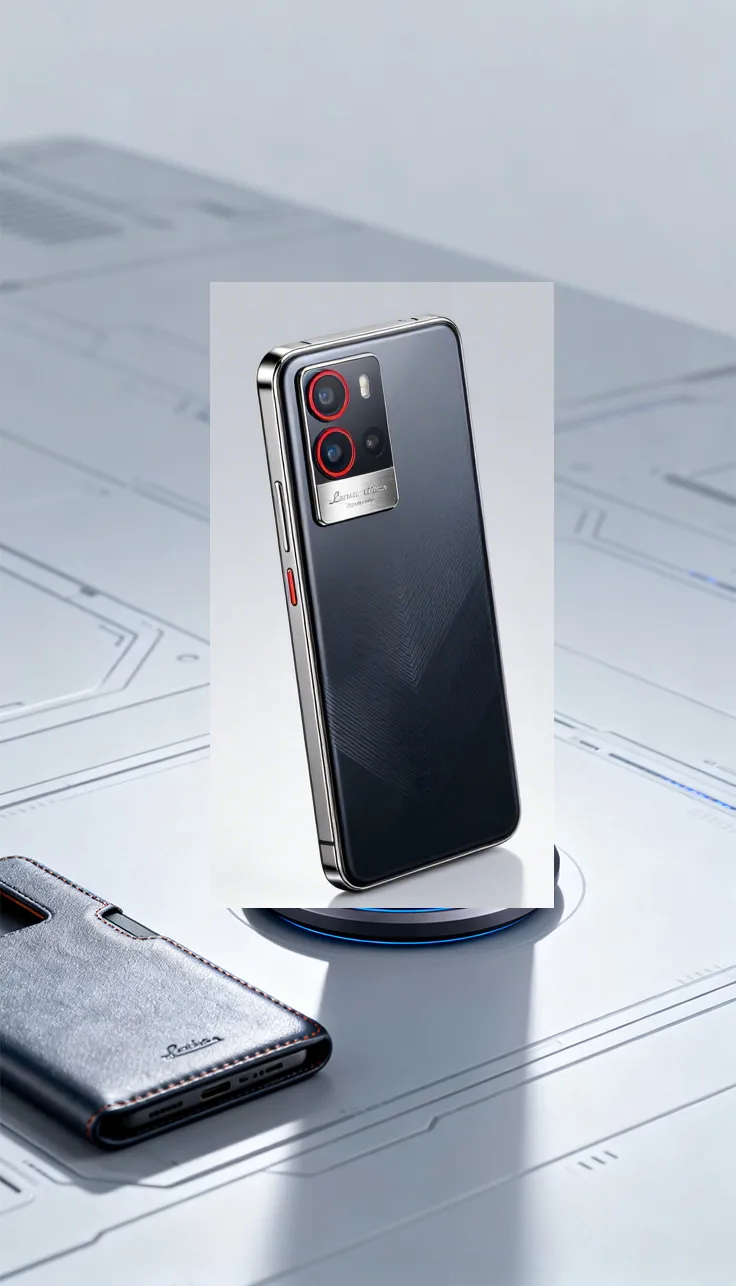
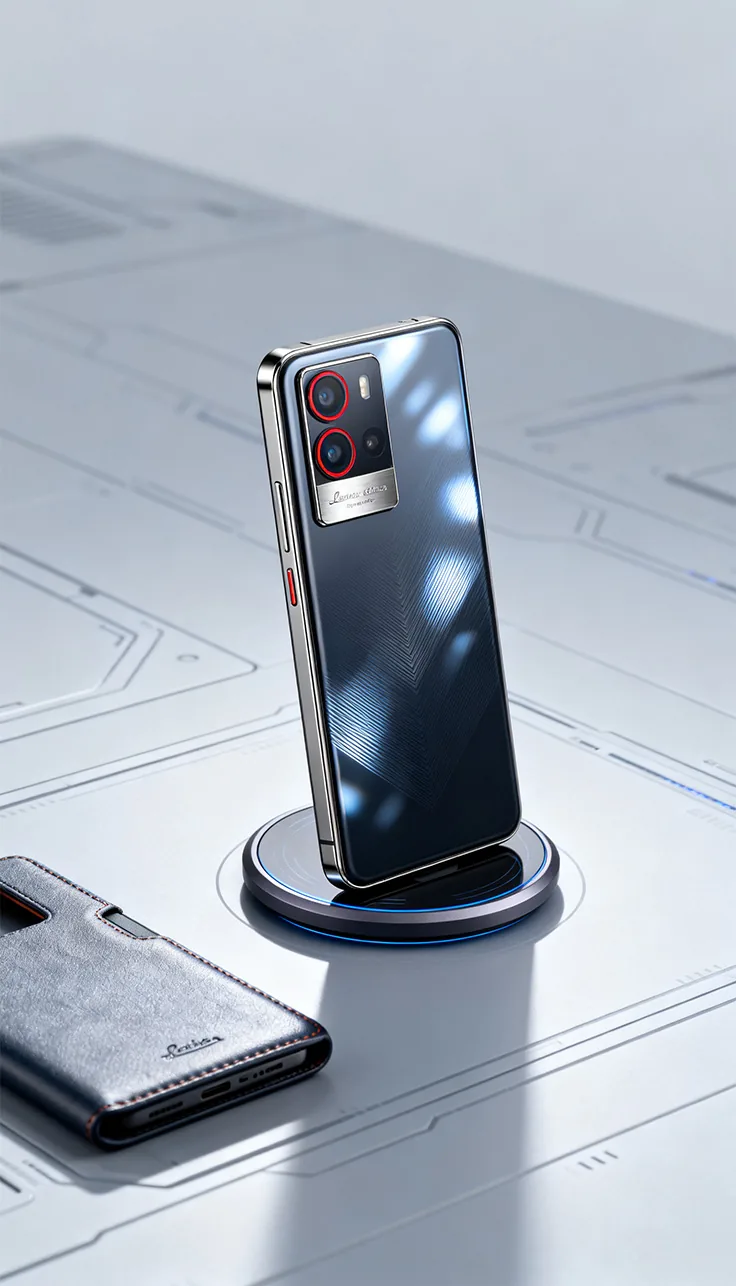
手机案例的效果特别能说明问题:金属边框上出现了场景环境的反射,屏幕部分有环境光的微弱映射,底部和无线充电座之间有自然的接触投影。
不同产品的光影表现
视频还展示了破壁机和耳机两组案例。
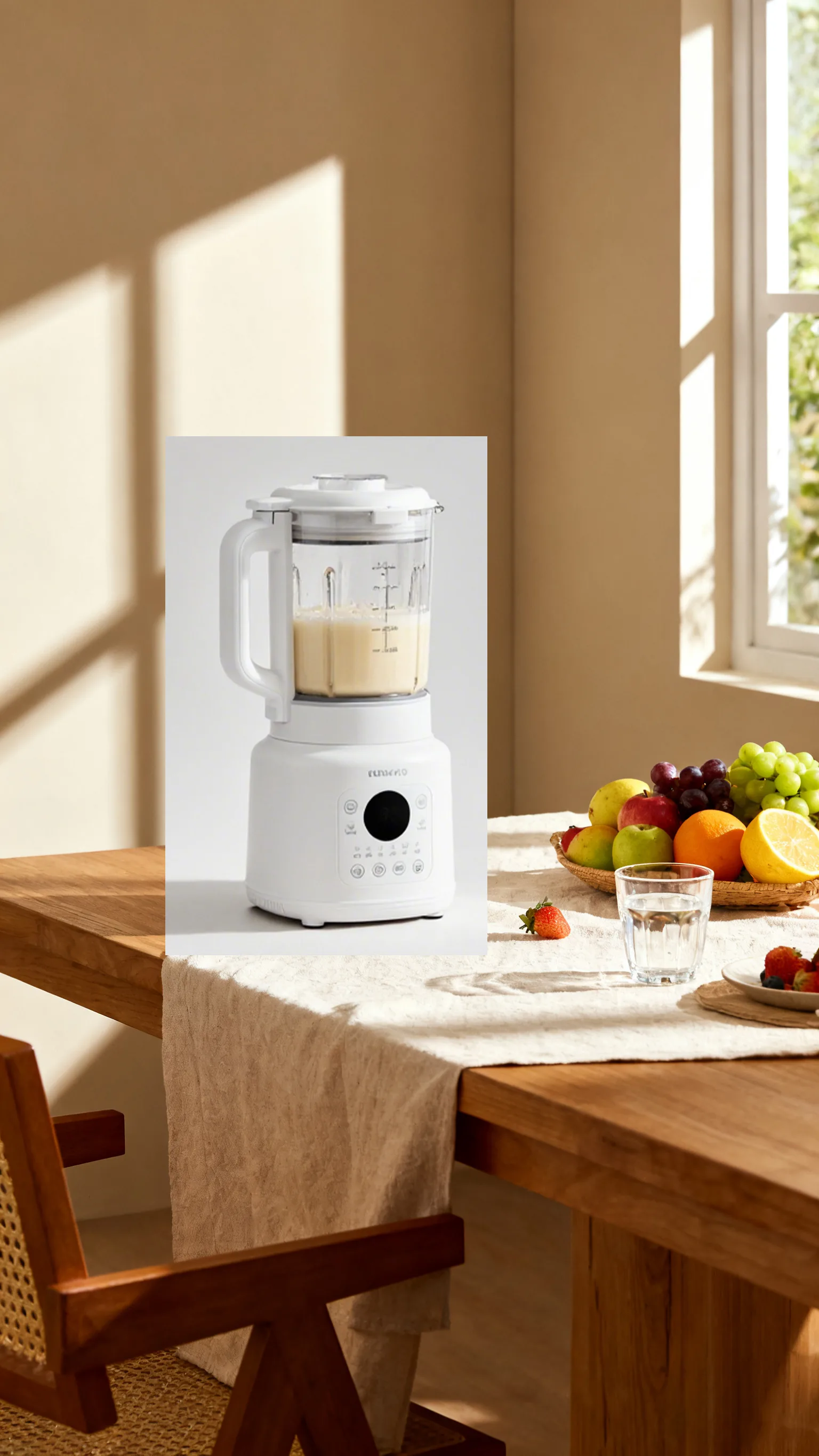
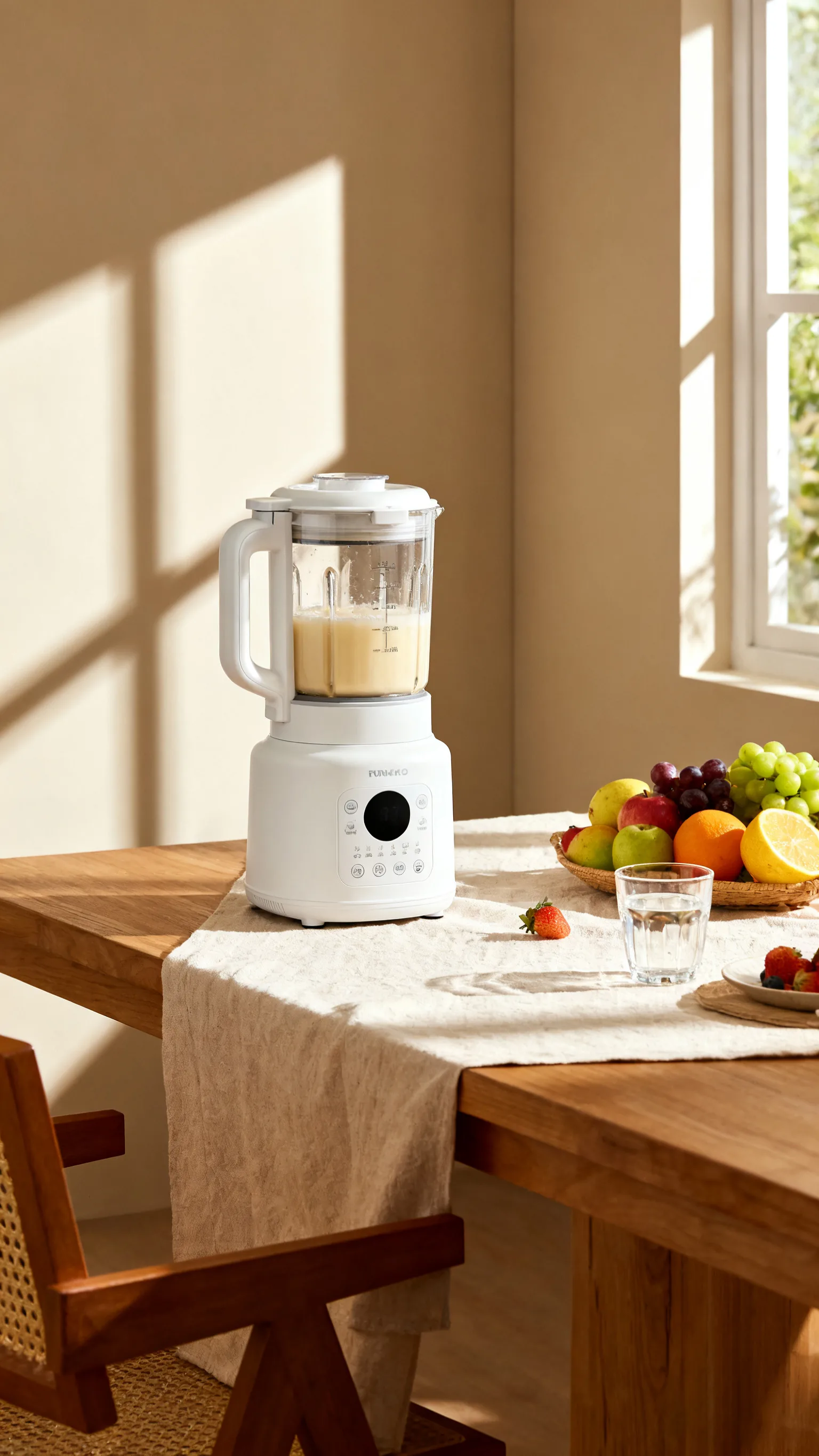
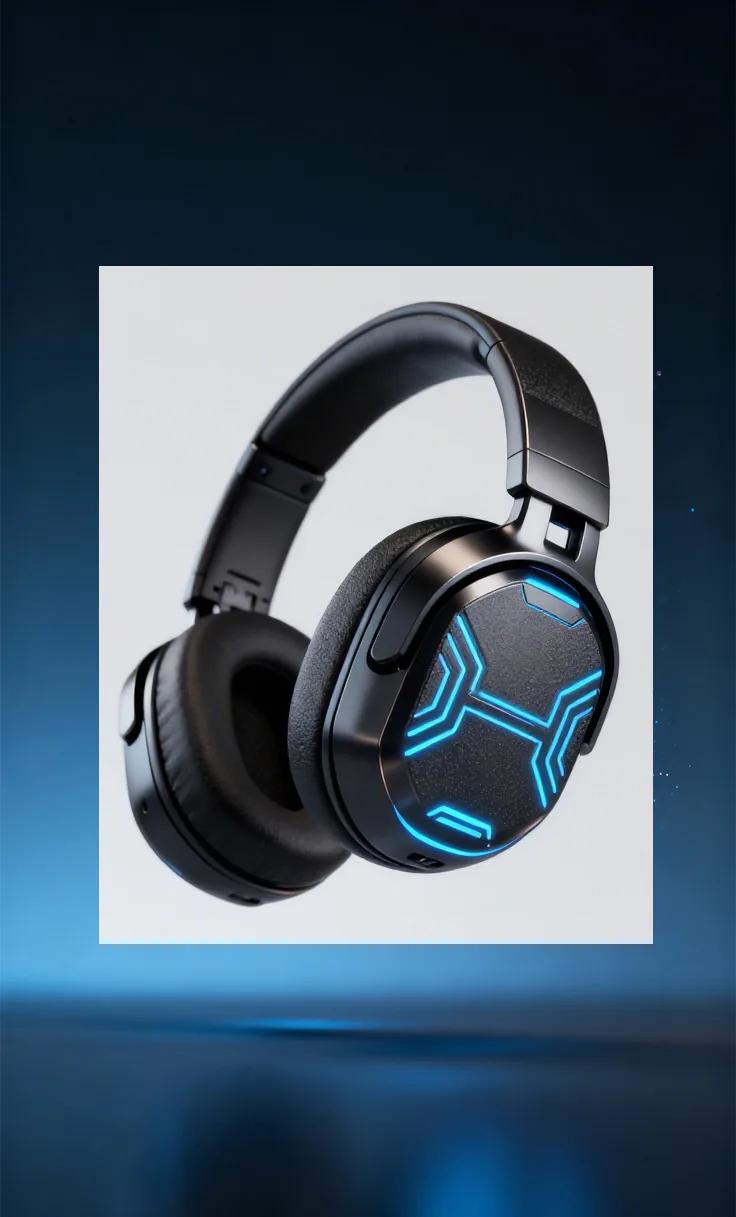
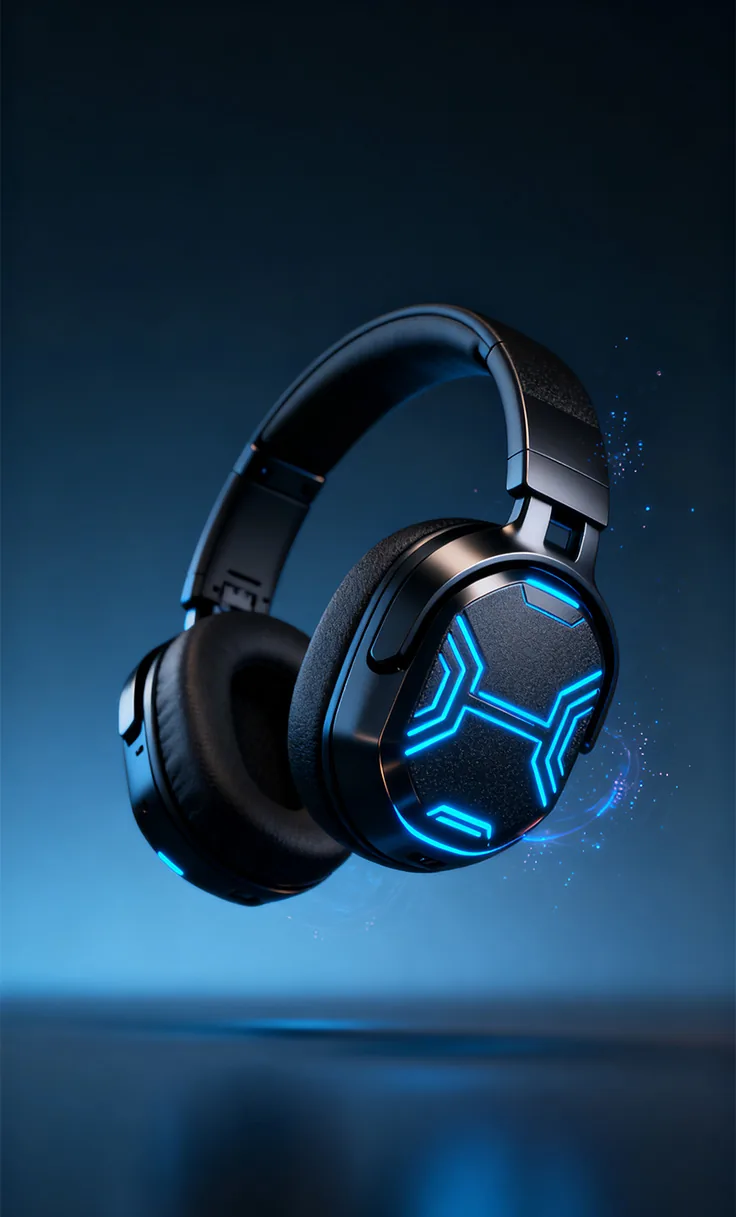
不同材质的表现差异明显:破壁机的塑料机身呈现出柔和的漫反射,金属基座有锐利的高光点;耳机的皮质耳垫有温润的光泽,金属铰链部分则有金属特有的反射。
这套工作流的适用边界
先抠图再融图的两步流程适合产品有清晰轮廓的情况。如果产品本身是透明/半透明材质(玻璃杯、亚克力制品),建议跳过抠图步骤直接用融图,因为抠图可能会丢失透明材质的边缘细节。
对于需要批量处理产品场景图的电商团队,这套流程的效率优势明显——同一个产品换不同场景,只需要第二步重新来一次就行。
需要 AI 的步骤,可用图叮AI 的 PS 插件辅助处理
图叮AI 的 Photoshop 插件需要免费安装,并在 PS 内使用;注册送 50 张试用,用完走会员套餐。
相关文章
图叮 PS 插件结果回到图层后,商品图才好验收
图叮不是把商品图丢给 AI 就结束。把结果留在 Photoshop 图层里,原图、修后图和证据区才能一起验收,适合小团队做批量商品图。
格纹毛衣花纹提取:红蓝格纹编织图案的快速复刻
图叮花纹提取功能从红蓝格纹编织毛衣上提取纹样,自动复刻格纹交叉线条和色块,条纹款式和纹样走向通通还原。
AI 修图先保护证据区:图叮的局部保护优先工作流
AI 修图不能只追求画面变干净。本文拆解图叮的局部保护优先工作流:先锁住型号、材质、标签和结构证据,再处理背景、污点和光线。
活动横版扩图先画安全区:图叮怎么分开验收商品、卖点和边缘
活动横版图不能只把画布拉宽。用图叮扩图时,商品禁改区、卖点安全区和背景延展区要分开处理,才能同时满足首页、详情页首屏和投放素材的验收。
推荐阅读
鱼缸 LED 灯商品图 AI 修图 FAQ:防水接头、电源线和色温档别修错
鱼缸 LED 灯图不能只修通透。防水接头、电源线、色温档和包装参数一旦被 AI 磨掉,买家很难判断能不能安全安装,这份 FAQ 给出返检顺序。
电动剃须刀产品精修:AI还原金属光泽和高光细节
用图叮AI全能渲染精修处理电动剃须刀产品图,一分钟内还原金属光泽、优化高光层次,输出专业级电商产品主图。
海外游子家书照泛黄:老照片上色修复如何还原异国街景与衣着
海外侨胞老照片修复难在哪?本文拆解文化语境误判、多重褪色、背景信息割裂三类难点,给出人脸/服饰/街景分层修复与史料核对的通用方法,并说明 AI 上色工具的合理边界。
瑜伽冥想照净化:用AI局部重绘清除背景路人,留出干净画面
公共空间拍瑜伽冥想照总被学员、路人入镜?本文讲清局部重绘消除路人的原理、四步操作、标记与参照物保留要点,以及它的能力边界,帮你修出干净专注的瑜伽照。
更多推荐(8 篇)
一张枸杞礼盒图怎么拆:干湿度、白霜和溯源码别被 AI 修假
枸杞礼盒主图不能只追求红、亮、干净。干湿度、自然白霜、果粒破损、溯源码和净含量标签,才是买家判断产地、批次和是否值得送礼的证据。
ai一键生图免费怎么做?淘宝店主低成本打造高点击主图实操教程
淘宝店主如何利用免费AI生图工具低成本打造高点击主图?本文详解ai一键生图免费的具体操作步骤、参数设置、常见失败原因及适用场景,助你提升店铺转化率。
平板电脑产品图怎么修:抠图、消反光、机身质感一步步修干净
平板屏幕大、反光更明显,金属背壳和窄边框也难修。这篇分步讲怎么用图叮AI的一键抠图、选区消除、材质高清修复和产品溶图打光,把平板图修成干净主图,屏幕内容按示意处理,效果以官网为准。
切割垫商品图怎么修:网格线、刀痕和厚度标三条路
切割垫商品图不能只修得干净。本文按网格线、刀痕、厚度标和边角变形拆成 4 张检查图,说明曲线调整、局部重绘和补拍各自适合哪里。
夜跑反光背心商品图 AI 修图返检:反光条、尺码标和扣带别修错
夜跑反光背心图不能只修得干净发亮。反光条连续性、尺码标、扣带受力、洗标和手机端缩略图都会影响客服解释安全性与尺码选择,返检时要逐区核对。
电商批量去水印与换底色怎么选:图叮AI和稿定设计的真实差异
对比图叮AI与稿定设计在自媒体电商场景下的批量去水印与换底色差异,给出可落地的操作思路、失败原因分析与适用场景,帮你选出更顺手的电商去水印工具。
数据线收纳扣商品图怎么选:整齐好看不如先保住接口和磁吸证据
数据线收纳扣商品图不要只修成整齐摆拍。接口方向、线径、磁吸扣、兼容标和包装背面,才是买家下单和客服解释时要用的关键证据。
宠物食品白底和包装袋主图怎么做:抠图、去反光和扩图的步骤
宠物食品白底主图总被平台打回,白底发灰、袋身反光、主体偏移、尺寸不够。这篇按步骤讲怎么用图叮AI的一键抠图、材质高清修复、选区消除和图像扩展,把包装袋修成干净居中的白底主图,同时守住包装文字规格不改的合规边界,效果以图叮官网为准。