
Context线稿提取:产品照片秒变线稿图的批量方案
客户要线稿图,钢笔工具画半小时才一个
产品设计的前期沟通阶段,客户经常要求提供产品线稿图来确认外观结构。用PS钢笔工具手动勾线,半小时才能完成一个产品,碰上复杂造型(破壁机的按键区域、剃须刀的曲面)更是费时费力。图叮插件的Context功能中有线稿提取模板,一个产品只需要几秒钟。
操作步骤
把产品图扔进PS,点击增效工具打开图叮插件,点击Context功能。在提示词模板里找到”线稿提取”,提示词不需要修改。把产品照片导入画板,点击生成。
破壁机的线稿效果
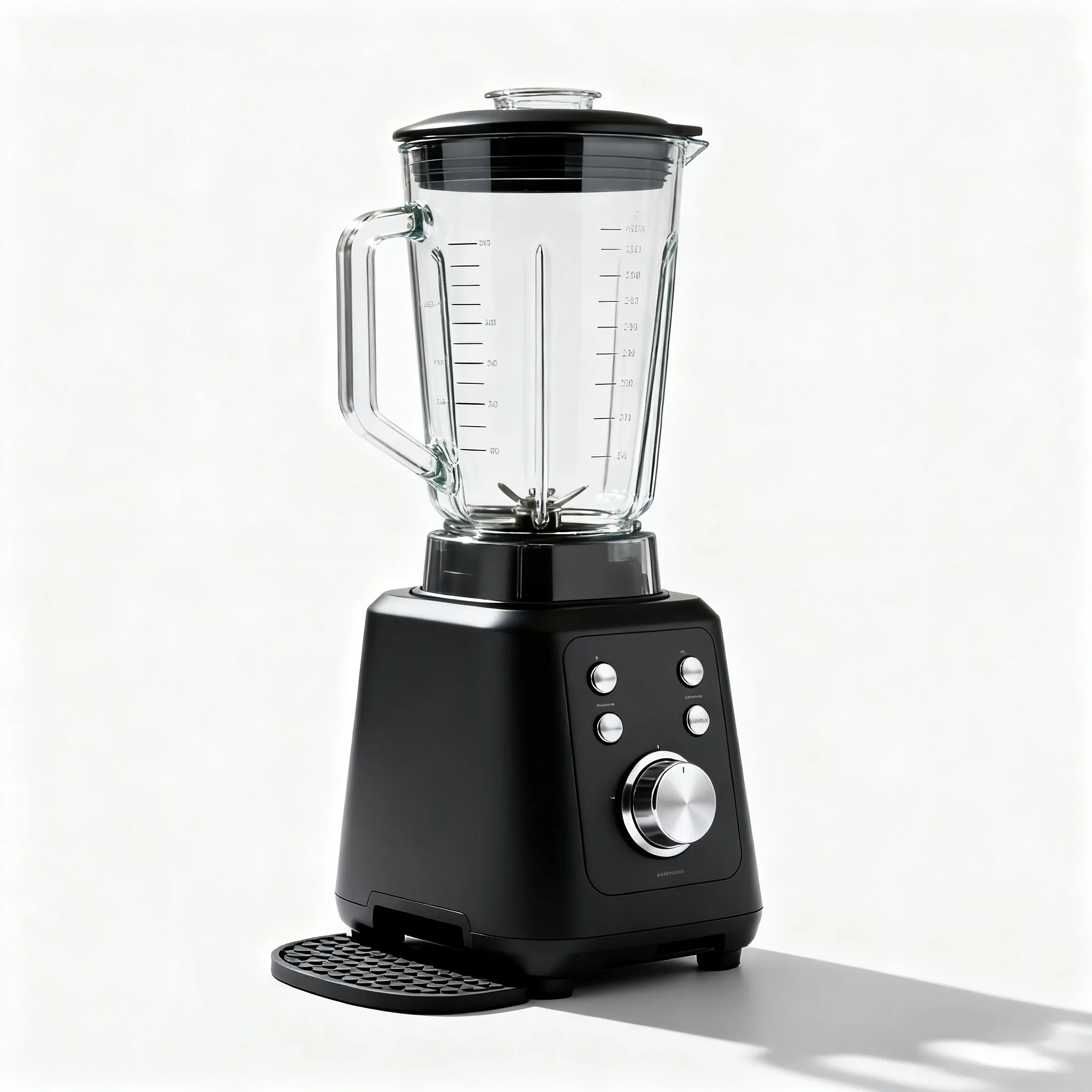
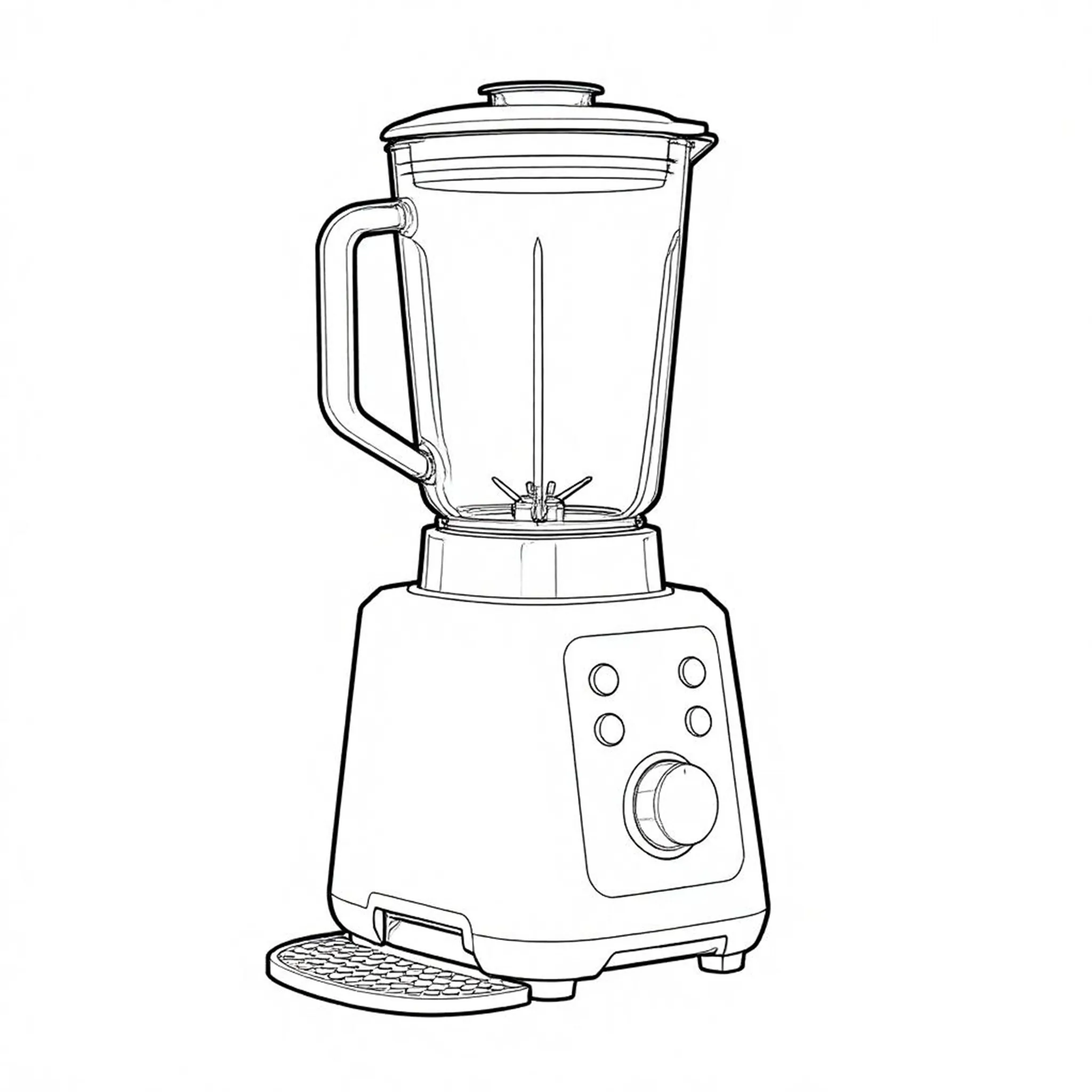
破壁机的线稿效果值得细看:杯体的曲面转折线清晰,底座的按键排列完整,搅拌刀片的形状也被准确勾勒。相比手动钢笔勾线,AI线稿对曲面产品的表现更自然,不会出现手动勾线常见的曲线不够平滑的问题。
剃须刀和电动牙刷
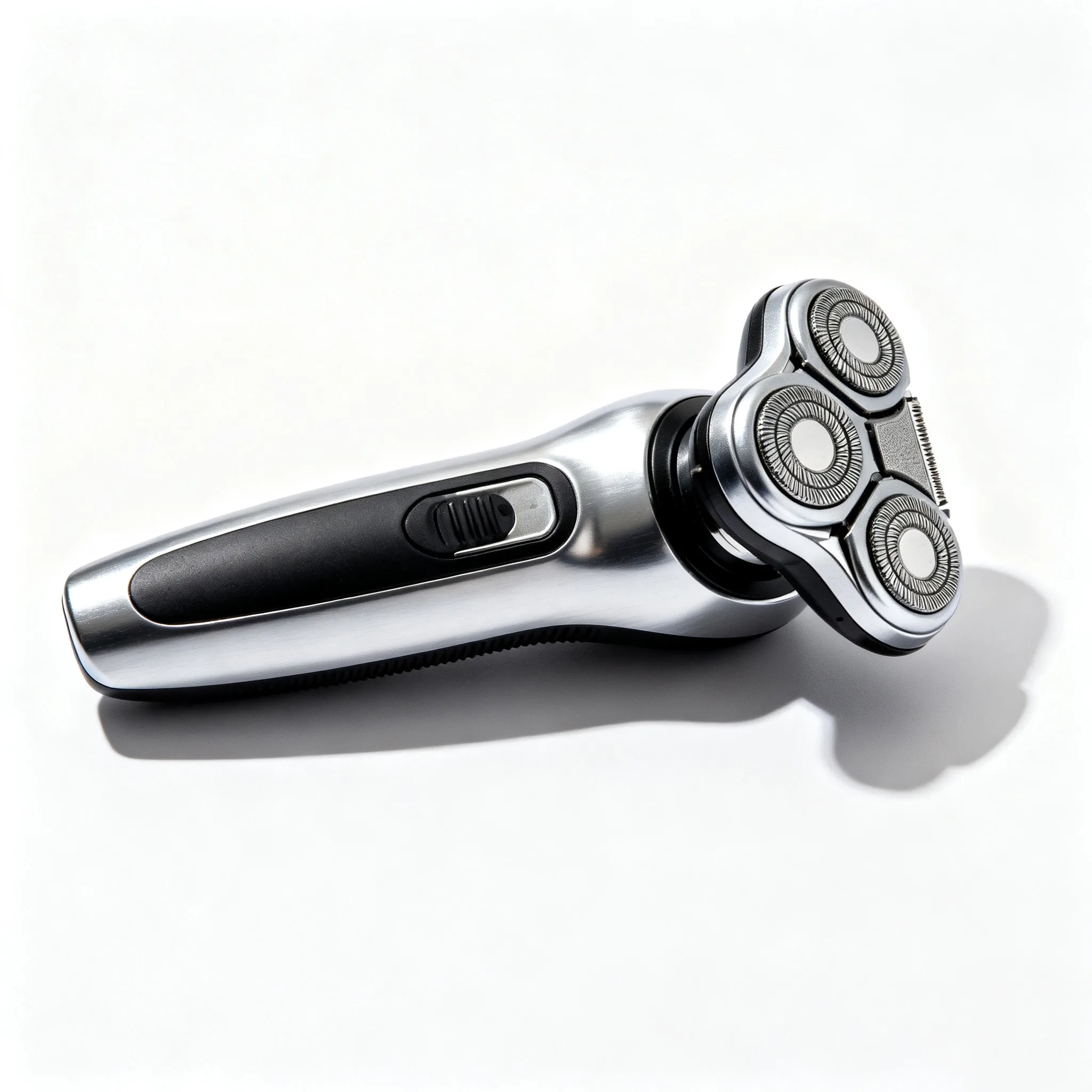
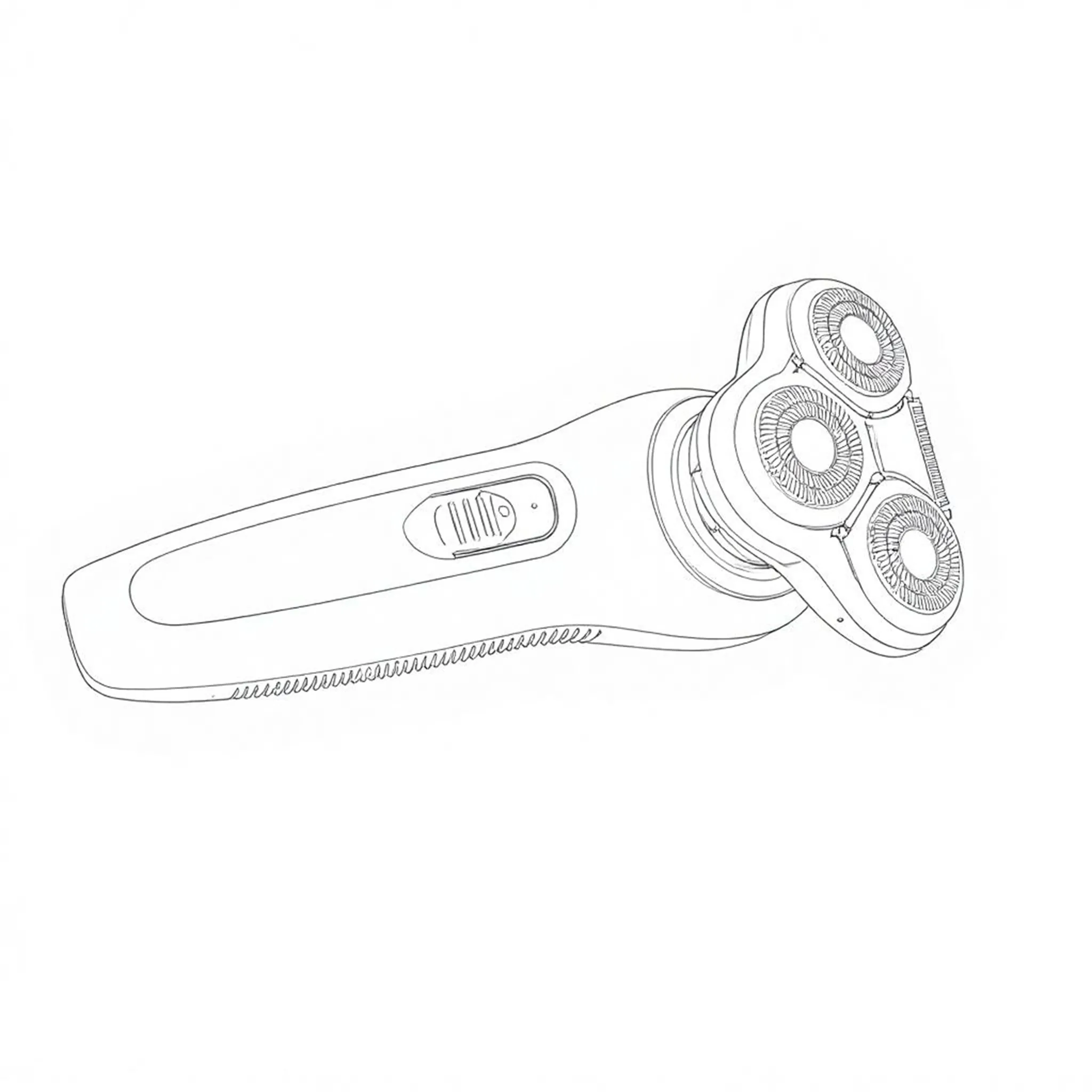
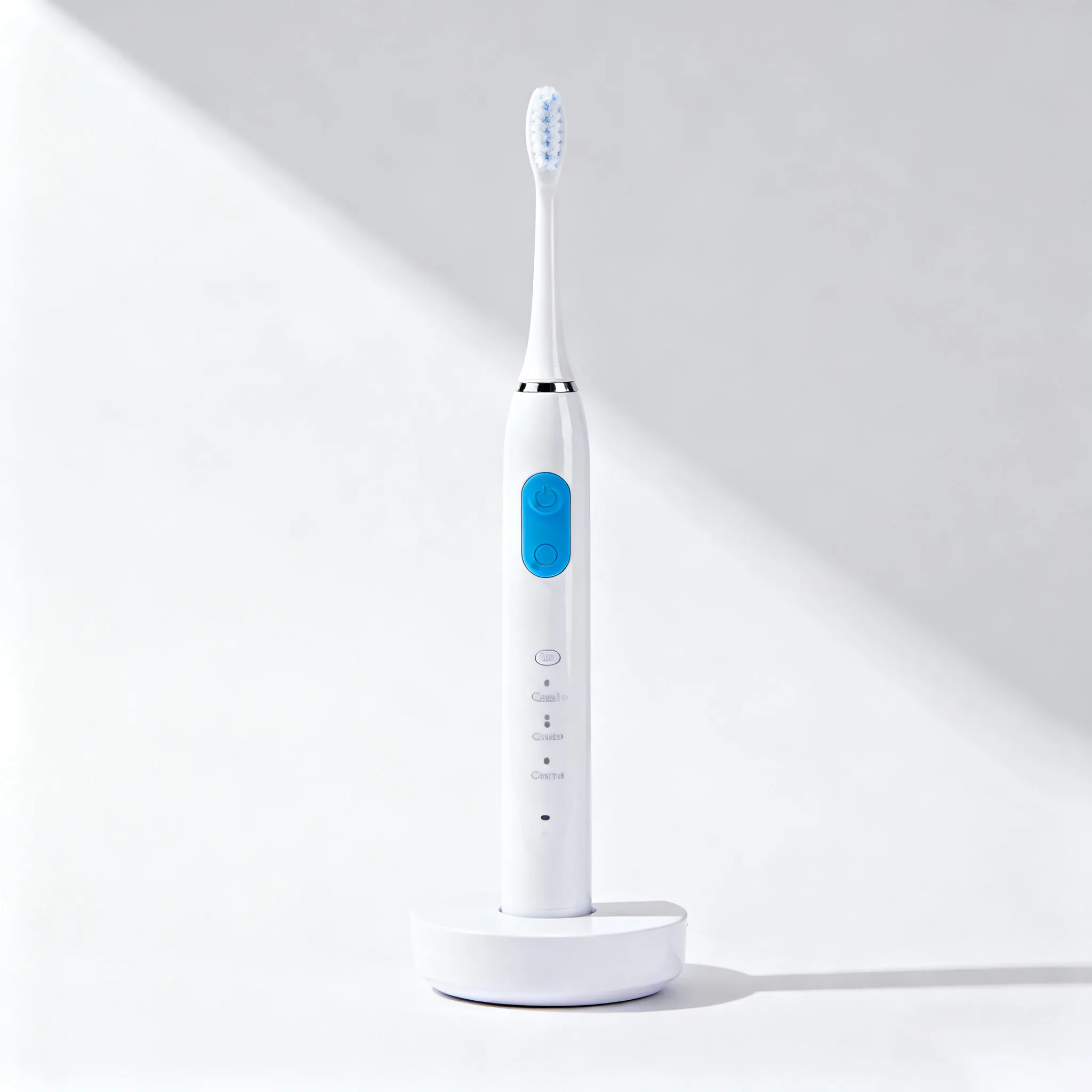
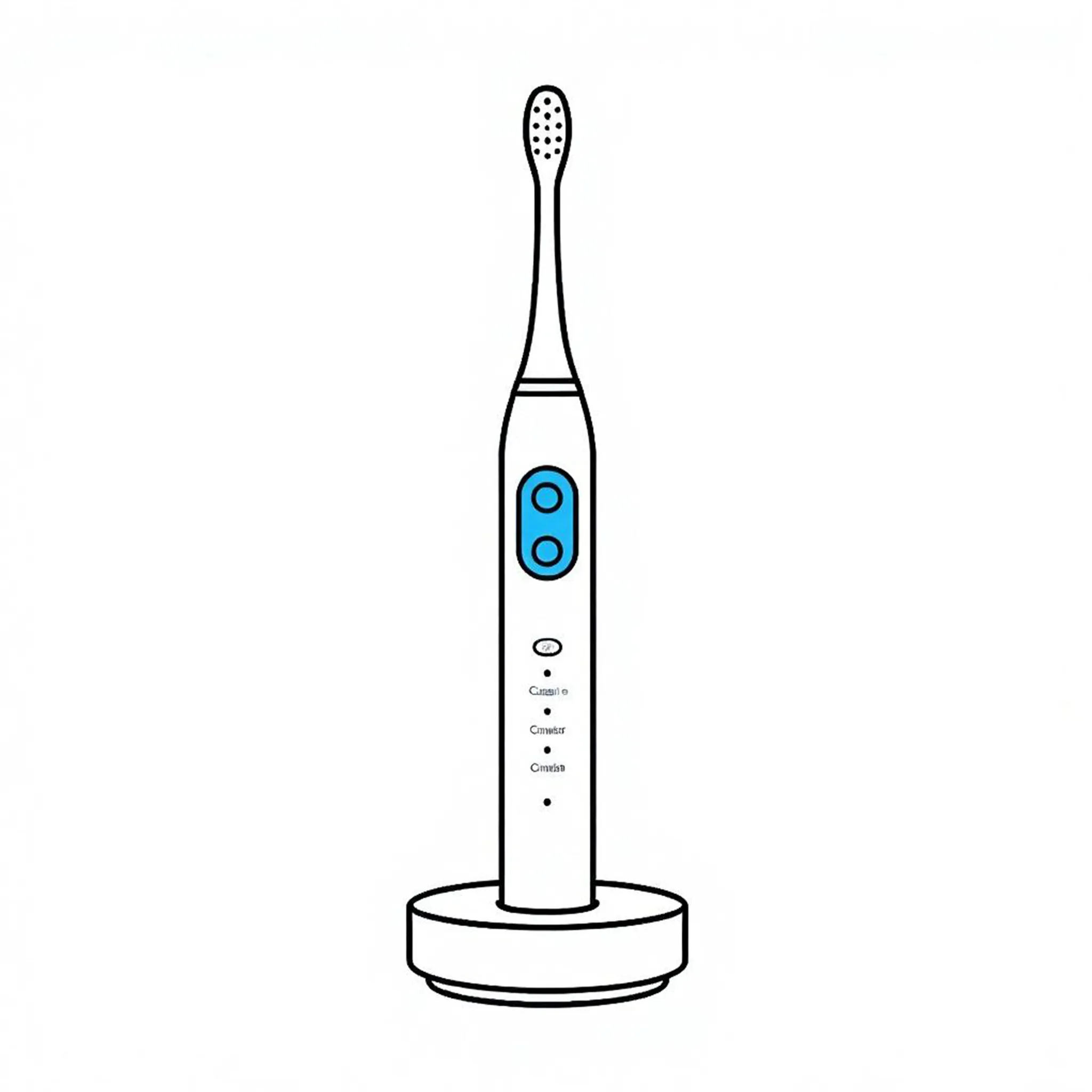
剃须刀的三个刀头区域、电动牙刷的刷头纹理——这些复杂的几何结构在线稿中都被准确表达。
批量处理的效率
视频中提到”半小时全部完成”——这里说的是用钢笔工具半小时只能画一个,而用线稿提取功能半小时可以处理完所有产品。对于需要大量线稿的工业设计公司来说,这个效率差距很有价值。
线稿提取功能生成的是黑白线稿图,如果需要进一步编辑线条粗细或填充颜色,可以在PS中用图层样式调整。结合产品精修和产品打光功能,可以从线稿到成品图实现完整的工作流。
需要 AI 的步骤,可用图叮AI 的 PS 插件辅助处理
图叮AI 的 Photoshop 插件需要免费安装,并在 PS 内使用;注册送 50 张试用,用完走会员套餐。
相关文章
面霜产品迁移消除白边悬浮感:光影同源透视贴合技巧
对比手动替换和图叮AI万物迁移的效果差异,解决产品迁移中常见的白边、悬浮感和光影不一致问题,实现光影同源自然融合。
商品图返工原因码表:别只写不自然,要分清事实、审美和渠道问题
商品图返工意见如果只写“不自然”“再干净点”,修图师很难判断该回退、局部修,还是交给运营确认。这里给一套返工原因码表,把事实、材质、裁切、版本和审美问题分开。
图叮交付证明页实战:主图、证据局部和客服预览一次说清
商品图交付不能只发一张好看的终稿。本文从电商负责人的视角,拆解图叮如何把主图、证据局部和客服预览组成一页交付证明,减少上线后的解释成本。
美妆瓶边缘毛糙怎么修:玻璃与磨砂材质精修实战指南
美妆电商产品图最怕边缘锯齿、毛边、光晕。本文按玻璃与磨砂两类材质拆解美妆瓶边缘精修思路,给出蒙版、局部重绘与光影补刻的可操作步骤,并说明保护Logo与品牌资产的避坑要点。
推荐阅读
民宿智能门锁图怎么拆:密码牌、Wi-Fi 卡和逃生图不能被 AI 修平
民宿入住区图片不只是装饰。本文把智能门锁、密码牌、Wi-Fi 卡和逃生图拆成四个证据区,说明图叮 AI 修图时哪些能清理,哪些必须保留给住客判断。
运动包、健身包怎么修图?大件箱包电商美工常搜的几个问题一次讲清
运动包拍出来牛津布纹理糊、金属拉链反光乱、深色包一片死黑、平铺不立体?这篇把健身包修图时最常搜的问题摆出来,逐个讲怎么用图叮AI 的一键抠图、材质高清修复、产品溶图打光和自定义打光去解决。网页版打开就用,PS 插件也能接着改。
小红书、公众号和电商图片尺寸怎么改才不变形
图片改尺寸时,先分清缩放、裁剪和补边,再锁定宽高比并检查平台安全区。本文给出小红书、公众号和电商图片的通用处理顺序,并附可直接使用的图片改尺寸工具。
视频截图当封面太糊怎么变清晰?先搞懂能救到什么程度
从视频里截一帧当封面,放大全是糊的马赛克,很多人在搜怎么变清晰。这篇按搜过的问题答:截图为什么糊、放大能不能救、图叮的高清放大和材质高清修复各管什么、糊到看不清五官还有没有救。也讲清截图变清晰有上限,图叮只处理静态图片。
更多推荐(8 篇)
图叮 AI vs Photoshop 生成式填充:珠宝戒指图怎么守住证据
珠宝戒指商品图不只看光泽。本文从爪镶、内圈钢印、证书编号和批量返检链路出发,比较 Photoshop 生成式填充与图叮 AI 的适用边界,并给小团队一个更稳的分工建议。
给仓库质检员的一封信:包装箱图别被 AI 修成售后问题
包装箱、封箱胶带、面单和碰角不是背景杂物。本文从仓库质检和客服视角,拆清电商包装图 AI 修图时哪些区域能清理,哪些证据要留给售后解释。
独立设计师接单:用 PS 插件给客户照片做人像精修,把重复劳动交给 AI
独立设计师接人像修图单,最耗时的是肤色、瑕疵、背景这些重复活。本文讲清在 Photoshop 里用图叮AI 的 PS UXP 插件做人像精修的实操路径,以及哪些环节仍必须人手把关,帮你在保证质量的前提下提速。
家电金属、塑料、玻璃面板质感怎么修?三种材质分开一步步收
一台家电常挤着金属、塑料、玻璃三种面板,一套修法糊过去就显廉价。这篇一步步讲怎么用图叮分开修:材质高清修复找回不锈钢拉丝和哑光烤漆、选区消除清玻璃门杂映、自定义打光加产品溶图打光统一光向,也说清纹理全丢补不回的边界。
婴儿爬服包屁衣怎么修:按搜索词整理的产品图问答
把婴儿爬服包屁衣怎么修拆成七个高频搜索问题,覆盖包屁衣抠图白边、爬服印花糊、颜色偏、换背景和上身图,逐条对应图叮的一键抠图、材质高清修复、产品溶图打光等功能,给母婴卖家一份能照做的问答。
低像素废片怎么救:AI无损放大原理与摄影师实战流程
焦距不够、二次构图裁剪导致照片像素过低?本文讲清传统插值与AI放大的原理差异,给出选倍数、选模型、预览对比的实战流程,并诚实说明AI放大的能力边界与前期拍摄建议。
手机镜头保护膜商品图 AI 修图返检:黑边、背胶和孔位别修错
手机镜头保护膜商品图不能只把玻璃修透亮。本文用 4 张图拆开黑边、孔位、背胶、灰尘和手机端预览,帮手机配件商家减少退货争议。
员工形象照修图怎么选:统一磨皮肤色,还是保留年龄痕迹
员工形象照不是越年轻越好。本文用身份还原、批量一致、信任成本和工具执行四个维度,对比统一磨皮与证据保留式轻修,帮团队少返工。