麦克风金属精修:万物精修处理不锈钢表面瑕疵
金属产品拍出来,表面瑕疵放大看全是问题
金属材质的产品——麦克风、五金工具、不锈钢厨具——拍完白底图放大检查,指纹、微划痕、氧化暗斑全暴露出来了。这些瑕疵肉眼看不太明显,但上了电商详情页放大展示就很突兀。手动用仿制图章修,金属网格纹理容易被抹掉。图叮AI的万物精修可以在去除表面瑕疵的同时保留金属特有的网格和纹理。
操作步骤
打开图叮插件,找到快捷工具中的”万物精修”功能。导入产品白底图到画板,根据需要调节”细节强度”参数。点击生成,等待出图。
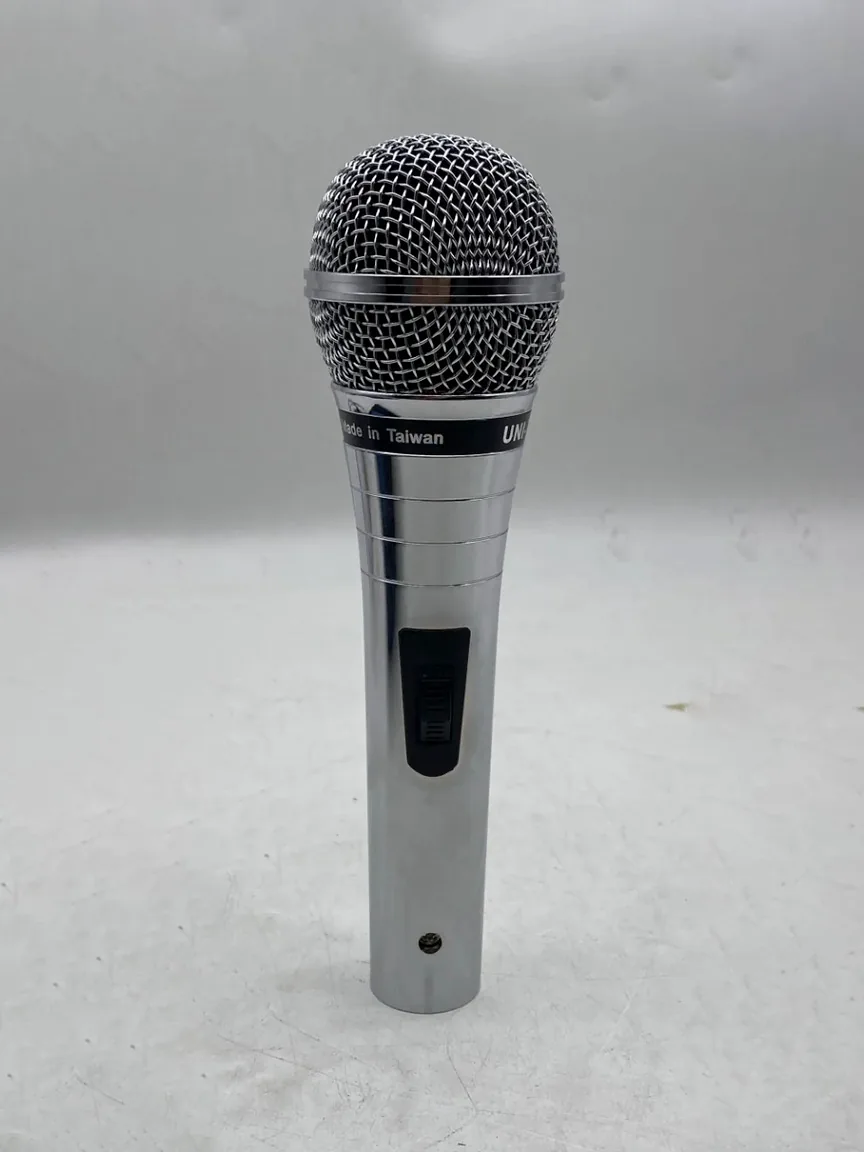
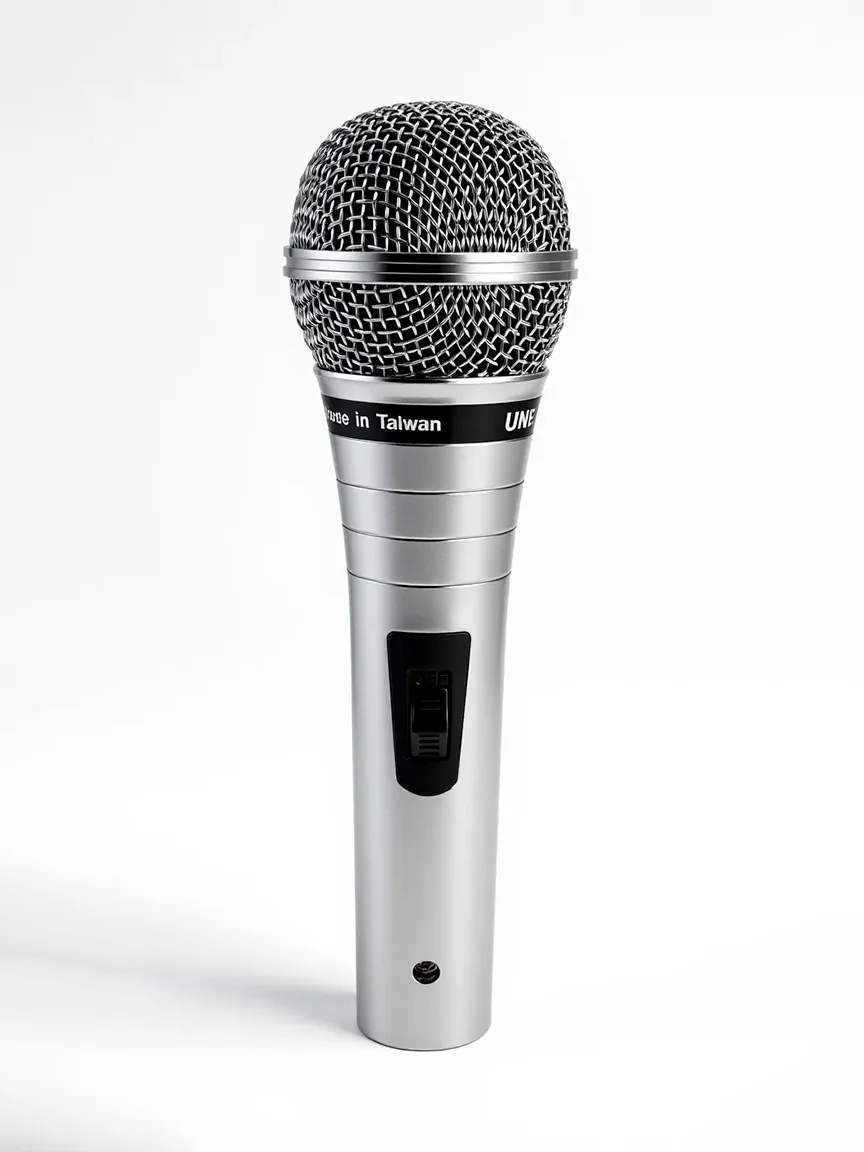
精修细节对比
对比精修前后的麦克风图片:手柄部分的指纹痕迹消失了,机身的不锈钢表面从灰蒙蒙变得光亮。关键是网罩部分的金属网格纹理完好保留——精修没有把网格当成”瑕疵”处理掉。
品牌文字(“Made in Taiwan""UNI”等)也被完整保留。这对电商产品图来说很重要——品牌标识不能在修图过程中被误删或模糊。
多产品精修效果
视频中还测试了其他金属产品的精修效果。
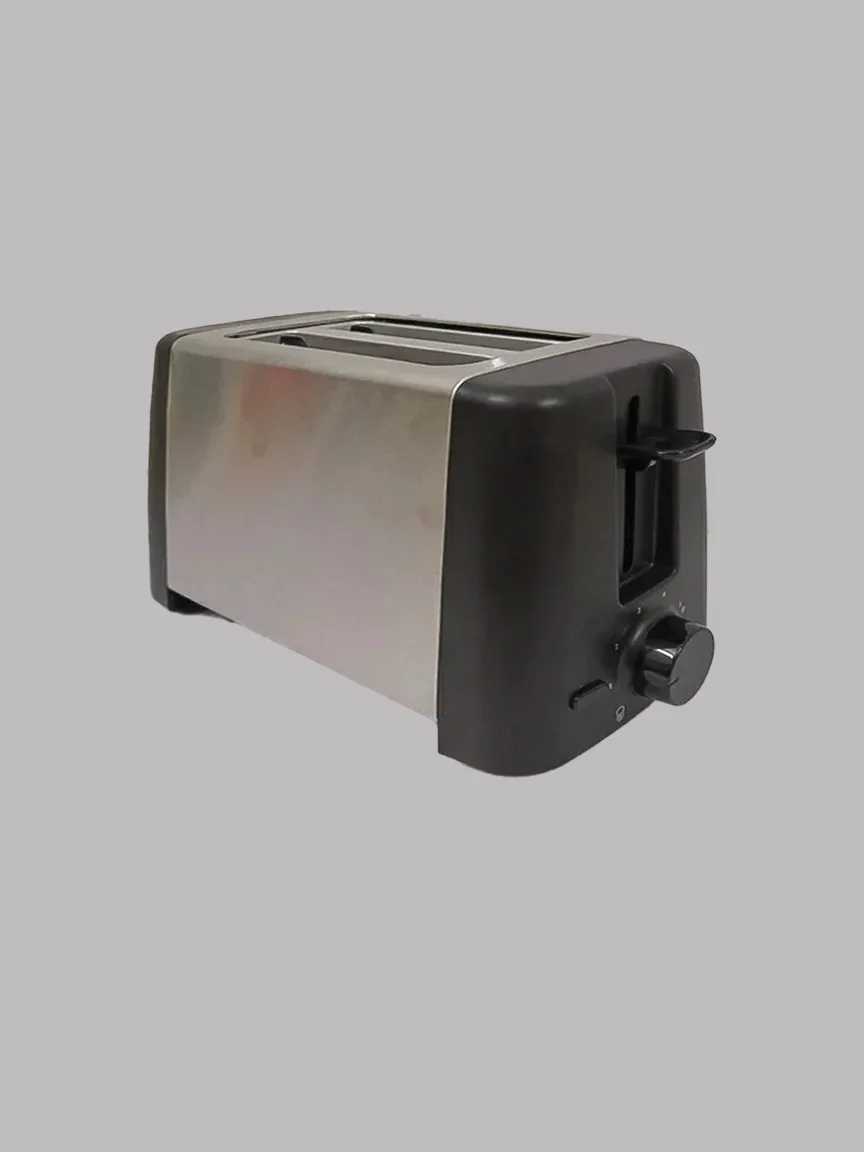
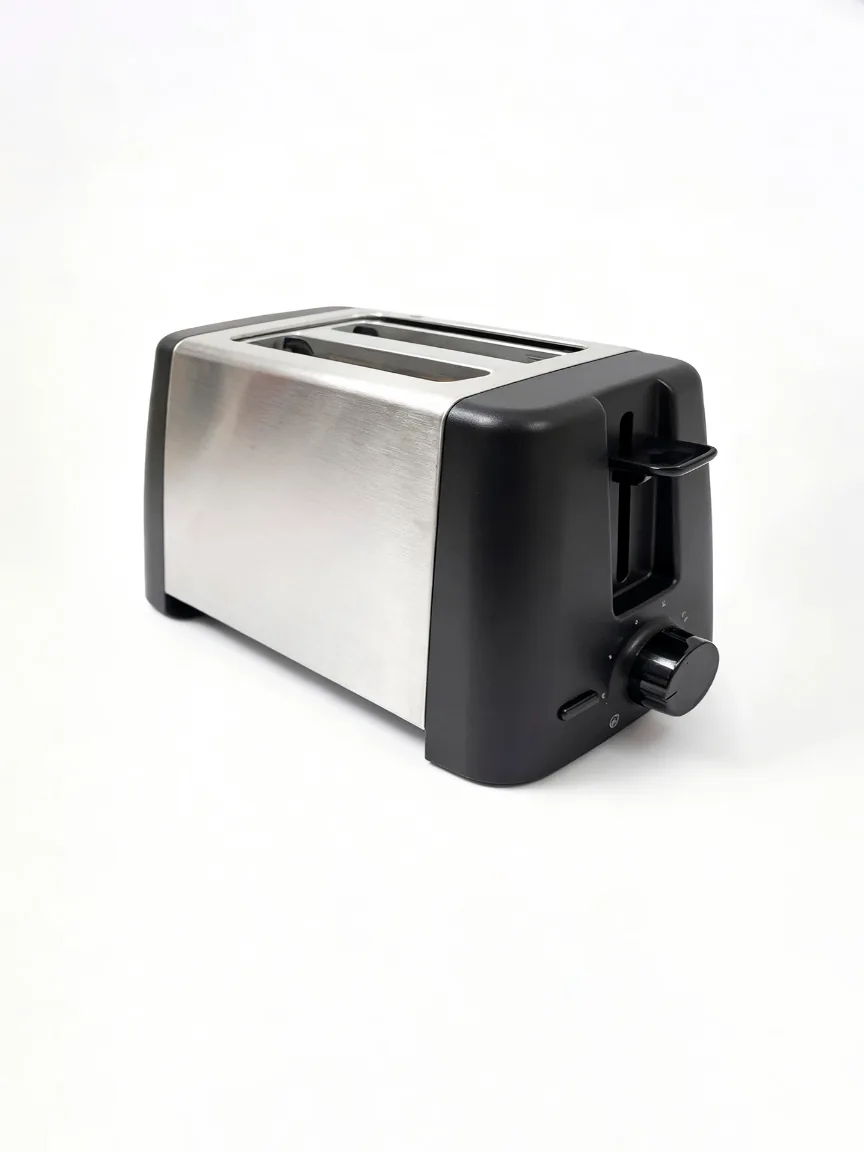
不同金属材质(不锈钢、铝合金、镀铬)的精修策略自动适配。不锈钢的镜面反射更强,精修后光泽度提升明显;铝合金的哑光质感则在精修后变得更均匀。
细节强度的选择
金属产品建议用中等偏高的细节强度。太低的话微小瑕疵可能残留;太高的话部分金属加工纹理(如拉丝纹)可能被当成瑕疵处理。
如果产品表面有特意保留的工业纹理(比如拉丝不锈钢的拉丝纹),适当降低强度可以确保纹理不被误处理。
需要 AI 的步骤,可用图叮AI 的 PS 插件辅助处理
图叮AI 的 Photoshop 插件需要免费安装,并在 PS 内使用;注册送 50 张试用,用完走会员套餐。
相关文章
商品图素材权限表:原图、图叮初稿和上线版谁能改
商品图交付不要只靠文件夹命名。本文给一张素材权限表,把原图、图叮初稿、人工修订和上线版的可改边界写清楚,减少误覆盖、返工和发布责任争议。
汽车产品图智能转角度:SUV从正前方到侧面的光影联动
用图叮智能转角度功能将SUV汽车从正面视角生成侧面视角,实测车身光影同步联动和细节还原效果。
一张滑雪镜商品图怎么拆:镜片镀膜、海绵边和绑带别被 AI 修花
滑雪镜不是普通太阳镜,AI 修图时最容易把镜片镀膜、海绵压痕、绑带织纹和防伪吊牌一起修平。本文按 QA 回归思路拆一张主图,给运营和修图师一套可复核的检查顺序。
拉链卫衣AI上身:灰色连帽衫一键穿到男模特身上
用图叮服装上身功能把灰色拉链连帽卫衣的白底图穿到男模特身上,展示厚实面料的版型贴合和拉链细节还原效果。
推荐阅读
PNG-8 索引色是什么?透明图标出现色阶和边缘发白先查这几项
PNG-8 适合颜色较少的图形,但透明边缘、渐变和细小文字可能暴露量化问题。本文按颜色数量、透明表达和实际尺寸给出选择方法。
儿童节证件照换底色教程:蓝底变卡通云朵,节日营销新玩法
六一来临,怎么把传统蓝底儿童证件照换成卡通云朵背景?本文讲清换底色的技术难点、实操思路,以及给摄影机构和母婴品牌的节日营销玩法,帮家长和商家做出有仪式感的节日照。
化妆品白底主图怎么做干净:从抠图到边缘、阴影的完整处理
化妆品白底主图看着简单,发丝级边缘、瓶口高光和阴影都是坑。本文按 5 步拆解从一键抠图到补边、留影的处理,说清纯白和浅灰怎么选、边缘怎么不发灰。
商品图压小了首屏还是慢?从显示宽度、srcset 到 LCP 分段定位
图片体积只是首屏加载的一部分。本文用 CSS 像素与 DPR 算例说明响应式尺寸选择,给出 srcset、sizes 和加载优先级示例,并区分服务器、资源发现、下载与渲染四类延迟。
更多推荐(8 篇)
二手露营帐篷图返工:防水胶条、地钉磨损和标签该留吗?
二手露营帐篷图不能修成新品。防水胶条、地钉磨损、拉绳状态和收纳袋标签,决定买家能不能判断真实成色、使用强度和售后边界,减少返工。
电烙铁商品图 AI 修图返检:烙铁头、陶瓷发热芯和警示标签别修错
电烙铁图不能只修成金属更亮、外壳更干净。本文从烙铁头、陶瓷发热芯、电源线和警示标签推导返检边界,帮工业品店铺避免把安全与规格证据修没。
自行车尾灯商品图外包标注 SOP:灯珠、硅胶绑带、充电口和防水盖先锁住
自行车尾灯图不能只修得更亮。外包前先把灯珠、绑带、充电口、防水盖和安装角度标清楚,返图时才不会把安全证据修没,也能减少客服解释成本。
劳动节证件照换底色指南:工业风背景怎么换才不踩规范红线
劳动节想做一张带工业风背景的创意证件照?本文讲清证件照换底色的正确思路:哪些场景能用创意背景、哪些必须守红蓝白底规范,以及用图叮AI抠图换底时的边缘检查与人工复核要点,帮你既出彩又不踩规范红线。
3C 数码产品换场景怎么不显假?光影、反射、透视避坑实战
3C 数码产品实景拍摄成本高,后期换场景更划算,但换不好就显假。本文讲清 3C 换场景的价值、抠图与光影融合的痛点,并给出光源方向、材质反射、透视一致 3 个避坑要点。
运动相机产品图怎么修:镜头反光、屏幕炫光和磨砂机身质感的精修步骤
运动相机的广角镜头爱映摄影棚、后屏容易反光、磨砂机身在灯下发灰。这篇按顺序讲怎么用图叮的一键抠图、选区消除、材质高清修复和产品溶图打光把一组图修到能上详情页,附诚实边界,效果以图叮官网为准。
分格药盒商品图:修成生活方式图,还是保留格槽和星期标?
家用分格药盒商品图不要只追求温柔生活感。本文对比生活方式美化和证据保留两种修法,拆清格槽、星期标、开合扣和透明盖哪些能修、哪些要先锁住。
AI局部重绘和扩图交付前检查清单:哪些图不适合 AI 修
AI 局部重绘和扩图很省事,但直接交付容易翻车。本文给出一份从原图质量、选区边缘、光影一致到 Photoshop 人工复核的交付前检查清单,讲清哪些图不适合 AI 修,并说明在图叮AI网页版做 AI 修图、回 PS 复核的合规工作流。