
涂抹控图+提示词模板:4组产品场景海报实战教程
做产品场景海报最头疼的是控不住生成方向——提示词写得再细,AI 有时候也会往完全不想要的风格跑。视频演示了一个方法:用 PS 在产品图上随手涂抹线稿,配合香蕉模型预设模板生成,结果精准、不需要反复抽卡。本文整理 4 组产品的操作和提示词。
涂抹控图是什么:灵魂线稿怎么让AI精准生成
“涂抹控图”听起来专业,实际上就是在 PS 里用笔刷在产品图上随手画出场景轮廓——不要求好看,只要能让 AI 读懂你想要什么位置有什么东西就够了。视频里管这叫”灵魂线稿”,非常形象。
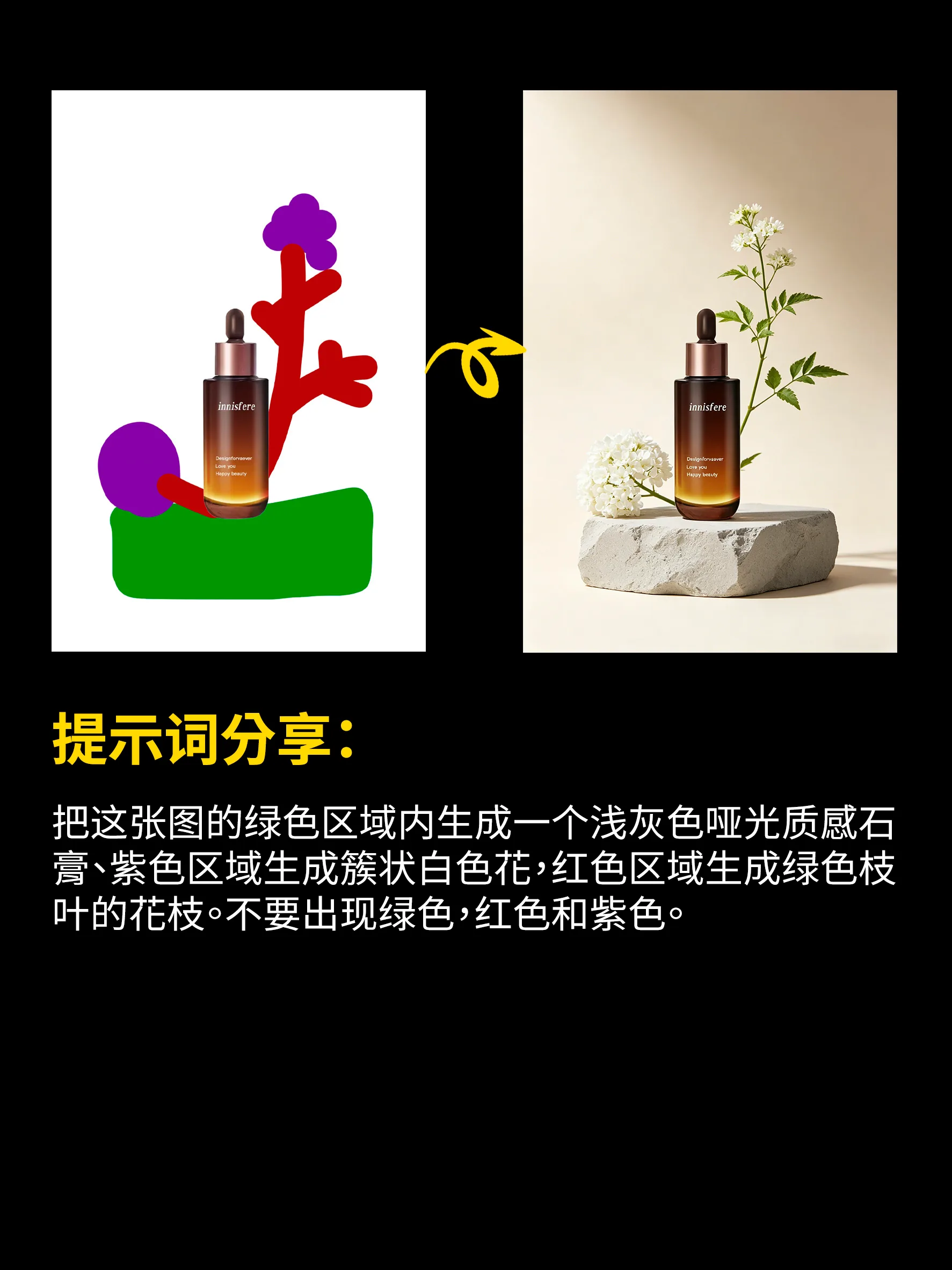
涂抹完成后,把这张”线稿图”作为参考图导入香蕉模型。AI 会把你画的线条理解为场景布局的约束:产品放在哪,背景元素在哪个方向,整体构图大致是什么形状。配上提示词说明风格和细节,最后出来的图和你涂抹的方向高度一致。
相比纯靠提示词控图,涂抹给了 AI 一个视觉上的”强约束”,文字说不清楚的空间关系(比如”产品右侧有一片叶子从画面外伸进来”),用线稿三秒就能表达清楚。
关于香蕉模型的基础用法,可以参考 NanoBanana生图攻略。
花草场景:精油瓶从线稿到海报
第一组是精油瓶,目标场景是花草自然氛围。
准备素材:白底精油瓶产品图,用 PS 在上面涂出花草位置的大概线稿——叶子形状、枝条走向、大致分布区域,不用画精细,有轮廓就行。
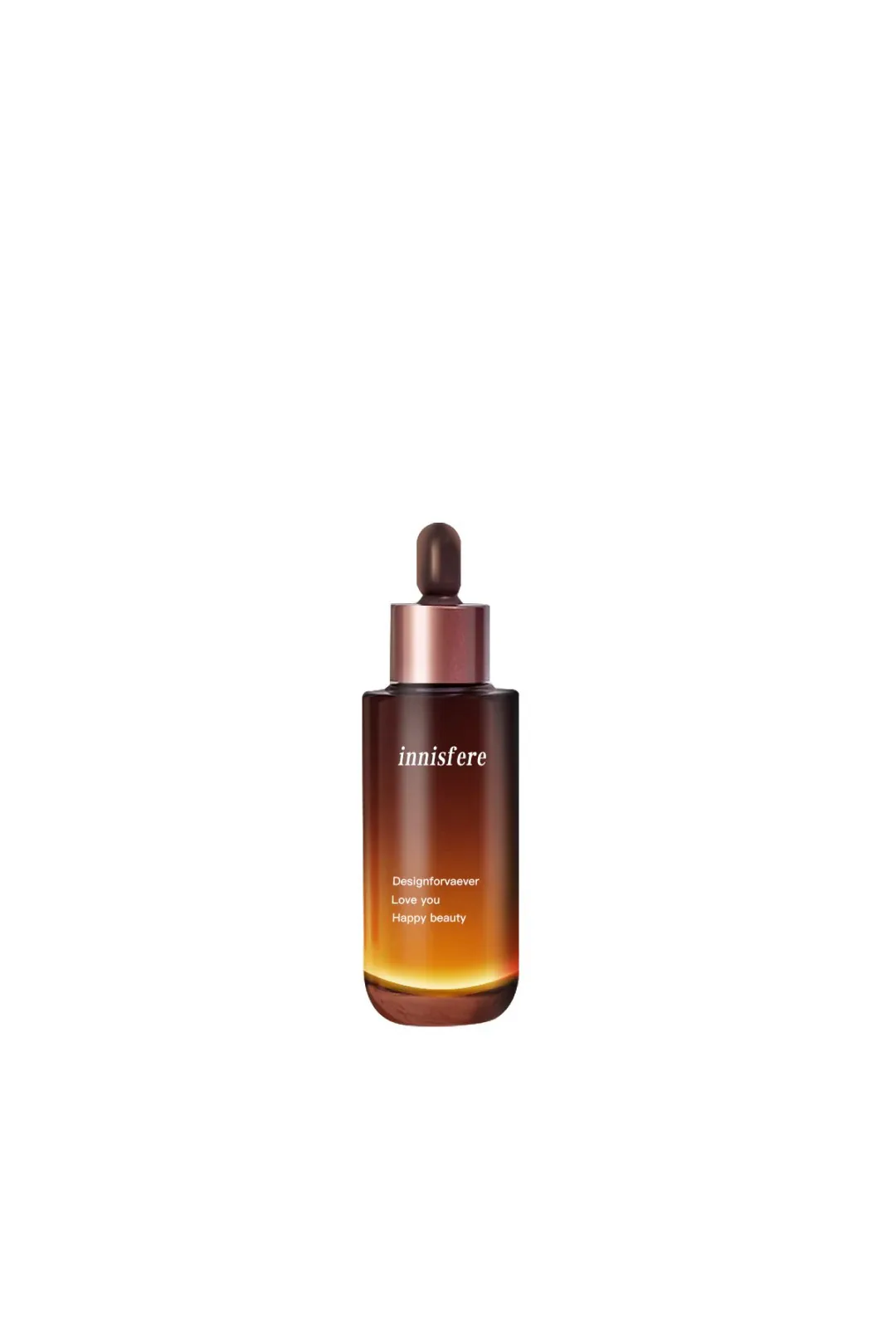
在产品图上用 PS 笔刷涂出花草轮廓(叶子形状、枝条走向),放进香蕉模型,选择预设模板,输入花草场景类提示词,2K 分辨率,生成。
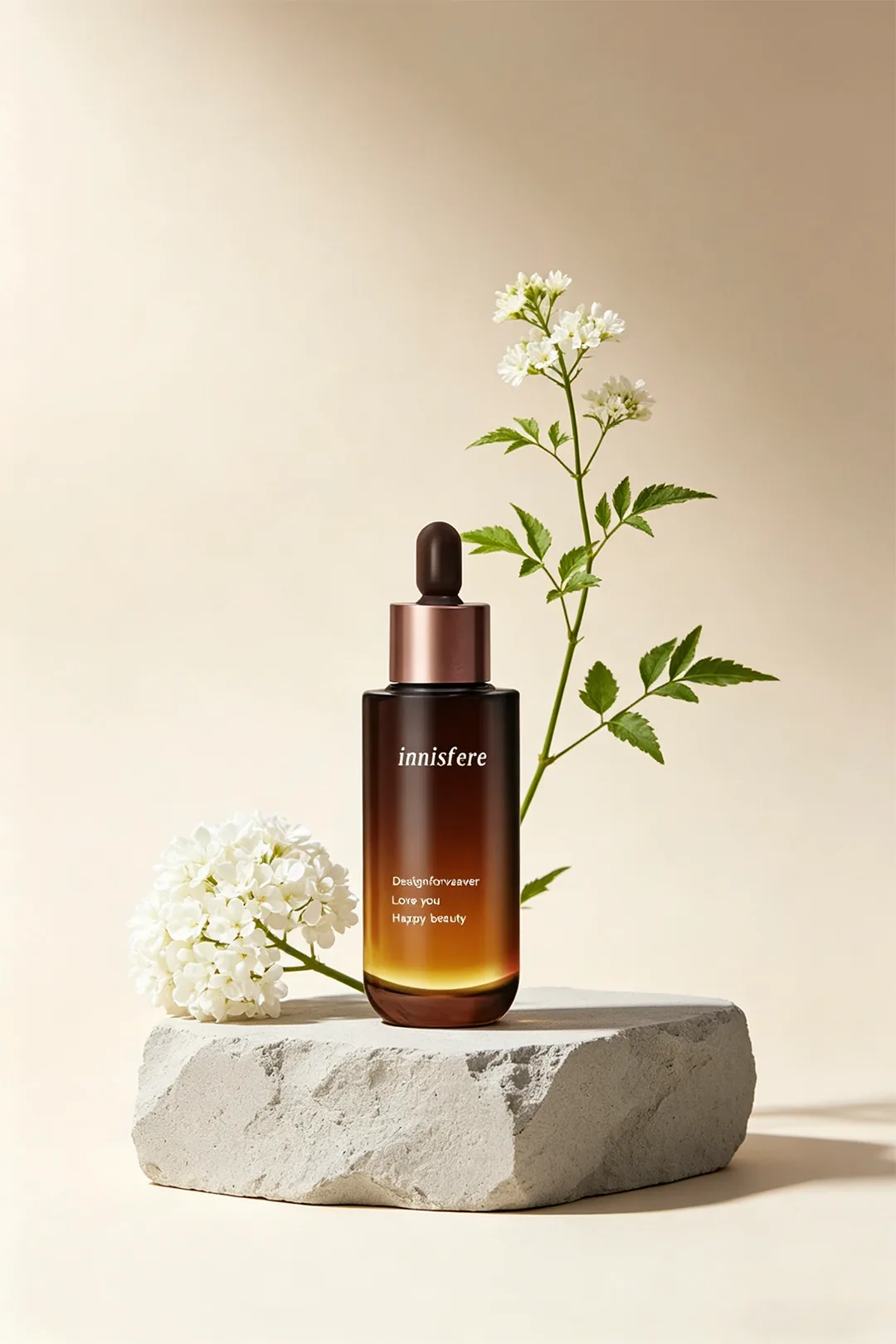
生成结果里,花草的位置和涂抹时画的轮廓基本对齐,不需要改提示词重新生成。
饮料冰雪场景:产品+氛围一步到位
第二组是饮料瓶,目标是冰雪清凉氛围的场景海报。这类场景对氛围感要求高,纯靠文字提示词很容易出来”看起来像冰雪但总差一口气”的结果。
同样先在白底饮料瓶上涂抹出冰块、水滴的大致位置和冰雪背景的走向,导入香蕉模型,用饮料冰雪提示词模板(包含冰晶、水雾、蓝调冷光等关键词),不改提示词直接生成。
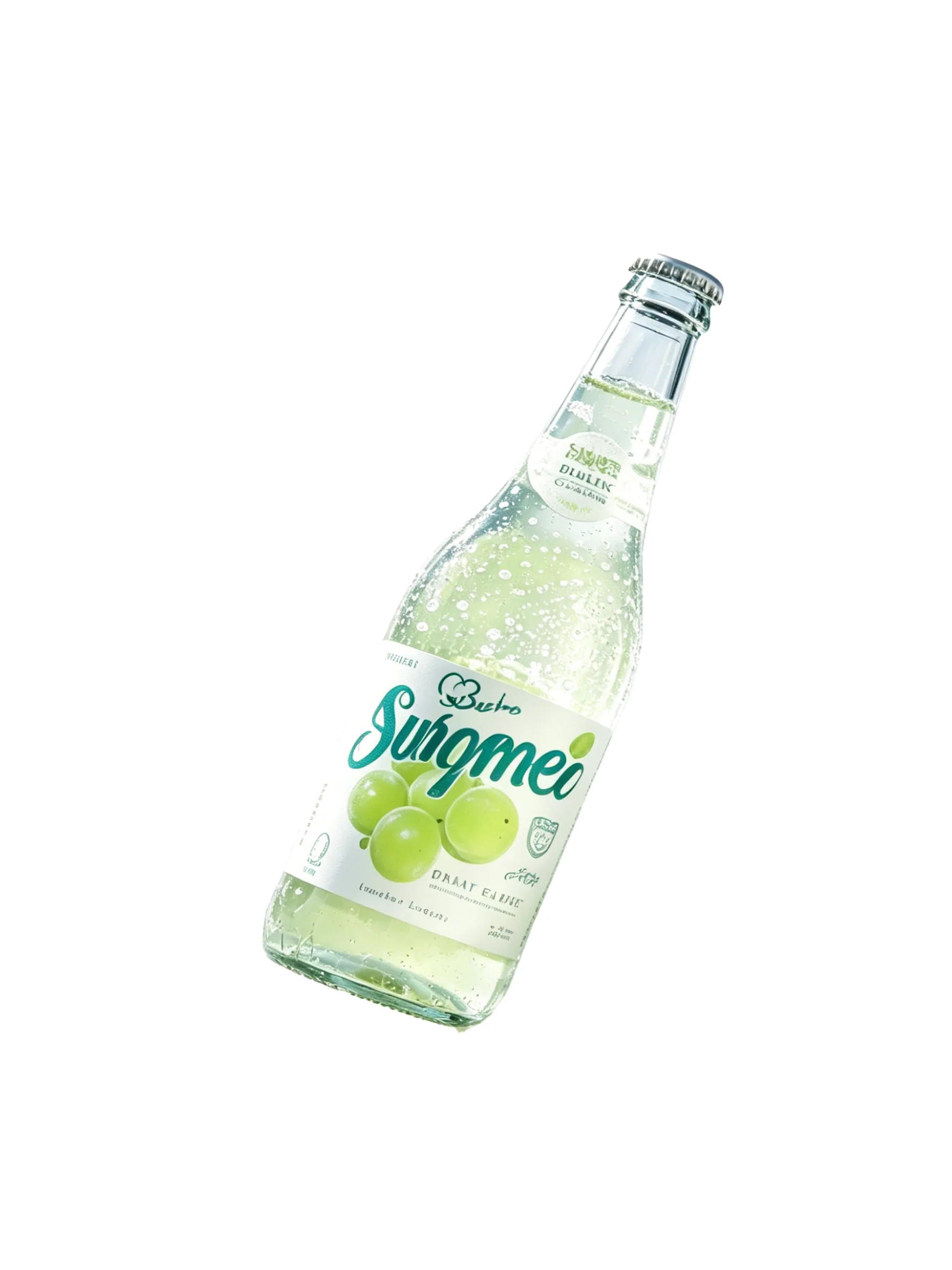
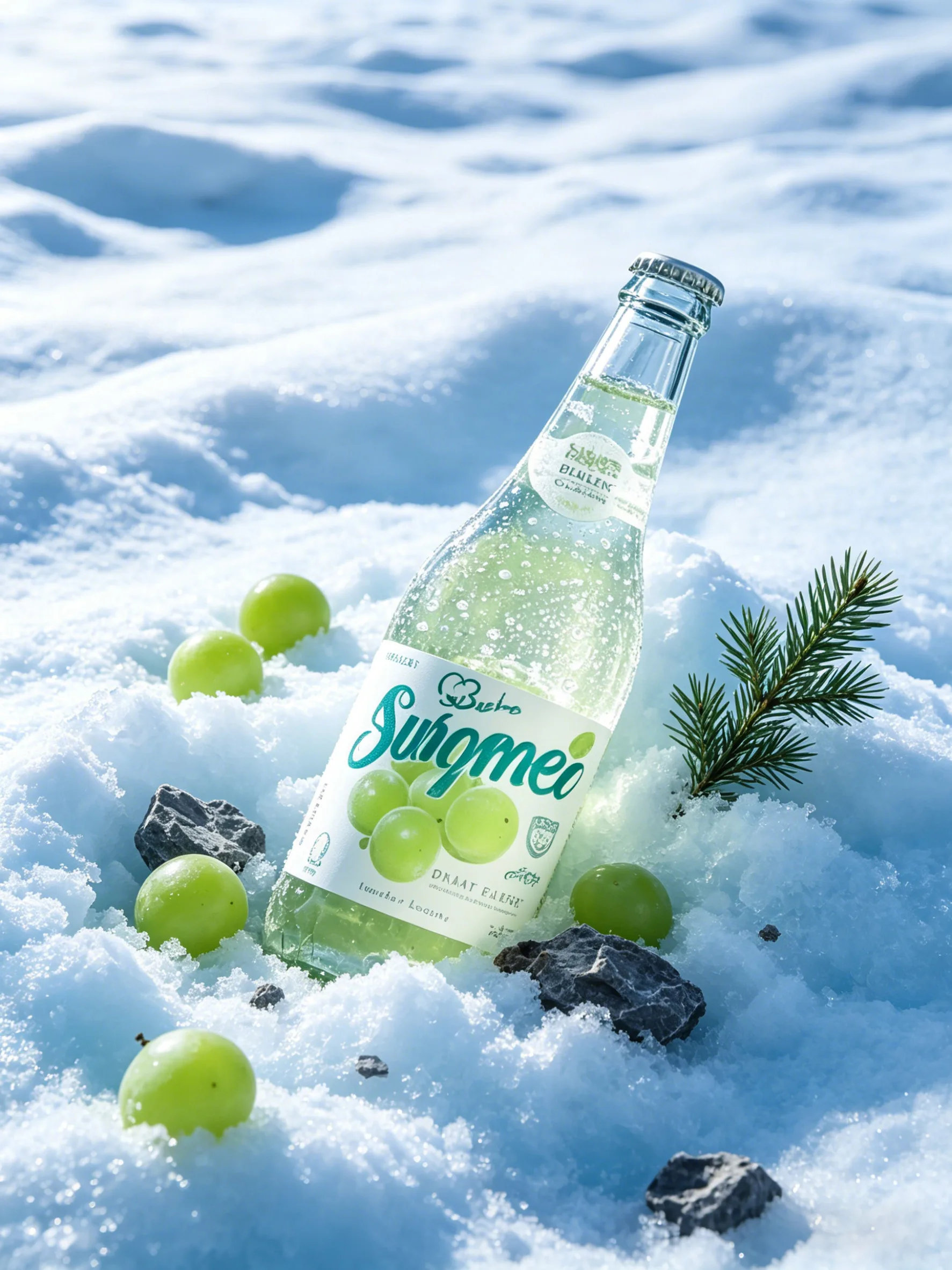
这组提示词的特点:不是描述”我要什么效果”,而是描述”场景里有什么具体元素”——冰晶形状、光线颜色、水雾密度。描述具体物理元素比描述抽象氛围更容易让 AI 准确理解。
音响书桌场景 + 光线效果:两种风格对比
第三组做了两个方向:音响的书桌生活场景,以及单独的光线效果风格。
书桌场景:音响白底图上涂出书桌物品的位置——咖啡杯、书本、绿植大概在哪,用书桌氛围感的提示词模板生成。
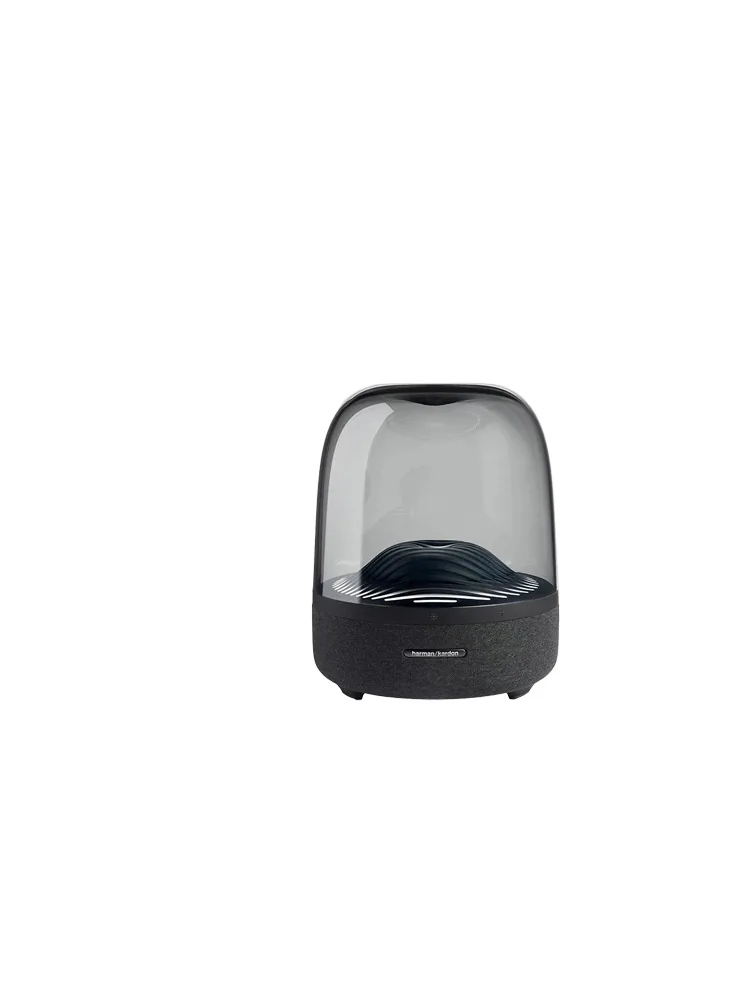
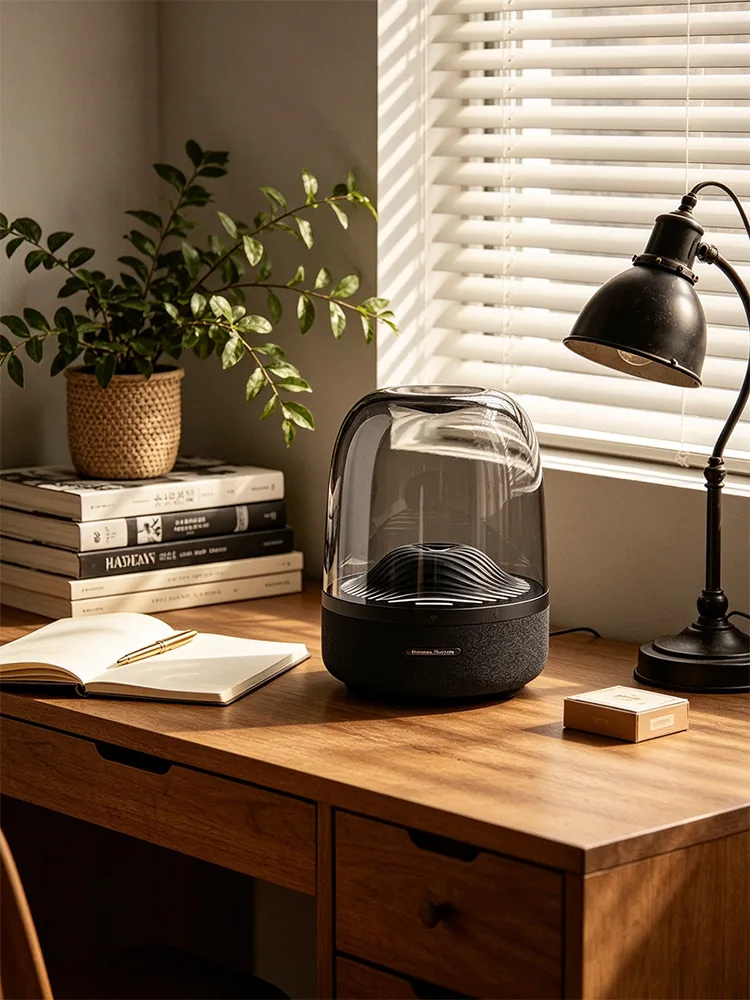
光线效果:同样的产品换成打光风格——涂抹光线来源方向和光圈位置,配合光效提示词生成,出来的是强调产品质感的商业打光风格图。两种风格对比下来,涂抹控图的优势很明显:同一个产品,涂不同的线稿,就能定向生成完全不同风格的海报,不用重新找素材也不用从头调提示词。
关于产品打光的更多方法可以参考 产品打光教程。
视频演示的操作步骤统一如下:素材放进 PS 涂抹线稿 → 打开香蕉模型 → 选风格预设模板 → 线稿图替换到参考图位置 → 输入或用模板提示词 → 2K 分辨率生成。
视频里强调”不需要改提示词”——预设模板已经经过调试,换素材就够了。自己调提示词时注意:优先描述具体物理元素(“左侧枝条从画外延伸”比”自然清新”有效);产品本身不重复描述,线稿已经把位置和形状给 AI 了;效果跑偏先检查线稿轮廓清晰度,再看提示词有没有冲突。完整模板见功能模板库。
需要 AI 的步骤,可用图叮AI 的网页工具按张处理
Image-2 生图和 Nano Banana 改图都在网页里使用;统一积分功能上线后,两者共用 AI积分和同一套积分包,注册不送试用张数。
相关文章
免费AI绘画生图网站推荐:独立站卖家如何解决珠宝半透明材质与抠图难题
针对独立站珠宝卖家,解析半透明材质(翡翠/水晶/钻石)在AI生图与抠图中的痛点。盘点免费AI绘画生图网站,并提供提示词参数与通道抠图、PS光影重构的后期工作流,低成本打造高转化独立站视觉。
照片转卡通/动漫风怎么做?一套可复用的AI流程
想把自拍或合照变成卡通头像、动漫风片头,又怕脸崩、怕不像本人?这篇按六步拆解照片转卡通和动漫风的AI做法,讲清卡通与动漫的差别、用图叮风格转换和图生图怎么保结构、多人合照怎么修脸,并说清风格化是再创作、涉及他人肖像需授权的边界。
AI 手持商品场景图被退回后,先看手指还是先看标签
AI 手持商品场景图不是手越自然越好。本文用一次明确标注的返工演练,拆解手指数量、握持点、标签遮挡和接触阴影的检查顺序,帮电商团队减少返工。
摄影包商品图怎么修:隔板、拉链和防雨罩先分三步走
摄影包商品图不能只把布面修干净。隔板、拉链、防雨罩、快拆扣和肩带受力点都影响买家判断,修图前要先按三阶段划清边界,适合外包修图和上架前复核。
推荐阅读
蛋糕盒商品图别只修得干净:透明窗、丝带和贴标为什么成了信任证据
蛋糕盒商品图不是把包装修干净就够了。透明窗、丝带、贴标和盒角状态,会影响消费者对蛋糕新鲜度、运输安全和到手一致性的判断。
房产中介图库实战:用PS去噪点插件让低分辨率扫描家具图变清晰
针对房产中介老旧扫描家具图模糊、噪点多的痛点,详解如何使用PS去噪点插件进行专业级画质提升。包含具体参数设置、避坑指南及图叮AI高效替代方案。
图叮实验室:批量修图前,先做一张失败样张板
批量商品图不要先追求一次跑完。本文用图叮实验路径拆解过度美化、证据缺失和批量不一致三类失败样张,帮团队在放量前先定边界。
婚庆修图师首选:Photoshop AI洗图插件完美还原婚纱蕾丝纹理糊
深度解析婚纱蕾丝纹理修复痛点,提供基于 Photoshop AI洗图插件(图叮AI)的实操 SOP。包含精准选区、AI生成参数、光影融合细节及常见失败原因排查,助力婚庆修图师提升交付效率与质感。
更多推荐(8 篇)
卡林巴拇指琴的产品图怎么修:钢片反光、木身发闷、按真实搜索词一条条答
卖卡林巴拇指琴拍图,17 音钢片糊反光、实木琴身木纹发闷、白底抠不干净是常见问题。这篇按真实搜索词一条条答,讲清图叮的材质高清修复、一键抠图、产品溶图打光能修到哪、音片数和木纹为何要和实物一致,网页版和 PS 插件版都能试,效果以官网为准。
宠物用品白底图批量生成指南:猫爬架与毛绒玩具边缘不毛糙实操
讲解宠物用品白底图的批量生成思路。针对猫爬架剑麻纹理与毛绒玩具长毛边缘,给出从拍摄到抠图、白底合成、平台规范校验的实操要点与常见失败原因排查,帮电商卖家产出合规高转化主图。
AI 修图 brief 不是提示词堆砌:图叮局部保护词、禁改区和批量复用怎么写
AI 修图 brief 的核心不是把提示词写长,而是把商品事实、可改区域、禁改区和验收口径拆清楚。本文用图叮操作路径说明团队如何减少批量返工。
Google ProductGroup 之后,变体商品图不能只靠好看
Google ProductGroup 结构化数据强调颜色、尺码、材质等变体关系。到 2026 年 5 月,多色多尺码商品图要先保住证据区,再谈 AI 修图效率。
电热毯电暖器产品图怎么修:布料绒感、发热表现、控制器屏幕常见问答
电热毯和电暖器的产品图常卡在布料绒感拍不出、发热怎么表现、控制器屏幕拍糊几个点。这篇按搜索最多的问题聚类,讲清怎么用图叮的材质高清修复、选区消除、产品溶图打光把取暖小电器主图修好,也说明发热温度是参数不能靠修图夸大、发热管别P成发红误导。
车载香薰挂件怎么修:小挂件放大、玻璃通透和车内场景一步步来
车载香薰挂件的产品图难在体积小拍不清、玻璃水晶反光糊、流苏细丝易断。这篇按顺序讲怎么用图叮的高清放大、一键抠图、材质高清修复和产品溶图打光把香薰挂件修通透,材质颜色要跟实物一致,效果以图叮官网为准。
一张普拉提小球商品图怎么拆:接缝、气嘴、直径和防爆纹理别被 AI 修平
普拉提小球图不能只修得圆润干净。本文按一张主图拆接缝、气嘴、直径比例和防爆纹理 4 个证据区,帮运动健身商家把外包修图 brief 画清楚。
图叮实验室:商品图缩成三档后,哪些证据最先丢
同一张商品图在详情页、列表缩略图和客服截图里承担的任务不同。本文用三档回看方法,判断图叮修后图是否还保住型号、材质、比例和购买证据。