公考证件照底色要求与换底色实操:白底蓝底红底怎么准备才合规
每年国考、省考及各类事业单位招聘启动时,数百万考生报名。除了学历、专业、年龄等硬性条件,报名材料的规范性同样重要——其中最容易被忽视、却直接影响审核通过率的,就是证件照的底色要求。一张底色不合规的照片,轻则被退回修改、延误报名,重则被视为材料不实影响资格审查。本文以图叮AI 网页版(打开浏览器即用,无需安装;具体功能与免费额度以官网为准)为例,讲清底色规则和换底色的正确做法。
公考证件照的底色到底怎么要求
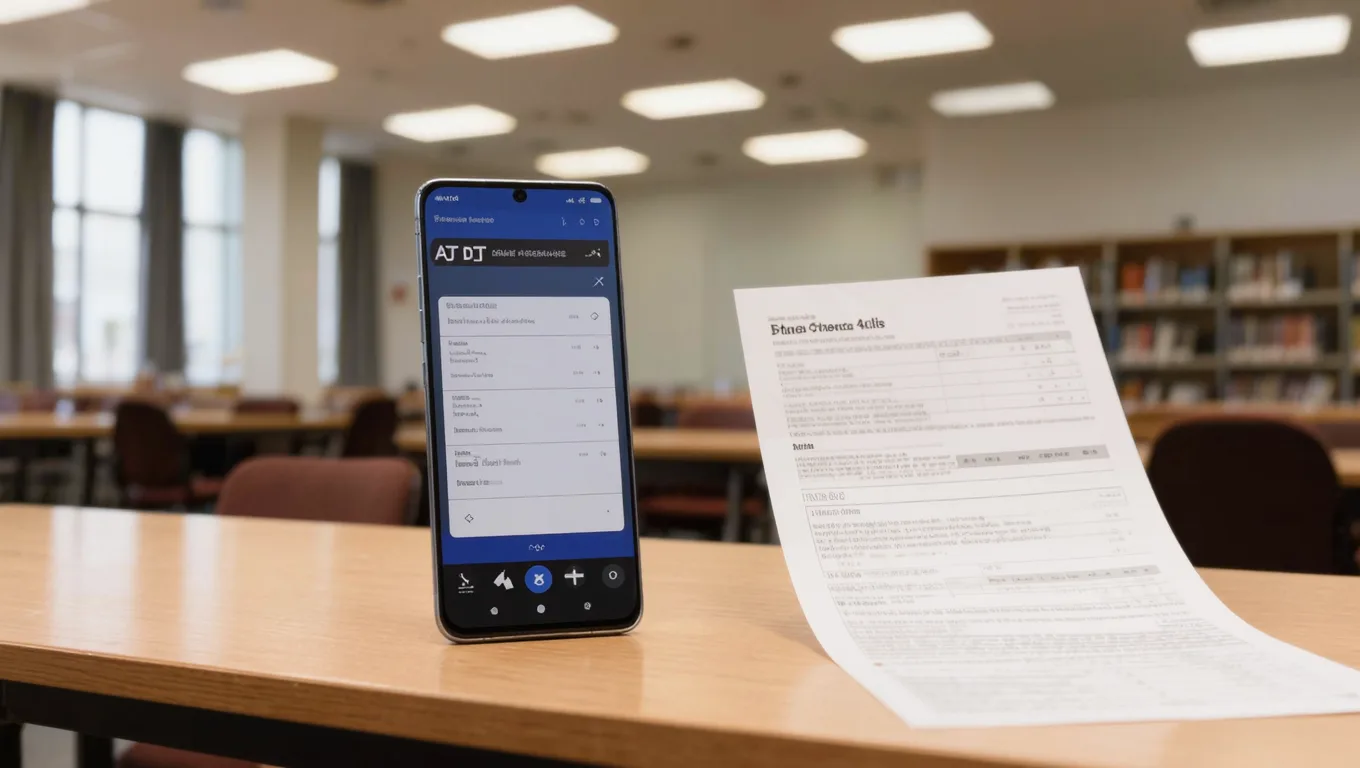
根据各地人事考试中心发布的公告,绝大多数岗位明确要求使用白底证件照,用于报名系统上传、准考证打印及后续材料归档。部分特殊岗位(如公安、外交、海关等)可能要求蓝底或红底照片,但都会在招考简章里单独说明。
这里有一条铁律:底色和尺寸一律以你报考岗位的招考公告附件为准。不同地区、不同岗位的具体要求会有差异,常见的标准尺寸如 295×413 像素、文件大小和分辨率限制等,都应当对照公告原文执行,不要凭网上的“通用模板”想当然。
把底色这件事看作报名的第一道门槛,提前按公告备好对应版本,能省掉很多反复修改的麻烦。
传统换底色方式为什么常出问题
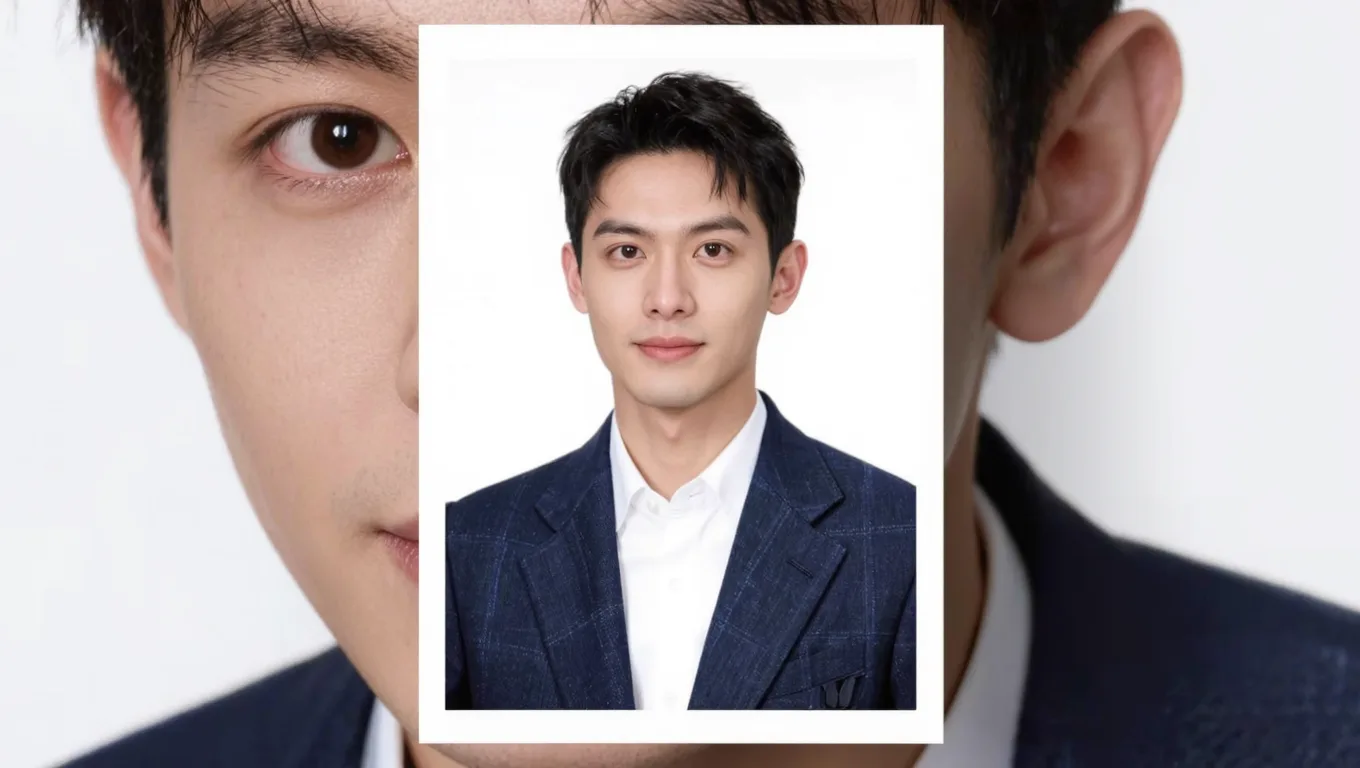
很多考生用手机美颜 App、简易修图工具或线下照相馆处理底色,常见的问题有这几类:
- 边缘处理粗糙:头发丝、肩部轮廓出现白边、锯齿或颜色溢出,不符合“人像清晰、背景纯净”的要求。
- 尺寸比例错误:没按公告要求的像素裁剪,导致上传失败。
- 色彩偏差:所谓“白底”实际偏灰、偏黄,被系统自动检测判定为不合格。
- 过度美化:磨皮、瘦脸改变了五官比例,政审阶段核对现场本人时容易引发质疑。
政审阶段提交的纸质材料对照片要求更高,组织部门会核查照片是否经过过度修饰、是否与本人一致。所以换底色的目标是“规范、真实”,而不是“好看”。
用图叮AI在线换底色的步骤
图叮AI 网页版提供智能换底色能力,打开浏览器就能用,思路是“精准抠图 + 换纯色背景”,尽量做到边缘干净、人像真实。操作大致三步:
- 打开图叮AI 网页版,进入证件照换底色相关功能(具体入口与名称以界面为准)。
- 上传正面免冠照片:建议用近期拍摄的半身照,面部清晰、无遮挡、光线均匀,避免逆光或强阴影。原图质量越好,抠图边缘越干净。
- 更换为目标底色并导出:按招考公告要求选择白底、蓝底或红底,确认边缘无残留、底色纯净后下载。
如果报考多个单位需要不同底色,可以基于同一张原图分别导出白底、蓝底、红底 3 个版本,保持人像一致,避免多次修图造成形象差异。导出后务必逐项对照公告的尺寸、文件大小、分辨率要求自查一遍,再上传或打印。建议报名前预留 2 个工作日处理证件照,避免临到截止才发现不合规。
换底色时盯紧这几个细节
要让成片真正合规,处理时重点关注:
- 边缘干净:放大检查发丝、眼镜框、深色衣物的边界,确认没有白边、锯齿和杂色。复杂边缘如果工具处理不到位,可导入 Photopea(免费网页版PS)用“选择并遮住”做局部修补。
- 底色纯正:白底要是真正的纯白,不能偏灰偏黄;蓝底、红底以公告给出的色值为准。
- 不改五官:只换背景、调尺寸,不磨皮、不瘦脸、不改五官比例,保证和本人一致。
- 尺寸达标:按公告要求的像素和文件大小输出,超标的先压缩或重新裁剪。
关于证件照与政审的常见误区
网上流传“证件照颜值影响政审结果”“必须穿正装才通过审核”等说法,其实缺乏依据,属于非科学推测。根据公开政策,政审核心关注的是政治立场、遵纪守法、诚信记录等实质性内容,照片只作为身份核验的辅助材料。
正因如此,证件照的处理原则应当是“真实还原、规范呈现”——把背景换合规、把尺寸调达标就够了,不要为了“拍得好看”去做过度修饰,反而可能在核验环节带来不必要的麻烦。
常见问题 FAQ
Q1:公务员报名一定要白底证件照吗? A:绝大多数岗位要求白底,但个别岗位(如公安、海关)可能指定蓝底或红底。务必以招考公告附件中的具体说明为准。
Q2:在线换底色的照片会被认定为“P图造假”吗? A:只要仅更换背景色、调整尺寸,不修改人脸特征,就符合证件照的常规要求,不属于造假。需要警惕的是磨皮瘦脸这类改变五官的美化操作。
Q3:政审材料里的照片需要加盖公章吗? A:通常不需要。但部分单位可能要求照片背面手写姓名及身份证号,请按招录单位的通知执行。
Q4:能用手机自拍制作公考证件照吗? A:可以,但要确保正面免冠、肩部以上入镜、光线均匀、背景简洁。原图越规整,换底色后越容易达到合规标准。
Q5:换底色和尺寸调整收费吗? A:免费额度和增值服务的划分以所用工具官网为准。使用前先确认当前的额度与导出规格,避免临到提交才发现限制。
需要 AI 的步骤,可用图叮AI 的 PS 插件辅助处理
图叮AI 的 Photoshop 插件需要免费安装,并在 PS 内使用;注册送 50 张试用,用完走会员套餐。
相关文章
儿童节证件照换底色教程:蓝底变卡通云朵,节日营销新玩法
六一来临,怎么把传统蓝底儿童证件照换成卡通云朵背景?本文讲清换底色的技术难点、实操思路,以及给摄影机构和母婴品牌的节日营销玩法,帮家长和商家做出有仪式感的节日照。
劳动节证件照换底色指南:工业风背景怎么换才不踩规范红线
劳动节想做一张带工业风背景的创意证件照?本文讲清证件照换底色的正确思路:哪些场景能用创意背景、哪些必须守红蓝白底规范,以及用图叮AI抠图换底时的边缘检查与人工复核要点,帮你既出彩又不踩规范红线。
无痕去痘印保留皮肤质感:拒绝磨皮塑料脸的AI修图方案
用图叮AI人像修图无痕去除痘印和雀斑,拒绝过度磨皮带来的塑料脸效果,完全保留皮肤原本的真实质感和毛孔细节。
PS怎么磨皮修人像:高低频、双曲线与污点修复的取舍
把Photoshop人像精修讲透:污点修复快速去瑕、高低频保留质感、双曲线匀肤的步骤与各自适用的场景,再说明哪些批量人像可以交给图叮AI网页工具,哪些精修必须回PS手做。
推荐阅读
详情页图片模糊怎么变清晰:常搜问题里能补和补不出的真实边界
详情页产品图糊糊的看不清,买家看两眼就走?这篇按大家常搜的问题逐条讲怎么用图叮AI的高清放大和材质高清修复把模糊的产品图变清晰,同时说清糊焦拍坏的救不回、图叮补的是推测细节不是真实还原,也不做详情页排版,效果以图叮官网为准。
花纹提取和直接抠图有什么不一样:图叮里这两个功能到底该怎么选
花纹提取和一键抠图听着像,其实干的不是一件事。这篇把两者的差别、各自适合的活、能不能互相替代、发糊怎么修、商用版权这些常被搜的问题一次说清,帮你在图叮里别选错功能。
照片灰蒙蒙、没通透感怎么处理?把黑白场和质感找回来
照片发灰、像蒙了层雾,多半是没有明确的黑白场、材质细节也糊了。这篇讲清用图叮自定义打光重新立黑白场、拉出层次,再用材质高清修复把质感找回来的做法,以及一味加对比度为什么会把画面调脏,帮你把灰片调通透。
餐桌椅修图常见问题:木纹发灰、玻璃反光、金属发暗怎么救
餐桌椅修图常卡在木纹发灰、玻璃桌面反光、金属椅框发暗、一套桌椅抠白底这几件事上。这篇按大家常搜的问题逐条拆,讲清用图叮AI材质高清修复、一键抠图和产品溶图打光分别怎么补,以及哪些划痕反光救不回要重拍。
更多推荐(8 篇)
彩色宝石怎么修?发灰不够浓、刻面杂反光一步步修出通透
彩色宝石拍出来发灰不够浓、刻面映着补光灯白光、内部光彩糊住,是彩宝店主常卡的坎。这篇一步步讲用图叮修彩宝:一键抠图,选区消除压掉刻面杂映,材质高清修复理清刻面色彩,产品溶图打光透光出彩,也说清颜色净度克拉不能靠修图误导,效果以官网为准。
防静电屏蔽袋商品图 AI 修图返检:封口、警示标识和透明窗口别修错
防静电屏蔽袋商品图不能只修得银亮干净。本文按 FAQ 拆解封口压痕、ESD 警示标识、批号贴、透明窗口和成套图一致性,避免 AI 把工业品证据修没。
印刷级输出:如何将低分辨率图片放大到印刷品质
学习使用图叮AI的高清放大V2功能,将网络低分辨率图片放大至印刷级品质,适用于海报、展架、画册制作。
透明玻璃和水瓶抠图发白吃边的排查与修法
透明玻璃、塑料瓶、水瓶抠图最常见三个症状:抠完变实心白块、边缘吃掉一圈、换背景后发灰起白边。这篇按原因分支排查,讲清图叮一键抠图只切外轮廓的边界,以及怎么用选区消除和局部重绘把边缘修回来。
图片高清放大不失真:电商海报与壁纸的无损放大思路
想让图片高清放大又不失真?本文讲清传统插值放大翻车的原因,以及用图叮AI做低清图变高清的实战思路,覆盖电商海报与壁纸场景的参数取舍、印刷DPI与色彩空间要点。
水龙头随手拍变精修图:AI去锈迹还原金属光泽实测
用图叮AI全能渲染精修处理随手拍摄的水龙头照片,一分钟去除接口锈迹和表面脏污,还原金属光泽输出干净产品图。
旅游博主必备:风景照一键消除路人工具与实操指南(拯救废片构图)
旅游拍照总是避不开路人?本文讲清如何用图叮AI等工具消除路人,包含涂抹技巧、失败原因分析及适用场景,帮旅游博主把废片构图救回来。 在京都清水寺的悬造舞台,或是重庆洪崖洞的千厮门大桥上,你好不容易等到了完美的光线,模特情绪也到位,但按下快门的瞬间,
V 型块商品图怎么选:亮面样机版,还是保留 V 槽和夹紧证据
V 型块商品图不只是把钢面修亮。本文对比亮面样机版和证据保留版,说明 V 槽、夹紧块、平行面、防锈油膜和规格标签该怎么留给采购判断。