电商美工必看:如何批量AI抠图提升上架效率?
双11、618大促前夕,运营丢来500个新SKU的拍摄原图,要求第二天全部换成纯白底和场景图。如果你还在用Photoshop的钢笔工具一点点勾路径,或者用通道抠图死磕半透明边缘,不仅手腕受不了,上架进度也绝对跟不上。外包给兼职?沟通成本和返工率足以让人崩溃。
此时,批量AI抠图成了淘宝美工和电商设计师的救命稻草。但很多美工抱怨AI抠图“边缘全是狗牙”、“玻璃杯抠成实心塑料”,这其实是因为没有掌握正确的参数设置与前置处理工作流。AI是基于像素色彩和边缘对比度进行计算的,不要对低对比度、拍摄翻车的原图做非科学推测,认为AI能自动脑补出完美边缘。本文将拆解如何利用图叮AI等电商批量抠图工具,真正实现商品图批量去背景的效率与质量双赢。
为什么你的AI抠图总是“翻车”?(传统批处理 vs AI抠图)
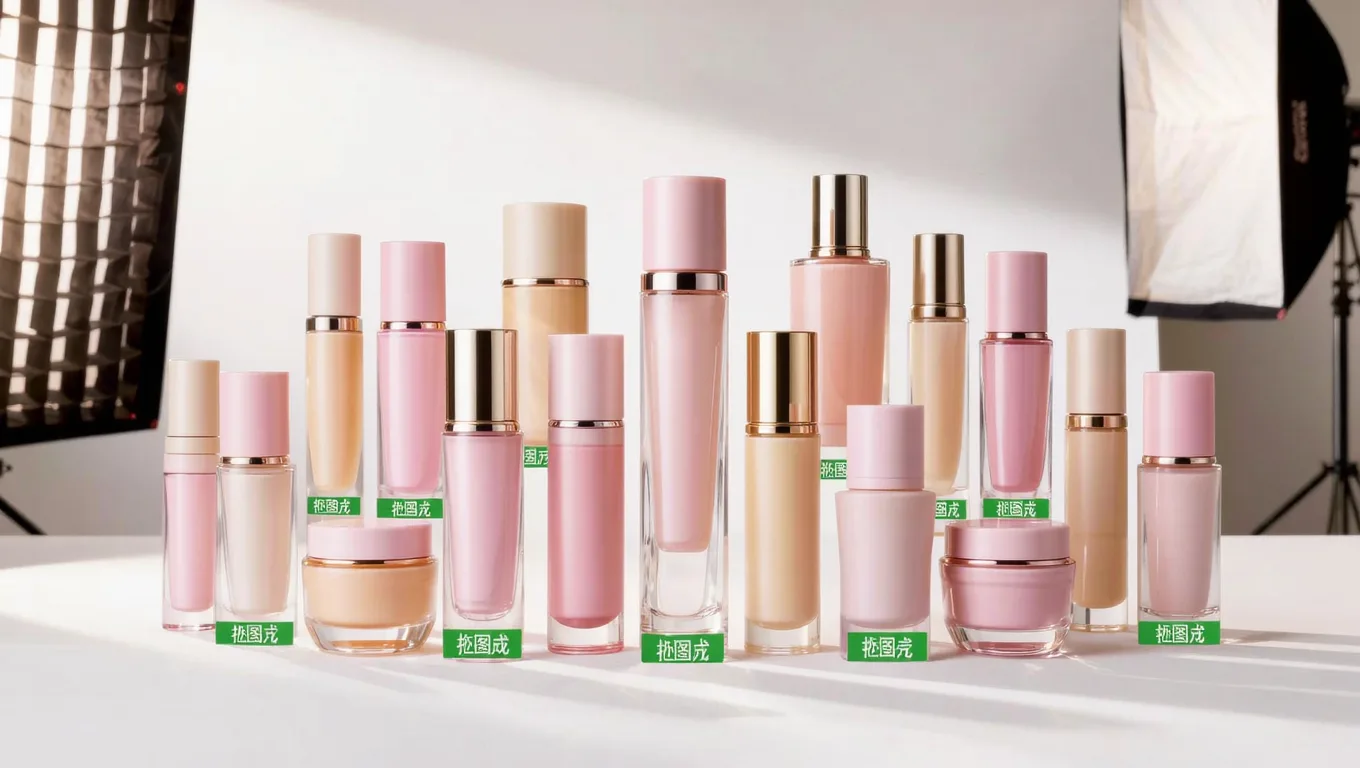
很多美工对AI工具的误解,源于用传统PS“动作批处理”的思维去套用AI。我们先来看一组核心差异对照:
| 对比维度 | 传统PS动作批处理 (魔棒/色彩范围) | 现代AI批量抠图工具 (如图叮AI) |
|---|---|---|
| 识别逻辑 | 基于单一容差和色彩阈值,死板 | 基于深度学习模型,识别主体语义轮廓 |
| 边缘处理 | 极易产生锯齿、白边,发丝基本无法保留 | 自动计算边缘平滑度,支持发丝/毛绒级细节保留 |
| 复杂背景 | 背景杂乱时彻底失效,需人工二次干预 | 无视背景复杂度,精准分离主体与背景 |
| 处理速度 | 极快(秒级),但废片率高达80%以上 | 较快(单张1-3秒),合格率通常在90%以上 |
| 适用材质 | 仅限高对比度、不反光的纯色主体 | 涵盖大部分不透明材质,对半透明材质需特定参数 |
结论很明显:对于电商日常的淘宝美工抠图需求,AI工具在语义识别上具有压倒性优势,但前提是必须选对工具并设置好参数。
图叮AI 批量抠图实操指南:从导入到导出的标准工作流
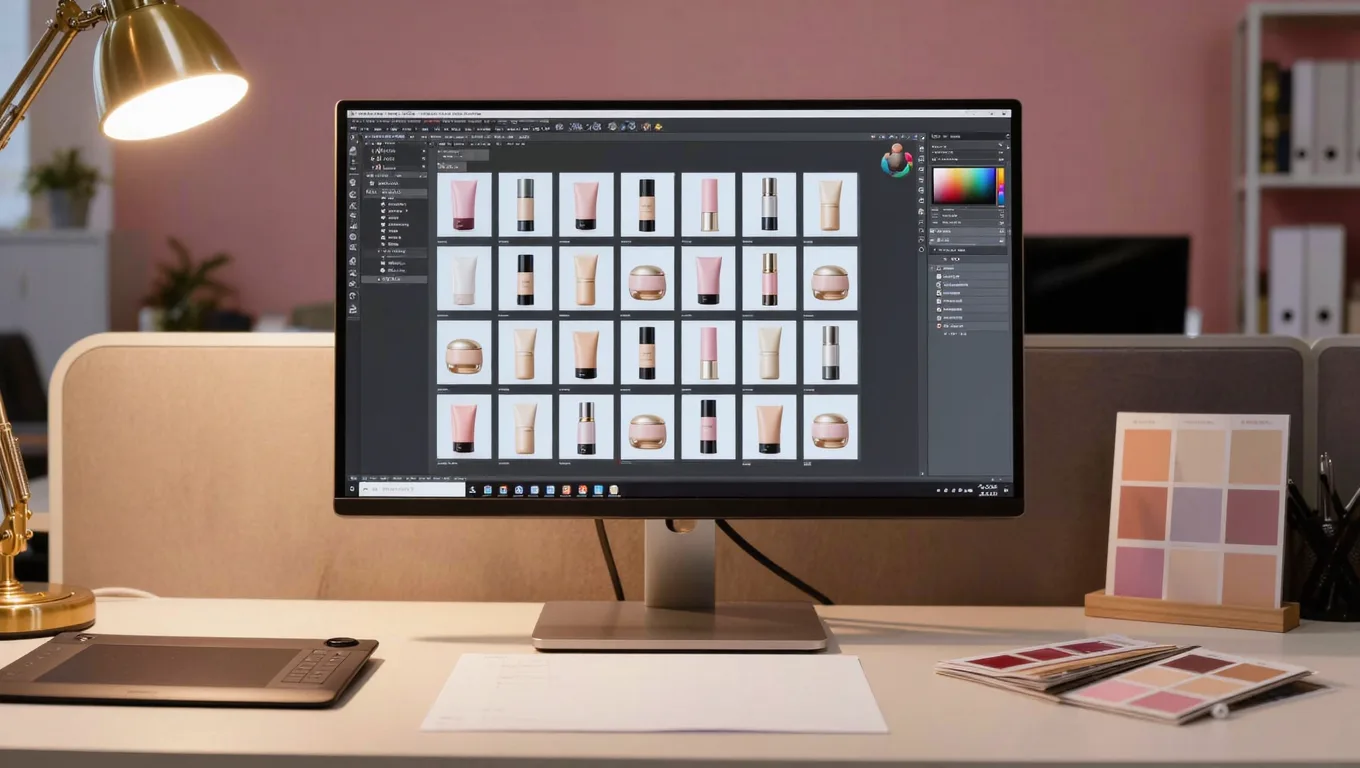
想要达到“免检”级别的批量出图效果,不能只是简单地把图片拖进软件。以下是经过上百次大促实战检验的标准工作流。
步骤一:素材预处理与格式规范
不要直接拿相机导出的几十MB的RAW转JPG原图去批量抠,这会严重拖慢处理速度并消耗内存。
- 尺寸裁剪:在Bridge或Lightroom中,将图片统一裁剪为电商标准比例(如1:1或3:4),长边分辨率控制在 800px - 2000px 之间。这个尺寸既能保证AI精准识别边缘,又不会造成算力浪费。
- 格式与命名:统一转为 sRGB色彩空间的JPEG格式,质量设为80%。文件命名必须规范,建议采用“SKU编码_序号”的格式(如
SHOE_BLK_01.jpg),方便后期批量重命名和ERP系统对接。 - 前置调色(关键):如果原图灰蒙蒙的,AI识别边缘会发虚。批量套用一个基础预设,稍微拉高对比度(+10)和清晰度(+5),让主体与背景的像素反差更大。
步骤二:批量抠图的参数思路
将预处理好的文件夹导入图叮AI的抠图功能(具体入口与名称以界面为准)。针对电商商品图,参数设置可参考以下思路:
- 识别模式:商品类选通用/商品类模式;如果是服装模特图,优先选人像类模式,以更好地保留发丝边缘。
- 边缘处理(核心思路):
- 3C数码/硬表面商品(如手机、家电):边缘羽化收到极小(约 0.5px - 1.0px),保持边缘锐利。
- 服饰/毛绒玩具/软表面商品:边缘可适当放宽(约 1.5px - 2.0px),让边缘更自然,避免“剪纸感”。
- 具体参数项名称以软件实际为准,逐步微调到“边缘干净又不发虚”为宜。
- 细节保留:对毛衣、蕾丝这类复杂边缘,开启保留复杂边缘/发丝类选项,代价是处理速度会略有下降,但对软质商品是必要的。
- 背景处理:
- 若需后续在PS中合成场景:导出透明背景。
- 若直接用于淘宝/京东白底图上传:选择纯白背景(#FFFFFF)或微灰白背景(#F5F5F5,视觉上更柔和)。
步骤三:导出设置与二次校验
- 导出格式:透明背景务必选择 PNG-24(不要选PNG-8,会出现严重色彩断层和边缘杂色);白底图选择 JPEG(品质90%)。
- 快捷键与归档:导出后,使用PS的
Ctrl+O快速抽检5-10张边缘复杂的图片。确认无误后,将文件按“SKU_白底”和“SKU_透明”分类归档。
真实限制与常见失败原因排查
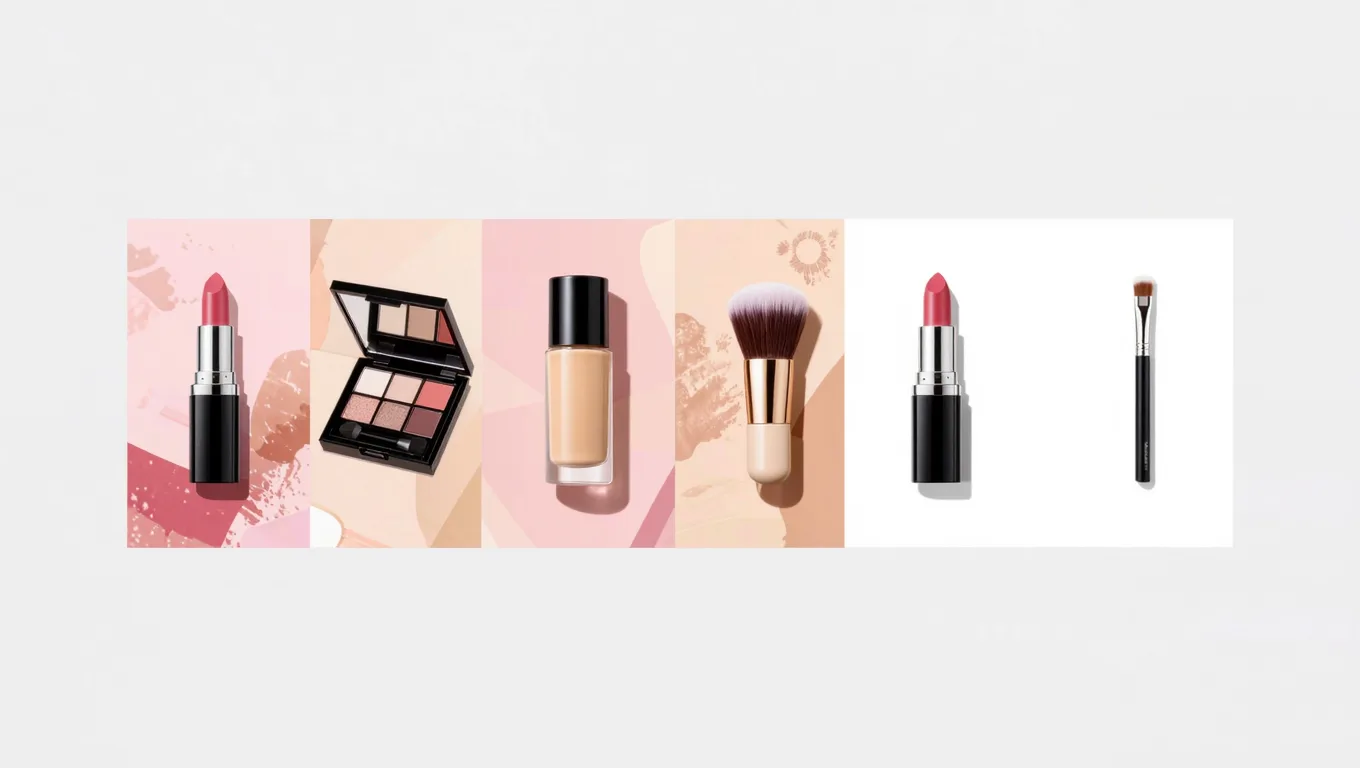
即使是顶级的电商批量抠图工具,也有其物理和算法边界。遇到以下情况,不要死磕AI,请立刻切换人工干预。
失败原因1:半透明/反光材质(如玻璃杯、珠宝)边缘发灰或残缺
- 原因分析:玻璃和珠宝的折射率极高,其边缘像素往往融合了背景色。AI无法对光线的折射路径做非科学推测,只能基于现有像素判断,导致抠出来的玻璃杯像实心塑料,或者边缘带着背景的脏色。
- 解决方案:这类商品(通常占总SKU的5%-10%)在前期拍摄时就必须垫黑卡/白卡勾边。后期处理时,将这类图片单独挑出,使用PS的“通道抠图”或“色彩范围”进行精细化处理,不要浪费时间在AI批量上。
失败原因2:主体与背景颜色过于接近(如白衣服+白背景)
- 原因分析:当主体和背景的RGB差值小于15时,AI的边缘检测算法会失效,导致衣服边缘被“啃”掉一块。
- 解决方案:如果工具支持手动涂抹/画笔辅助,用画笔在主体内部涂抹几笔,强制告诉AI“这是主体区域”;或者在前期拍摄时,让模特与背景拉开至少1.5米的距离,并打一盏轮廓光(发丝光),从源头提高边缘对比度。
失败原因3:批量处理时内存溢出或软件卡顿
- 原因分析:一次性拖入上千张高分辨率图片,导致显存或内存瞬间被占满。
- 解决方案:采用“分批处理”策略。每次导入 100-200张 图片,处理完毕后移出文件夹,再导入下一批,避免一次性堆满内存。如果是本地处理类工具,可适当调低并发数留出系统冗余。
适用与不适用场景分析

为了最大化提升上架效率,美工主管需要合理分配AI与人工的工作比例。
✅ 极度适用(AI处理合格率95%以上,直接放行):
- 服饰平铺/挂拍:边缘清晰,无复杂遮挡。
- 3C数码与家电:硬边缘,对比度高。
- 日用百货与食品包装:如纸巾、零食袋、洗护用品瓶身。
- 鞋包箱包:皮质或帆布材质,轮廓分明。
❌ 不适用(AI处理合格率低于60%,必须人工精修):
- 极度复杂的镂空结构:如精细的蕾丝内衣、铁丝网、镂空雕花家具(AI容易把镂空部分识别为背景)。
- 高反光珠宝与腕表:金属反光面和钻石切面需要极高的光影保留,AI会破坏高光。
- 需要保留复杂原生投影的场景:如果商品自带非常柔和且不规则的底部投影,AI通常会将其一刀切。这类图建议前期拍摄时单独拍一张纯底图用于提取投影。
常见问题解答 (FAQ)
Q1: 批量抠图后,导入PS合成时发现边缘有一圈淡淡的白边/灰边,怎么快速去除?
A: 这是抠图工具在计算边缘抗锯齿时残留的背景像素。在PS中,选中该图层,使用快捷键 Ctrl+T 自由变换,按住 Alt+Shift 向内缩小 1-2 个像素;或者在图层样式中勾选“内发光”,模式选“正常”,颜色选主体边缘色,大小设为1px,可有效遮盖白边。
Q2: 批量处理上千张图大概需要多久?对电脑配置有要求吗? A: 处理速度主要取决于图片尺寸、批量大小,以及工具是云端处理还是本地处理。云端工具(如图叮AI)的算力在服务器,本地配置影响不大,瓶颈更多在网络上传;本地处理类工具则更吃显存和 CPU,建议处理期间不要同时运行大型3D或视频剪辑软件。具体速度以实际跑一批小样测试为准。
Q3: 抠出来的透明背景图,存入PS动作里批量加白底,为什么商品颜色看起来发暗、发灰?
A: 这是因为透明PNG在叠加纯白背景时,边缘的半透明像素(Alpha通道)与纯白(#FFFFFF)混合后产生了视觉上的灰阶过渡。建议在PS动作中,添加一个“色阶”调整图层(快捷键 Ctrl+L),将白场滑块向左微调至 245 左右,并将输出色阶的黑场设为 10,能瞬间让商品恢复通透感。
行动建议: 距离下一次大促节点还有多久?现在就用图叮AI导入50张你们店铺最难抠的“边缘困难户”商品图,按照上述参数跑一次测试,亲自验证它能为你的团队省下多少个小时的无效加班。
需要 AI 的步骤,可用图叮AI 的 PS 插件辅助处理
图叮AI 的 Photoshop 插件需要免费安装,并在 PS 内使用;注册送 50 张试用,用完走会员套餐。
相关文章
跨境电商独立站换背景:AI批量修图的产品图实战思路
跨境独立站产品图量大、上新快,换背景怎么做才高效又不翻车?本文拆解批量抠图换背景的真实痛点与转化逻辑,给出可落地的AI批量修图工作流和A/B测试方法,帮你稳定产出专业产品图。
淘宝店主批量抠图实战:白底主图与透明底高效产出工作流
淘宝换季上新一次要处理几十上百张商品图。本文梳理一套从拍摄布光到 AI 抠图、白底/透明底导出、再到 Photoshop 复检的电商抠图工作流,附淘宝主图规范与质检要点。
多只宠物合照怎么修:一个清一个糊、位置乱怎么救回一张能用的
两只三只宠物凑一起拍,永远是一个看镜头一个扭头、一个清一个糊。这篇按顺序讲怎么用图叮AI的一键抠图、选区消除和局部重绘把合照修整齐,也讲清跨张换头这类操作的真实边界,效果以图叮官网为准。
电商美工批量处理主图:用AI产品精修提效的实战思路
大促前成百上千张主图要更新,电商美工怎么用AI产品精修批量提效?这篇拆解人工修图的痛点、AI能接哪些活、批量处理产品图的实战思路,以及用图叮AI网页版上手的方法。
推荐阅读
京东家具场景合成指南:如何让抠图后的家具光影自然告别假背景
针对京东家具商家实拍图背景假、光影不融合的痛点,本文拆解家具场景合成的完整思路。包含抠图、透视对齐、光影匹配与接触阴影的操作要点、常见失败原因及家居图精修技巧。
拍立得相机产品图怎么修:塑料机身发灰、镜头小反光和出片口常见问答
拍立得相机拍产品图常见问题是马卡龙色塑料机身发灰不正、镜头那圈小反光乱糟糟、机身贴纸残胶和指纹显脏。这篇用问答讲清拍立得相机产品图怎么修得清爽讨喜又不失真,也说清相纸型号尺寸和机身颜色为什么只能照实呈现,最后给出按搜索词找修法的建议。
棒球帽商品图被退回:帽檐、刺绣和后扣先别修没
棒球帽主图不能只修得干净。本文从一次假设返检场景拆开帽檐弧度、刺绣线、后扣、头围标和手机缩略图的复核顺序,避免把版型证据修没。
简历标题与商务字效设计:让求职信第一眼就显专业的排版指南
平庸的简历标题会拖累整份简历。本文从排版逻辑出发,讲清字体搭配、配色与对比度的实操规则,并说明如何借助图叮AI快速处理标题配图,做出耐看的求职海报。
更多推荐(8 篇)
婴儿脚套护脚怎么修:绒毛质感与立体感兼顾的六步产品图流程
婴儿脚套护脚怎么修,难在小件又是软曲面,绒毛一糊就没了保暖感。本文按摆拍、一键抠图、材质高清修复、产品溶图打光的顺序拆成六步,讲清绒边、绑带与成分一致的处理分寸,给母婴卖家一份能照做的主图流程。
电商美工AI扩图实战:批量延伸背景与多平台比例适配指南
商品图要适配淘宝京东抖音小红书的不同比例,手动拉背景又易变形。本文讲清AI延伸背景的画布设置、选区重叠技巧、批量处理动作和光影一致性复核,帮电商美工把扩图做得自然又高效。
手动打蛋器外包标注 SOP:钢丝圈、焊点和手柄孔先锁住
手动打蛋器商品图不能只把不锈钢修亮。外包或 AI 修图前,先把钢丝圈弧度、焊点、手柄孔、材质标和套装数量标清楚,减少返工和客服解释。
小程序开发必看:WebP是什么格式?如何优化包体积与渲染
深度解析 WebP 是什么格式及其压缩原理。针对小程序开发者,提供从图片转换、代码适配到 CDN 动态渲染的具体实操步骤,并盘点动画 WebP 解码卡顿、透明度丢失等真实避坑指南,帮你突破 2MB 主包限制,提升首屏加载速度。
舞台演出照彩色灯光偏色怎么处理:哪些能调回来、哪些调不回
舞台上的红蓝紫追光会把白衬衫染成品红、把脸压成青色。这篇按五步讲彩色灯光偏色的处理思路,用图叮的自定义打光、材质高清修复和人像修图分层校正,并说清纯色光下丢掉的颜色通道只能调回一部分,网页版打开就能试。
无线路由器商品图 AI 修图返检:网口、指示灯和型号铭牌怎么查
路由器商品图不能只看外壳干不干净。网口数量、指示灯、散热孔、型号铭牌和认证标都是购买证据,这篇按 5 步做 AI 修图返检。
图叮 AI vs Photoshop 生成式填充:人像模特图批量精修怎么选
人像模特图批量精修不能只看单张效果。本文把图叮 AI 和 Photoshop 生成式填充放进同一条交付链路,比较发丝、肩线、眼镜反光、批量一致性和返检责任。
眼影盘电商图去指纹实战:如何完美恢复粉质细腻感与外壳光泽?
眼影盘沾指纹是彩妆精修的常见痛点。本文详解眼影盘去指纹的具体操作步骤,教你如何在去除指纹的同时恢复哑光粉质纹理与外壳光泽,提升电商图转化率。