不做 3D 建模,怎么用 AI 做商品 360 度展示?序列帧实操
在电商行业,商品视觉呈现的质量直接影响消费者的购买意愿和停留时长。传统商品展示多是几张静态图,难以从各个角度展现细节。360 度可拖拽展示能提升体验,但 3D 建模成本高、周期长、门槛高,让不少中小商家望而却步。借助 AI 从平面图推多角度,再封装成序列帧,可以不做完整 3D 建模也实现 360 度展示。图叮AI 提供网页版(浏览器即用,无需安装)和 Photoshop UXP 插件两种形态,相关功能以官网为准。
传统 3D 流程的局限
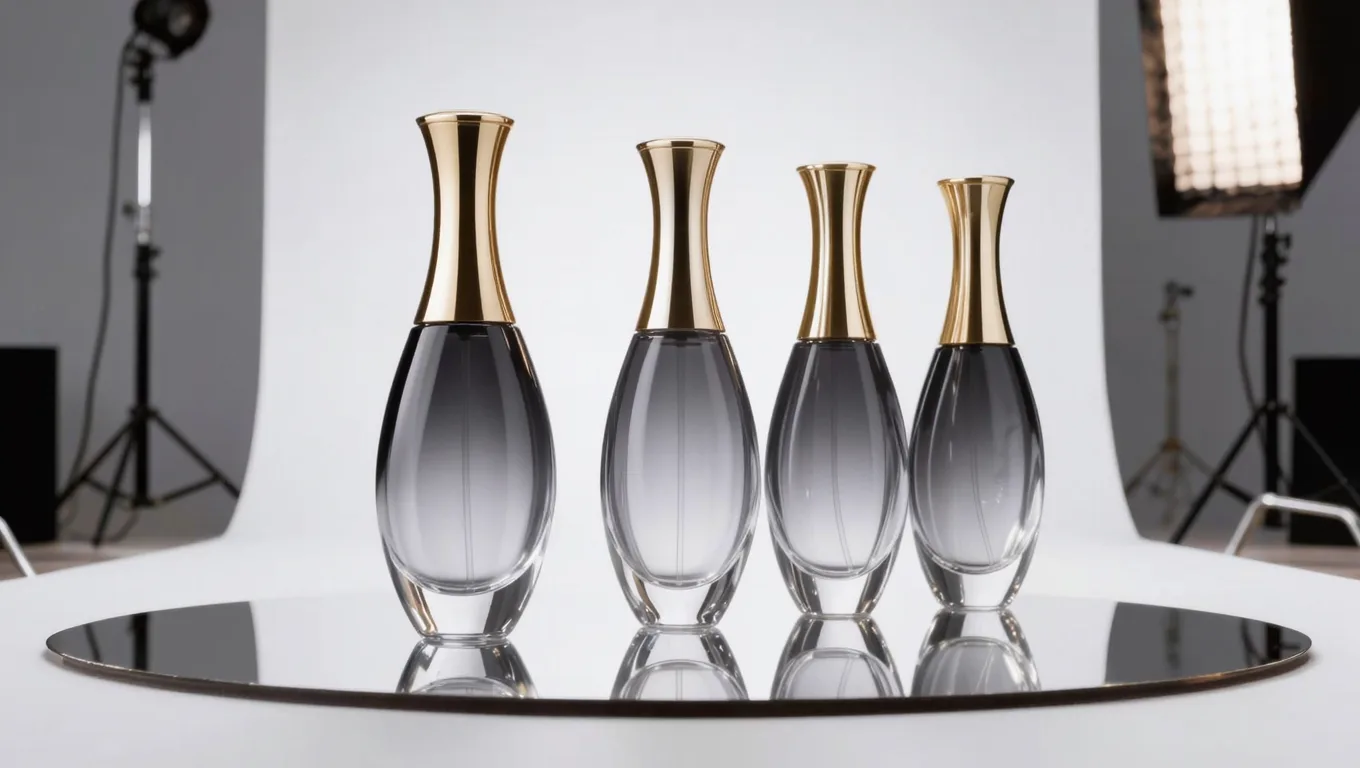
先认清传统 3D 制作的局限,再看新做法的价值。传统的 360 度展示通常要走「3D 扫描或手工建模 — 材质贴图 — 灯光渲染 — 后期合成」一串步骤。
- 成本高:专业建模师和渲染师人力成本不低,还要配高性能图形工作站。
- 周期长:复杂商品的建模与渲染往往要数天甚至更久,拖慢上新节奏。
- 改起来麻烦:产品细节一旦微调(换 Logo 位置或外壳颜色),常要重新渲染整组序列。
不做完整 3D 建模的思路,是用 2D 图像配合 AI 算法,直接推算多角度视图,绕过三维网格构建,把视觉制作的门槛降下来。
AI 多角度生成是怎么回事
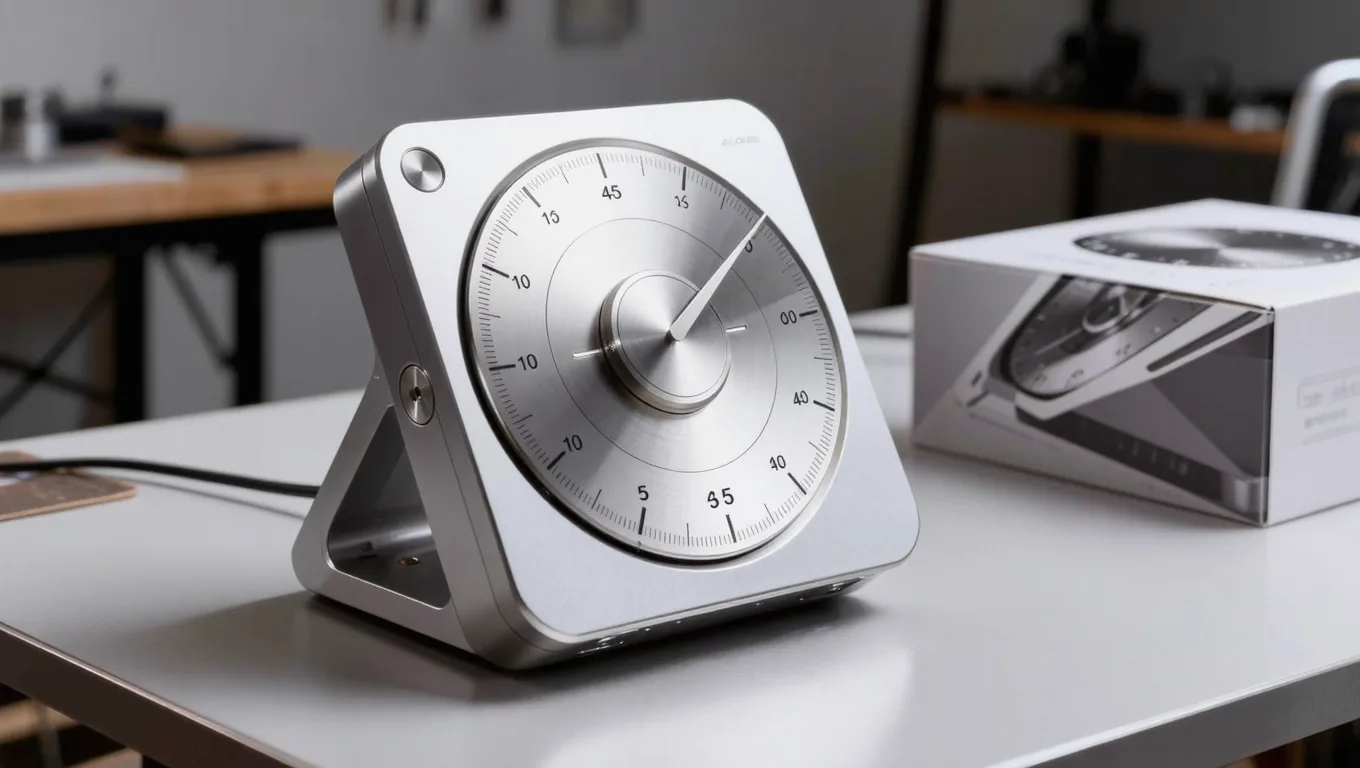
它的核心是用模型对 2D 图像做空间特征提取和视角转换。设计师在 Photoshop 里提供一张或几张商品平面图,借助 AI 推算商品在不同旋转角度下的形态、光影和遮挡关系。
要说清楚的是,视角转换和光影重构是基于大量数据和数学物理逻辑,并非靠运气的非科学推测,但生成结果仍需人工核对。AI 能辅助识别商品几何边缘、模拟光线反射,配合人工复核,可以拿到可用的多角度画面。
用 AI 做商品 360 度展示的步骤
借助图叮AI 的相关功能,可以在熟悉的 Photoshop 环境里完成 360 度展示制作(具体入口以官网为准)。下面是通用的操作步骤。
1. 准备高质量素材
- 抠图干净:确保商品主体抠图干净,边缘无杂边,推荐白底或透明底的 PNG。
- 分辨率够用:原图短边建议不低于 2000px,给生成多角度细节留足像素信息。
2. 调用功能与设置
- 在 Photoshop 中打开素材,调出图叮AI 的相关功能面板(具体入口以官网为准)。
- 设定旋转轴与帧数:通常绕竖直轴水平旋转。为了画面流畅,可以按每 10 度一帧来规划,一圈大约 36 帧;想更顺滑就把帧数再加密。
- 光照配置:选择环境光或自定义光源方向,让不同角度的高光和反射尽量一致。
3. 生成与局部微调
- 逐帧生成:让 AI 逐帧计算并产出图像。
- 细节修复:个别帧的微小瑕疵(复杂镂空处的遮挡误差),用 Photoshop 的生成式填充或仿制图章快速修。每批先抽查 2 到 3 帧,确认无误再继续。
4. 序列帧导出与封装
- 导出序列:把多角度图像导出为连续的 PNG 或 JPG 序列帧。
- 封装展示:用 PS 的时间轴做成 GIF,或用第三方 360 查看器封装成支持鼠标拖拽的 HTML5 格式,嵌进详情页。
这种做法的核心优势
不做完整 3D 建模的 AI 工作流,既是技术升级,也是效率提升。
- 降本提速:把原本数天的 3D 制作周期压缩到更短,让中小商家也能做出接近大厂的视觉体验。具体效率提升因品类和复杂度而异。
- 提升转化:360 度展示让消费者自主拖拽查看产品,建立更强的信任感,详情页停留时间往往更长。
- 快速响应:产品换配色或材质时,改原图再重新出图,就能更新整组 360 序列,契合快消和服饰鞋包的快速迭代。
哪些品类适合,哪些要实拍
AI 推多角度有边界,分清场景能少返工。
- 适合:数码配件、日用品、鞋包等标准品;外形规则、表面纹理不太复杂的商品。
- 谨慎:内部机械结构复杂、需要工业级精度展示的商品;包装上有精确文字、营养成分表、条形码等必须 100% 准确的画面,这类建议实拍或精确贴图。
小结
不做完整 3D 建模,也能用 AI 做出商品 360 度展示。掌握从平面图推多角度、导出序列帧再封装的流程,配合必要的人工复核,中小商家就能低成本提升详情页体验。图叮AI 的网页版和 PS UXP 插件相关功能以官网为准,先拿一款标准品跑通整条流程,确认效果再推广到更多 SKU,比一上来就批量出图更稳。
常见问题
Q1:不做 3D 建模生成的 360 度展示,细节能媲美传统 3D 吗?
对大多数电商标准品(数码配件、日用品、鞋包等),效果已经够用。但处理极复杂的内部结构或需要工业级精度时,传统 3D 建模仍有优势。两种方案按需求选。
Q2:用 AI 做这个,对电脑配置要求高吗?
不同工具的运行方式不一样,有的偏云端、有的偏本地,对配置的要求差别较大,具体以各工具官网说明为准。建议先用常用电脑试跑几帧判断是否够用。
Q3:支持哪些格式的商品素材导入?
一般主流图像格式(PSD、PNG、JPG、TIFF 等)都能用。为获得更好效果,建议导入带透明通道的高清 PNG 或分层 PSD,方便识别商品主体与背景。具体支持范围以所用工具官网为准。
需要 AI 的步骤,可用图叮AI 的网页工具按张处理
Image-2 生图和 Nano Banana 指令改图都在网页里使用,两者共用 AI积分和同一套积分包,注册不送试用张数; 提交前以工作台展示和服务端报价为准,与会员工具的权益分开。
相关文章
第一次接 Image-2 API,7 个接口不用一起上:最小可用链路怎么切
面向第一次接入图叮 Image-2 的开发与集成负责人,按能出图、可恢复、可运营三层拆分 7 个接口,讲清首期范围、后补条件、验收信号和不该写死的能力参数。
GPT Image 2 的 5 张参考图怎么用才不乱:6 种组合方式 + 3 个常见翻车模式
截至 2026-04 在图叮AI 实测 GPT Image 2 的 5 张参考图能力后,沉淀出 6 种稳定组合方式(风格保持 / 元素拼接 / 多角度一致性 / 构图锁定 / SKU 家族 / 色彩锁定)和 3 个高频翻车模式(风格冲突 / 尺寸反差 / 低清截图),每种都给适用场景和 prompt 配合建议。
宠物店海报的可爱风怎么做:圆润字体的设计原则与AI文生图实操
想给宠物店海报做出软萌可爱的视觉风格?本文讲清可爱圆润字体的设计原则、配色与信息层级要点,并说明怎么用AI文生图产出匹配萌宠主题的海报。
拼布爱心花纹提取:毛衣上复杂拼接纹样的AI复刻
用图叮花纹提取功能从爱心拼布毛衣上提取完整图案,将褶皱扭曲的拼接格纹和爱心图案还原为平整纹样。
推荐阅读
强光手电筒的产品图怎么修:滚花提清、光束别乱加、流明如实标的常见问答
卖强光手电筒拍产品图,金属筒身反光、滚花拍糊、氧化色偏、想加光束显亮又怕被判违规,是常问的坎。这篇用问答讲图叮的材质高清修复、一键抠图、产品溶图打光怎么把手电拍准,流明不虚标、材质跟实物一致,网页版和 PS 插件版都能试,效果以官网为准。
家电白底主图怎么做?反光和阴影是被驳回的两大元凶
家电白底主图被平台打回,多半不是背景不白,而是玻璃门反光把背景染花了、底部阴影没处理好。这篇按拍摄留余地、抠图解决假边、压反光、处理阴影、合成纯白校验的顺序,讲清楚电烤箱、微波炉这类亮面家电怎么做出能过审的白底主图。
楼梯防滑条商品图怎么拆:齿纹、收边和背胶别被 AI 修平
楼梯防滑条看起来只是长条建材,修图时却要保住齿纹深浅、收边线、背胶或孔位和尺寸标。本文按四个区域拆解 AI 修图返检边界,适合建材店上新前自查。
防静电刷商品图怎么修:刷毛、手柄和 ESD 标别被 AI 修平
防静电刷商品图不能只修干净。本文用 FAQ 拆开刷毛密度、刷柄材质、ESD 标识、包装标签和补拍边界,帮工业品团队少返工。
更多推荐(8 篇)
车载充电器怎么修图:机身高光、指纹、车内场景一步步收干净
车载充电器机身圆亮、指纹反光重,白底抠图圆柱高光难压,车内场景又暗又杂。本文按 5 步用图叮的选区消除、一键抠图、材质高清修复、产品溶图打光把车充修利落,并讲清功率和材质为什么不能修夸。
在线产品精修AI怎么处理3C数码反光?电商主图质感提升指南
3C数码产品拍摄常遇金属与玻璃反光难题。本文拆解反光难修的物理根因,讲清用AI局部重绘替换并重构高级光影的思路、提示词写法与避坑要点,帮你提升电商主图质感。
社交配图背景太乱怎么快速处理?换背景、消杂物一次讲清
拍好的社交配图,人挺好看背景一团乱,晾的衣服、路人、杂物全入镜,发出去掉价。这篇按大家常搜的问题讲:背景乱怎么快速换干净、只想去掉某个杂物怎么办、纯色背景怎么弄,以及背景虚化和整体换背景的区别,帮你用图叮把杂乱背景理成能发的样子。
酒店遥控器图外包 FAQ:按键膜、电池盖和消毒贴怎么标注
酒店遥控器和消毒封套图不该只修干净。本文用 FAQ 方式拆开外包前的标注、锁定区域、图叮处理顺序和返检口径,帮民宿团队少返工。
内衣产品图怎么修:得体展示不踩线,蕾丝质感和版型都清楚
内衣产品图既要把蕾丝、罗纹、版型的质感修清楚,又得得体展示不踩平台的低俗红线。这篇按内衣卖家常搜的几个问题,讲清怎么用图叮AI一键抠图、材质高清修复处理蕾丝毛边和肤色,服装上身图为什么要标注参考,以及尺码颜色面料必须和实物一致的边界。
床垫电商图批量抠图与边缘平滑实战:告别锯齿与白边
床垫体积大、面料纹理复杂,传统抠图耗时且边缘易出锯齿。本文梳理床垫电商图批量抠图的边缘平滑原理、保留针织纹理的思路与拍摄避坑指南,帮家居商家更高效地处理上新图。
在线修图 vs 插件:招聘 HR 批量处理证件照哪个更快?(附实操指南)
招聘季 HR 面临海量候选人证件照处理难题。本文对比“在线修图”与“PS 插件”在证件照批量处理中的效率、成本与实操细节,帮你找出最适合的 HR 修图方案。
图叮批量修图不要一键跑完:先用 3 张样张锁定保护区、光影和验收口径
批量商品图进图叮前,先挑 3 张样张跑小批测试,把不可改区域、光影口径和验收标准定住,再放量处理整批图片。这样比直接一键跑完更稳。