在线商品精修AI怎么处理鲜花绿植细碎边缘?花店电商主图实战指南
花店老板和电商美工在做花店电商主图时,最怕遇到什么?满天星、尤加利叶、洋桔梗。这些花材的细碎边缘和半透明花瓣,简直是抠图的噩梦。用 Photoshop 的钢笔工具一点点抠,一束花要花掉两三个小时;用普通免费抠图工具,细碎叶子直接被“吃”掉,花瓣边缘全是生硬的锯齿和白边。
在追求高点击率的电商平台,主图质感直接决定转化率。下面以图叮AI 为例(具体功能与额度以官网为准),拆解怎么精准搞定鲜花绿植的细碎边缘处理,把单张主图的制作时间明显压下来。
为什么鲜花绿植的细碎边缘是AI抠图的“重灾区”?
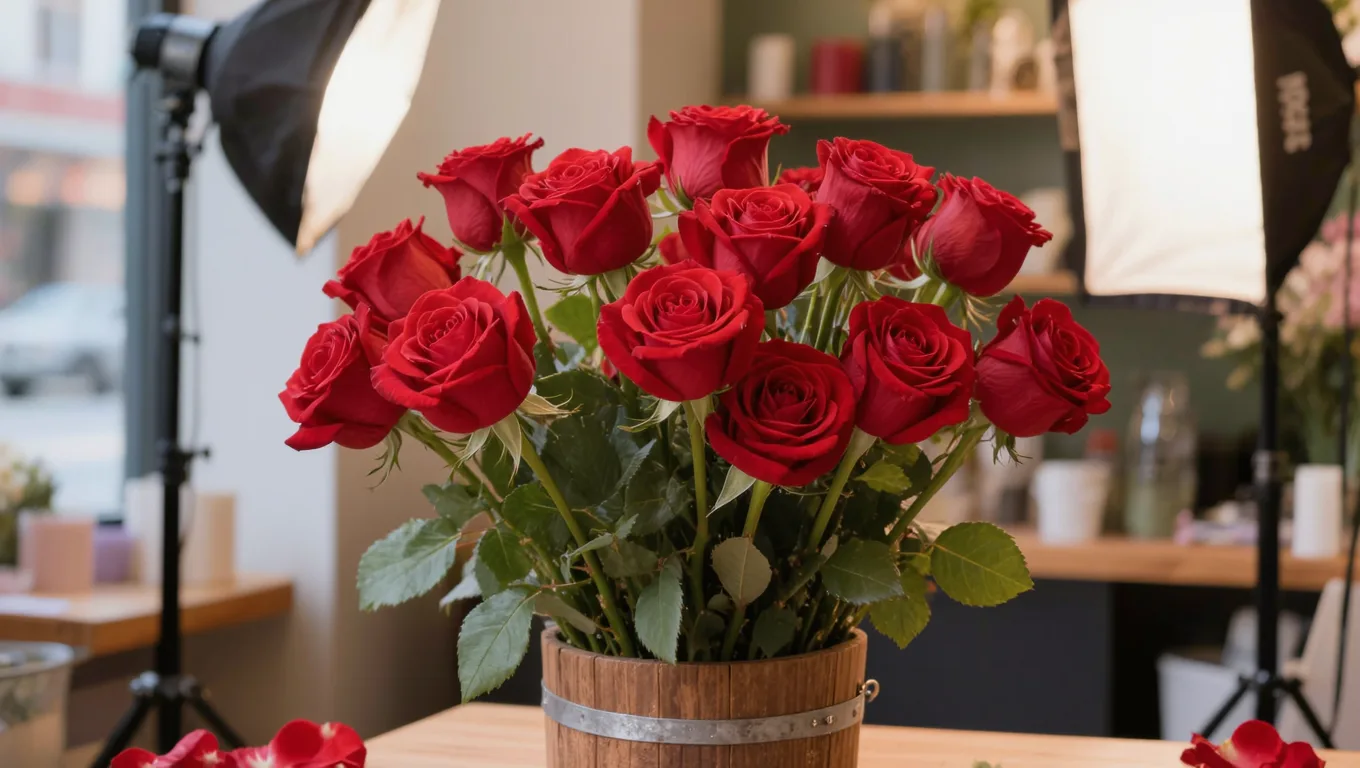
实操前先理解技术瓶颈。鲜花绿植抠图难,主要源于三个物理与算法冲突:
- 枝干交错与遮挡:如尤加利叶,叶片密集且相互遮挡,AI 容易把缝隙间的背景误认为主体,或把主体当成背景剔除。
- 半透明与边缘羽化:花瓣(如碎冰蓝玫瑰、洋桔梗)边缘极薄,具有半透明特性。算法在处理 Alpha 通道时,容易丢失这些半透明像素,导致边缘生硬。
- 颜色融合:当绿色植物放在浅色或复杂背景前,边缘的反光和环境色会让边缘检测失效。
用AI处理鲜花绿植抠图的具体步骤
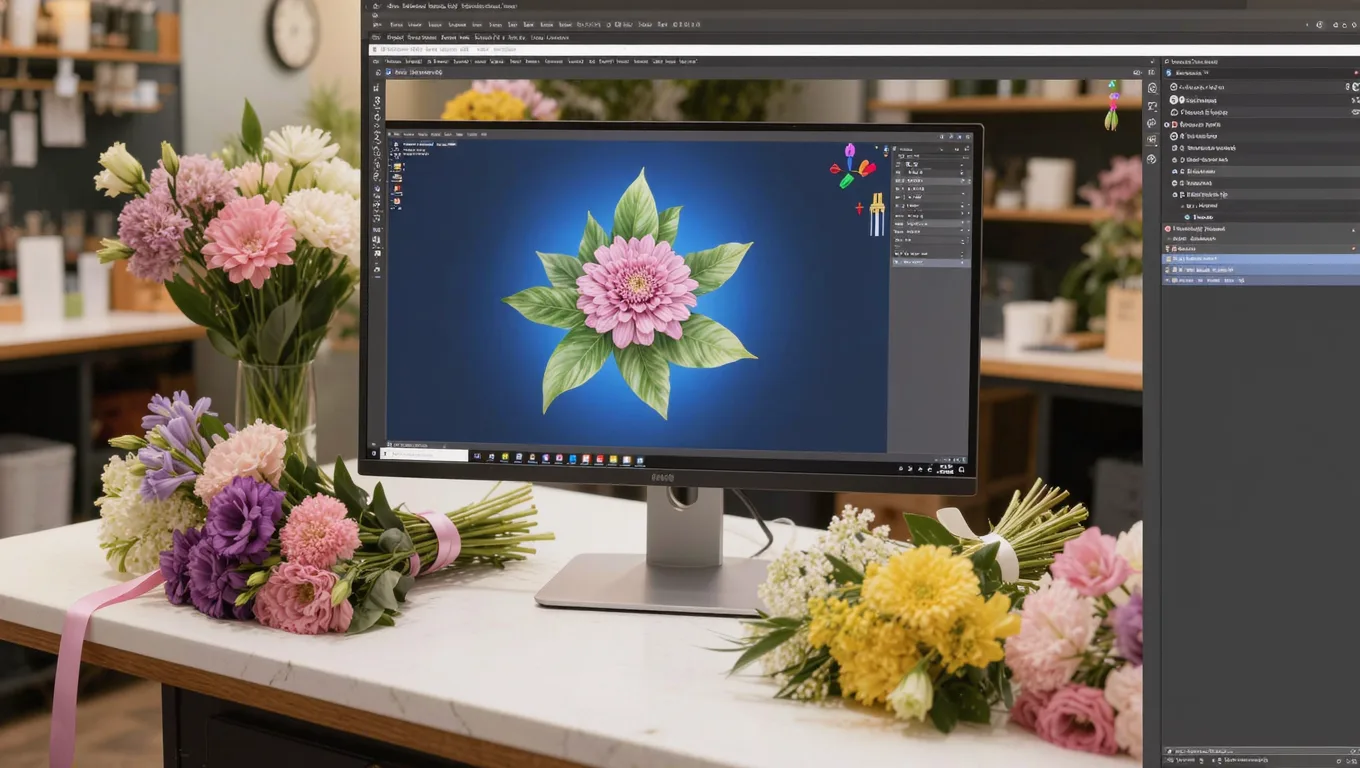
想让 AI 抠图发挥出专业级效果,不能只靠“一键上传”,必须配合规范的前期准备和后期微调。
步骤1:前期拍摄与图片预处理(决定AI识别上限)
AI 不是魔法,原图质量决定了最终效果。
- 尺寸与格式:拍摄分辨率尽量高一些(如长边 2000 像素以上),格式优先用 RAW 或最高画质的 JPG。不要用被社交平台压缩过的图片。
- 背景选择:尽量用与花材颜色反差大的纯色背景。例如绿色绿植用浅灰或纯白背景;红色/粉色鲜花用深灰或黑色背景。切忌使用花纹复杂的桌布。
- 光线布置:使用双侧柔光箱,避免顶光直射。顶光会在密集花瓣和叶片下方产生浓重的死黑阴影,AI 极易把这些阴影误判为背景。
步骤2:AI智能抠图与细碎边缘处理
把预处理好的图片拖进图叮AI 的抠图功能(具体入口以官网为准),按以下细节操作:
- 上传与初步识别:上传后会先生成一版初步抠图结果。
- 启用细碎边缘模式:在边缘处理选项里,把模式从“标准”切换为面向“毛发/细碎边缘”的模式,让工具重新计算半透明像素和微小缝隙。
- 手动修补(关键):对满天星这种极度细碎的花材,AI 难免有少量漏抠。用“保留画笔”、把硬度调低、不透明度调中,轻轻涂抹被误删的细碎花瓣;对多抠的背景缝隙,用“擦除画笔”、画笔调小做精准清理。
- 边缘平滑与羽化:在边缘微调面板把平滑度设为 1-2 去除锯齿,羽化设为 0.5-1 像素让边缘更自然,别超过 2 像素,否则会产生虚边。
步骤3:花店电商主图的精修与排版
抠图只是第一步,融入电商场景才能卖出高价。
- 添加真实投影:鲜花悬空会显得很假。给花材底部加一层接触投影:不透明度 25%-35%,做一点模糊,角度与主图光源一致(通常为 45° 或 135°)。
- 背景融合:如果是做 ins 风花店主图,可以导入一张浅色调的室内或户外背景图,用色彩匹配让花材的环境色与新背景融合,消除“贴图感”。
- 导出设置:电商主图通常要求 800×800 或 1000×1000 像素。导出时选 JPG、质量拉到 90%-95%,既保证清晰度,又能把文件大小控制在平台限制(通常 3MB)以内。如果要保留透明底给美工二次使用,选择 PNG-24 格式。
真实限制与常见失败原因避坑指南
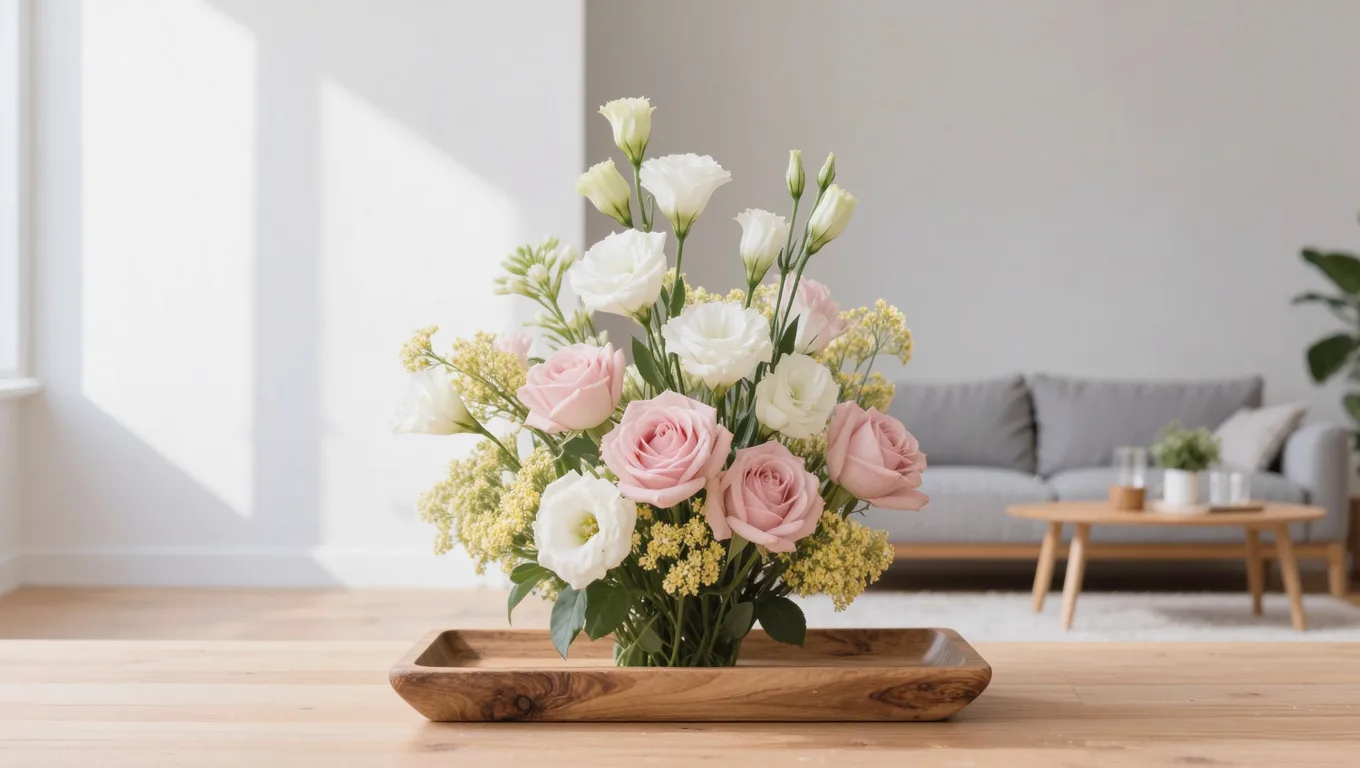
即使是好用的 AI 抠图工具,实操中也会翻车。以下是常见原因及解决办法:
失败原因1:原图景深过浅导致花瓣模糊
- 失败表现:微距拍摄时,花束边缘的花瓣处于焦外、模糊不清,AI 无法识别边缘,抠出来像被狗啃过。
- 解决办法:拍摄时缩小光圈(如 f/5.6 到 f/8),确保整束花都在景深范围内。如果原图已经模糊,只能手动描边,但这会增加边缘的生硬感。
失败原因2:背景与主体颜色过于接近
- 失败表现:边缘残留大量绿色杂边,或叶片被大面积误删(如绿背景抠绿植)。
- 解决办法:这是所有 AI 的硬伤,前期拍摄必须换背景。如果只能处理这种废片,可先把背景转为灰度再抠图,最后手动修正颜色。
失败原因3:导出格式错误导致“白边”或“黑边”
- 失败表现:抠图在软件里看着很完美,上传到淘宝/京东后边缘出现一圈白边或黑边。
- 解决办法:这通常是导出时没正确处理 Alpha 通道,或在 PS 中二次保存时勾选了“杂边”。导出 PNG 时确保背景选项为“透明”而非“白色”;在其他软件二次编辑时,切记不要对带透明通道的图层用“描边”功能。
适用与不适用场景对比
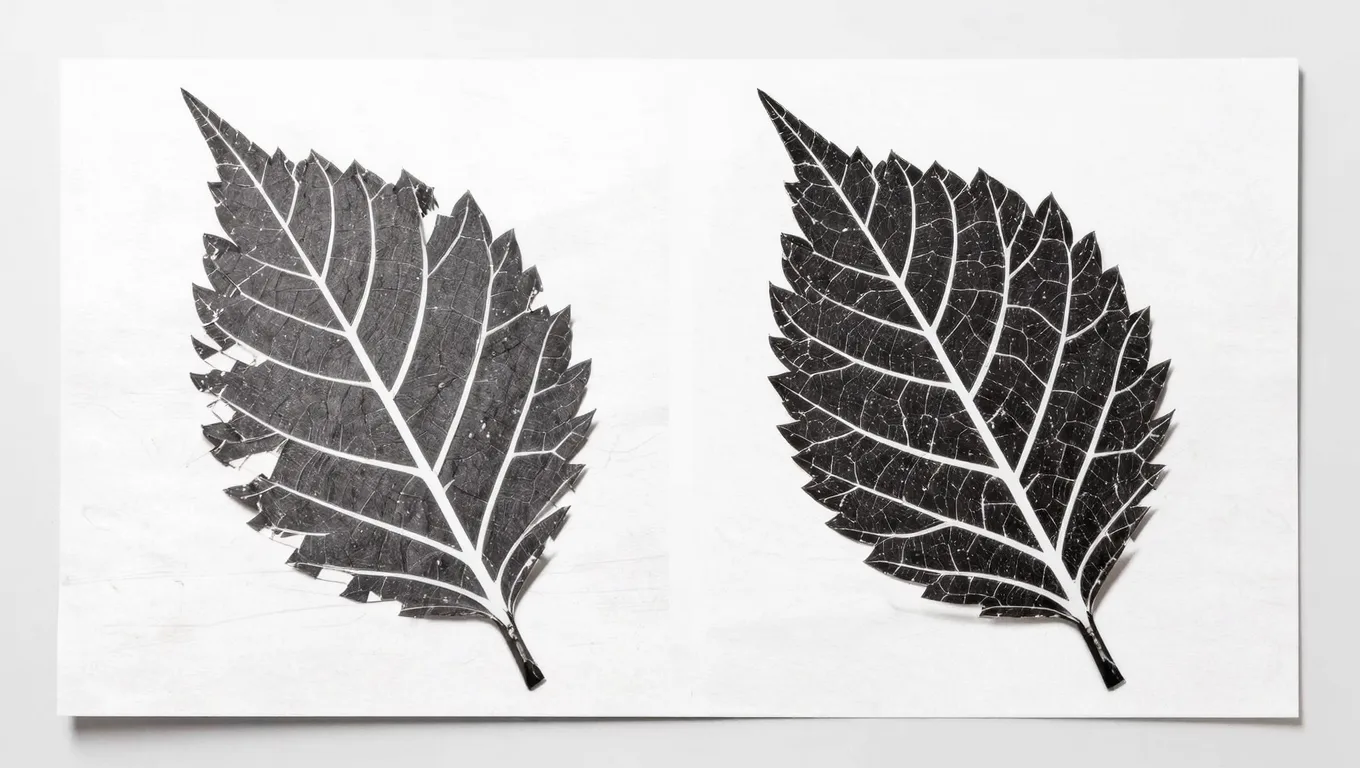
AI 抠图并非万能,明确边界能帮你合理分配时间。
-
适用场景:
- 标准化花束、单支鲜花(如红玫瑰、向日葵)的快速抠图。
- 背景相对干净、光线均匀的棚拍花材。
- 需要批量处理大量绿植盆栽图片的电商上新期。
- 制作小红书/朋友圈等社交媒体所需的轻量级海报。
-
不适用场景:
- 极度复杂的艺术插花(如带大量细铁丝、干花枝、非植物装饰物交织的作品),AI 难以理解物理结构,需人工干预较多。
- 背景极其杂乱且光线昏暗的随手拍(如直接在昏暗花店柜台拍的照),建议重拍而非死磕 AI。
- 需要极高精度、用于巨幅户外广告牌的印刷级抠图,仍需专业美工在 PS 中做像素级精修。
传统PS抠图 vs AI抠图 要点对照
为了更直观地评估工具价值,整理核心维度的对比:
| 对比维度 | 传统 Photoshop 抠图 | AI 抠图 |
|---|---|---|
| 上手门槛 | 高(需掌握钢笔、通道、蒙版等高级技巧) | 低(直观界面,拖拽即用) |
| 细碎边缘处理 | 依赖通道抠图或调整边缘,技术门槛极高 | 内置细碎边缘优化,辅以画笔微调 |
| 半透明花瓣保留 | 需手动计算通道灰度,操作繁琐 | 自动识别并保留 Alpha 通道半透明像素 |
| 批量处理能力 | 弱(需编写复杂动作,且容错率低) | 强(支持批量上传与统一参数应用) |
| 适合环节 | 极端复杂、商业级的最终精修 | 日常批量主图、社媒物料 |
常见问题解答 (FAQ)
Q1: AI 处理满天星这种极其细碎的花材,真的能一根根保留吗? A: 面向细碎边缘的抠图能保留大部分细碎枝干和花瓣。对个别被误判的微小细节,用“保留画笔”轻轻涂抹即可恢复。它不能替代“非科学推测”般的完美幻想,但能满足电商主图的视觉要求。
Q2: 抠出来的鲜花边缘发灰、不通透怎么办? A: 这通常是原图边缘带有环境反光。在边缘微调里用去边功能,把去边宽度设为 1-2 像素,可以有效去除边缘灰晕,让花瓣颜色更纯正。
Q3: 为什么我在软件里看着没白边,传到电商平台就有了? A: 电商平台压缩图片时,可能对边缘的半透明像素做强制二值化处理。建议导出时把边缘羽化设为 0,并在去边里稍微收缩 1 个像素,让边缘更实,可有效避免平台压缩产生的白边。
Q4: AI 处理出来的图片,可以直接用于商业印刷吗? A: 对于常规的花店宣传单、名片、画册(300dpi 以内),导出的高清 PNG 一般可以直接使用。但如果是超大尺寸的户外喷绘,建议把抠好的透明底图导入专业排版软件,由设计师做最终的锐化和色彩管理。
别再让繁杂的抠图工作消耗你对花艺设计的热情,现在就准备一张你最头疼的细碎绿植或满天星照片,打开图叮AI(具体功能与额度以官网为准),亲自体验一次更高效的花店电商主图制作流程吧。
可选网页工作台,也可查看PS用法
这些工具的介绍页提供网页工作台入口,也保留PS用法。会员或次数权益以当前账号和服务端判定为准; 各端能力以对应页面说明为准,不代表所有网页AI免费。
相关文章
天猫主图白底图怎么做?珠宝饰品纯白底图抠图与倒影添加全教程
讲清天猫主图白底图审核规则,提供珠宝饰品精细抠图、去灰修图及逼真倒影添加的具体操作步骤与参数。结合图叮AI 抠图功能的高效工作流,帮你提升商品点击率与公域流量获取。
宠物梳毛美容工具怎么修:针梳钢针、剪刀反光和白底主图逐条讲
宠物针梳、美容剪、指甲剪这类工具难修在密密的钢针抠不干净、不锈钢反光死板、塑料手柄发廉价,白底还老显脏。这篇按搜索词逐条拆图叮一键抠图、材质高清修复、选区消除和产品溶图打光怎么用,把美容工具修成干净的白底主图,效果以图叮官网为准。
产品溶图打光实操:护肤品和香水的电商场景合成案例
用图叮AI产品溶图打光功能处理护肤品、香水等不同材质的电商产品图,三步完成产品与场景的自然光影融合,附前后对比和参数设置。
母婴用品白底主图怎么做合规:认证标识与平台规范实操
母婴主图既要纯白底又要正确展示安全认证,做不好就限流甚至下架。本文梳理天猫京东等平台的白底主图规范、3C/FDA/CE 等认证标识的合规用法,以及一套从抠图到合规检查的处理思路。
推荐阅读
电蚊拍灭蚊灯产品图怎么修:金属电网拍不清、白底带反光都能救
电蚊拍和灭蚊灯的产品图最难的是金属电网发糊、白底带反光、指示灯位置不明。本文按 5 步用图叮的材质高清修复、选区消除、一键抠图、产品溶图打光把家用灭蚊小电器的主图修干净,并说清哪些是美化呈现、哪些不能夸大。
电商抠图工具推荐:3款主流软件边缘处理实测对比(附操作参数)
深度实测Photoshop、Remove.bg与图叮AI在电商抠图中的边缘处理表现。从毛发、半透明材质到复杂背景,提供具体操作参数、常见失败原因及适用场景,帮你选出最高效的电商抠图软件。
外卖奶茶杯商品图怎么修:白底清理、局部重绘和补拍三条路别混用
外卖奶茶杯商品图不是越干净越好。本文用同一只纸杯拆解白底清理、局部重绘和补拍三条路径,说明杯口、封口膜、杯标和冷凝水该怎么判定。
存储卡商品图 AI 修图返检:容量标签、金手指和防伪标怎么查
存储卡图看着小,返工多半出在容量标签、金手指、边角划痕和防伪标。本文把修图前后该锁住的区域拆成 5 步,适合摄影器材商家、修图师和跨境小团队做交付前返检。
更多推荐(8 篇)
AI 图片版权登记需要什么材料?个人、企业、已发表作品一次备齐
准备 AI 图片或设计作品做版权登记时,先把作品样本、申请主体、权利归属和发表状态分开核对。本文按个人、企业、委托创作和已发表作品整理材料清单,并标出需要以登记机构当前要求为准的边界。
烘焙甜点照片怎么修出质感:酥皮气孔糖霜层次都拍清楚的5步
可颂酥皮糊成一片、马卡龙裙边看不清、糖霜光泽拍没了,烘焙甜点最难修的就是质感。这篇按5步讲怎么用图叮AI的材质高清修复和自定义打光,把酥皮层次、气孔、糖霜颗粒和镜面光泽一层层修出来,也说清修图只是呈现好、别把甜点修成塑料样品。
手工艺品卖家不会PS?三步出白底图,零基础搞定Etsy商品图
面向手作电商和 Etsy 卖家,本文讲清白底图为何是电商主图的硬要求、拍摄阶段怎么为抠图减负,以及用图叮AI 抠图功能搭配 Photopea 三步生成专业白底图的实操流程,无需 Photoshop 基础。
图叮 AI vs Midjourney:露营杯商品图,先做氛围还是先保住证据
露营杯商品图不是谁画得更有电影感就赢。本文把 Midjourney 和图叮放进同一条电商交付链路里,对比氛围图、SKU 保真、批量返修和详情页证据,给小团队一个明确选择。
美食博主去水印的正确姿势:先讲清版权,再讲技巧
去水印工具好用,但用错就是侵权。本文先讲清楚去水印的版权边界(只处理自有或已授权图片),再讲水印对美食摄影的影响和提升画面质感的实操建议。
给服装客服的一封信:领带图别把斜裁纹、内衬和窄尾修没
领带商品图修得太干净,客服反而更难解释材质、版型和套装差异。斜裁纹、内衬、窄尾、水洗标和礼盒关系,应该先当成售后证据保护。
图叮 AI vs 稿定设计:文具手账商品图,套模板还是保留纸纹证据?
把文具手账商品图放进真实交付链路里看,稿定设计更适合模板化营销物料,图叮更适合保留纸纹、网点、裁切和胶装证据,减少后段返工。
磁吸调料罐商品图别只修成高级厨房:磁底、撒粉孔、标签和容量刻度才是复购证据
磁吸调料罐商品图不能只追求高级厨房氛围。本文从磁底、撒粉孔、标签和容量刻度四个证据点,拆解家居电商修图时哪些能提亮,哪些必须保真。