花店鲜花生图实操:用免费AI工具处理复杂边缘与枝叶穿插
每到情人节、母亲节或七夕前夕,花店店主最头疼的往往不是包花,而是做图。实拍的花束背景杂乱,用传统软件一点点抠,遇到满天星的细碎、洋桔梗的半透明花瓣、尤加利叶的交错穿插,不仅要耗上几个小时,抠出来的边缘还常带着生硬的白边或黑边,像劣质贴图。
很多店主开始用 AI 工具来替换背景、生成场景图,却发现 AI 对复杂花材的理解常常不到位:花瓣被「吃掉」、交错的枝叶被错误融合。这篇教程不绕弯子,直接针对花店最痛的「复杂边缘」与「枝叶穿插」,给出一套可落地的实操思路。工具上以图叮AI 这类在线 AI 修图 / 生图工具为例,具体功能入口与额度以官网为准。
为什么鲜花生图的「复杂边缘」与「枝叶穿插」是重灾区
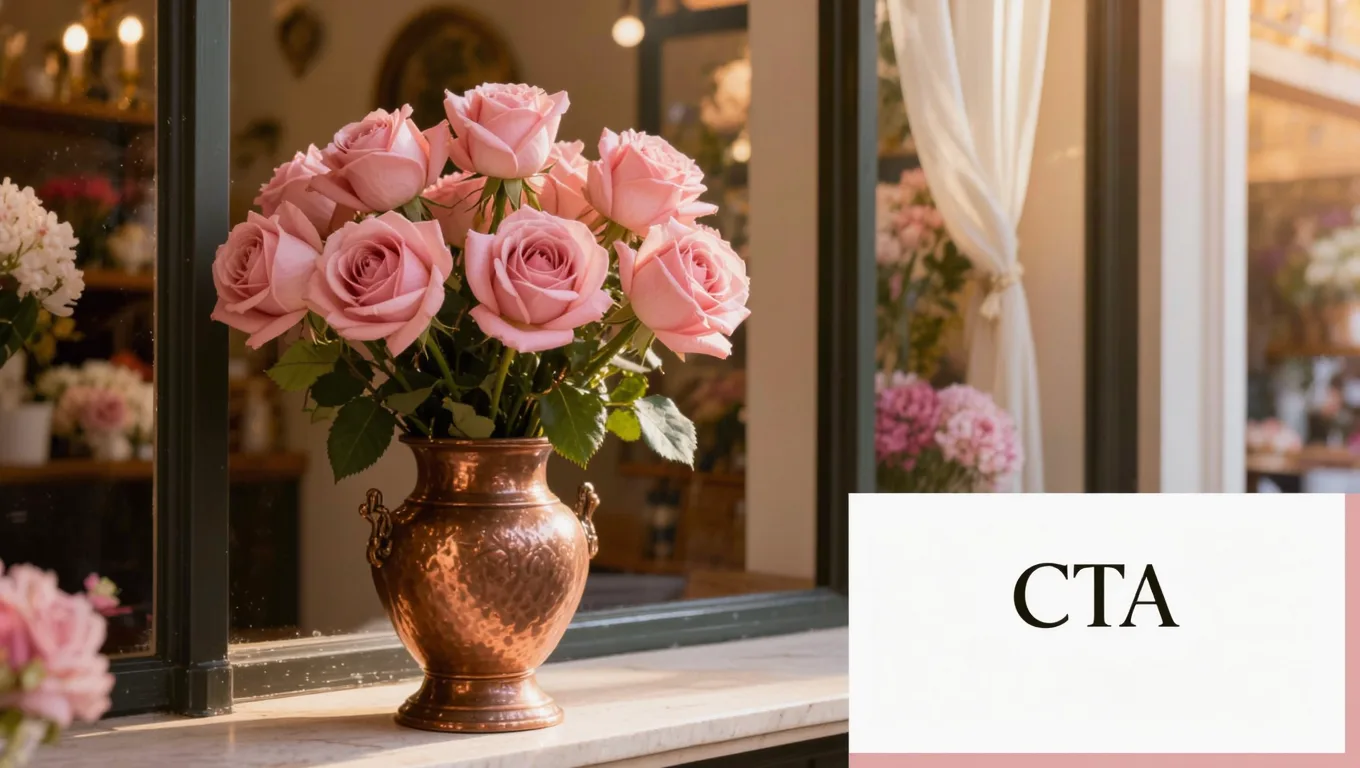
动手前先理解 AI 图像识别的底层逻辑,能帮你避开很多坑。
- 半透明与细碎边缘(复杂边缘抠图):碎冰蓝玫瑰的边缘、满天星的细枝,在像素层面混了大量背景色的环境光反射。AI 识别时容易把这些半透明区域当背景裁掉,导致花瓣残缺。
- 前后景空间关系丢失(枝叶穿插处理):花束是立体的,主花与配叶(银叶菊、尤加利叶)存在严重的前后遮挡。2D 照片拍平后,AI 很难判断哪片叶子在前、哪根枝条在后,重新生成背景时枝叶穿插逻辑容易崩,长出不合常理的植物结构。
鲜花生图实操:4 步搞定复杂花材
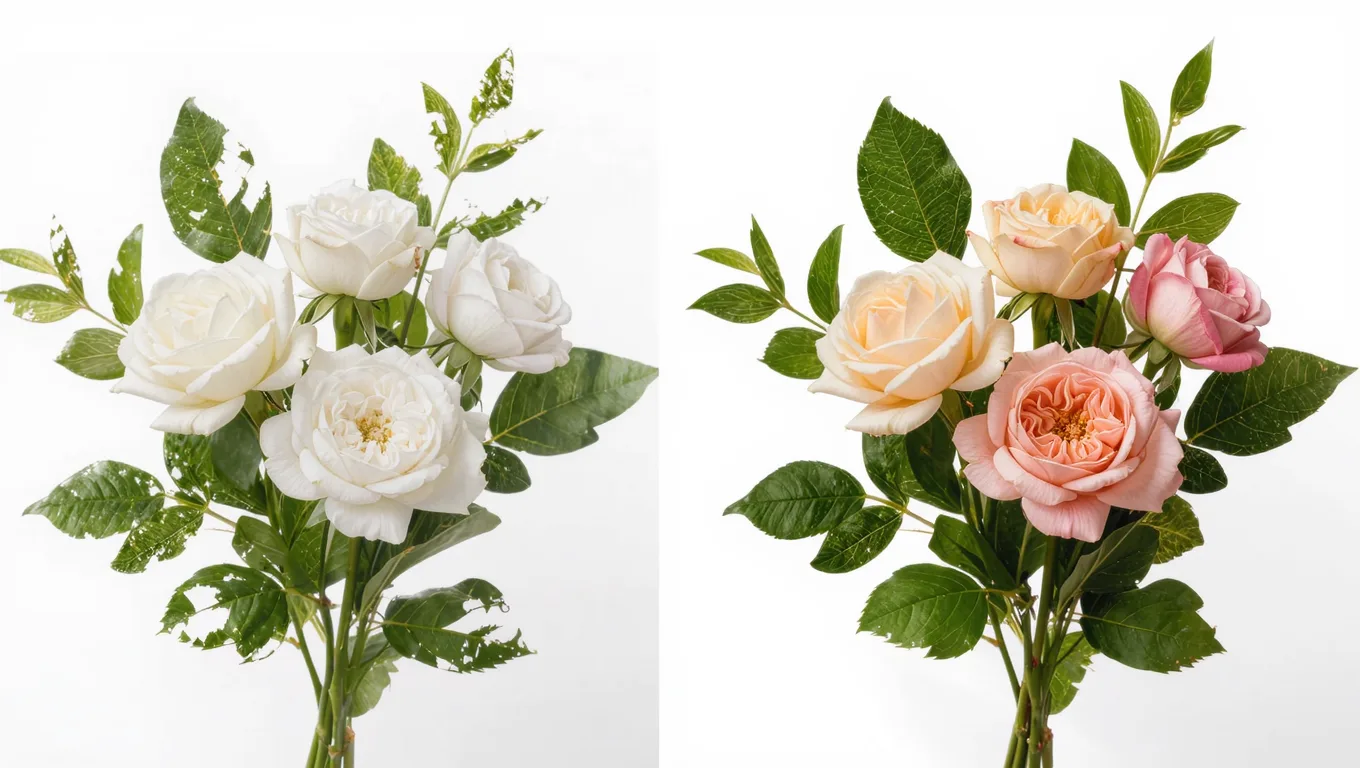
下面 4 步基于通用的智能抠图 + 生图流程,请准备好你的花束原图。
步骤 1:原图预处理(决定成败的基石)
别指望 AI 能救一张对焦模糊、光线极暗的废片。
- 尺寸与格式:把原图裁成至少 1080×1080 像素的正方形(电商主图常用规格),保存为 JPG 或 PNG。单张体积大小的上限以工具说明为准。
- 拍摄要求:避免强逆光(会让花瓣边缘过曝丢细节)。尽量平视或微俯视,主体清晰,背景尽量干净(纯色墙或虚化背景最佳)。
步骤 2:智能抠图与复杂边缘微调
这是解决复杂边缘抠图的核心环节。
- 把原图传到图叮AI 的智能抠图 / 实物生图功能(具体入口以官网为准)。
- 系统自动识别花束主体后,先别急着确认,进入边缘微调。
- 把画面放大到 100% 检查边缘:给边缘留一点点过渡,能保住花瓣边缘的半透明环境光、避免抠完发黑;羽化值开小一些,让满天星这类细碎边缘和后续背景过渡更自然,但别开太大否则发虚。
- 用画笔把 AI 误删的细枝手动涂回来,处理细节时把画笔调小,慢慢补。
步骤 3:处理枝叶穿插(核心难点突破)
花束里有大量交错枝叶(如主花被尤加利叶半遮挡)时,直接生图容易让叶片断裂。这时用局部重绘来理顺穿插关系。
- 在抠好的花束上,用蒙版涂出被遮挡或穿插混乱的局部枝叶区域。
- 提示词写法:在局部重绘里精准描述这块区域的植物特征,例如
eucalyptus leaves, overlapping, natural plant structure, high detail(尤加利叶,交叠,自然植物结构,高细节)。别写与整体花束无关的词。 - 重绘幅度控制:幅度调小一些,让 AI 在保留原有枝叶走向的基础上补全被遮挡的叶片;幅度调太大,AI 会完全重画一片叶子,和原图割裂。具体档位以工具界面为准,从小往大试。
- 生成后挑穿插逻辑最合理的一张应用。
步骤 4:光影融合与背景生成
抠图和修补完成后,进入背景生成。
- 提示词构建:用「环境 + 光影 + 材质」的结构,例如
morning sunlight, soft shadows, wooden table, blurred cafe background, cinematic lighting(晨光,柔和阴影,木桌,模糊的咖啡馆背景,电影级光影)。 - 环境光匹配:开启工具里的环境光 / 光影融合选项(具体名称以官网为准),让生成背景的光源角度贴合原图花束的高光和阴影方向,避免「花是左边亮、背景是右边亮」的贴图感。
真实限制与常见失败原因(避坑指南)
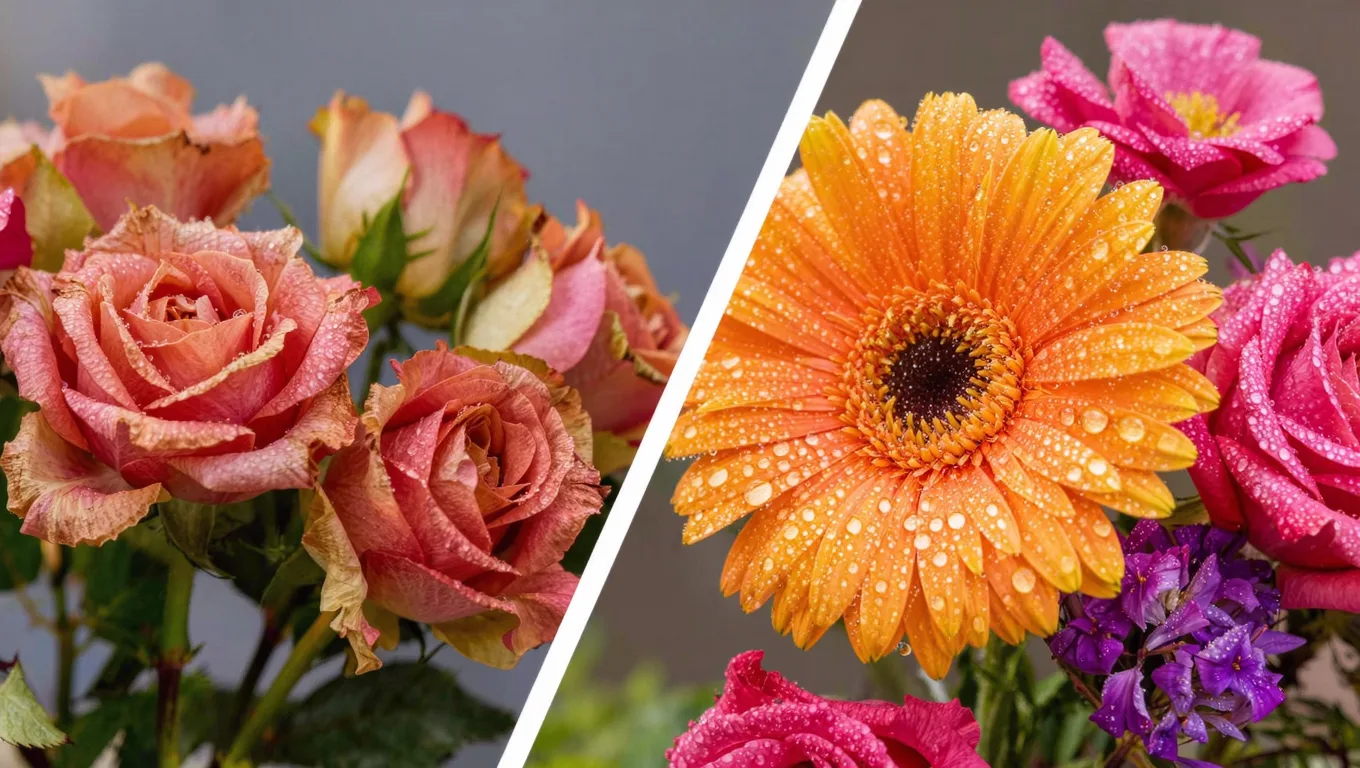
实际用起来,很多店主抱怨工具不好用,其实往往是踩了下面这些限制。
- 失败原因 1:原图分辨率过低导致「脑补」错误。如果原图只有 500×500 像素,AI 放大补叶脉时会生成塑料纹理的假叶子。对策:原图短边尽量大于 1000 像素。
- 失败原因 2:提示词冲突导致花材变异。背景提示词里不小心写了
red roses,原图却是白玫瑰,AI 融合时可能把白玫瑰边缘染红。对策:背景提示词里别出现对主体花材颜色的描述。 - 失败原因 3:靠不断「重新生成」碰运气。参数没调好就反复点重新生成,这属于非科学推测,极度浪费额度。对策:固定一个表现好的种子值,每次只微调提示词或重绘幅度。
- 真实限制:对极度密集且干燥的细碎花材(大面积干芦苇、干满天星),目前的 AI 视觉模型在边缘处理上仍会有轻微模糊或粘连,这是当前的物理瓶颈,换哪个工具都一样。
适用与不适用场景对照
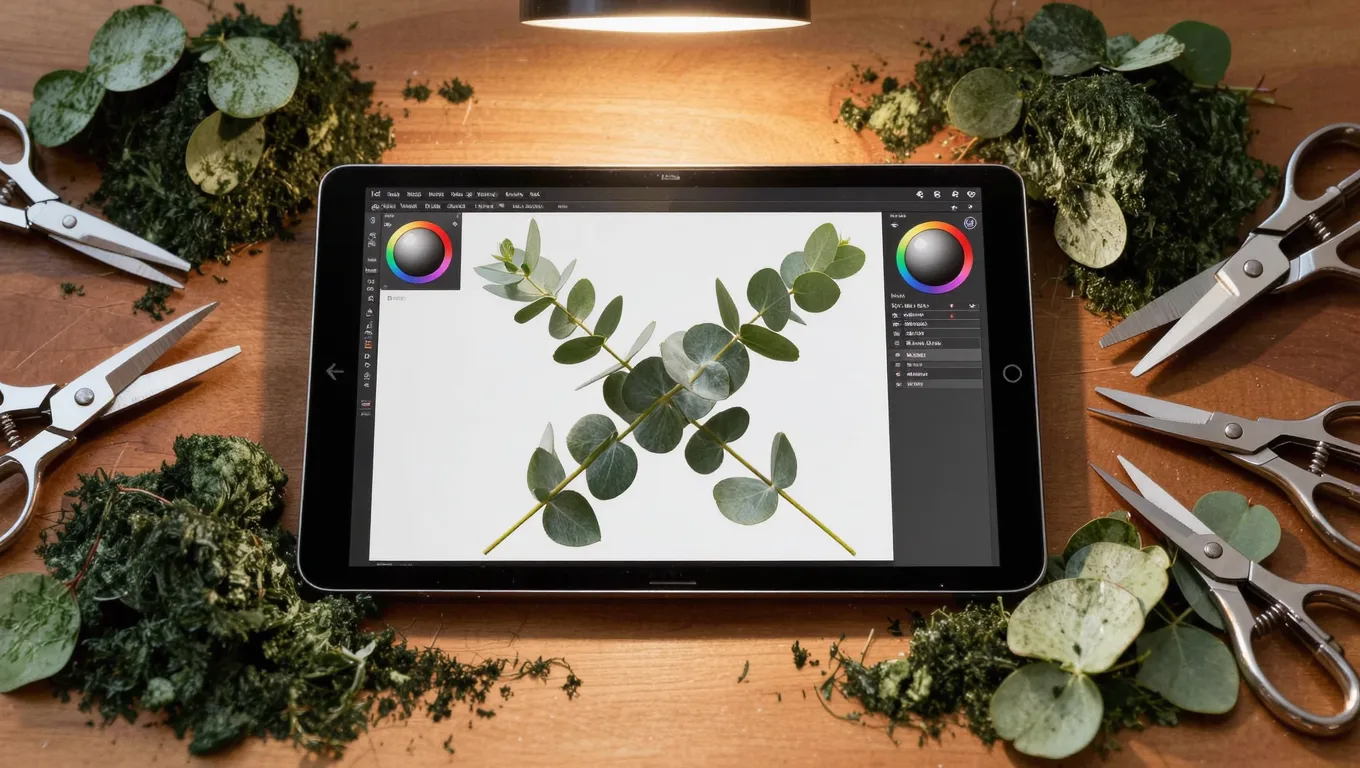
为了把时间花在刀刃上,对照下面的场景决定要不要用 AI 生图。
| 场景类型 | 适用性 | 原因 |
|---|---|---|
| 单支主花 + 少量配叶 | 极度适用 | 边缘清晰、穿插少,识别准确率高,出图快 |
| 商业标准花束(电商主图) | 适用 | 经局部重绘修补后,能生成不错的场景,提升点击率 |
| 微距极浅景深照片 | 不太适用 | 焦外模糊的花瓣边缘易被当背景,抠图难度大 |
| 超大型密集花艺装置 / 花墙 | 不适用 | 枝叶穿插过于复杂,宏观空间结构难处理,易生成畸形植物 |
传统 PS 抠图 vs AI 鲜花生图:怎么权衡
还在犹豫要不要切换工作流的店主,可以从这几个角度对照。
- 时间成本:处理一把复杂的碎冰蓝玫瑰花束,PS 钢笔 + 通道抠图很费工夫;AI 智能抠图 + 局部重绘能省不少时间,但具体快多少取决于素材复杂度,以自己实测为准。
- 边缘自然度:PS 极依赖操作者经验,新手容易留硬边;AI 通过边缘过渡和环境光融合,半透明花瓣过渡更自然。
- 光影融合:PS 要手动绘制阴影和高光(需美术功底);AI 能自动估算环境光辅助融合。
- 学习门槛:PS 要系统学习;AI 工具掌握本文的思路与提示词写法后,上手相对快。
常见问题解答
Q1:处理满天星这种极度细碎的花材,边缘还是会糊怎么办?
满天星是 AI 抠图的「地狱难度」。拍摄时尽量让满天星作背景虚化,或用画笔手动涂出核心枝干。如果边缘依然微糊,可以在提示词里加 soft focus, dreamy atmosphere(柔焦,梦幻氛围),把瑕疵转化为艺术风格。
Q2:生成的背景光影和鲜花不融合,看起来像「贴上去的」怎么调?
先检查原图有没有强烈硬阴影,有的话先把原图阴影减淡。生成背景时务必开环境光融合,并在提示词里明确光源方向(如 lighting from top left 左上侧光),让它与原图高光一致。
Q3:额度用完了,有没有省额度的技巧? 别一上来就用高清大图跑全流程。先用 512×512 的低分辨率测提示词和重绘参数,确认光影和穿插逻辑没问题后,再用高清原图做最终生成。再配合固定种子值,避免无效抽卡浪费额度。
别再让劣质的抠图白边拉低你花束的客单价。准备一张你最满意的花束实拍图,打开图叮AI 按上面的 4 步跑一次完整流程,看看产出一张高转化电商场景主图,是不是只要一杯咖啡的时间。
读完,顺手做掉
这些工具的介绍页提供网页工作台入口,也保留PS用法。会员或次数权益以当前账号和服务端判定为准; 各端能力以对应页面说明为准,不代表所有网页AI免费。
Image-2 生图和 Nano Banana 指令改图都在网页里使用,两者共用 AI积分和同一套积分包,注册不送试用张数; 提交前以工作台展示和服务端报价为准,与会员工具的权益分开。
相关文章
直播间背景图怎么处理:把人从旧照片里抠出来换个干净背景
想做张直播间背景图,把人从旧照片里抠出来换背景,又分不清这和直播实时抠像是不是一回事?这篇按大家常搜的问题讲清楚:图叮AI处理的是静态图片,用一键抠图、图像扩展和文生图把人抠出来换背景,不做视频、不做直播实时绿幕,效果以图叮官网为准。
大学生创业没设计经验,怎么用 AI 做出像样的新品海报主视觉 | 图叮AI
大学生创业团队没设计师,新品上市海报怎么办?本文讲清楚一个务实的分工:用 AI 文生图和修图做出海报主视觉与产品图,再到排版工具里拼版,图叮AI 网页版与 PS UXP 插件可辅助,具体能力以官网为准。
用AI做毕业季创意合照:场景转换让青春不留白
毕业季想让合照脱颖而出?本文讲解如何用图叮AI网页版的场景转换能力,把操场、教室换成星空、未来城、复古片场,附 5 步实操指南与常见问题,帮你做出有故事感的毕业大片。
钟表白底抠图怎么保住指针和刻度:精密商品的抠图实操
钟表的指针、刻度、镂空、镜面反光极易在抠图时丢失。本文拆解这几个细节丢失的真实原因,并给出从拍摄到 AI 抠图、再到手动修补的完整流程,帮你做出合规又保细节的白底图。
推荐阅读
酱料调味酱怎么修产品图?红油料足感、玻璃瓶反光和抠图的常见问题
卖辣椒酱、牛肉酱和拌饭酱,产品图常被搜到的就那几件事:红油发暗、玻璃瓶反光盖住logo、配料显不出料足、散料抠不干净。这篇按搜索问题讲用图叮AI修酱料产品图,主用产品溶图打光、一键抠图和材质高清修复,配料分量以实物为准,效果以图叮官网为准。
图叮 AI vs 美图秀秀:证件照团队批量修图怎么选
证件照批量修图不是单张自拍变好看,而是底色、尺寸、五官边界和交付证据一起过审。本文公平比较美图秀秀与图叮在团队场景里的分工。
罗马帘怎么修:横向褶裥拉齐、布面提质感、花纹提清、换白底一步步来
卖罗马帘拍产品图,横向褶裥叠不齐、布面拍闷、提花纹路糊、拉绳杂乱、白底抠不净是老问题。这篇分步讲图叮的材质高清修复、一键抠图、产品溶图打光、花纹提取能修到哪,布料花色和折叠工艺要和实物一致,网页版和 PS 插件版都免费,效果以官网为准。
美妆玻璃瓶半透明抠图难题:抠图与光影重塑实战思路
美妆玻璃瓶、亚克力这类半透明材质抠图为什么难?这篇拆解半透明抠图的原理、光影重塑的要点,以及用图叮AI网页版做美妆产品精修的实战思路。
更多推荐(8 篇)
口红批量抠图太慢怎么破:美妆电商高效抠图实战流程
美妆电商上新季常被口红批量抠图拖慢。本文拆解金属管身、透明盖与膏体反光的抠图难点,给出批量抠图的预处理、参数、抽检与命名导出全流程,并说明保留高光质感的避坑要点。
钢笔商品图 AI 修图返检:笔尖铱粒、刻字和上墨器别修错
钢笔商品图不能只把金属修亮、把背景修干净。本文按 5 步检查笔尖铱粒、刻字、笔舌缝、上墨器接口和整套配件,帮文具电商少返工。
香道用品产品图怎么修:香炉香插的包浆、烟气和反光都问一遍
香炉的铜锈包浆拍不清、点香时的烟气糊成一团、小香插金属反光刺眼,是香道用品修图最常被问到的几件事。这篇用问答把它们逐个讲清,绑到图叮AI的材质高清修复、选区消除和产品溶图打光,同时守住材质不夸大的红线,网页版和PS插件版都能用。
衣柜收纳柜图怎么修:抠柜体、补画面、还原板材木纹
衣柜收纳柜体积大、拍不全、木纹板和玻璃门质感容易糊,样板间背景还乱。这篇按步骤讲怎么用图叮AI一键抠图取出柜体、图像扩展补齐画面、材质高清修复还原板材纹理、产品溶图打光做出立体感,最后对照实物尺寸验收。
设计师接单提速:把客户模糊产品图变高清主图的实操流程
客户给的产品图太模糊,是自由设计师和工作室的高频痛点。本文拆解模糊图为什么难处理,并给出一套把低清图转高清主图、嵌入接单流程的实操方法,帮你少返工、准时交付。
给无花果礼盒客服的一封信:果皮裂纹、果蒂和冷凝水别被 AI 修没
鲜无花果礼盒图不能只修得甜。本文写给原产地客服和运营,说明果皮裂纹、果蒂、冷凝水、产地卡和包装标签为什么要先保住,再交给图叮 AI 清理背景。
双11 电商图片资产排期:从 9 月底到开售的倒计时节奏
把双11 图片资产拆成四类清单,按蓄水、预售、开售三段倒排到周,每周只冻结一类结果并留验收关口,避免素材挤在开售前一周返工。
腰带、皮带产品图怎么修出皮质感?纹理、光泽、金属扣一步步走
皮带拍出来皮面发闷像塑料、皮纹看不清,金属扣反光死板一片白——皮带图难在皮和金属两种材质凑一块。这篇按放大、抠图、皮面调光、金属扣收反光的顺序,讲清楚腰带皮带产品图怎么修出真皮质感,以及真皮材质和等级为什么不能靠修图改。