AI写真怎么做?自媒体博主低成本形象照生成指南(附实操参数)
刚起号的自媒体博主,往往面临一个尴尬的视觉痛点:主页头图、公众号简介、商务合作PPT都需要一张专业形象照来建立信任感。但去线下连锁照相馆拍一套至少需要 399-599 元,且预约、化妆、拍摄、选片要耗费一整天;自己拿手机自拍,光线和背景又显得廉价,难以撑起“专业IP”的人设。
如何用一杯咖啡的钱,甚至利用免费额度,搞定多套不同场景的专业形象照?本文讲清“AI写真怎么做”的通用方法论,借助 AI 出图工具实现低成本、高质量的自媒体形象照,并讲透那些教程里不会告诉你的“避坑细节”。文中以 图叮AI 这类在线 AI 修图/出图工具为例(具体功能与免费额度以官网为准),方法同样适用于其他主流平台。
传统拍摄 vs 低成本AI写真:要点对照
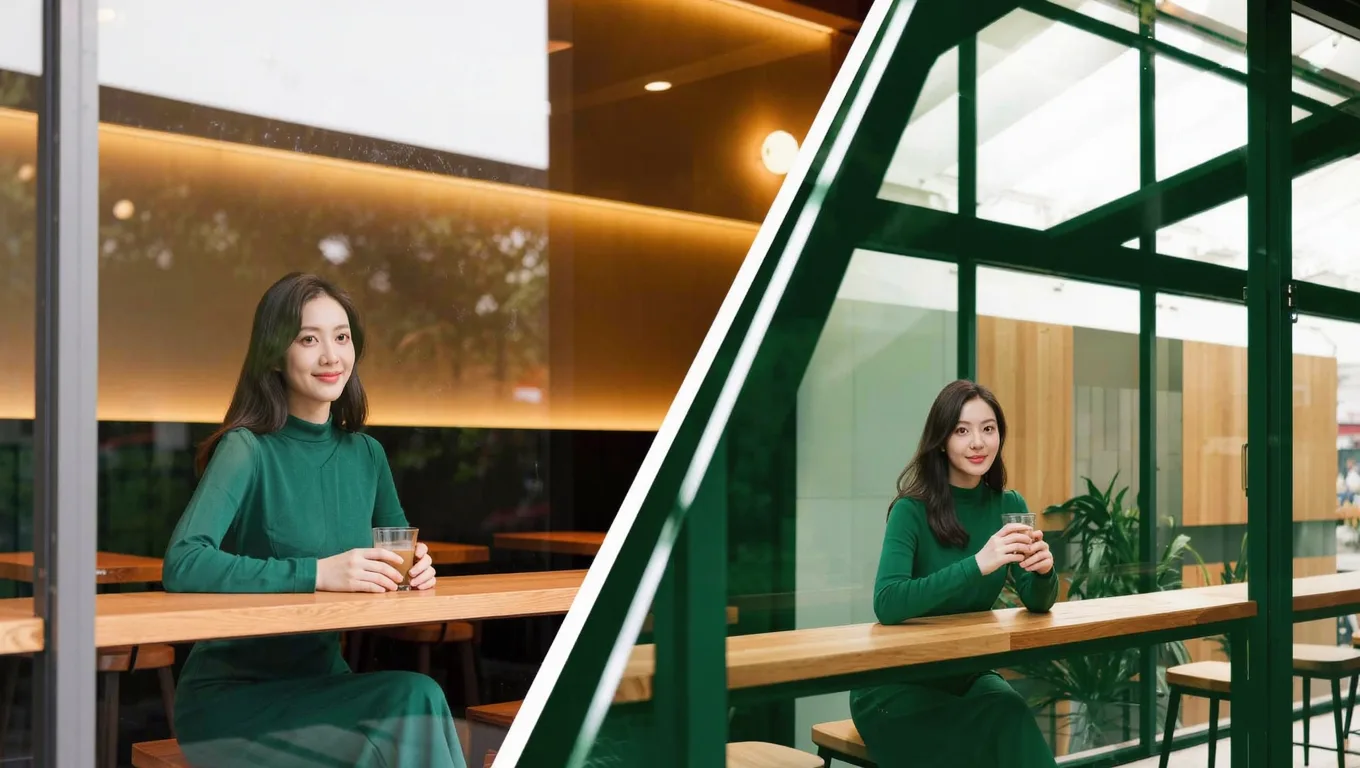
在开始实操前,我们需要客观认知 AI 写真的能力边界。以下是传统线下拍摄与 AI 生成写真的核心维度对比:
| 对比维度 | 传统线下照相馆拍摄 | 低成本AI写真 |
|---|---|---|
| 资金成本 | 399 - 899 元/套 | 较低,多为按次或额度计费(部分工具有免费额度) |
| 时间成本 | 4 - 8 小时(含通勤、化妆、拍摄) | 较短,主要花在底片准备与等待出图上 |
| 场景多样性 | 通常仅限 1-2 个纯色背景或实景 | 可换多种场景(商务办公、户外咖啡厅、演播室等) |
| 真实度与细节 | 100% 真实,物理光影准确 | 接近真实,但复杂手部、精细配饰偶有瑕疵 |
| 后期修改 | 需沟通修图师,修改周期长 | 随时调整提示词重新生成 |
AI写真怎么做?保姆级实操指南
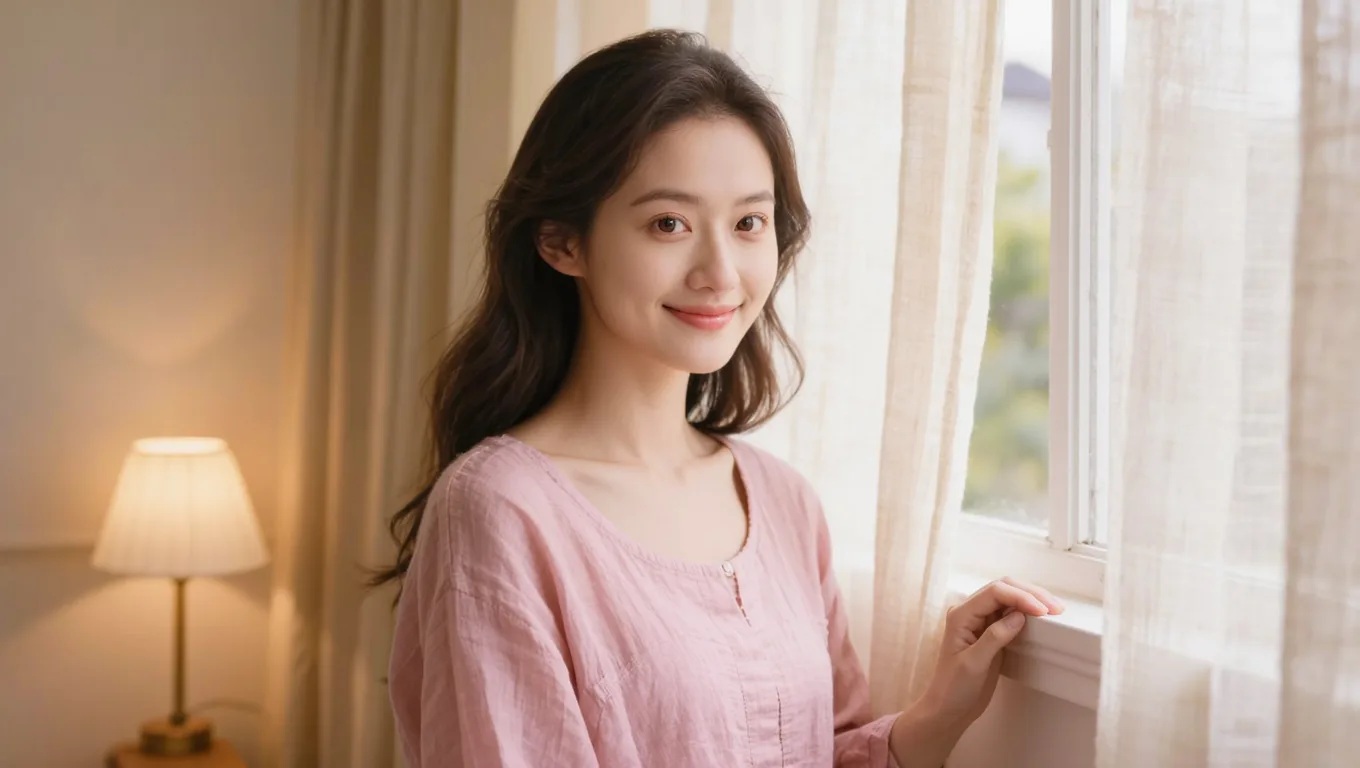
生成高质量 AI 写真的核心逻辑是:“优质的底片输入 + 精准的训练参数 + 结构化的提示词”。以下是具体可操作步骤,适用于大多数支持人像定制的 AI 出图工具。
第一步:准备高质量底片(决定成败的 80%)
很多人生成的 AI 写真“不像自己”或“AI味太重”,根本原因是底片没选对。AI 需要学习你的面部骨骼和肌肉特征,而不是美颜相机里的磨皮数据。
- 数量与格式:准备 10-15 张清晰面部照片,格式为 JPG 或 PNG,单张大小控制在 1MB-5MB 之间,分辨率建议 1024x1024 以上。
- 景别分配(关键):
- 6 张正面平视大头照(必须露出完整五官、额头和下巴)。
- 4 张半身照(包含肩膀和胸部,展示日常体态)。
- 2-3 张侧面 45 度照(帮助 AI 理解面部立体轮廓)。
- 光线与背景:必须是自然光或均匀的室内光,严禁阴阳脸、强逆光或头顶直射光。背景尽量干净(白墙或纯色),避免背景有复杂杂物干扰 AI 抠图。
- 避坑禁忌:不要戴墨镜/口罩/粗框眼镜;不要有厚重刘海遮挡眉毛和眼睛;绝对不要使用美颜相机过度磨皮、瘦脸的照片(这会导致 AI 丢失你的真实面部特征)。
第二步:上传底片并理解关键参数
底片准备好后,进入人像定制阶段。不同工具的入口与名称不同,但底层逻辑相通,重点关注以下几个通用环节(具体功能、参数项与额度以你所用工具的官网/界面为准):
- 上传与人脸检测:上传底片后,多数工具会自动做人脸检测。如果提示某张照片“人脸不清晰”、“多角度重复”或“未检测到人脸”,请果断删除并替换,宁缺毋滥。
- 理解关键参数(通用规律):
- 基础风格:优先选择“写实人像 / 摄影级真人(Photorealistic)”方向,而非插画、动漫风。
- 学习强度(步数 / Epochs):这类参数本质是控制 AI 对你面部特征的学习强度。强度太低,面部特征学不全、不像本人;强度太高则容易“过拟合”——脸僵硬、难以融入新背景。具体数值范围以工具的推荐值为准,从中间档起步再微调更稳妥。
- 等待时间:云端处理通常需要一段时间,期间一般无需保持网页开启。
第三步:生成自媒体形象照与提示词(Prompt)技巧
模型训练完成后,进入“生成”页面,这是决定照片质感的最后一步。
-
基础参数设置:
- 图片比例:自媒体头像建议
1:1(1024x1024);公众号首图/小红书封面建议3:4(768x1024)或16:9。 - 采样步数(Steps):25 - 30。
- CFG Scale(提示词相关性):7 - 9(数值越高越严格遵循提示词,但过高会导致画面色彩断层)。
- 人像权重:若工具提供”个人模型 / 人像权重”这类滑杆,建议留有余量(如 0.75 - 0.85 区间)而非拉满,权重过高会让画面失去自然感。具体参数名与范围以所用工具为准。
- 图片比例:自媒体头像建议
-
提示词公式:
画质词 + 主体描述 + 服装 + 环境背景 + 光影 + 摄影机参数。 -
实操案例(商务专业风,以女性为例):
(masterpiece, best quality, ultra-detailed:1.2), 1girl, professional business portrait, wearing a tailored dark blue suit, white shirt, confident smile, looking at viewer, modern office background with blurred glass windows, soft studio lighting, shot on 85mm lens, f/1.8, depth of field, 8k resolution, photorealistic.
-
负面提示词(Negative Prompt)必加:
(worst quality, low quality:1.4), deformed, ugly, bad anatomy, bad hands, missing fingers, extra digit, blurry, overexposed, cartoon, illustration, heavy makeup.
真实限制与常见失败原因排查
做 AI 写真不是魔法,了解它的技术局限才能用好它。以下是实操中最常遇到的失败原因及解决方案:
- 脸部不像本人(“AI味”太重或像网红)
- 原因:底片美颜过度,或提示词中使用了过多
beautiful, gorgeous等过度美化词汇,导致底层大模型的“平均审美”覆盖了你的个人特征。 - 解决:换用原相机无滤镜照片重新训练;在提示词中加入强调真实感的词汇,如
raw photo, realistic skin texture, skin pores, natural lighting,并降低 Lora 权重至 0.7。
- 原因:底片美颜过度,或提示词中使用了过多
- 手部崩坏或肢体扭曲
- 原因:目前 AI 对三维空间遮挡关系的理解仍属于非科学推测阶段,缺乏真实的物理骨骼约束,导致手指数量错误或关节反向。
- 解决:在提示词中避免“双手交叉”、“手托腮”、“拿复杂道具”等动作。尽量生成半身以上、手部自然下垂或插兜的构图。如果必须露手,可借助工具的“局部重绘(Inpainting)”能力,框选手部区域重新生成(多数主流 AI 出图工具都支持该类功能)。
- 衣服纹理融合或出现奇怪 Logo
- 原因:AI 在生成复杂图案时容易产生视觉幻觉。
- 解决:提示词中指定“纯色衣服(solid color clothing)”或“极简设计”,避免描述“带有复杂印花”或“特定品牌 Logo”。
适用与不适用场景对比
为了避免滥用导致翻车,请明确 AI 写真的适用边界:
- 适用场景:
- 社交媒体头像(微信、小红书、微博、知乎)。
- 个人网站/博客的“关于我”页面配图。
- 商务合作 BP、自媒体招商 PPT 中的讲师/创始人介绍。
- 文章配图(如职场、生活方式类场景模拟)。
- 不适用场景:
- 官方证件照:身份证、护照、签证等。因 AI 会微调骨相和皮肤纹理,无法通过公安/海关系统的人脸识别。
- 巨幅高精度印刷:目前 AI 直出分辨率通常为 1024px 级别,放大印刷需配合 Topaz 等专业无损放大软件,且近看仍有轻微涂抹感,不适合易拉宝或大型海报。
- 复杂交互动作:如弹吉他、做精细手工、多人复杂互动。
常见问题解答 (FAQ)
Q1: AI 生成的写真会被别人盗用或用于非法用途吗? A1: 正规平台会在用户协议中明确数据隐私条款,上传的底片通常仅用于当次出图,并支持事后手动删除(具体以平台协议为准)。生成图片的版权归属请参考所用平台的具体协议,建议用于个人自媒体展示,不要用于授权他人商用或生成违规内容。
Q2: 戴眼镜的博主,AI写真能保留眼镜吗?
A2: 可以,但眼镜反光和镜框变形是 AI 的弱项。建议在底片中包含 2-3 张戴眼镜的清晰照片,并在提示词中明确写出 wearing clear glass frames, no reflection on glasses。如果生成效果不佳,建议生成不戴眼镜的版本,后期用 Photoshop 手动叠加一副眼镜素材,效果更可控。
Q3: 为什么我生成的男生写真总是显得太“秀气”?
A3: 这是因为底层大模型在训练时吸收了大量互联网上的精修图。解决方法是在提示词中加入强调硬朗和真实感的词汇,如 masculine features, strong jawline, raw photo, realistic skin texture,并适当提高 CFG Scale 至 8.5。
Q4: 生成的图片分辨率不够,放大后模糊怎么办? A4: 不少 AI 出图工具内置“高清修复(Hires. fix)”或放大功能,可先在工具内做 1.5 倍或 2 倍放大。如果需要用于印刷,建议导出后再用第三方 AI 放大工具(如 Topaz Gigapixel)进行无损超分。
行动建议:不要等需要用的时候才去现做。今天就花 20 分钟整理出 15 张高质量的手机原相机底片,挑一个支持人像定制的 AI 出图工具(如 图叮AI,功能与额度以官网为准)跑一组测试,为你接下来的自媒体矩阵储备至少 5 套不同场景的专业形象照吧。
读完,顺手做掉
图叮AI 的 Photoshop 插件需要免费安装,并在 PS 内使用;注册送 50 张试用,用完走会员套餐。
这些工具的介绍页提供网页工作台入口,也保留PS用法。会员或次数权益以当前账号和服务端判定为准; 各端能力以对应页面说明为准,不代表所有网页AI免费。
相关文章
带AI功能的ps cc插件对比:招聘HR告别复杂边缘精修费时
招聘HR处理候选人照片时,常被头发丝等复杂边缘精修费时困扰。本文对比3款带AI功能的ps cc插件,提供具体操作步骤、参数细节与避坑指南,助你高效出图。
八十年代旧照严重泛黄怎么校正色彩?去黄翻新指南
八十年代旧照严重泛黄怎么恢复?本文讲清楚照片泛黄的成因与去黄的色彩校正原理,并给出用图叮AI 去黄翻新的实操步骤和 4 个实用技巧。 不少家庭的抽屉深处都珍藏着一些带时代印记的八十年代旧照。受当时的冲洗工艺和漫长岁月影响,这些照片往往严重泛黄、褪色甚至模糊。
喷枪产品精修:万物精修清除灰底和优化塑料质感
喷枪等工具类产品拍摄后背景灰暗、表面不够精致?图叮AI万物精修功能一键提升产品质感,五组不同工具产品精修对比。
学生时代黑白证件照怎么上色?校服与红领巾色彩还原的实操要点
黑白或褪色的学生证件照想还原校服蓝和红领巾红,AI上色容易把颜色还原错?本文讲清校服年代色彩常识、红领巾标准色,以及用AI上色时怎么校正偏色、保留质感,并说明图叮AI上色功能的定位(具体能力以官网为准)。
推荐阅读
游戏 UI 设计师提效:PS AI 生图批量生成统一风格技能图标
游戏技能图标多、风格难统一、改版返工累?本文讲清如何用 PS AI 生图批量生成统一风格的技能图标,从标杆图标、提示词库、Seed 控制到批量调色和导出,给游戏 UI 设计师一套可直接照做的提效工作流。
活动摄影批量去杂物返检:胸牌、签到板和赞助商 Logo 哪些不能抹掉
活动摄影批量去杂物不能只追求画面干净。胸牌、签到板、赞助商 Logo、屏幕内容和授权范围都可能是交付证据,本文拆清 AI 修图后的返检边界。
PS教程学抠图学到头秃?其实图叮AI一键抠图更快
网上PS抠图教程从钢笔到通道再到选择并遮住,学一圈很费时间。这篇讲清抠图为什么难,以及用图叮AI一键抠图更快的完整步骤:怎么选原图、怎么出干净透明背景、怎么验收边缘,还有哪些复杂图仍要回PS手动处理。
菜品图背景换统一色:餐饮VI视觉一致性的低成本做法
连锁餐饮、外卖、预制菜都需要风格统一的菜品标准图。本文讲清背景色替换为什么能帮上忙、不同品类该选什么底色,以及用图叮AI网页版把杂乱实拍图转成纯色底标准图的实操要点。
更多推荐(8 篇)
腰包胸包产品图怎么修?尼龙面料、织带扣具、包型的常见问题一次说清
腰包胸包拍出来面料发灰、织带扣具糊成一团、包型软塌没形,是运动户外箱包主图的老毛病。本文按大家实际在搜的问题,讲清腰包胸包抠图碎边、尼龙面料质感、扣具反光、批量提效各怎么处理,以及颜色尺寸为什么改不了。
刹车片商品图怎么修:摩擦纹、钢背喷码和厚度标,三条路别混用
刹车片商品图不是越干净越好。本文从摩擦面、钢背喷码和厚度标三个证据点出发,拆清图叮 AI 修图、局部重绘和补拍分别适合哪一步。
电脑内胆包收纳怎么修?大平面毛毡色差和起球的返修步骤
电脑内胆包面积大、平面难拍匀,毛毡起球、一半亮一半暗、内衬色差是常见问题。本文用图叮AI的一键抠图、材质高清修复和产品溶图打光,按 5 步把内胆包主图修匀修清楚,并说清修图能做与不能做的边界。
狗狗卡通头像制作:让柯基金毛等犬系动漫头像还原品种特征的实操指南
想给自家柯基、金毛制作专属狗狗卡通头像?本文从原片挑选、风格化思路到常见翻车避坑,提供一套让宠物特征不丢失的犬系动漫头像制作指南,帮你获取高质量、特征还原的宠物头像。
PS 烟雾气体字效制作全流程:从素材融合到神秘氛围排版
想做出飘逸灵动的烟雾气体字效?本文用 Photoshop 拆解字形骨架、烟雾素材混合、通道抠图、动态模糊、色彩映射的完整步骤,再讲神秘氛围字体的排版要点,并说明 AI 工具能在背景与素材上帮到哪一步。
AI 场景图背景里的伪文字怎么识别和处理?
AI 场景图里的招牌、书脊和包装标签,常会出现像文字却没有实际含义的伪文字。本文按高发区域、识别顺序和处理路径,给出一套交付前检查方法。
商品图从修好看到保留证据层:AI 修图返检标准正在变
商品图 AI 修图不能只追求干净和高级感。本文从近 30 天素材账本和脱敏项目复盘出发,拆清展示层、证据层、风险层,解释图叮为什么要把证据保真写进返检流程。
饮料酒水产品图怎么修:玻璃瓶反光和液体质感一步步救回来
玻璃瓶饮料酒水最难拍,瓶身满是反光、人影,液体拍得浑浊没质感。这篇按步骤讲怎么用图叮的选区消除、材质高清修复和产品溶图打光,分清哪些反光要留哪些要去,把玻璃通透和液体成色还原真实,也说清气泡分量不凭空加,效果以图叮官网为准。