AI在线PS实测:婚纱抠不干净?一招搞定复杂蕾丝边缘
在商业人像和婚纱摄影里,后期修图决定成片质感,而婚纱抠图一直是让修图师头疼的难题。尤其当新娘穿着繁复蕾丝、薄纱材质的婚纱,背景又复杂时,传统抠图方式往往耗时费力,边缘还容易出现生硬锯齿或残留。本文用图叮AI 的在线抠图做实测,看看它怎么应对复杂蕾丝边缘,也把它和传统手法的边界讲清楚。
先把工具形态说明白:图叮AI 现在是网页版(浏览器打开即用,无需安装)和 PS UXP 插件两种形态,强项是智能抠图和底稿处理。它不是要取代 Photoshop,而是把最费时间的初步抠图这一段提速,精细合成仍可回到 PS。
为什么婚纱抠图是影楼后期的「重灾区」
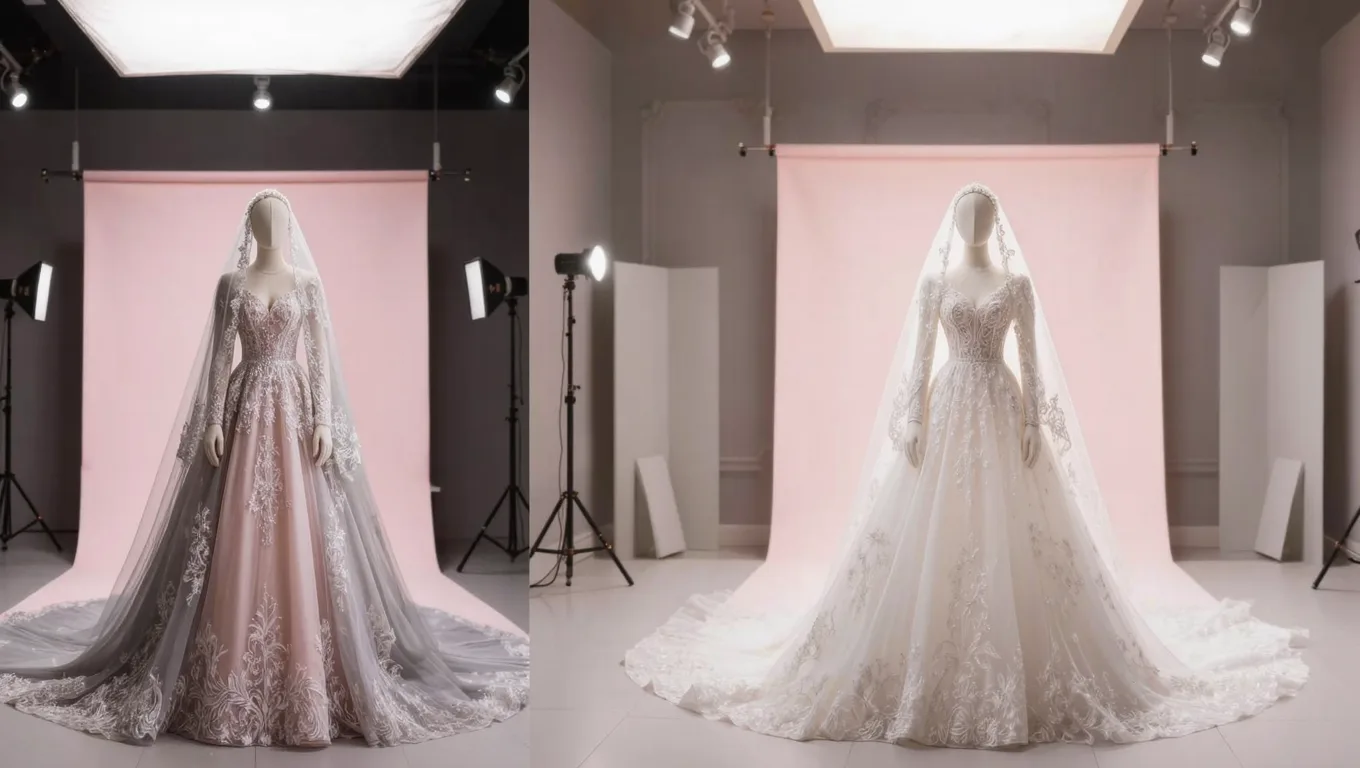
婚纱抠图之所以难,主要由婚纱材质和拍摄环境的特殊性决定:
- 透明与半透明交织:婚纱常有多层薄纱和蕾丝,光线穿透产生半透明效果,让魔棒、快速选择工具基本失效,很难界定主体与背景的边界。
- 边缘细节极繁复:蕾丝边缘要保留极细的镂空和丝线。手动用钢笔勾,不仅耗时巨大,还很难自然流畅,容易破坏婚纱的柔美感。
- 背景干扰严重:外景里树枝、建筑、人群和浅色婚纱混在一起,色彩和亮度识别难度高,自动工具频频出错。
- 时间与质量的拉扯:影楼节奏快,一张复杂婚纱抠图若耗掉半小时甚至更久,会严重拖慢交付。
三种方法对比:蕾丝边缘处理谁更强
把图叮AI 在线抠图和传统 PS 手法放在一起,重点看蕾丝边缘的表现:
- 通道抠图法:处理半透明婚纱的常用手段,能保留一定透明度,但面对高对比度的复杂蕾丝,通道计算容易丢暗部细节,操作门槛也高,要求修图师对通道有深入理解。
- 钢笔工具抠图:抠出的边缘最干净,但完全没法处理蕾丝的半透明和镂空。对层层叠叠的裙摆,钢笔抠图效率极低,边缘还常常过硬。
- 图叮AI 在线抠图:基于分割模型,能识别婚纱材质属性,不只区分主体和背景,还会估算蕾丝和薄纱的透明度,做像素级边缘融合。实测中处理蕾丝边缘的细节保留能力不错。需要承认,遇到与背景极度粘连的区域,仍需配合手动画笔补一两笔。
实测:用图叮AI 搞定复杂蕾丝边缘的步骤
下面用具体步骤带你走一遍,看图叮AI 怎么处理高难度婚纱抠图:
- 登录与上传:浏览器打开图叮AI 网页版,把要处理的 JPG 婚纱原片拖上去,系统自动做初步色彩解析,无需安装任何软件。
- 智能识别与抠图:选「AI 智能抠图」,算法在十几秒内自动识别人物主体和婚纱轮廓。蕾丝和薄纱区域会按半透明处理,剥离背景。
- 局部微调蕾丝边缘:初次识别通常已较精准。想更完美,用「边缘细化」画笔在复杂蕾丝区轻涂,系统重新计算该区像素权重,剔除背景杂色同时保留纤细丝线。
- 背景替换与光影融合:抠完直接换纯色或实景背景,让边缘根据新背景环境光做融合,减少贴图感。复杂合成可导出后回 PS 继续做。
- 导出:确认无误后导出带透明通道的 PNG。整个过程通常 3 分钟左右,相比纯手工抠图动辄 30 分钟,省下大半时间。具体可导出的格式以图叮AI 官网为准。
影楼后期还能用图叮AI 做什么
除了抠图,图叮AI 在影楼后期还能覆盖一些通用环节,具体功能以官网为准:
- AI 写真与背景生成:基于通用文生图能力快速产出场景或背景素材,给合成提供更多选择。
- 批量处理:同场景照片可批量上传抠图,统一风格和参数,释放修图师重复劳动。
- 底稿提速:把图叮AI 抠好的底稿导回 Photoshop,再做中性灰、双曲线等精细磨皮和合成,算力和经验各管一段。
需要说明的是,皮肤精修、身形液化这类对自然度要求很高的活,仍建议在 PS 里逐张把控,AI 提供的是效率而非替代。
常见问题解答
处理婚纱时会丢蕾丝的半透明细节吗? 针对薄纱和蕾丝,AI 会估算半透明区的像素透明度,尽量保留材质的轻盈感。极端粘连区域配合边缘细化画笔补一下即可。
背景极复杂的户外婚纱照效果如何? 图叮AI 有较强的语义分割能力,树枝穿插、光影斑驳的背景也能大致区分人物、婚纱与背景。个别粘连区配合画笔即可完成高精度抠图。
对电脑配置有要求吗? 图叮AI 网页版把计算放在云端,普通电脑能流畅跑浏览器即可,不吃本地 CPU 和内存。
导出的文件能在本地 Photoshop 继续编辑吗? 导出带透明通道的 PNG 后可直接拖进本地 Photoshop 继续调色和排版。
写在最后
在婚纱摄影市场,出片效率和成片质量是影楼的核心竞争力。复杂的婚纱抠图和蕾丝边缘,不该再成为吞噬修图师精力的无底洞。把图叮AI 的在线抠图用在最费时间的初步剥离上,再用 Photoshop 做精细收尾,让技术为艺术让路,才是更省力的工作流。
需要 AI 的步骤,可用图叮AI 的 PS 插件辅助处理
图叮AI 的 Photoshop 插件需要免费安装,并在 PS 内使用;注册送 50 张试用,用完走会员套餐。
相关文章
婚纱摄影后期提效:用AI抠图搞定婚纱复杂边缘与头纱精修
婚纱摄影后期中,婚纱蕾丝边缘与半透明头纱抠图极耗时间。本文结合图叮AI的抠图功能与 Photoshop 通道抠图,讲清婚纱复杂边缘精修与头纱抠图的实操思路,帮修图师少踩坑、提产能。
风格统一调色实战:一组照片的色调一致性方案
面向摄影后期团队,解决同组照片因光线变化导致的色调不一致问题,给出从基准建立到批量同步的完整方案。
石英手表产品图怎么修:表镜反光、金属表壳和刻度盘一步步修清楚
石英手表拍产品图常见三个毛病,表镜一片死白反光、金属表壳发灰没质感、刻度盘小字糊成一团。这篇按抠表、修表壳、压表镜反光、修刻度盘、换背景打光的顺序,讲清石英手表产品图怎么修得干净又不虚标,也说清电池款和防水深度这些参数为什么只能照实写。
摄影滤镜商品图为什么被退回:镀膜、口径和划痕谁先看
摄影滤镜商品图不能只把玻璃修得通透。镀膜色偏、口径刻字、边框划痕和包装型号都会影响买家判断,AI 修图前要先把这些证据位锁住。
推荐阅读
骑行水袋商品图被退回:咬嘴、容量刻度和挂孔谁先看
骑行水袋图不是把透明袋体修干净就够。本文从一次返工复盘讲起,拆清咬嘴、水管接头、容量刻度和挂孔哪些能清理,哪些必须保住证据。
数字万用表商品图 AI 修图返检:表笔、量程旋钮和认证标别修错
数字万用表不是普通 3C 小家电。本文把表笔、量程旋钮、屏幕读数、接口孔和认证标拆成 5 步返检,帮工业品团队区分可清理瑕疵和不能改的测量证据。
香水小样图为什么被退回:喷头、容量线和批号谁先看
香水小样商品图不能只修成通透好看。本文用一次脱敏返工复盘,拆开喷头、容量线、批号、试香卡和玻璃反光,说明图叮 AI 该清理哪里、哪里必须保留证据。
AI转身全品类效果:人像猫咪恐龙汽车的三视图生成
展示图叮插件AI转身功能在人像、猫咪、恐龙玩偶、汽车等不同品类上的正面侧面后面三视图生成效果,分析不同材质的转身表现。
更多推荐(8 篇)
证件照交付前怎样做最后一轮检查?文件属性与画面检查分两遍
证件照交付前把文件属性和画面内容分开检查:先核对像素、格式与体积,再检查底色、边缘和人物位置,减少拿错版本。
婴儿浴盆浴床怎么修产品图?塑料光泽、浴网布面和排水口的处理步骤
卖婴儿浴盆浴床,产品图常遇盆身反光发灰、浴网布面皱脏、排水口和地缝糊一起抠不净。这篇按步骤讲用图叮AI修婴儿浴盆产品图,主用一键抠图、材质高清修复和产品溶图打光,只做画面美化,承重防滑等安全信息以实物为准,效果以图叮官网为准。
一寸照怎么换红底?标准红底证件照制作保姆级教程
详解一寸照换红底的具体操作步骤与官方参数要求。提供AI工具一键制作思路与Photoshop手动抠图硬核指南,并剖析边缘发白、抠图失败等常见限制与避坑技巧,助你轻松搞定考试报名红底照片。
普拉提圈商品图怎么修:先做阻力感,还是先保住弧度和刻度
普拉提圈商品图不该只追求更有运动张力。本文对比两套修图 brief,拆解弧度、接缝、刻度、握垫和阻力感谁该优先,帮助运动健身店铺减少详情页误导和售后追问。
多只宠物合照怎么修:一个清一个糊、位置乱怎么救回一张能用的
两只三只宠物凑一起拍,永远是一个看镜头一个扭头、一个清一个糊。这篇按顺序讲怎么用图叮AI的一键抠图、选区消除和局部重绘把合照修整齐,也讲清跨张换头这类操作的真实边界,效果以图叮官网为准。
设计海报怎么压缩?图片压缩不失真的3个技巧与免费在线工具
海报图片压缩后变糊、出现色带?本文详解图片压缩不失真的3个核心技巧,包含具体参数、PS操作细节及免费在线工具对比,帮你轻松搞定海报图片压缩,兼顾画质与体积。
工业脚踏开关商品图 AI 修图 FAQ:踏板纹、线缆护套和开关证据别修错
工业脚踏开关商品图不能只把黑色外壳修干净。本文用 FAQ 拆开踏板纹、防滑脚、线缆护套、微动开关标识和包装标签,帮工业品运营在图叮修图前先圈住证据区。
AI 修图阴影贴地感检查清单:商品别像漂在桌面上
AI修图里,阴影不自然会让商品像贴上去的。本文给出一套阴影贴地感检查清单,从方向、接触点、软硬、透明材质和整组一致性逐项排查。