宠物毛发怎么抠才不穿帮?跨境电商主图发丝级精修指南
做宠物用品的跨境卖家和美工都经历过这种绝望:产品质感明明不错,可主图上猫狗的毛发边缘抠得像被狗啃过,或者带着一圈去不掉的灰边。买家滑到这张图,潜意识就把”粗糙”和”廉价、劣质”画上等号。尤其在亚马逊这种要求纯白底(RGB 255,255,255)的严苛平台,传统钢笔工具抠直线还行,碰上布偶猫的长毛、金毛边缘的碎毛,用通道抠图单张能耗掉半小时以上,还极易把毛发抠断层。
这篇就把发丝级宠物毛发抠图的完整方法拆开讲。核心思路是”AI 抠图打底 + 人工精修收尾”:AI 负责把宠物主体快速识别出来,毛发边缘和半透明区域这些硬骨头交给 Photoshop 或 Photopea 这类专业工具收口。AI 抠图这一步可以用图叮AI 这类在线工具来做(具体功能以官网为准),后面的边缘修补走 PS 工作流。
为什么宠物毛发抠图是主图的”转化率杀手”
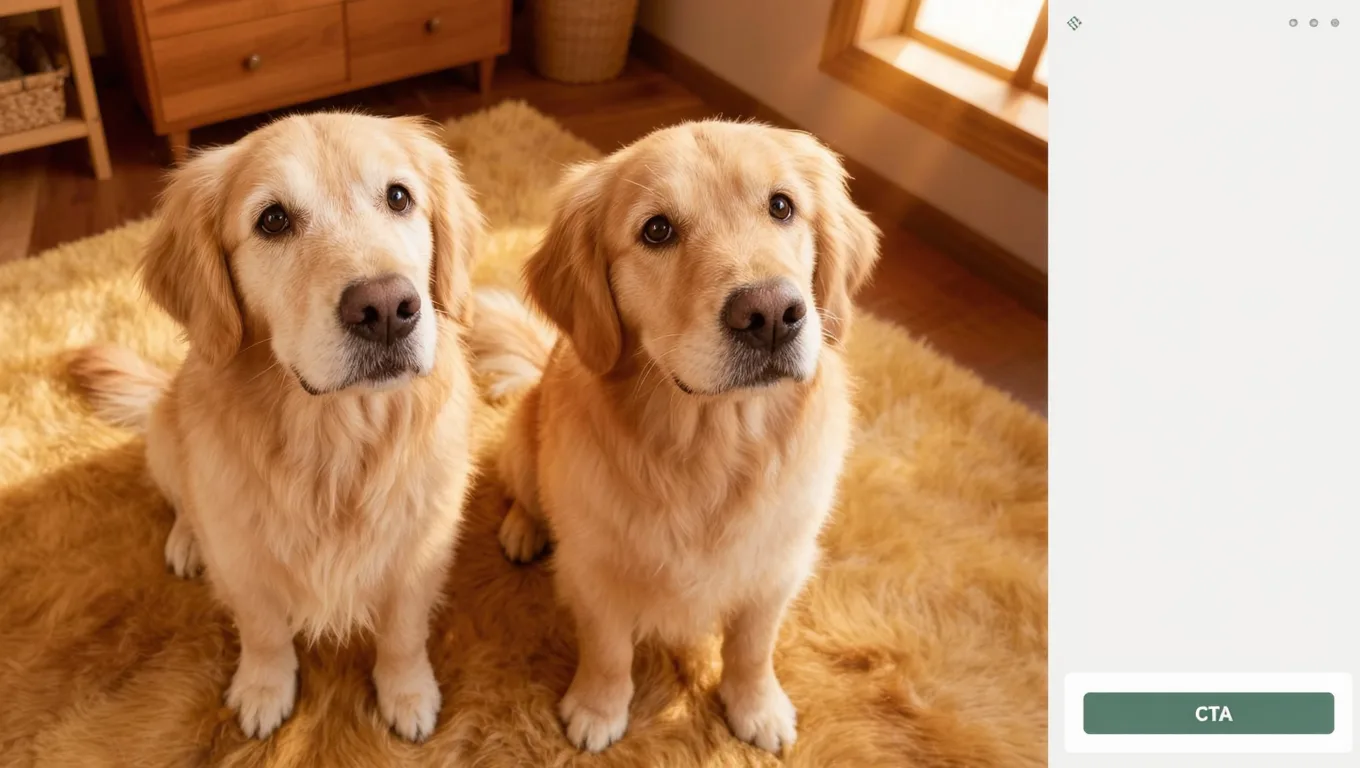
在跨境电商里,主图承担了大部分点击转化的重任。宠物类目还有它的特殊性:买家不只看产品,更看产品和宠物互动时的那股”真实感”和”温馨感”。
毛发抠图一旦失败,会出两个致命问题:
- 贴图感与悬浮感:边缘生硬或带背景杂色,宠物看着像一张劣质贴纸,直接拉低品牌调性。
- 违反平台合规:亚马逊明确要求主图纯白背景(RGB 255,255,255),产品占画幅 85% 以上。毛发边缘带灰边或半透明背景残留,容易被系统判违规,导致 Listing 限流甚至下架。
第一步:原片预处理,决定抠图上限
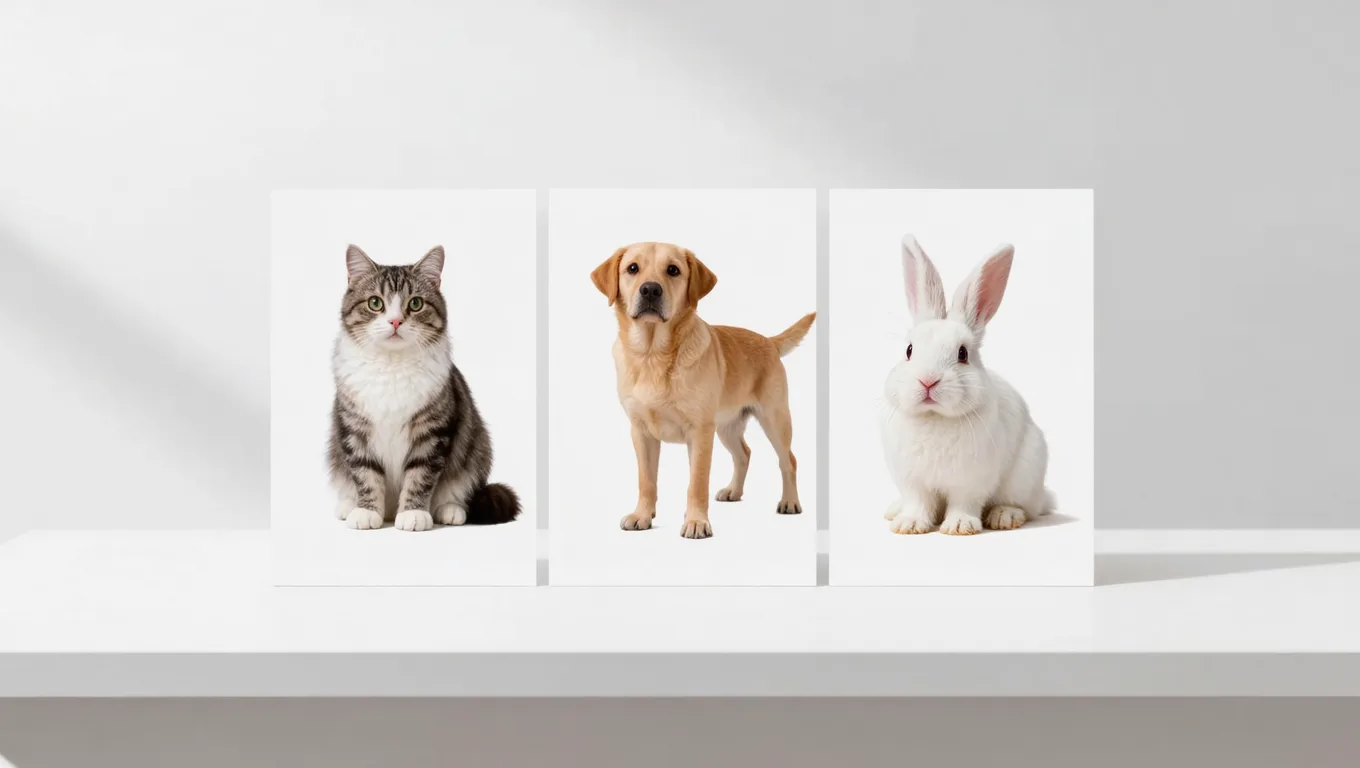
AI 的识别精度高度依赖原图质量。抠图前先把底子打好。
- 尺寸与格式:原图分辨率尽量在 2000×2000 像素以上,格式优先用 TIFF 或最高质量 JPG。
- 去灰与降噪:在 Photoshop 的 Camera Raw 滤镜里,把”清晰度”提升 10–15,把”杂色”里的”明亮度”降到 15 左右。这一步能拉大毛发与背景的对比度,减少噪点对边缘识别的干扰。
第二步:AI 智能抠图打底
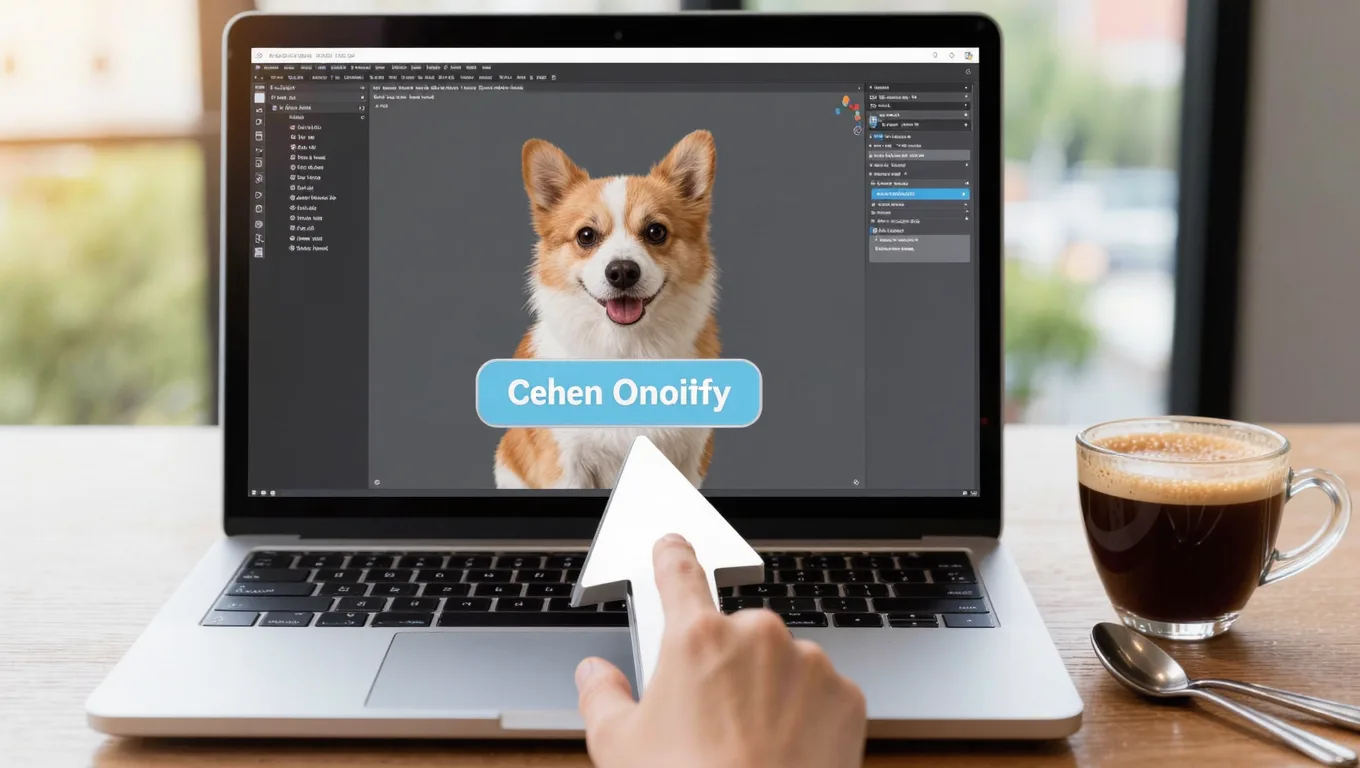
把预处理好的图交给图叮AI 做智能抠图,先得到一张干净的初步蒙版。
- 上传原图,选 AI 抠图/智能主体识别类功能(入口与名称以官网界面为准)。
- 粗略框选宠物主体,AI 会在几秒内生成初步蒙版。
- 放大检查边缘。毛发密集处如果有漏抠或多抠,先记下来,这些交给下一步人工精修。
- 满意后导出为 PNG(保留透明通道),千万别导成 JPEG,否则白底会再回来。
第三步:边缘毛发精细化调整(核心实操)
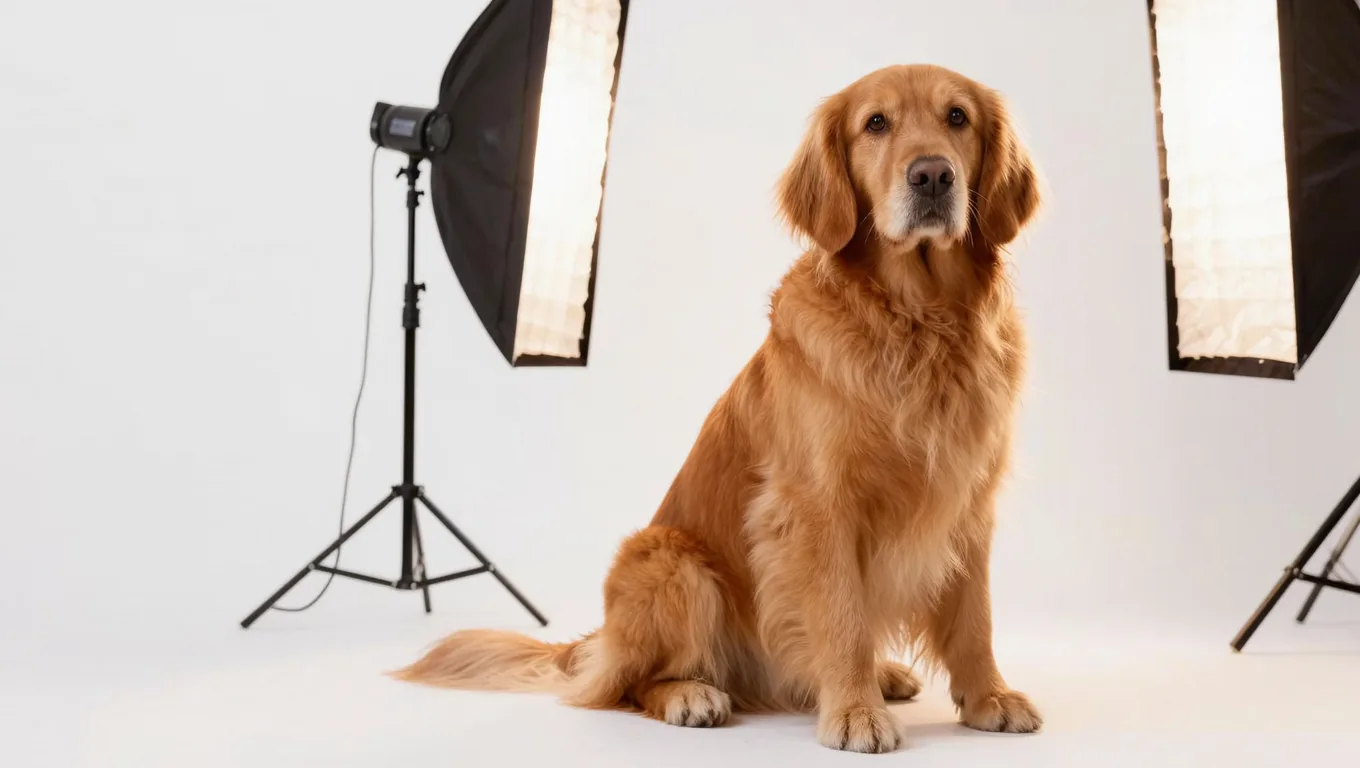
把 PNG 拖进 Photoshop 或网页版的 Photopea,进入”选择并遮住”工作区收口。
- 视图模式:把视图切到”黑底”或”洋葱皮”模式,按快捷键
F快速切换,方便看清白色和灰色毛发边缘。 - 调整边缘画笔:用快捷键
[和]调画笔大小,把”硬度”设为 0%,“流量”设为 50%。 - 涂抹技巧:在宠物背部、尾巴这些毛发密集的边缘,顺着毛发生长方向涂抹,切忌横向乱刷。
- 全局参数微调:“平滑”设 2–3(消锯齿),“羽化”设 0.5px(保住发丝锐度,过大就糊了),“对比度”设 10%(让发丝边缘更实),“移动边缘”设 -15% 左右,强行切掉最外层灰白杂色。
第四步:处理半透明毛发与杂色
逆光拍的宠物,边缘毛发往往半透明,AI 容易把背景色误当成毛发颜色。
- 勾选”净化颜色”,把”数量”滑块调到 70%–85%,自动替换边缘的背景色污染,输出到带图层蒙版的新图层。
- 处理纯白猫咪的边缘时,把画布放大到 200%,重点检查耳朵尖和胡须根部。如果边缘发蓝发灰,别全靠自动净化,手动用”减淡工具”(范围:高光,曝光度 15%)轻轻擦拭发灰的发丝,让它恢复纯白。
第五步:白底合成与光影重塑
- 在宠物图层下方新建一个纯白图层(#FFFFFF)。
- 宠物抠出后暗部容易死黑,加一个”曲线”调整图层,轻微提亮 RGB 曲线的中间调(输入 128,输出 135),让毛发恢复蓬松感。
真实限制与常见失败原因
效率上去了,但边界也得清楚,否则照样返工。
- 原图质量是物理天花板:原图低于 1000 像素,或拍摄时 ISO 过高噪点满天飞,AI 没法”无中生有”变出清晰发丝。对策:前期拍摄保证光线充足,用低 ISO(100–400)和三脚架。
- 同色系背景识别灾难:白猫站在白墙前、黑狗在暗光背景下,缺乏色彩和明度对比,边缘识别会大面积失效。对策:拍摄时用对比色背景(拍白猫用浅灰或淡蓝背景纸),后期再换白底。
- 忽略多环境检查:很多美工抠完直接交稿,结果在买家的深色模式手机上暴露出一圈白边。对策:导出前新建一个纯黑图层和一个 50% 灰图层垫在宠物下方交替检查,发现杂边立刻用修复画笔或橡皮擦(硬度 80%)清理。
传统通道抠图 vs AI 抠图打底要点对照
| 对比维度 | 传统 PS 通道抠图 | AI 抠图打底 + PS 精修 |
|---|---|---|
| 单张耗时 | 30–60 分钟 | 3–5 分钟 |
| 学习门槛 | 极高(需懂通道黑白灰原理) | 低(可视化画笔涂抹,所见即所得) |
| 发丝保留度 | 依赖人工经验,易断层 | AI 补偿边缘,过渡更自然 |
| 复杂背景适应性 | 较强 | 中等(同色系背景仍需人工辅助) |
| 适用场景 | 极致商业合成 | 跨境主图、详情页、批量处理 |
对追求时效和标准化的跨境主图,AI 打底加 PS 收口是更划算的组合;只有处理超大画幅且背景极复杂的艺术合成时,才值得退回纯手工通道抠图。
主图精修的 3 个高阶技巧
抠图只是第一步,要让主图有”点击欲望”,还得抠这几个细节。
- 保留接触阴影,拒绝悬浮感:抠出的宠物直接放白底上会像飘在空中。在爪子、腹部与白底交界处加”接触阴影”——新建图层用柔边圆画笔(不透明度 10%–15%,颜色 #000000)轻点,阴影中心最实,向外迅速衰减。
- 毛发边缘分区处理:背部、尾巴尖这些”迎风面”毛发要锐化(USM 锐化,数量 80%,半径 1.5),突出蓬松;腹部、腿内侧的暗部毛发要柔化,自然融入阴影,避免画面脏乱。
- 多视角主图保持一致:一套亚马逊主图通常 7 张。第一张锐第二张糊就很不专业。把第一张主图的调色、锐化参数存成预设,一键套到同批次其它图上,视觉才统一。
FAQ
Q1:抠出来的毛发边缘发灰,怎么快速去掉? A:在”选择并遮住”里勾”净化颜色”,数值调到 80% 左右。仍有局部灰边,就对该图层用”图层样式→内发光”(混合模式正常,颜色纯白,大小 1–2px),能盖掉细微灰边。
Q2:抠图后宠物本身的白色毛发变暗了怎么办? A:别直接拉高整体曝光,那会让背景发灰。正确做法是加”色阶”调整图层,把白场滑块向左微调,再用黑色蒙版遮住背景,只用白色画笔在宠物白毛区域涂抹提亮。
Q3:店铺有几百张宠物图要换背景,能批量处理吗? A:可以先精修一张”标准模板”,把背景替换参数和输出尺寸(如 2000×2000 像素)套用到整个文件夹批量跑。AI 抠图工具的批量能力具体以官网为准。
需要 AI 的步骤,可用图叮AI 的 PS 插件辅助处理
图叮AI 的 Photoshop 插件需要免费安装,并在 PS 内使用;注册送 50 张试用,用完走会员套餐。
相关文章
宠物店主必看:用免费 AI 修图工具搞定宠物毛发边缘精修与去背景
宠物电商上新抠图耗时耗力?本文讲清宠物毛发属于半透明复杂边缘的难点,给出用图叮AI 配合人工复核完成毛发精修与去背景的实操思路、前期拍摄规范与避坑指南,帮你把重复抠图工作交给工具。
淘宝白底主图怎么做?无 PS 基础也能跑通的抠图流程
淘宝主图要求纯白背景,没有设计基础的小店主常常卡在抠图这一步。本文讲清白底图规范、传统抠图的痛点,并给出一套无需 PS 基础的白底主图制作流程与上传前自查要点。
咖啡布粉工具套装图怎么修:接粉环、粉针和压粉锤先分清
咖啡布粉工具套装不是一堆金属小件。接粉环内径、布粉针数量、压粉锤底面和粉碗尺寸,决定买家能不能确认适配,也决定修图时哪些能清理、哪些必须保真。
户外主图怎么做出rugged粗犷质感?耐用感的视觉表达思路
户外装备主图讲究看起来就很结实。本文拆解rugged粗犷风格的四个视觉要素,讲清拍摄和后期怎么强化耐用质感,并说明用图叮AI做图生图、换场景时的合理边界,给一套电商可落地的主图思路。
推荐阅读
宝妈在家做儿童AI写真副业:从工具到接单的完整流程
想在带娃之余做一份灵活的副业,用AI帮人做儿童写真?本文拆解从准备工具、设计套餐、找客户到接单交付的完整流程,并提醒哪些环节要靠真功夫、哪些坑要提前避开,适合零摄影基础的宝妈上手。
AI抠图怎么抠干净:发丝和边缘不留白边的实操步骤
头发丝、毛绒玩具、半透明纱裙这些边缘最难抠。这篇按打开图叮一键抠图到选区消除补边的真实顺序,讲清楚发丝怎么留住、边缘白边怎么压掉,附上一次拍摄翻车后的补救过程。
微信/社交头像怎么用AI做有个性的
想换个有个性的微信、社交头像,又不想撞一堆人?这篇按步骤讲怎么用图叮,露脸路线用风格转换给自己的照片定调、不露脸路线用文生图生成一个能代表你的头像,再讲怎么让它在小尺寸下立得住,效果以图叮官网实际生成为准。
读卡器OTG转接头怎么修产品图:接口金属和小字都要看得清
读卡器和OTG转接头个头小、接口多、还带小字,产品图糊一点买家就分不清型号。这篇逐条答这类小配件修图常被问的问题,讲清怎么用图叮的材质高清修复、高清放大、选区消除把接口和标识修清楚,效果以图叮官网为准。
更多推荐(8 篇)
T恤复杂印花提取:龙头涂鸦图案一键分离到设计稿
面对T恤上线条密集、色彩复杂的龙头涂鸦印花,用图叮AI花纹提取功能一键分离完整图案,保留质感和色彩层次,省去手动抠图的繁琐流程。
数据线理线收纳怎么修?一组小件平铺图的抠图打光返修法
数据线理线收纳多是硅胶绕线器、皮革理线扣、魔术贴绑带这类小件平铺图,反光杂、纹理糊、构图空是常见问题。本文用图叮AI的一键抠图、材质高清修复和产品溶图打光,按步骤把理线套装主图修齐,并说清修图边界。
珍珠耳钉商品图 AI 修图返检:珠光、耳针和证书卡别修错
珍珠耳钉修图不是越亮越好。本文把珠光、耳针、托座、证书卡和包装色拆成 6 个返检问题,帮助珠宝电商在用 AI 修图后保住可核验细节。
外卖菜品图怎么修得干净又诱人:先去脏,再谈好看
外卖菜品图常见的毛病是脏和假:餐盒反光、背景杂乱、配送场景抢戏。这篇按抠图、去杂、换底溶图、提质感、验收 5 步,讲外卖图怎么修得干净又诱人,同时不让顾客收到时觉得被骗。
美食图背景太乱怎么换干净背景:换得不像换的才算成功
美食图背景太乱,换背景比重拍快,但抠不干净、溶不进去就会像剪贴画。这篇按判断能否换、抠图处理汤汁热气、选对光向背景、溶图打光融合、验收 5 步,讲美食图怎么换出一个干净又不假的背景。
朋友圈九宫格怎么做无缝切图?批量裁剪工具与高级感排版教程
深度解析朋友圈九宫格怎么做无缝切图。提供1080px黄金尺寸参数、图叮AI批量切图实操步骤、PS切片快捷键,以及高级感朋友圈排版技巧,解决切图对不齐、画质压缩等真实痛点。
DIY 微缩屋商品图别只修精致:灯线、电池盒和零件袋都要看得清
DIY 微缩屋商品图不能只追求氛围精致。本文从灯线、电池盒、零件袋和说明书四类证据推导修图边界,帮助潮玩店铺减少缺件、误装和售后解释成本。
拼多多主图要求与白底图规范:免费批量拼图与去背景实操指南
讲清拼多多主图要求与白底图规范,提供具体尺寸、格式参数及常见驳回原因,并结合AI抠图工具分享免费批量拼图与去背景的实操步骤,帮商家高效过审、提升点击。