图叮AI怎么用?网页版免安装与PS插件安装、排障通用指南
在设计行业,AI 辅助工具已经成了提效的核心。图叮AI 提供两种使用形态:一种是网页版,浏览器打开就能用,无需安装;另一种是接入 Adobe Photoshop 的 PS UXP 插件,把 AI 生图、局部重绘和扩图等能力长在 PS 的画布上。很多新手第一步就被难住:图叮AI 的 PS 插件到底怎么装?本文先说明两种形态的差别,再梳理 Windows 和 Mac 下 PS 插件安装的通用准备和常见排障。注意:图叮AI 的 PS 插件以官方指引的方式安装,本文不臆造具体的安装包格式,实际流程请以官网为准。
先想清楚:你需要装插件,还是直接用网页版?
图叮AI 网页版在浏览器里就能用,免安装、跨系统,适合临时出图、轻量处理,或者电脑装不了插件的场景。打开官网、登录账号,整个准备过程往往不到 2 分钟,是上手成本最低的方式。
如果你习惯在 Photoshop 里做精细化打磨,频繁在 AI 网页端和 PS 之间切换会打断创作节奏,那就更适合用 PS 插件,让 AI 能力直接在 PS 内调用。先判断自己属于哪种场景,再决定要不要折腾插件安装。
安装前的准备工作(双系统通用)
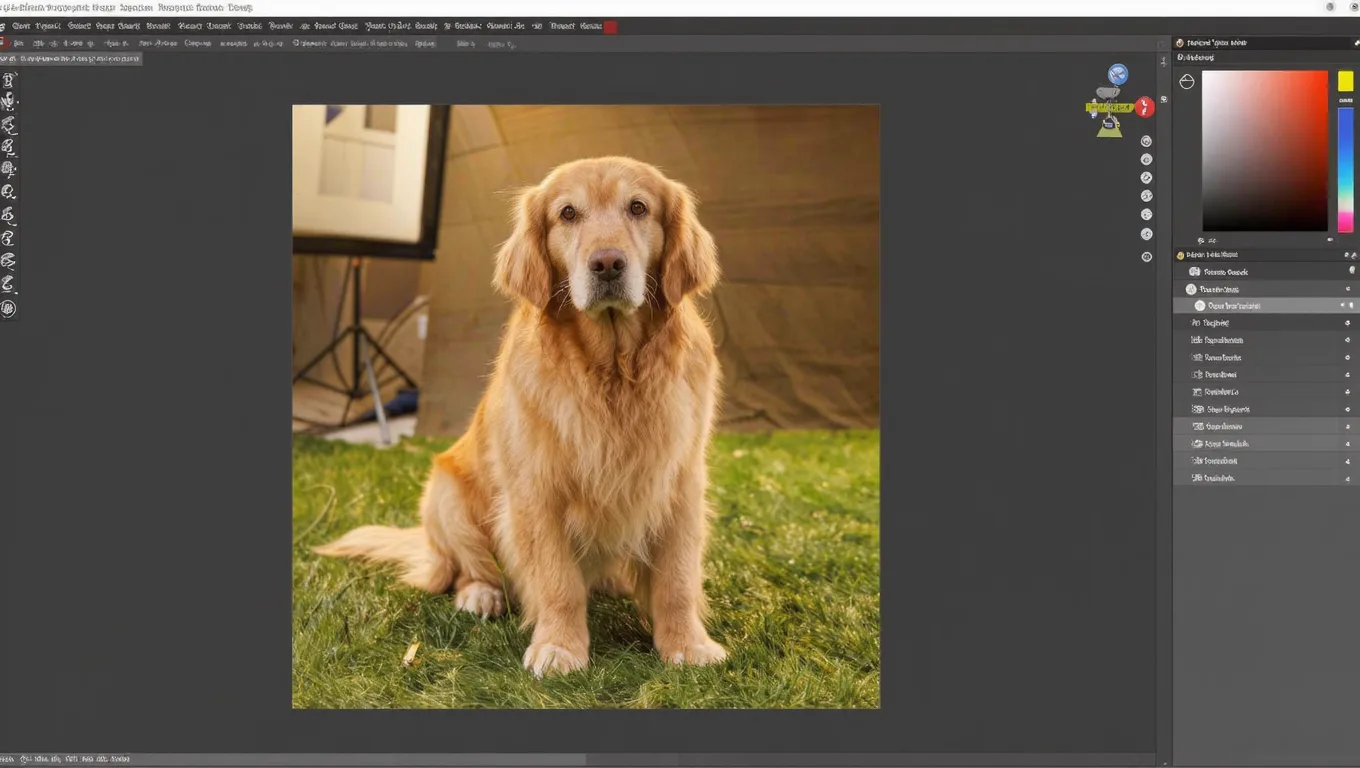
在动手装 PS 插件之前,先确认电脑环境是否满足基本条件,做好这些准备能避开大半的安装失败问题。
- 检查 Photoshop 版本:图叮AI 的 PS 插件一般需要 Photoshop CC 2020 或更高版本。建议把 PS 更新到较新的稳定版,以获得更好的兼容性和性能。
- 确保网络畅通:安装过程中可能需要在线验证或拉取资源,保持网络连接稳定。
- 暂时放行安全软件:部分第三方杀毒软件或系统防护(Windows Defender、Mac 的 Gatekeeper)可能误拦插件安装进程。可以在安装期间临时放行,装完再恢复防护。
- 清理旧版本:如果之前装过旧版图叮AI 插件,先在 PS 的插件管理里卸载并删除残留,避免冲突。
Windows 下 PS 插件安装的通用要点
Windows 下安装 PS 插件,请以官网提供的安装方式为准,整体把握以下几个通用要点。
从官方渠道获取安装文件
务必前往图叮AI 官方网站获取安装文件,不要从不明第三方网站下载,以免拿到被篡改或捆绑恶意代码的版本。
注意路径不要带中文
把安装相关文件放在纯英文路径下,路径里不要包含中文字符或特殊符号,能最大程度避免读取错误。
给足权限
很多 PS 扩展需要写入 PS 的扩展目录。安装时按官方指引以足够的权限运行(必要时用管理员权限),确保文件能正确写入。
在 PS 中验证
重新打开 Photoshop,在顶部菜单点击”窗口”(Window)→“扩展”(Extensions)或”增效工具”(Plugins)。能看到”图叮AI”的面板选项,点击调出界面,就说明安装成功。
Mac 下 PS 插件安装的通用要点
苹果 macOS 的安全机制较严格,安装第三方扩展时常要额外处理权限。请按官网 Mac 指引操作,并留意以下通用问题。
解除系统安全限制
Mac 默认会拦截未经 App Store 审核的第三方内容。如果打开安装文件时提示”来自身份不明的开发者”,这并非系统故障,而是 Gatekeeper 的正常拦截。可在”系统设置”→“隐私与安全性”里找到被拦截的项目,点击”仍要打开”。
授权加载第三方插件
首次加载图叮AI 插件时,Mac 可能弹出”允许加载第三方插件”或权限提示,点击”允许”或”授权”。随后在 PS 的”窗口”→“增效工具”菜单里就能找到图叮AI。
PS 插件安装常见问题与排查
即便准备充分,实操中仍可能遇到小插曲,下面是几类常见问题的排查思路。
- 装好了,但 PS 的”窗口”菜单里找不到图叮AI?
- 先确认 PS 版本是否过低;再检查 PS 首选项里”允许加载第三方插件 / 增效工具”的选项是否勾选;重启电脑让系统重新加载插件注册。
- 插件面板打开后白屏或一直加载?
- 这通常与网络或缓存有关。检查网络连接,清理 PS 的 CEP 扩展缓存(Windows:
C:\Users\用户名\AppData\Roaming\Adobe\CEP\extensions;Mac:~/Library/Application Support/Adobe/CEP/extensions),重启 PS 再试。排除这些技术因素后若仍偶发加载失败,可能是本地网络节点波动,换个网络环境试试。
- 这通常与网络或缓存有关。检查网络连接,清理 PS 的 CEP 扩展缓存(Windows:
- Mac 上一打开 PS 就闪退?
- 多半是插件版本与当前 PS 版本不兼容,或 Apple Silicon 芯片的转译问题。确保用的是较新版图叮AI 插件;M 芯片的 Mac 可以在 PS 应用的”显示简介”里切换”使用 Rosetta 打开”,再重启 PS 测试。
结语
要用上图叮AI,最快的路径是直接打开网页版——浏览器即用、无需安装。如果要把 AI 能力接进 Photoshop,就按官网指引安装 PS 插件,并注意版本要求、路径命名和权限设置。装好之后,你就能在熟悉的 PS 环境里调用图叮AI 的多种功能,让工作效率提上来。
FAQ(常见问题解答)
Q1:图叮AI 的 PS 插件支持哪些版本的 Photoshop?
A:一般建议 Photoshop CC 2020 及以上版本。为了更稳定的性能和更新的功能,建议把 Photoshop 升级到较新的版本,过旧的 CS6 等版本通常不支持。
Q2:装图叮AI 插件本身要付费吗?
A:下载与安装本身一般不收费,但实际使用 AI 生图、局部重绘等功能时,可能消耗算力或需要相应权益,具体计费以官网说明为准。
Q3:不想装插件,可以直接用吗?
A:可以。图叮AI 网页版在浏览器里就能用,免安装、跨系统,适合临时处理或电脑不便装插件的情况。功能范围以官网为准。
相关文章
职场新人必看:简历标题设计提升求职竞争力,第一眼脱颖而出
职场新人如何通过优化简历标题设计,在海量求职者中第一眼脱颖而出?本文详解简历标题的字体、排版与配色技巧,并说明如何用图叮AI制作吸睛的标题视觉素材。
女装西装套裙AI上身:从平铺图到模特穿搭效果图
用图叮服装上身功能将条纹西装套裙的平铺白底图生成模特穿着效果,省去约模特实拍的流程,适合电商主图和种草图制作。
二手数码产品图怎么修得清晰又不作假:验机师的五步诚实修图法
二手手机相机的图糊得看不清成色,买家不敢下单;修得太亮又像翻新机。这篇按验机师的实拍思路,讲怎么用图叮AI的一键抠图、材质高清修复、高清放大把成色拍清楚,同时守住不美化划痕的边界,效果以图叮官网为准。
母婴隔尿垫商品图外包标注 SOP:吸水层、包边和尺寸标先锁住
母婴隔尿垫图不能只修得柔和干净。本文用 5 张图拆清吸水层、包边、防水底膜、尺寸标和包装片数的外包标注方法,避免 AI 把安全证据修没。
推荐阅读
眼镜鼻托腿套产品图怎么修:几毫米透明硅胶小件的修图流程
眼镜鼻托和腿套是只有几毫米的透明硅胶小件,翻拍常遇到主体太小放大就糊、透明硅胶抠不干净、通透质感拍没了几个问题,这篇按第一步到第五步讲清楚用图叮的高清放大、一键抠图、材质高清修复怎么修,也说清楚透明小件抠图的真实难点,效果以图叮官网为准。
工业品五金机械件商品图:参数看得清,材质拍得对,采购才敢问价
工业品五金件的商品图,B2B采购看的不是好看,是规格对不对得上、材质是不是真货、做工糙不糙。这篇讲怎么把铭牌螺纹刻度拍清楚,用图叮还原金属铸铁质感,以及换白底构图哪些该做哪些别碰。
AI 修图提示词别写成愿望:图叮怎么把抽象要求拆成可验收指令
抽象提示词最容易让批量商品图偏色、过修和丢细节。本文用一次提示词复盘,拆出图叮的局部保护、可修区域、验收词和回滚样张方法。
儿童泳装怎么修图?从抠图到得体上身参考的电商修图步骤(网页版+PS插件)
儿童泳装拍出来莱卡发灰、荷叶边抠不干净、花纹糊、颜色偏、上身图不好把握尺度?这篇按童装实拍拆开,用图叮AI 的一键抠图、材质高清修复、选区消除和服装上身,一步步把儿童泳装修到能得体上架。网页版打开就用,装了 Photoshop 也能接着改。
更多推荐(8 篇)
牛仔裤裤装产品图怎么修:水洗、猫须和颜色准的常见问题
牛仔裤裤装修图最常翻车的是水洗被修没、猫须被锐化成假纹、蓝色被调得跟实物不是一条。这篇用问答讲牛仔裤产品图怎么修:水洗层次怎么留、颜色怎么校准、版型能不能P、上身图算不算参考,以及哪些地方一改就成了照骗。
耳环和耳钉的产品图怎么修:小件糊了提清、镜面反光压下去、耳针材质别乱改
卖耳环耳钉拍图,件小拍一团糊、镜面金属映出拍摄现场、小碎钻珍珠看不清是常见坑。这篇按真实搜索词一条条答,讲清图叮的材质高清修复、一键抠图、产品溶图打光能修到哪、哪些碰不得,网页版和 PS 插件版都能试,效果以官网为准。
AI 修图与短视频脚本协同:从静态出图到视频分镜的 4 步转化
把 AI 修图的主图直接丢进剪辑软件,剪出来不是短视频,是会动的海报。这篇按主图定锚、补缺帧、批量出图、接入剪辑 4 步拆,每步配操作清单、工具、时间估算和真实翻车场景。
手鼓和非洲鼓的产品图怎么修:鼓面纹理、鼓身木雕、五步把一只鼓拍清楚
卖手鼓非洲鼓拍产品图,羊皮鼓面纹理糊、鼓身木雕发暗、绳编花纹拍不清是常见坎。这篇按五步走,讲清图叮的材质高清修复、一键抠图、产品溶图打光怎么把一只非洲鼓修清楚,木纹皮质要和实物一致,网页版和 PS 插件版都能试,效果以官网为准。
SHEIN 图片规范里容易忽略的几条
SHEIN 上架,尺寸和白底都会查,可真正让图被驳回的常是没写在眼皮底下的细节。这篇按可勾选清单列出十条容易漏掉的图片规范,覆盖白底纯净度、品牌自标识、特殊图位、颜色真实性,附使用场景,阈值以卖家后台最新规范为准(截至 2026-07)。
宠物毛绒发声玩具怎么修产品图:绒毛提毛感、缝线走针留清、颜色校真逐条答
卖宠物毛绒发声玩具拍产品图,绒毛拍成一坨没了蓬松感、缝线走针拍糊、颜色偏色、发声器要不要拆出来拍是常搜的问题。本文逐条答,用图叮的材质高清修复、一键抠图、产品溶图打光处理,讲清哪些能修、颜色和发声安全信息要跟实物一致,效果以图叮官网为准。
硅胶保鲜盖商品图返检:拉伸边、尺寸圈和密封唇别修错
硅胶保鲜盖商品图不能只修成透明干净。拉伸边、尺寸圈、密封唇、套装数量和包装规格,都会影响买家判断能不能盖住碗盘、盘子和果切。
给婚礼策划客服的一封信:签到笔和签到本图别修成现场投诉
婚礼签到笔和签到本商品图不能只追求干净。笔尖、墨迹、缎带、姓名区和纸张压痕一旦被 AI 修错,客服会在婚礼当天承担解释和返工压力。