AI局部修图实战:宠物电商如何搞定复杂毛发换底色
在宠物电商的日常运营中,美工团队最怕接到的需求莫过于:“把这批长毛猫/狗的素材,换成5种不同的场景底色,今天下班前交。”
面对布偶猫、金毛这类毛发蓬松、边缘复杂的宠物,传统PS的“选择并遮住”或通道抠图不仅单张耗时15-30分钟,且稍微手抖就会抠出“狗啃”边缘,或者丢失半透明的毛发细节,导致主图看起来像廉价的“贴图”。在分秒必争的大促期间,这种低效且返工率高的工作方式显然是不可接受的。
作为常年做电商视觉的从业者,我实测了多款工具。本文抛开缺乏数据支撑的非科学推测,直接从实战出发,讲清楚如何把 PS 的预处理和图叮AI 这类 AI 抠图工具配合起来,高质量地完成宠物换底色,并总结真实的避坑经验。
传统 PS 通道抠图 vs AI 抠图工具:宠物抠图效率与质量对比
在动手前,先明确 AI 工具到底解决了什么痛点。以下是基于电商美工实际工作流的要点对照:
| 对比维度 | 传统PS(选择并遮住/通道) | AI 抠图工具(如图叮AI) |
|---|---|---|
| 单张耗时 | 15 - 30 分钟(长毛宠物更久) | 通常一两分钟出底稿,再人工微调 |
| 边缘处理 | 依赖人工经验调整“半径”与“平滑”,易出现白边或毛发断裂 | AI 识别毛发边缘,能保留半透明过渡与细小绒毛 |
| 光影融合 | 需手动新建图层,用低透明度画笔绘制环境光与接触阴影 | 部分工具能自动加底部阴影,复杂光影仍建议后期手动调 |
| 学习门槛 | 高(需熟练掌握通道计算、蒙版微调) | 低(上传或框选后自动处理,再微调) |
宠物换底色:保姆级具体操作步骤
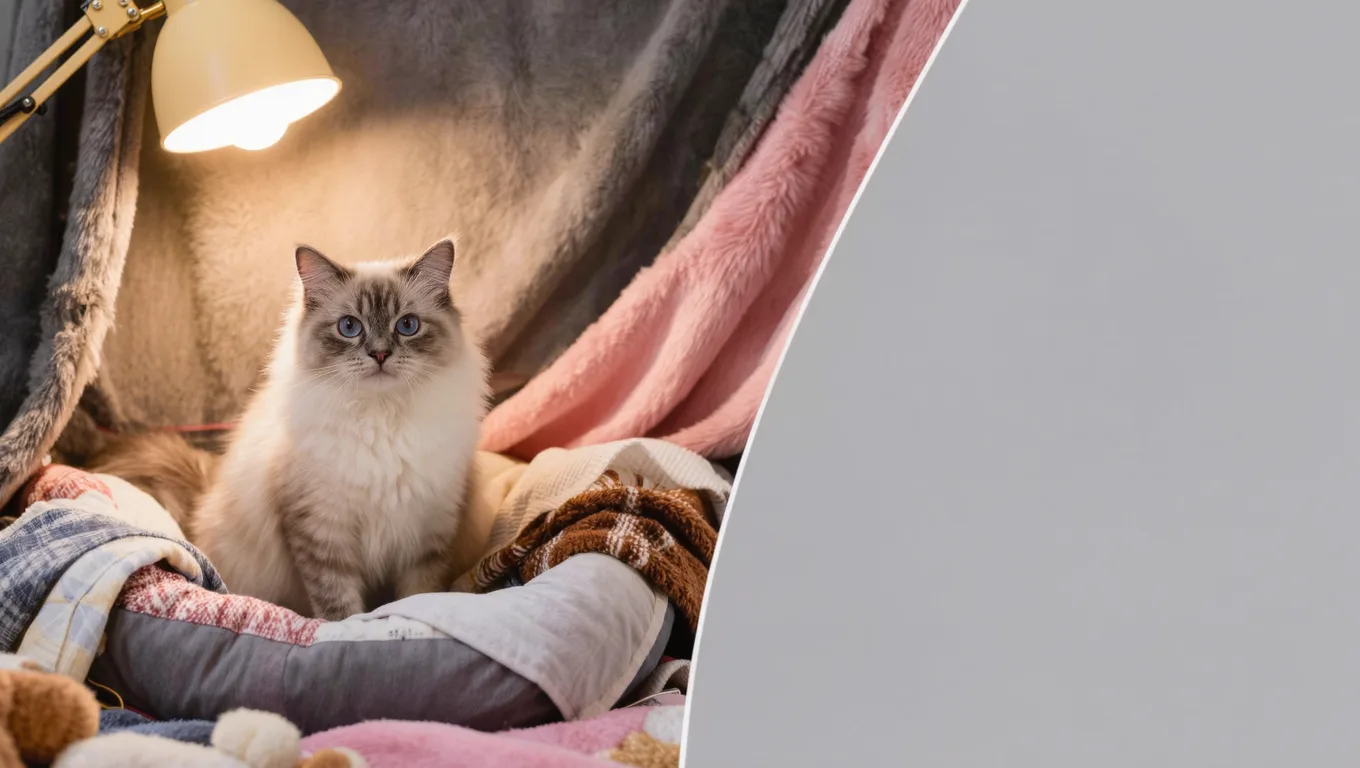
下面这套流程把 PS 的预处理和 AI 抠图工具配合起来。图叮AI 既有网页端,也有 Photoshop 插件,二者都能完成 AI 抠图;用 PS 插件时请确保 PS 版本为 CC 2020 及以上。
步骤 1:图像预处理与画布设置(在 PS 里完成)
不要直接把原图扔进 AI,先做预处理能明显提升边缘识别的稳定性。
- 尺寸与格式:将画布裁剪为电商主图标准比例(1:1),建议尺寸 1000×1000 px 或 800×800 px,分辨率 72 dpi(纯线上展示)或 300 dpi(需兼顾线下物料),色彩模式务必转为 sRGB。
- 基础校色:如果原图曝光不足,先用
Ctrl+L(色阶)拉高暗部细节。AI 对高对比度、曝光正常的图像边缘识别更精准。 - 去除干扰:用污点修复画笔(快捷键
J)点掉背景里明显的杂物,避免 AI 把杂物误认成宠物身体的一部分。
步骤 2:用图叮AI 做智能抠图
- 唤起工具:用图叮AI 的 AI 抠图 / 智能主体识别类功能上传或导入这张图(具体入口与名称以界面为准)。
- 主体范围:如果工具支持框选,粗略框出宠物主体即可,不需要贴边抠,留出边缘余量让 AI 去计算毛发边缘。
- 边缘优化:开启“保留半透明毛发 / 边缘优化”类选项。羽化值不要给太大(长毛比短毛略大一点),优化强度也别拉满,否则边缘会产生不自然的虚影。具体参数项以软件实际为准,微调到“边缘干净又不发虚”为宜。
- 检查蒙版:抠完后放大检查边缘是否有漏抠或多抠,导出带透明通道的 PNG 备用。
步骤 3:换新底色与场景融合
- 选背景:用工具的换背景功能选一个底色或场景。白底主图建议用极浅灰背景配柔和阴影;场景主图可以选草地、木地板这类简单环境,方便光影对齐。
- 光影匹配:如果工具有自动光影 / 阴影选项,开启它让新背景的环境光和接触阴影(Contact Shadow)方向与原图宠物的受光面一致;没有就导回 PS 手动补一层接触阴影。复杂光影一律建议人工微调。
- 微调与导出:回到 PS 按
Ctrl+T调整宠物在画面中的位置(遵循三分法则,宠物视线前方留白)。确认无误后,用Ctrl+Shift+Alt+S(存储为 Web 所用格式)导出为 JPEG,品质 85-90,控制文件大小在 1MB 以内以优化网页加载速度。
真实限制与常见失败原因(避坑指南)
没有任何工具是完美的,了解图叮AI的真实限制,能让你在遇到废片时及时止损。
失败原因 1:原图宠物与背景对比度极低
现象:黑猫在暗光环境下拍摄,或者白猫在过曝的白墙前,AI抠出的边缘会出现严重的“锯齿”或“缺口”。 真相:AI依赖像素级的色彩和亮度差异来识别边缘。当主体与背景融为一体时,算法无法凭空猜出毛发的物理边界。 对策:在步骤1中,必须先用PS的“曲线”强行拉开主体与背景的对比度,哪怕画面色彩暂时失真,也要让边缘显现出来,抠图完成后再用“色彩平衡”回调。
失败原因 2:复杂的物理遮挡
现象:宠物的爪子搭在纹理复杂的毛毯上,或者嘴里叼着形状不规则的玩具,AI将毯子或玩具的一部分也抠成了宠物。
真相:AI的语义分割模型在处理“宠物+复杂纹理接触面”时,容易产生边界混淆。
对策:不要完全依赖一键生成。先用传统钢笔工具(快捷键 P)把接触面(如爪子)精准抠出,再对宠物的身体和毛发部分使用图叮AI处理,最后合并蒙版。
真实限制:运动拖影与极度模糊
如果原图拍摄时宠物在跑动,边缘带有运动拖影(Motion Blur),图叮AI目前无法将拖影还原为清晰的毛发。建议直接废弃此类图片,强行用AI修复会导致边缘出现类似“水彩晕染”的伪影,严重影响电商主图的专业度。
适用与不适用场景分析
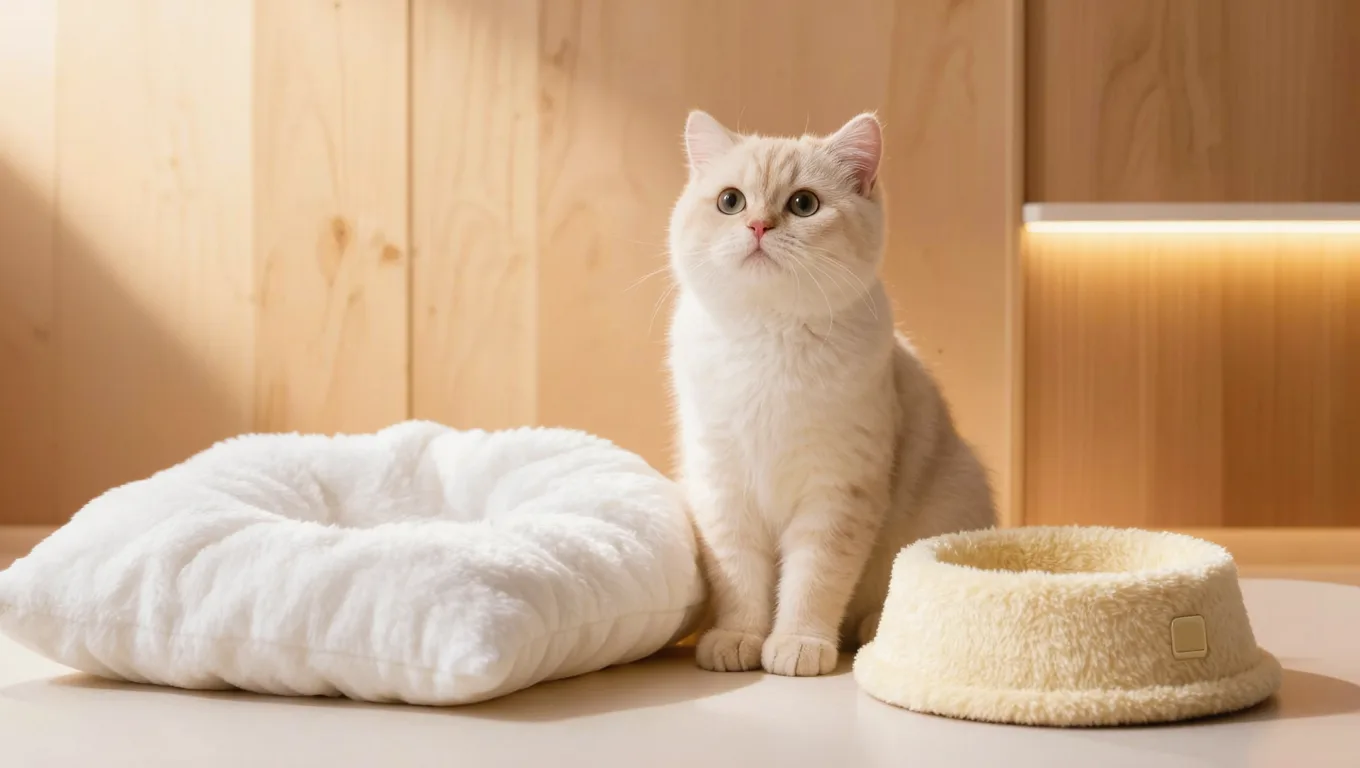
为了保证产出质量,请根据以下场景判断是否用 AI 工具做宠物换底:
✅ 高度适用场景:
- 电商白底图/纯色底图:要求边缘干净、批量产出,AI 抠图的效率优势最大。
- 简单光影的场景图:如草地、沙滩、简单的室内木地板,背景越简单,光影越容易对齐。
- 短视频封面/社交媒体配图:对边缘像素级精度要求不苛刻,追求视觉整体氛围。
❌ 不适用场景:
- 宠物与主人紧密互动:如主人抱着宠物,且只需要抠出宠物。AI很难在不破坏主人衣物纹理的情况下完美分离两者,建议使用传统通道抠图。
- 巨幅线下印刷海报:如 300dpi 下尺寸超过 2米×2米 的易拉宝。AI生成的边缘在放大 300% 以上检查时,可能会出现像素级的涂抹感,必须经过人工高倍率复核与修补。
提升宠物电商主图点击率的 3 个换底细节
换底色只是基础,要让主图在淘宝/京东的搜索结果中脱颖而出,还需要注意以下视觉细节:
-
拒绝“死白”底色: 纯白(#FFFFFF)底色在移动端屏幕上容易让宠物边缘“过曝”发虚。建议使用极浅的灰色(如 #F5F5F5 或 #FAFAFA),或者添加一个从中心向四周微弱的径向渐变(中心白,边缘浅灰),能让宠物主体更突出。
-
重塑真实的接触阴影(Contact Shadow): 很多新手换底后,宠物看起来像“悬浮”在空中。在宠物脚部或身体接触地面的地方,新建一个图层,用低透明度(10%-15%)的黑色柔角画笔,沿着接触面画一条极细、极深的阴影,再辅以一层大范围、低透明度(5%)的漫反射阴影。工具的自动阴影能打个底,但接触线那条最深的阴影通常还要人工再加深一次。
-
添加边缘轮廓光(Rim Light): 如果是深色宠物(如黑狗)换到了浅色背景,边缘容易糊在一起。在宠物背光的一侧,新建图层,用浅蓝色或暖黄色(取决于背景环境光)画笔,以“线性减淡(添加)”模式,在毛发边缘轻轻扫出一条高光,能瞬间提升主图的立体感和高级感。
FAQ:关于宠物换底色的真实疑问
Q1:图叮AI抠出来的宠物毛发,放大看会有锯齿或涂抹感吗? A:在 1000×1000 px 的电商标准尺寸下,肉眼在 100% 缩放下几乎看不到涂抹感。但如果你放大到 300% 以上去检查单根毛发,AI 计算出的半透明边缘确实会有一定的像素融合痕迹。对于屏幕显示的电商主图,这完全在可接受范围内;若用于高倍印刷,建议对边缘进行 0.5px 的锐化处理。
Q2:换底色后,宠物身上的环境光反射看起来不自然怎么办? A:这是因为原图的环境光(如室内的黄光)与新背景的环境光(如户外的冷白光)冲突。可以在工具里做一轮统一调色,或者回到 PS 新建一个“照片滤镜”调整图层,统一全局色温,让宠物和背景处于同一色彩空间。
Q3:批量处理 50 张宠物主图,怎么提效? A:AI 抠图换底通常还是逐张确认效果更稳,难一步到位无脑批处理。建议把工作流拆成三段:在 PS 里用“动作”批量做预处理(统一尺寸、校色)-> 用图叮AI 逐张抠图换底 -> 在 PS 里批量导出。预处理和导出走批量,换底单张盯质量,这样既快又不翻车。
宠物电商的视觉竞争,本质上是细节与效率的博弈。把 PS 预处理和 AI 抠图工具的工作流跑顺,不仅能把美工从机械的抠图苦力活里解放出来,更能保证每一张主图的毛发质感与光影逻辑经得起消费者的放大审视。
行动建议:今天就挑出 3 张过去因为“毛发太难抠”而废弃的长毛宠物素材,按本文的步骤用图叮AI 这类工具重新处理一次,对比一下成图质量与耗时,你会对现有的作图流程有全新的认知。
需要 AI 的步骤,可用图叮AI 的 PS 插件辅助处理
图叮AI 的 Photoshop 插件需要免费安装,并在 PS 内使用;注册送 50 张试用,用完走会员套餐。
相关文章
AI背景生成实操:宠物用品店如何搞定动物毛发抠图与场景融合
宠物用品电商卖家必看!本文讲清如何用图叮AI等工具做 AI 背景生成,解决宠物毛发抠图边缘模糊、场景融合悬浮感等痛点,提供从原片处理到宠物用品生图的实操步骤与避坑指南。
宠物垃圾袋拾便器怎么修产品图?卷袋和塑料拾便器的实拍处理步骤
卖宠物垃圾袋和拾便器,产品图老是塑料拾便器乱反光、卷袋拍得皱巴巴、盒装垃圾袋标签发糊。这篇按步骤讲图叮AI修宠物拾便工具产品图的做法,用一键抠图、材质高清修复和产品溶图打光把主图修干净,卷数尺寸以实物为准,具体效果以图叮官网为准。
狗窝猫窝产品图怎么修:软塌、发暗、沾毛这些常见问题一个个说清
狗窝猫窝是布艺软件,拍出来常见软塌没精神、绒面发暗看不出质感、窝面沾宠物毛。这篇用问答把狗窝猫窝产品图怎么修讲清楚:先抠图还是先修材质、绒感怎么提、沾毛压痕能不能清、换白底和场景光怎么弄,以及填充和尺寸这类为什么不能靠修图去编。
模糊图片怎么变清晰:PS 锐化与 AI 高清修复的原理和取舍
客户素材分辨率低、图片模糊、老照片要翻新怎么办?本文讲清 PS 传统锐化为什么救不回细节,AI 高清修复的重建原理,以及两类方法在不同场景下的取舍。
推荐阅读
宠物外出箱图为什么被退回:门锁、通风孔和容量贴谁先看
宠物外出箱商品图返工,常常不是背景没清干净,而是门锁、通风孔、容量贴和内部空间被修得不可核对。本文拆清哪些能美化,哪些要保留给买家判断。
磨皮液化技巧:泳装与健身模特身体线条自然优化指南
深度解析泳装与健身模特商业修图中的磨皮液化技巧。提供高低频、中性灰具体参数,以及符合解剖学的液化操作指南,帮你打造自然且极具力量感的身体线条。
啤酒饮料罐怎么修:铝罐发灰、高光柱太死、水珠拍糊都有解
易拉罐拍出来金属发灰、罐身那道高光柱又死又宽、冰镇的水珠拍糊或太少、棕色啤酒瓶透光丢了,是酒水饮料卖家最常搜的几类问题。这篇按大家常搜的问法一个个拆,讲清怎么用图叮的材质高清修复、一键抠图和自定义打光把铝罐玻璃瓶修到位,也说明容量图案不能乱改、常温别修成冰镇误导、酒类要合规的红线,效果以官网为准。
AI 消除遇到瓷砖、栅栏和条纹就穿帮?沿纹理周期分小块修
重复纹理背景里去物体时,先识别图案方向和周期,再分小块消除、逐段对齐接缝,不要一次框住大片区域。
更多推荐(8 篇)
PS 局部重绘 AI 插件:哪些地方能改、哪些地方一改就穿帮
PS 局部重绘 AI 插件能在不重画整张图的前提下改掉局部内容,但选区怎么画、提示词怎么写、哪些细节 AI 补不出来,决定了成品像修过还是像 P 坏了。本文按可改难度分级给实操判断。
紫砂壶产品图怎么修出泥料质感:从翻拍原图到砂料颗粒清晰的五步
紫砂壶最难拍的是泥料那层砂感和温润包浆,翻拍常糊成一块死褐色。这篇按五步讲清怎么用图叮AI的材质高清修复、一键抠图和产品溶图打光,把壶身砂料颗粒和明暗修清楚,同时守住泥料不夸大的红线,网页版和PS插件版都照做得来。
建材商品图信任方案:图叮如何把花色、尺寸和安装关系变成可复核证据
建材商品图不能只追求样板间质感。本文拆解花色批次、尺寸安装和售后举证三层信任,用图叮把原图、禁改区、局部修正和版本对照串成可复核交付。
洗车水枪商品图怎么拆:喷嘴、快接头、泡沫壶和压力档别被 AI 修假
洗车水枪图不是把金属修亮就完事。本文按喷嘴、快接头、泡沫壶和压力档四个证据区拆开,给运营和修图同事一套可执行的图叮检查流程。
影楼修图:用 PS AI 生图一键扩充婚纱裙摆实操指南
婚纱裙摆被裁、画面底部留白不足怎么救?本文讲清用 PS 生成式填充扩充裙摆的四步流程与参数取舍,并说明图叮AI 怎么协同提升影楼后期效率。
Image-2 商品主图留白怎么验收?先锁主体边界,再看平台裁切
Image-2 生成商品主图后,用主体边界、裁切预览和缩略图三步检查留白,判断该重生成、后期补齐还是直接交付。
AI 修图做手账 / 文具周边:子弹笔记 / 笔记本 / 钢笔 3 类商品图实战
文具手账是看似无害、实则细节最挑剔的电商品类——纸张克重、装帧线、纸胶带反光、钢笔尖刻字,任何一处 AI 美化失真都会被资深玩家一眼识破。本文按手账本、文具贴纸、钢笔三类拆开,把能修与不能修的边界讲清楚。
无人机航拍机产品图怎么修:细桨叶抠图、磨砂机身和云台镜头常见问答
无人机航拍机拍产品图最头疼的是细桨叶一抠就断、磨砂灰机身发脏反光不匀、云台那颗小镜头反光乱。这篇用问答讲清无人机航拍机产品图怎么修得清爽又不虚标,也说清起飞重量续航和避障传感器为什么只能照实呈现,最后给出按机型找修法的搜索建议。