服装批量换季换色实操指南:用 AI 辅助修图提升淘宝上新效率
每年换季或大促前夕,淘宝服装店主和美工团队都会面临一个极其痛苦的环节:同一款衣服有 5 到 10 个颜色,每个颜色还需要搭配不同的场景图。如果全部实拍,模特、场地和拍摄成本极高;如果让厂家提供,往往只有基础款白底图或单一颜色图。
美工通常使用 Photoshop 的“色相/饱和度”或“替换颜色”功能进行服装换色。但这种传统方法极易破坏衣服原有的高光和阴影,导致真丝变成塑料,粗线毛衣变成平滑色块。引入 AI 辅助修图,能在很大程度上缓解这一痛点。本文不堆砌工具名单,而是拆解一套可落地的服装批量处理与精准换色工作流,把流程讲透。
为什么传统调色无法满足服装换色需求?
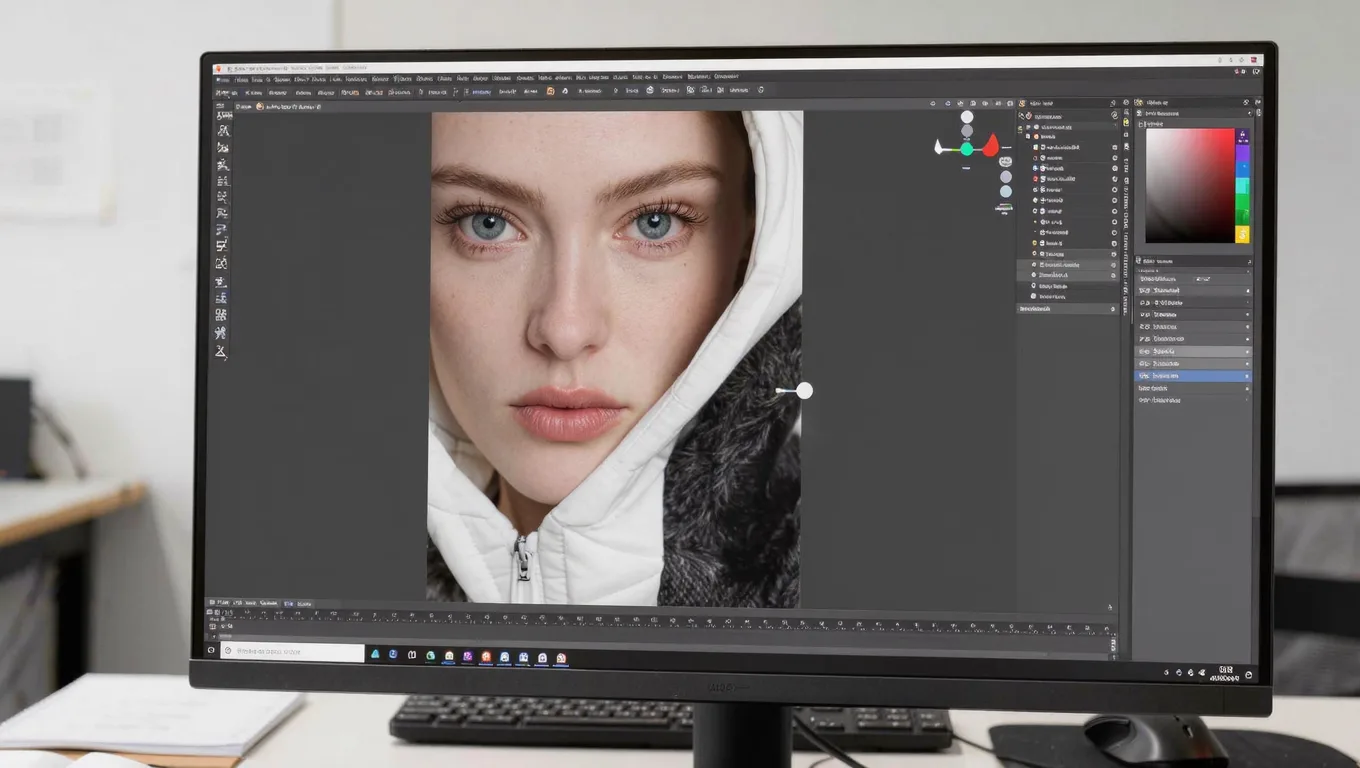
传统 PS 调色(如曲线、色彩平衡)本质上是像素级别的数值映射。当你把一件深蓝色的牛仔裤强行调整为浅黄色时,原有的暗部像素会被提亮,导致布料原有的水洗做旧纹理和经纬线细节丢失。
AI 重绘类工具的思路是“重绘”而非“调色”。它会把选区内的物体理解为“一件衣服”,在改变颜色的同时,按照物理光影逻辑重新计算材质的漫反射和高光,从而在服装换色后尽量保留真实的布料质感。
AI 换色工具的两种思路与取舍
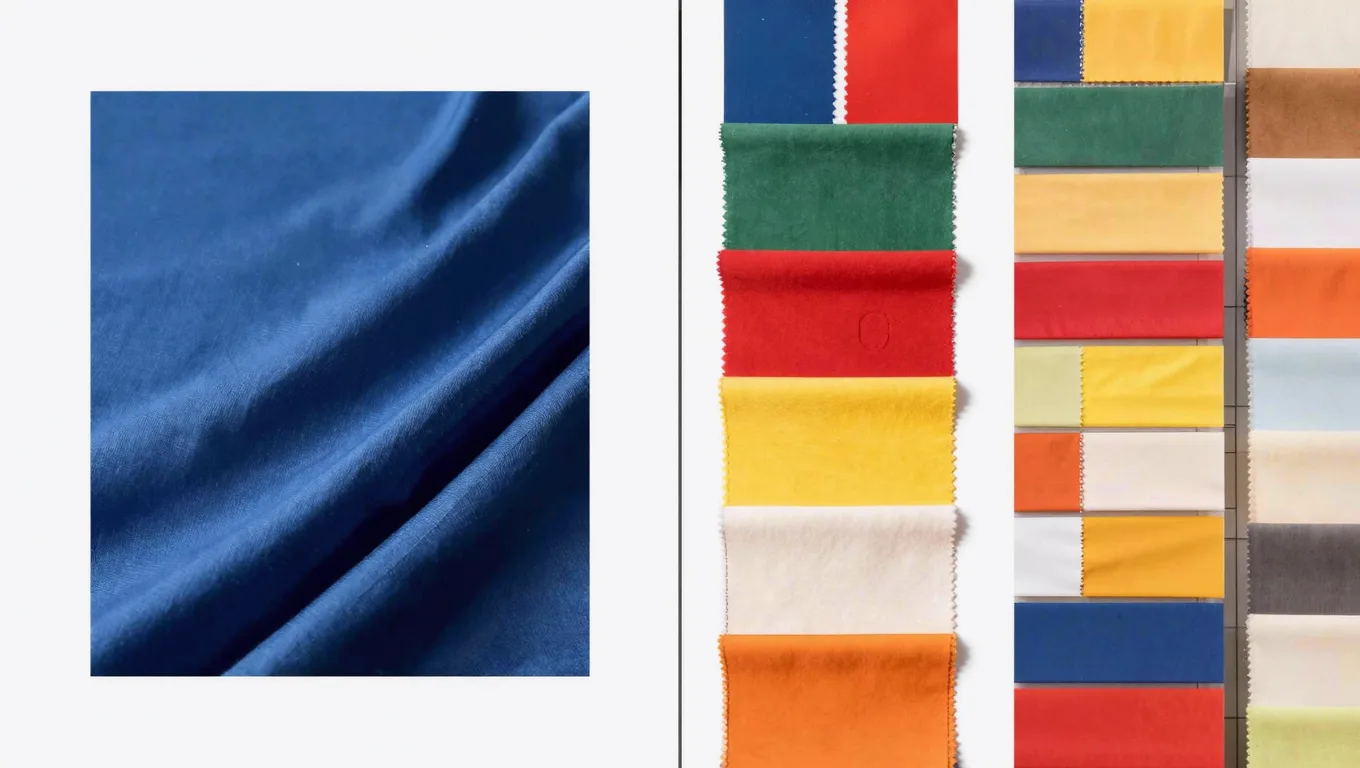
目前用于电商服装批量处理的 AI 修图工具,大致分两类思路,各有取舍。
垂直电商修图工具(如图叮AI)
图叮AI 这类面向电商商品图的 AI 修图工具,提供了换色、换背景、抠图等常用能力(具体功能与额度以官网为准)。它的定位是“按电商场景把工作流串起来”,对服装、鞋包这类商品的常见处理流程做了整理,配合 PS 的动作与批处理可减少重复点击。
- 使用建议:处理针织、雪纺、皮革、牛仔等材质时,先小批量试跑,确认褶皱走向和缝线细节保留得当,再放大批量。
- 换色表现:换色后注意检查边缘是否出现溢色,必要时配合 PS 收边处理。
Photoshop 原生 Generative Fill (创成式填充):通用型辅助
Adobe 官方的 Generative Fill 普及度高。
- 特点:与 PS 原生融合度最高,无需额外安装第三方面板,适合单张图片的精细化局部修改。
- 换色表现:通用大模型对“服装”的理解较为宽泛,有时换色时会“脑补”出原本不存在的口袋或改变领口形状,需要反复抽卡(重新生成)。
对比总结:垂直工具 vs 原生 Generative Fill
| 对比维度 | 垂直电商修图工具 | PS 原生 Generative Fill |
|---|---|---|
| 批量处理衔接 | 较顺(配合 PS 动作/批处理) | 弱(主要依赖手动单次生成) |
| 提示词门槛 | 较低(按电商语境表达即可) | 中(需要较详细的英文长句约束) |
| 适用人群 | 淘宝/天猫美工、电商工作室 | 独立设计师、偶尔修图的店主 |
提示:无论用哪类工具,材质保留度更多取决于原图分辨率、选区精度和提示词,而不是某个工具的“专属能力”。
实战演练:服装批量换色的具体操作步骤
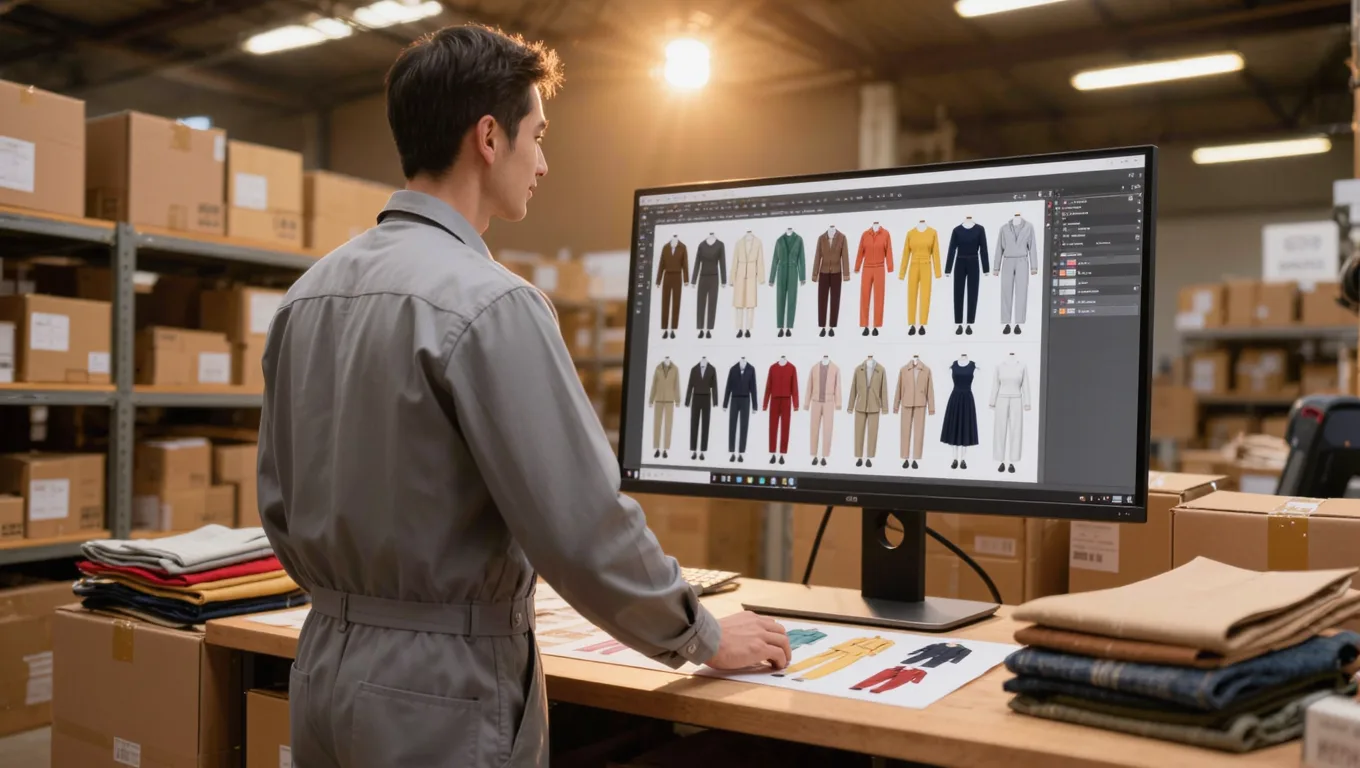
以下是一套可落地的标准化服装换色工作流,参数为通用建议值,请结合实际微调。
步骤一:前期准备与抠图规范
- 图像尺寸与格式:确保原图分辨率不低于
2000 x 2000 px(72dpi 或 300dpi 均可,AI 更看重绝对像素量)。格式建议保留为PSD或TIFF以保存图层,最终导出时使用sRGB色彩空间的JPEG(质量 90% 以上)。 - 精准抠图:使用“选择主体”或“钢笔工具”将服装抠出。
- 细节注意:如果是毛衣、蕾丝等边缘有毛绒或镂空的材质,必须使用“选择并遮住”面板,将“边缘检测”半径设置为
2.0 - 4.0 px,并勾选“智能半径”,确保边缘不僵硬。
- 细节注意:如果是毛衣、蕾丝等边缘有毛绒或镂空的材质,必须使用“选择并遮住”面板,将“边缘检测”半径设置为
- 图层整理:将抠好的服装放在独立图层,按
Ctrl+J(Win) /Cmd+J(Mac) 复制一层作为备份,并隐藏原图层。
步骤二:精准选区与提示词编写技巧
- 建立选区:在服装图层上,按住
Ctrl(Win) /Cmd(Mac) 点击图层缩略图载入选区。 - 选区羽化(关键):按
Shift + F6,将羽化半径设置为1.0 px - 1.5 px。- 原理解析:0 羽化会导致 AI 生成的边缘与背景出现明显的硬切割线;大于 3 px 的羽化会导致衣服边缘变虚,AI 会误判边缘区域。1.5 px 是电商图的最佳平衡点。
- 编写提示词:在所用 AI 修图工具中输入提示词。
- 错误示范:“红色裙子”。(AI 可能会改变裙子款式)
- 正确示范:“酒红色真丝连衣裙,保留原有褶皱、光影和缝线细节,不改变款式”。(如果是英文界面,可翻译为:burgundy silk dress, maintaining original folds, lighting and stitching details, do not change the style)。
步骤三:批量处理与参数微调
- 单图测试:先对一张图生成,多数工具会提供几个变体。选择材质保留最完整、颜色最准的一个。
- 记录动作(Action):打开 PS 的“动作”面板(
Alt + F9),新建动作并命名“AI换色”。把载入选区、羽化 1.5px、调用 AI 修图工具并输入固定提示词的过程记录下来。 - 批量执行:对于同款不同颜色的衣服(如果是同一模特不同姿势),可以通过 PS 的“批处理”功能(文件 > 自动 > 批处理)结合上述动作,实现半自动化的服装批量处理。
- 注意:由于 AI 生成具有概率性,批量处理后仍需人工快速浏览,对个别生成瑕疵的图片进行局部重新生成。
真实限制与常见失败原因排查
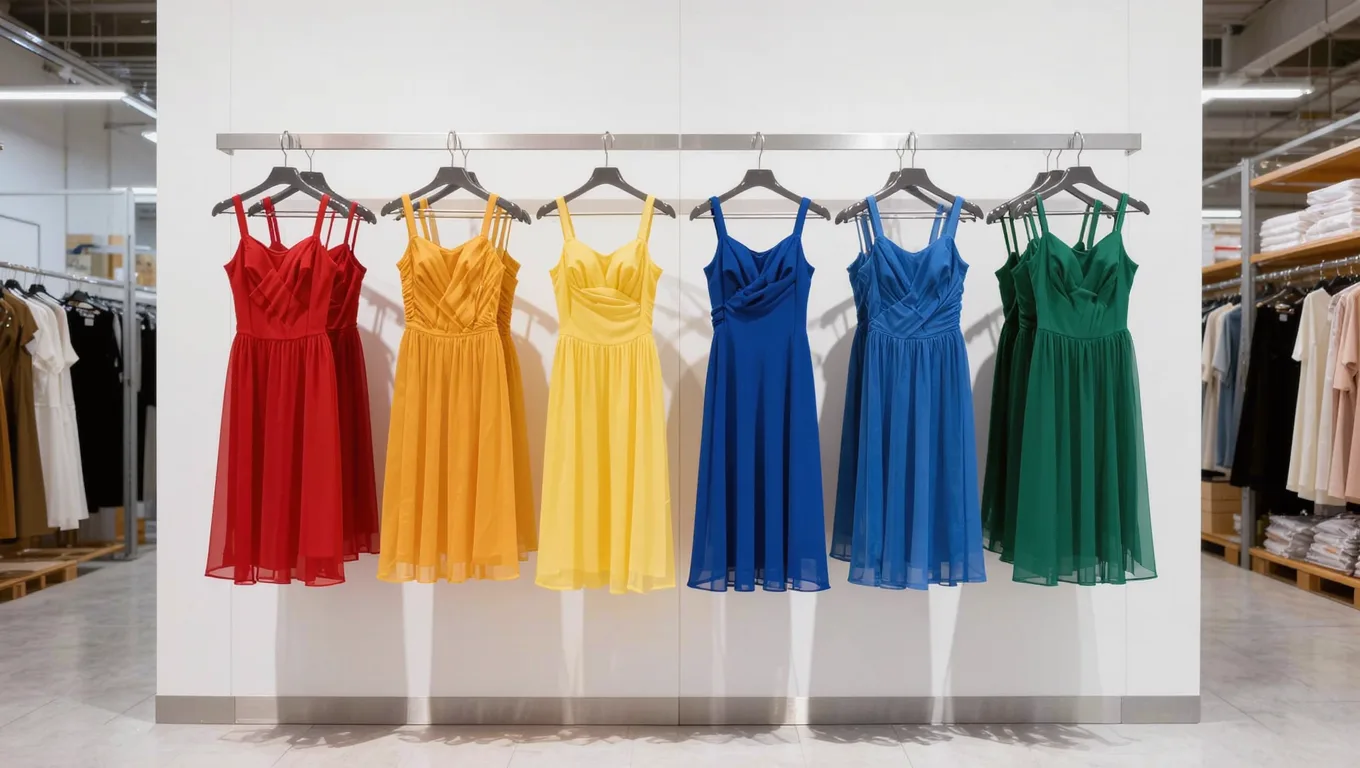
在实际操作中,AI 换色并非完美无缺,了解其限制能帮您节省大量时间。
1. 复杂印花与 Logo 被破坏
- 失败现象:衣服上的碎花、字母或大面积印花在换色后变得模糊、扭曲或消失。
- 原因与对策:目前的 AI 模型在服装换色时,倾向于将选区视为单一材质。对于复杂印花,建议先用蒙版将印花区域排除在选区之外,仅对纯色底色部分进行 AI 换色,印花部分使用传统的“色相/饱和度”微调。
2. 边缘出现“白边”或“光晕”
- 失败现象:换色后的衣服边缘有一圈不自然的亮边。
- 原因与对策:这是因为抠图时没有去边,或者羽化值设置过大。解决方法是在载入选区后,使用“选择 > 修改 > 收缩”,将选区收缩
1 px,然后再进行 1 px 的羽化。
3. 材质变异(如针织变平滑)
- 失败现象:粗棒针织毛衣换色后,变成了平滑的塑料质感。
- 原因与对策:提示词中缺乏对材质的强调,或者原图分辨率过低导致 AI 无法读取纹理。在提示词中加入材质描述(如 chunky knit texture, wool material),并确保原图局部放大后能清晰看到毛线纹理。部分不可控的生成结果属于随机性,需通过增加生成次数(抽卡)来解决。
适用与不适用场景分析
为了最大化 ROI(投资回报率),您需要知道什么时候该用 AI,什么时候该用传统方法。
- 极度适用场景:
- 纯色或基础纹理(如牛仔水洗纹、细针织、纯棉、皮革)的服装换色。
- 需要为同一款衣服快速生成 5 种以上不同颜色 SKU 的主图。
- 服装换季时,将夏装模特图背景替换为秋/冬季场景(换背景类功能即可覆盖)。
- 不适用场景:
- 半透明材质(如薄纱、欧根纱),AI 很难处理多层透视的光影关系。
- 带有密集且规则几何图案(如千鸟格、复杂条纹)的服装,AI 极易导致图案错位。
- 仅需微调颜色深浅(如将深灰改为浅灰),此时直接使用 PS 的“曲线”或“可选颜色”效率更高且无损。
FAQ:关于服装 AI 换色的常见问题
Q1:换色后,衣服的高光和阴影颜色看起来不自然(比如黑衣服的高光泛蓝),怎么调整? A:这是 AI 对环境光反射的理解偏差。可以在生成结果上方新建一个“柔光”或“叠加”模式的空白图层,用低不透明度(10%-20%)的画笔,吸取衣服暗部的真实环境色手动涂抹修正。
Q2:为什么我按照步骤操作,AI 生成的衣服款式还是发生了轻微改变? A:这通常是因为选区包含了过多的背景,或者提示词中没有强调“保持原样”。请确保选区紧贴衣服边缘,并在提示词中加入强约束词,如“strictly maintain the exact same design and silhouette(严格保持完全相同的设计和轮廓)”。
Q3:做服装批量处理,对电脑配置有什么要求? A:云端计算类的 AI 修图工具对本地显卡要求不高。但为了保证 PS 运行流畅,建议电脑内存不低于 16GB(推荐 32GB),并配备固态硬盘(SSD),以加快大尺寸 PSD 文件的读取和图层渲染速度。
行动建议:如果你正面临换季上新的修图压力,建议打开 Photoshop,准备一张 2000px 以上的纯色服装图,按照上述“1.5px 羽化+精准材质提示词”的步骤跑一遍,对比修改前后的效率差异。图叮AI 的换色与换背景功能(具体功能与额度以官网为准)可作为其中一种选择。
需要 AI 的步骤,可用图叮AI 的 PS 插件辅助处理
图叮AI 的 Photoshop 插件需要免费安装,并在 PS 内使用;注册送 50 张试用,用完走会员套餐。
相关文章
服装直播团队提效:用 AI 批量修图高效去除平铺图线头与褶皱
服装直播团队平铺图修图耗时,本文讲清楚怎么用 AI 批量修图思路去除线头与褶皱,包含前期拍摄规范、参数调优方向、失败原因排查及适用场景分析,帮电商视觉团队提效。
服装直播背景怎么做差异化?用图生图批量生成汽车场景
服装直播间场景同质化严重?这篇讲如何用图生图技术批量生成汽车背景图,为机车风、户外风直播打造差异化视觉,从底图、提示词到ControlNet参数逐一拆解。
在线AI修图批量换3C配件背景:数码配件店主的高效精修指南
针对数码配件店主实拍图背景杂乱、反光难抠的痛点,拆解3C配件批量换背景与产品精修的实操思路。包含拍摄参数、抠图换背景步骤、光影融合技巧及常见失败原因,助你低成本实现专业级产品图。
背心吊带怎么修:细带子抠不干净、缎面反光死白的一份问答
吊带细带子抠不净、缎面反光一片死白、蕾丝一抠就碎、颜色修偏。这篇按大家真实搜的问题一条条答,讲清图叮的一键抠图、材质高清修复、花纹提取、服装上身能做到哪,网页版和 PS 插件版都能试,效果以官网为准。
推荐阅读
家居抽屉柜商品图 AI 修图返检:滑轨、板材纹理和尺寸标别修错
抽屉柜商品图不能只看白底是否干净。本文用 5 张图拆开滑轨、板材纹理、抽屉缝、尺寸标和整组一致性,帮家居电商交付前判断哪些能修、哪些要回原图。
618大促主图打标规范:如何批量添加角标与价格框
讲清618大促主图打标的平台规范与避坑指南,提供Photoshop数据组与在线批量工具两种思路,帮你高效合规地批量添加角标与价格框,完成大促换图。 距离 618 预售只剩不到一周,店铺里 500 多个 SKU 需要全部换上带有“618 跨店满减”角标和“到手价”价格框的主图。如果让美工用 Photoshop 一个个手动改,
勃肯凉拖软木拖产品图怎么修:软木颗粒、绒面绑带和鞋床阴影分层修
勃肯凉拖软木拖最见功夫的是软木鞋床的颗粒质感和绒面绑带。这篇按 4 步用图叮的材质高清修复、一键抠图、产品溶图打光、自定义打光把软木颗粒、绒面和鞋床阴影分层修清,讲清哪些是美化呈现、颜色尺码要跟实物一致,效果以图叮官网为准。
脚链商品图别只修亮:扣头、延长链和脚踝阴影才是客服证据
脚链佩戴图不能只追求金属发亮和皮肤干净。扣头、延长链、脚踝接触阴影和证书信息,会影响客服解释长度、佩戴松紧和到货一致性。
更多推荐(8 篇)
旅行收纳袋产品图怎么修?尼龙织纹、拉链、鼓包立体感这样一步步找回
一套旅行收纳袋拍出来面料发闷、织纹糊成一片、拉链和网布发暗、鼓起来的立体感也塌了,是差旅收纳类目拍图的老问题。这篇按放大、抠图、补光塑形、清杂收尾的顺序讲清楚旅行收纳袋怎么修出真实质感,以及容量尺寸为什么不能靠修图往大了修。
民宿洗衣袋商品图 AI 修图返检:酒店 Logo、洗护标和抽绳孔别修错
民宿洗衣袋不是背景里的布袋子。Logo、洗护标、抽绳孔、封边和套装数量都在解释能不能反复使用、能不能放心清洗。本文按图叮修图交付视角,把这些检查位拆成可返检的规则。
AI 购物代理开始读商品图:接口、尺寸和标签别修糊
Google 在 2026 年连续推进 AI 购物代理和 Universal Cart。对电商团队来说,商品图不只要好看,还要让接口、尺寸、标签和材质证据能被人和机器读懂。
产品怎么换到新的场景背景里?让它自然融合而不是硬贴的做法
白底产品想换进一个有质感的场景背景,可换完总像贴上去的、光影对不上?这篇用图叮的万物迁移和产品溶图打光,讲清楚产品进场景的顺序、光影怎么对齐、穿帮点在哪,效果以图叮官网实际生成为准。
冲锋衣产品图怎么修:面料肌理、压胶条、上身效果这几个常搜的问题一次说清
卖冲锋衣拍产品图,颜色发灰、防水面料肌理拍不出、压胶条和拉链抠不干净、想要上身图,这些常被搜到的问题这篇一次讲清,绑图叮的材质高清修复、一键抠图、产品溶图打光、服装上身,规格材质要和实物一致,网页版和 PS 插件版都能试,效果以图叮官网为准。
电商白底图必须纯白?图叮AI去杂色搞定淘宝主图的方法与边界
本文讲清电商平台对白底图的纯白要求与常见误区,从平台规则到边缘色边的根因,再到用图叮AI网页版去杂色生成合规淘宝主图的可执行流程与人工复核要点。
灭蚊灯商品图别只修蓝光:电网罩、收虫盒和警示贴才是证据
家用灭蚊灯商品图不能只追求蓝光氛围。本文从行业观察角度拆解电网罩、收虫盒、USB 口、警示贴和清洁结构为什么会影响售后解释。
胸针别针怎么修:珐琅花丝多材质的产品图五步修出细节
胸针别针花纹密、材质杂,珐琅、花丝、小珍珠混在一起,产品图拍出来常常糊成一团、颜色发闷。这篇按五步讲怎么用图叮AI的一键抠图、材质高清修复和产品溶图打光把胸针修出层次和光泽,同时守住不改真实颜色成色的边界,网页版和PS插件版都能照做。