证件照换底色红蓝白教程:换底色与改尺寸一篇讲清
无论是求职简历、考试报名、签证申请还是办各类证件,我们都离不开一张标准证件照。可不同机构对底色和尺寸的要求往往不一样,去照相馆重拍既费时又花钱。其实只要方法对,证件照换底色和改尺寸完全可以自己快速完成。本文把红蓝白底的用途、常见尺寸规格,以及换底色与改尺寸的实操流程一次讲清。
红蓝白底分别用在哪:先搞清场景
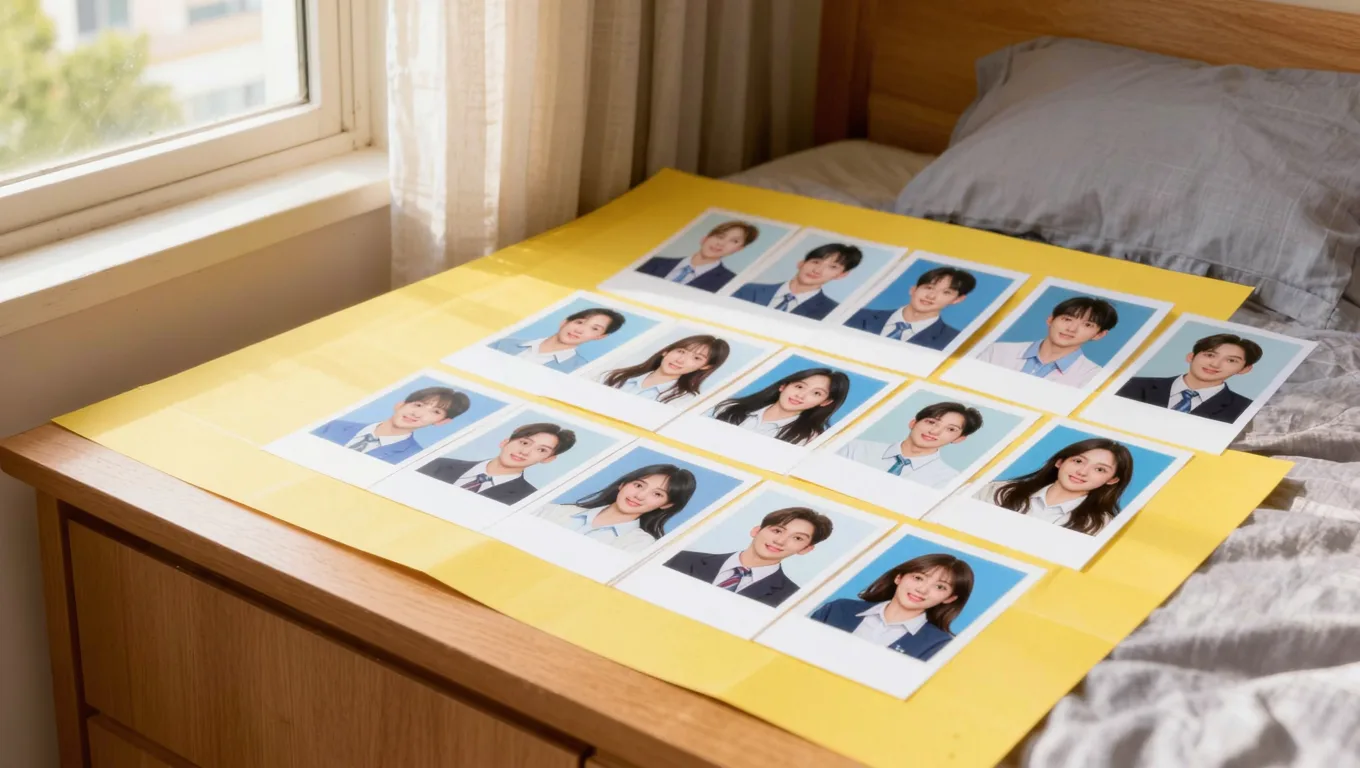
动手之前,先了解不同底色和尺寸的适用场景,免得做错返工。
- 白底证件照:通常用于护照、签证、驾驶证、身份证、黑白打印的简历等。白底干净、专业,是最通用的底色之一。
- 蓝底证件照:多用于毕业证、工作证、简历、英语四六级考试、计算机等级考试等。蓝色给人稳重可靠的感觉,是职场和校园里最常见的底色。
- 红底证件照:主要用于结婚证、党团组织关系证明、工会会员证、部分保险理赔等。红色偏喜庆、庄重。
底色之外,尺寸也是硬指标。常见的有 1 寸(25mm×35mm)、2 寸(35mm×53mm),以及各类特殊规格,例如四六级考试常要求 480×640 像素、美国签证常要求 51mm×51mm。具体数值以报名系统当年公布的要求为准。面对这么多规格,手动用专业修图软件抠图换底不仅门槛高,边缘也容易处理得不自然,这时候借助 AI 图像工具就比较省心。
用 AI 工具换底色与改尺寸的实操流程
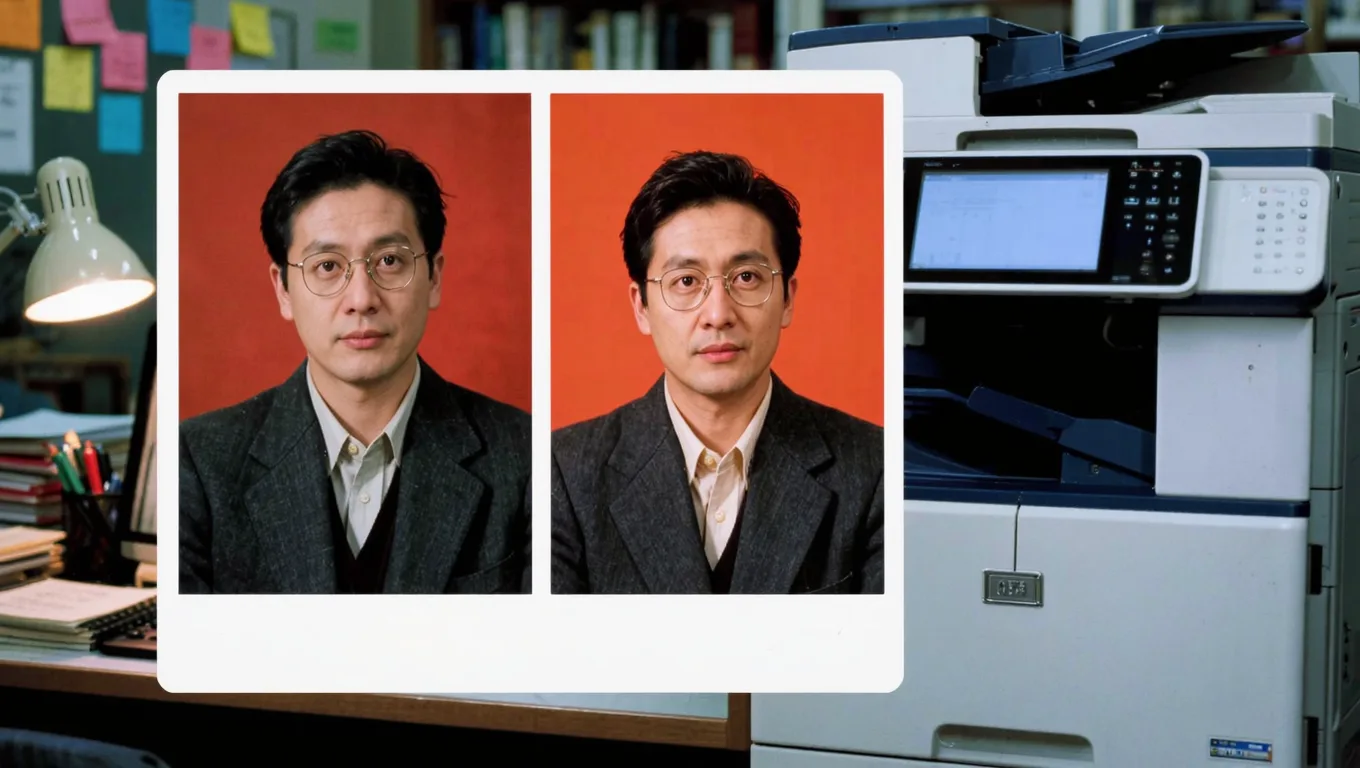
以图叮AI 这类工具为例(具体功能以官网为准),手机或网页端换底色与改尺寸的通用流程是 4 步。
第 1 步:上传照片 找到「证件照换底色」相关入口,上传一张光线均匀、面部清晰、正面免冠的半身照。建议穿着与目标底色有反差的衣服——例如做蓝底时别穿蓝色,这样 AI 抠图边缘会更干净。
第 2 步:自动抠图并选底色 照片上传后,工具会在几秒内自动去除背景,把人物抠出来。然后在底色选项里选目标颜色:要红底点红色,要蓝底点蓝色,要白底点白色。如果有特殊需求(如某些签证要求的浅灰底),用自定义颜色输入具体色值即可。
第 3 步:改尺寸 底色换好后进入尺寸环节。按报名要求选对应规格,或手动输入宽高(毫米或像素),工具会自动裁剪并缩放到标准尺寸。证件照要求真实反映本人面貌,别过度美颜,否则容易「查无此人」过不了审。
第 4 步:预览与保存 确认底色和尺寸无误后保存。需要打印的话,可以把 8 张 1 寸照排在同一张 6 寸相纸上,直接拿去冲洗,一次冲印就够用很久。
提高通过率的拍摄与处理建议
工具再强,一张高质量证件照也离不开前期的好拍摄。几条实用建议:
- 光线是关键。尽量在白天面向窗户拍,用自然光让面部受光均匀,避免阴阳脸或浓重阴影。
- 背景尽量干净。虽然 AI 能自动抠图,但在干净的白墙或浅色墙前拍,能最大程度减少背景杂物对边缘识别的干扰。
- 注意仪容。头发别遮眉毛和耳朵,露出完整面部轮廓;别戴夸张首饰;眼镜反光严重的建议摘下。
- 拒绝非科学推测。有人觉得「特定角度或表情能带来好运」,这是非科学推测。证件照审核有严格的生物特征识别标准,保持自然端正的姿态,才是顺利过审的关键。
常见问题解答
Q1:换底色后头发边缘会不自然吗? 只要原照片光线良好、背景不杂乱,AI 语义分割能识别发丝边缘,换底后一般不会出现明显白边或锯齿。背景杂乱或发色与背景同化时,边缘瑕疵概率会上升,这类原片建议重拍。
Q2:支持哪些尺寸? 常见工具内置标准 1 寸/2 寸及各类考试、签证规格,也支持手动输入宽高自定义裁剪。具体覆盖范围以工具官网为准。
Q3:为什么提示「无法识别面部」? 通常是因为面部被头发或手大面积遮挡、光线过暗导致五官模糊,或上传的不是正面免冠照(侧脸、低头)。换一张五官清晰、正对镜头的半身照重新上传即可。
Q4:处理后的电子版能直接网上报名用吗? 可以。只要在选规格时准确匹配了报名系统要求的尺寸和文件大小,生成的电子版一般符合各类官方网上报名系统的上传标准。提交前再核对一遍像素和文件体积上限更稳妥。
需要 AI 的步骤,可用图叮AI 的 PS 插件辅助处理
图叮AI 的 Photoshop 插件需要免费安装,并在 PS 内使用;注册送 50 张试用,用完走会员套餐。
相关文章
玻璃杯与金属首饰怎么抠图?处理半透明与反光边缘的实操指南
详解玻璃杯半透明质感与金属首饰高反光边缘的抠图难题。从前期拍摄规范到抠图与后期修补的完整工作流,附失败原因分析,助你高效完成反光商品去背景。
老照片人脸模糊怎么变清晰?家庭合影五官重建实操指南
家庭合影里人脸糊成一团?本文讲清人脸模糊变清晰的技术原理、扫描与修复的实操步骤,以及哪些情况能修、哪些修不回来,帮你理性还原珍贵回忆。
商品抠图边缘毛糙怎么救?淘宝店主的精细抠图思路
商品主图抠图边缘毛糙、发丝难抠、白边明显?本文讲清传统工具为什么糙,AI 抠图怎么补,以及去白边、加投影、统一风格这几步如何把贴图感变成高级感。
海报设计抠图提效:AI抠图与PS排版工作流怎么串成一条流水线
海报设计里抠图最耗时间。本文讲清怎么把抠图和PS排版串成一条顺畅的流水线,包含网格排版、图层编组调色、非破坏性编辑等实战要点,以及用图叮AI相关抠图功能提速的思路。
推荐阅读
民宿图片窗外风景替换与天空合成实操指南:提升订单转化率的修图秘籍
拆解民宿图片窗外风景替换与天空合成的实操步骤。本文对比主流修图方案,提供精准抠窗、提示词、光影融合的具体参数、避坑指南及适用场景,帮助民宿主和摄影师产出高转化率的客房美图。
婚纱照背景和杂物怎么清理:路人、电线、夹子的分步清法
婚纱照背景总有煞风景的东西:外景的路人、垃圾桶、电线,影棚的反光板、夹子、地上的胶带。这篇分步讲怎么用图叮选区消除清掉杂物、一键抠图配合换背景、图像扩展补齐被路人挡掉的场景,再用万物精修收边,把婚纱照的背景清干净又不留修图痕迹。
摄影助理外拍弱网抠图应急指南:从拍摄到交付的稳妥流程
外拍常遇郊野古镇山区的弱网信号,人像抠图加载失败、上传中断。本文从外拍现场的真实工作节奏出发,拆解弱网下抠图卡顿的成因,并给出一套降低网络依赖、可现场交付预览的稳妥流程与备份习惯。
狗咬胶磨牙棒怎么修:牛皮纹理、油光反光和白底主图按步骤来
狗咬胶磨牙棒难修在牛皮咬胶纹理发糊、表面油光反光死板、螺旋磨牙棒的纹路被磨平,白底还老显脏。这篇按步骤讲图叮材质高清修复、选区消除、一键抠图和产品溶图打光怎么用,把咬胶磨牙棒修成干净的白底主图,尺寸跟实物一致,效果以图叮官网为准。
更多推荐(8 篇)
PS 绘图从零开始:先把画笔搞懂再谈别的
想用 Photoshop 画点东西,别一上来就找教程临摹大作。这篇给零基础的人一条最短路径:先把画笔这一个工具吃透,从选笔、控大小硬度,到用浓淡叠加代替反复撤销,一步步练到能画出一个有明暗的球,附一套自己就能验收的标准。
粉底液色号图怎么修:统一质感,但不要把色号修跑
美妆电商的粉底液色号图可以优化质感、清理反光、统一背景,但不能让色号偏移。本文拆解色卡锚点和瓶身质感的处理边界。
AI写真插件入门:摄影助理用UXP把自拍变杂志风人像
本文带你了解Adobe UXP插件是什么、为什么适合AI写真,并结合图叮AI的UXP插件(以官网为准)讲解把普通自拍处理成杂志风人像的通用流程与人像精修要点,适合摄影助理入门。
给外包修图师的浴室地漏商品图标注规范:箅子坡度、防臭芯和尺寸线先锁住
浴室地漏图交给外包或 AI 修图前,先把箅子坡度、防臭芯、尺寸线和安装方向标清楚。本文给建材电商一套可复用的标注、修图和回传 SOP。
玛丽珍鞋产品图怎么修:漆皮反光、搭扣和圆头一条条说清
玛丽珍鞋最难修的是漆皮那层乱反光,搭扣金属又容易糊。这篇按常搜的问题逐条答,用图叮的材质高清修复、自定义打光、一键抠图把漆皮高光、搭扣和圆头修顺,讲清哪些能修哪些不能碰,颜色尺码要跟实物一致,效果以图叮官网为准。
骑行码表和车灯怎么修图:抠边、修屏幕反光、清灯头镜片的常见问答
码表和车灯这类骑行小配件修图难在屏幕反光和屏显偏色、灯头镜片一圈反光、还有金属外壳的指纹划痕。这篇把大家常搜的问题聚成问答,讲清怎么用图叮AI的一键抠图、材质高清修复和选区消除把码表车灯修干净,也说清屏显数据和亮度参数要跟实物一致的边界。
门窗五金商品图怎么修:型材拉丝、金属反光和白底一步步来
门窗和五金件的商品图卡在铝型材拉丝、金属反光和白底干净上。这篇按步骤讲怎么用图叮 AI 的材质高清修复、一键抠图和产品溶图打光,把型材和五金修得清晰又保真,效果以图叮官网为准。
文旅冰箱贴图怎么修:先好看,还是先锁磁铁背面和包装卡
文旅冰箱贴商品图不能只修得亮。磁铁背面、立体浮雕边、城市元素、包装卡和厚度阴影,都会影响客服解释材质、尺寸和到手一致性。