
图片模糊怎么变清晰:手机照片和老照片的几种实测办法
去年帮我妈翻一张 1998 年的全家福,扫描进电脑放大到屏幕一半就糊成一团,鼻子眼睛全是马赛克块。她在旁边念叨「能不能弄清楚点」,我当时只会用 Photoshop 锐化,结果越锐边缘越脏,噪点反倒更明显。后来才搞明白:图片模糊不是一种病,而是好几种,对症才有救。
下面按搜索里最常见的几个问法拆开讲,哪种能修、哪种修不动,都说清楚。
图片模糊到底分哪几种
肉眼看着都叫「糊」,成因差很远。
一种是分辨率不够。原图本来就只有 600×400 像素,你拉到 1920 宽去看,每个像素被强行摊大好几倍,自然成块状。这种最常见于多年前的手机、网上存下来的缩略图、聊天软件二次压缩过的图。
第二种是对焦或抖动。拍的瞬间手抖了,或者对焦点落在了背景上,主体边缘拖出残影。这种在暗光下尤其多,快门慢、手一颤就废。
第三种是压缩损伤。一张图在微信、朋友圈来回转发七八次,每次都重新压一遍 JPEG,色块边缘出现锯齿和雾蒙蒙的脏点,行话叫 artifact。
第四种是老照片本身的物理劣化——纸张泛黄、表面磨损、扫描时又叠了一层网纹。
为什么先分清楚?因为前两种里,分辨率不够最好救,AI 能根据上下文「猜」出合理细节补上去;而严重的抖动模糊,信息是真丢了,补出来的多半是编造,不能强求。
手机照片糊了能救回来吗
看糊的原因。
如果是分辨率不够、或者轻微压缩损伤,多数能明显改善。图叮的高清放大就是干这个的——它不是简单插值拉大,而是用 AI 模型重建边缘和纹理,把一张小图补到更高分辨率,头发丝、布料纹理这类高频细节会重新长出来。我那张全家福过了一遍,远看清爽了一大截,至少不再是马赛克块。
如果是手抖糊成一片重影,那要诚实——丢掉的信息补不回原样。AI 能让画面看着「不那么糊」,但补出来的细节是它推测的,未必是当时真实的样子。重要证件照、需要还原真实长相的场合,别指望靠这个救命。
操作上图叮是网页版浏览器打开就用,不用装软件;也有 PS 插件版,在 Photoshop 里直接调。具体把图拖进去选高清放大,跑完通常等几分钟就出结果,对比一下原图,不满意就换张清晰点的源图重来,别在一张已经废掉的图上反复较劲。那天我前后试了 5 张老照片,能救回来的占了 4 张。
老照片翻拍发虚、有划痕怎么处理
老照片是组合拳。它通常同时有几个毛病:分辨率低、表面磨损、还有翻拍时的反光和网纹。
这种我会先用高清放大把整体分辨率和清晰度抬上来,再针对人脸、衣服材质这些地方用图叮的材质高清修复做一遍——它对皮肤、织物、毛发这类质感的还原比单纯放大更细。我妈那张照片处理完,我外婆衣服上的盘扣纹路居然能看出来了,她盯着看了好一会儿。
有一点要提醒:老照片如果有大面积撕裂、整块缺失,那属于「画面里根本没有这部分信息」,AI 补出来的是合理想象,不是历史原貌。当怀旧、当装饰挂墙上没问题,但别当成真实档案。
用 Photoshop 锐化为什么越锐越脏
这是我一开始踩的坑。锐化的本质是放大相邻像素的明暗差,让边缘看着「硬」一点。但它根本没增加任何新信息——糊的地方依然没细节,锐化只是把现有的噪点和压缩脏块一起放大了。所以你会看到边缘发脆、暗部冒出一堆彩色噪点,整张图更难看。
AI 高清放大和锐化是两条路:锐化是「把已有的东西描重」,AI 重建是「根据训练过的海量图像,推测这里本该有什么细节并画上去」。后者才可能真正长出新纹理。当然 AI 也不是万能,输入实在太烂时它一样无能为力。
网上下载的小图能放大到能印刷吗
分情况,别一刀切。
屏幕上看和印刷的标准差很远。屏幕几十到一百多 PPI 就够清楚,印刷通常要 300 DPI。一张网图原本 500 像素宽,AI 放大后在手机、电脑屏幕上看会清楚很多,发朋友圈、做封面够用;但要印成 A4 海报,对细节的要求高一个量级,AI 补出来的纹理在近距离细看下会暴露「假」的地方。
我的经验是:社交媒体、网页配图、做个小尺寸印刷品,放大后够用;要做大幅面、需要近看经得起推敲的正式印刷,最好还是找原始高清源,而不是赌 AI 能凭空变出印刷级细节。
处理完图片会不会变格式、变很大
图叮这类 AI 工具,输出结果常是 webp 格式,文件通常不大,这是个客观事实。如果你下游需要 jpg 或 png,得自己再用系统自带工具或在线工具转一道——图叮本身不做格式转换,这点先说明白,免得你处理完发现格式对不上。
至于清晰度提升后文件会不会变大:分辨率从 600 像素提到 2400 像素,像素总量翻了十几倍,文件自然会比原来大一些,这是正常的,清晰是有「成本」的。
说到底,图片变清晰这件事,七分看源图、三分看工具。源图里还残留多少真实信息,决定了上限;AI 能做的是把这些信息尽量榨干、合理补全,但补不出原本就不存在的东西。先判断你的糊属于哪一种,再决定是该用高清放大、材质高清修复,还是干脆去找一张更好的原图。
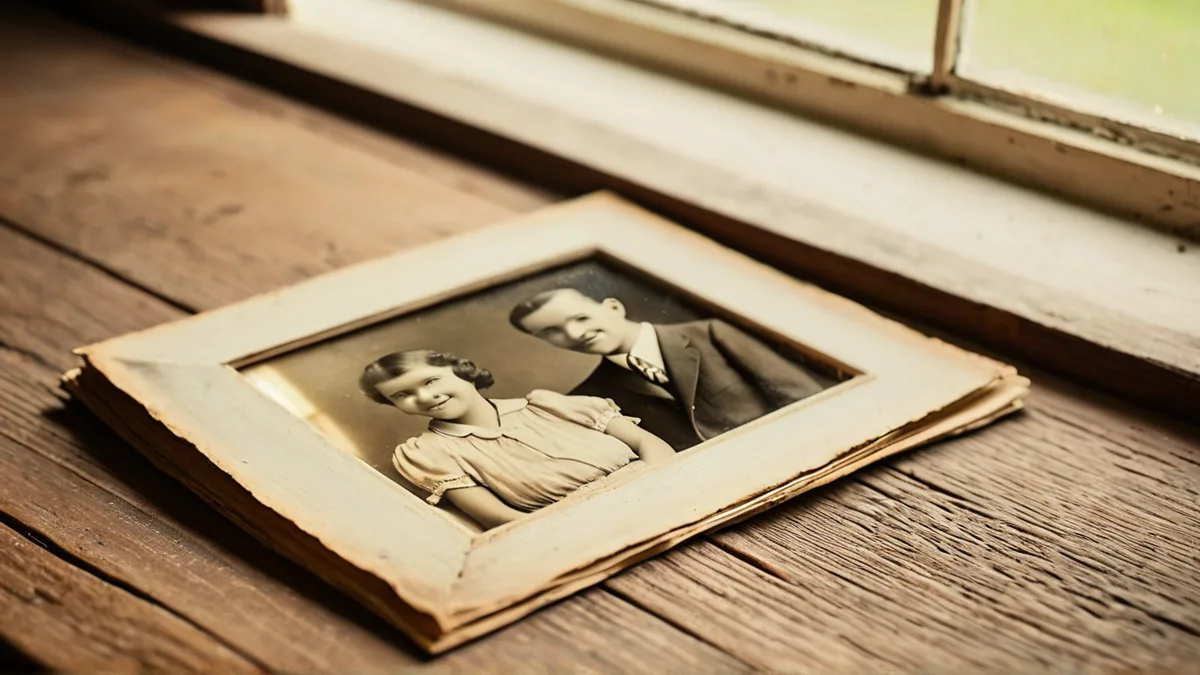 一张泛黄的老全家福,物理劣化和分辨率不足往往同时出现
需要 AI 的步骤,可用图叮AI 的 PS 插件辅助处理
图叮AI 的 Photoshop 插件需要免费安装,并在 PS 内使用;注册送 50 张试用,用完走会员套餐。
相关文章
照片右下角的日期、时间戳怎么去掉?用选区消除把橙字抹掉、背景补回
老相机、手机水印相机拍的照片右下角常压着一行橙色日期时间戳,想去掉又怕弄花背景。这篇讲用图叮选区消除和局部重绘把照片上的日期时间戳去掉、背景补干净的做法,以及压在复杂景物上要多修一遍的原因。
数字小键盘产品图怎么修?小体积、字符清晰、白底干净的一套修图步骤
数字小键盘体积小、键位密,拍出来常是字符发糊、键帽反光、白底不纯。这篇按放大、抠图、压反光、清杂物收尾的顺序,讲清 22 键小键盘的产品图怎么修得字符清晰、质感干净,以及键位符号和接口为什么必须和实物一字不差。
手机镜头膜怎么修产品图?钢化玻璃反光和金属圈细节的常见问题
卖手机镜头膜,产品图总是钢化玻璃拍出乱反光、镜头孔位对不齐、金属边框发暗、参数字拍糊?这篇按搜索词整理了图叮AI修镜头膜产品图的常见问题,讲清材质高清修复、选区消除和高清放大能做什么,效果以官网为准。
宝宝沐浴海绵怎么修:一块小海绵拍不出软和气孔,六步修成看得清质感的主图
宝宝沐浴海绵个头小、颜色浅,拍出来气孔糊成一片、软硬看不出,客户不敢下单。这篇按顺序讲怎么用图叮AI的一键抠图、材质高清修复和产品溶图打光把它修出蓬松弹性,也说清医用级、抗菌这类说法不能靠修图夸大,效果以图叮官网为准。
推荐阅读
脐橙直播图修得更甜,还是保留果斑和箱标证据?
从直播运营和售后复盘视角看,脐橙商品图不是越橙越好。本文比较两条修图路线:统一色泽提高点击,还是保留果斑、果径贴和箱标,降低售后争议。
蜂蜜怎么修:玻璃蜜罐发暗、反光、结晶,这些问题一条条说清
蜂蜜图最愁的是玻璃瓶发暗不透亮、罐子反光、结晶了看着像坏了。这篇按大家常搜的问题一条条拆,讲清怎么用图叮AI产品溶图打光让蜜色透起来、材质高清修复救挂壁拉丝、一键抠图换干净底,以及为什么不能把浅色蜜修成深金黄,帮你交出透亮又真实的蜂蜜图。
Image-2 用参考图时,哪些能参考、哪些仍要复核?构图可以学,文字不能照单全收
Image-2 使用参考图时,构图、主体关系和氛围可作为方向;包装文字、编号和精确结构必须回源核对。
设计师接单商品修图太慢?AI 白底图工作流提速实操指南
面对大量商品修图需求,设计师常因手动抠图耗时过长而影响接单效率。本文拆解白底图的平台规范、手动修图的耗时环节,以及用 AI 抠图初筛加人工精修的接单工作流。
更多推荐(8 篇)
手机壳商品图怎么拆:镜头圈、磁吸环、透明边和孔位别被 AI 修平
这篇从一张透明 MagSafe 手机壳主图拆起,解释镜头圈、磁吸环、透明边、按键孔和包装卡哪些能清理,哪些必须保留,给运营、修图师和外包一套可复核的返检口径。
照相馆证件照精修提速指南:PS插件与AI工具的参数、SOP与避坑
照相馆接单量大、证件照精修耗时?本文拆解PS证件照插件的安装与核心参数、可复用的精修SOP、常见失败原因,并介绍图叮AI等AI工具在疑难件上的提效用法,帮你把人效做实。
宝妈轻创业者怎么用AI写真打造统一的个人IP形象
宝妈做轻创业,时间碎、预算有限,又需要专业一致的个人形象。本文讲清个人IP视觉为什么重要、怎么准备原图、如何用AI写真生成统一风格的形象照并落地到各平台。
导游卖特产怎么做电商详情页?纪念品抠图与商品图精修实操
导游带团之余卖地方特产,怎么用手机拍出能上架的商品图?本文讲透纪念品抠图、白底图规范、详情页结构与场景合成,附可直接照做的实操步骤,帮你低成本做出专业级旅游纪念品详情页。
透明收纳箱商品图 AI 修图返检:箱盖卡扣、叠放缝、容量刻度别修错
透明收纳箱不是修得越亮越干净越好。本文按箱盖卡扣、叠放缝、容量刻度、磨砂纹和使用痕迹拆开返检,帮家居电商团队判断哪些细节能修,哪些证据必须留下。
服装直播团队批量修图:蕾丝雪纺毛绒复杂边缘怎么抠干净
服装直播一场上架几十上百款,蕾丝镂空、雪纺半透明、毛绒边缘最难抠。本文针对直播团队的修图节奏,讲清复杂材质边缘的处理方法和批量流程纪律,给出AI出稿配合人工抽检的可落地方案。
AI 试穿开始替人看版型:服装商品图别只修顺褶皱
虚拟试穿和 AI 购物助手正在把服装图变成可计算证据。修图时只追求顺、白、瘦,反而可能让版型、面料、尺码和色彩信息失真。
衣物消毒液产品图怎么修?琥珀瓶发暗、消字号糊字一步步修清
衣物消毒液常拍成琥珀瓶身发暗、液体浑浊、瓶标上消字号和净含量糊成一片。这篇按放大立字、抠图、压反光提通透、清杂物收尾的顺序,讲清消毒液产品图怎么修出干净质感,以及消字号和杀菌率这类信息为什么绝不能靠修图改,效果以图叮官网为准。