直播切片怎么做商品图?服装主播批量抠图换背景实操指南
在服装直播的日常运营中,运营团队经常会遇到一个极具挑战性的场景:主播在直播间试穿某款衣服时数据突然爆发,运营需要立刻将这件衣服截图并上架到店铺,以承接自然流量。但现实往往是:直接截图画质模糊、主播头发和衣服边缘抠不干净、背景杂乱,单张用 Photoshop 精修又太慢,完美错过了上架的黄金窗口期。
“服装直播切片抠图”并非简单的截图+去背,它涉及画质还原、复杂边缘处理以及电商平台合规排版。本文将为你拆解一套真正可落地的“直播截图做商品图”标准 SOP,并分享如何借助图叮AI 这类工具实现高效的衣服批量抠图。
一、 为什么你的直播截图做商品图总是“翻车”?
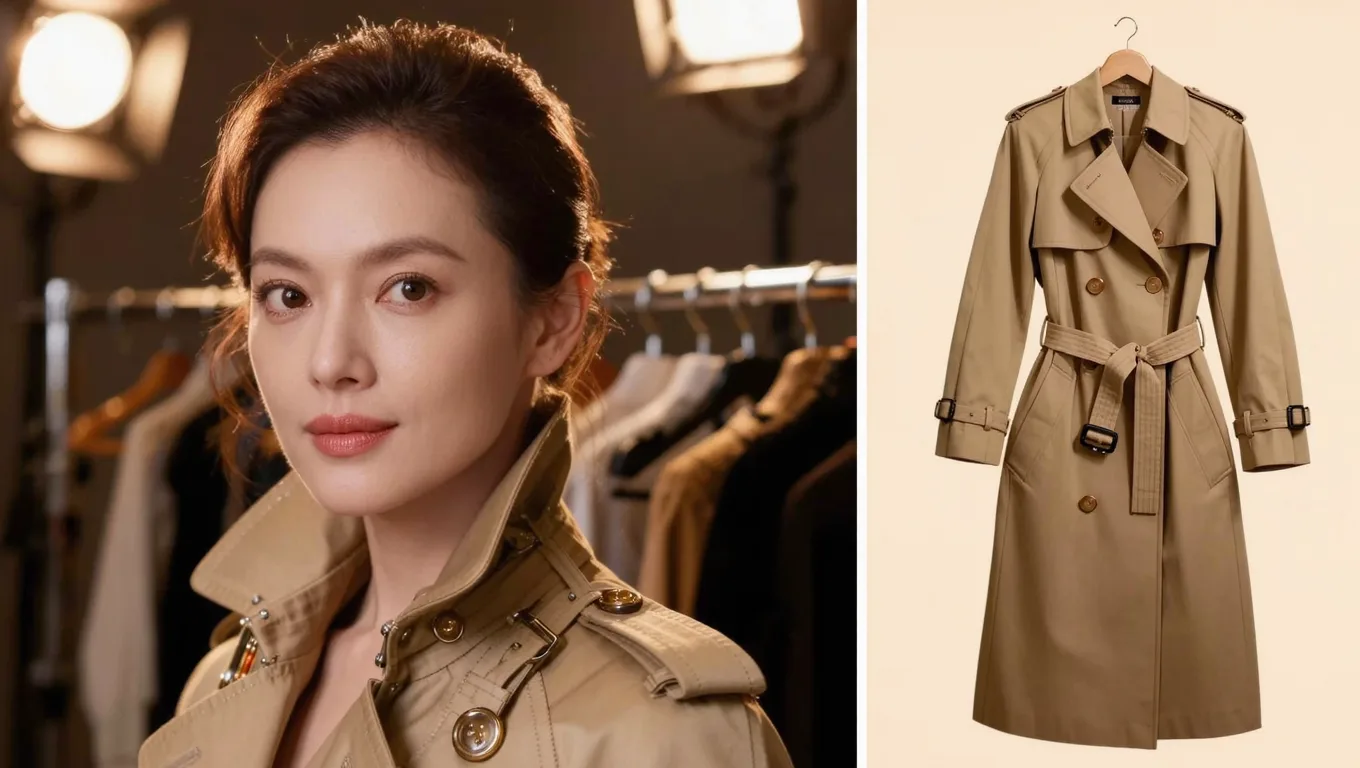
在动手之前,我们需要明确直播截图转化为商品主图的三大先天缺陷,这也是后续操作需要重点弥补的地方:
- 动态模糊与边缘锯齿:直播时主播通常有肢体动作,加上视频编码的压缩,截图放大后衣服边缘(尤其是袖口、下摆)往往伴随动态模糊,直接抠图会出现严重的“狗啃”边缘。
- 色彩断层与噪点:直播间打光复杂,暗部(如黑色衣服的褶皱处)在截图后容易出现色块和噪点,导致抠图工具误判边界。
- 肢体遮挡与透视变形:主播的手部、麦克风或展示牌经常会遮挡衣服的核心设计(如胸前图案、腰部剪裁),且镜头广角会导致衣服边缘变形。
二、 服装直播切片抠图的标准 SOP(具体可操作步骤)
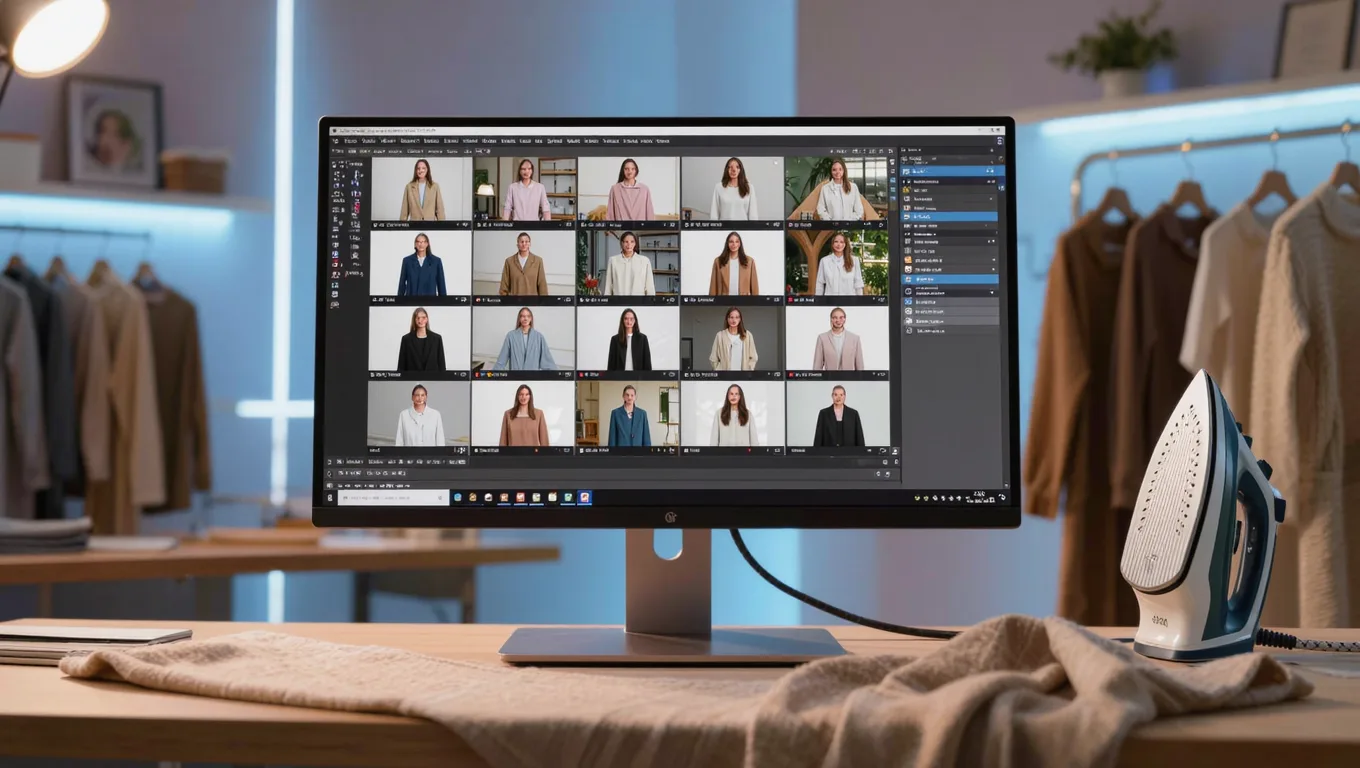
要制作一张合格的切片商品图,必须严格遵循“高质截取 -> 智能抠图 -> 合规排版”的流水线作业。
步骤 1:高帧率截取与画质修复(源头控制)
不要使用手机直接录屏或截图,必须从 PC 端获取高质量源文件。
- 录制参数设置:如果使用 OBS 或直播伴侣录制回放,请将视频比特率设置在 8000kbps - 12000kbps 之间,分辨率 1080x1920,帧率 60fps。这能最大程度减少动态模糊。
- 逐帧截取:使用 PC 端播放器(如 PotPlayer)打开录像,在主播动作静止、衣服展示最全面的瞬间,使用快捷键
Ctrl+E(或自定义截图快捷键)进行截取。 - 格式要求:必须保存为 PNG 格式。JPG 的有损压缩会在衣服边缘产生伪影,直接毁掉后续抠图效果。
- 画质增强:如果截图分辨率仍达不到电商主图要求(如低于 800x800),可先用图叮AI 这类工具的画质放大功能把图片放大并锐化边缘(具体功能与额度以官网为准)。
步骤 2:衣服批量抠图的核心技巧
服装抠图的难点在于发丝、半透明材质(如蕾丝、雪纺)以及手指与衣服的重叠。这里以图叮AI 这类支持批量抠图的工具为例,演示批量处理思路:
- 批量上传:进入批量抠图相关功能,一次性拖入 30-50 张 PNG 截图。
- 保留发丝边缘:注意检查抠图结果是否切掉了主播的头发。粗糙的去背常把浅色发丝当背景裁掉,理想的结果应保留发丝和人体自然边缘;若工具提供针对人像/发丝的识别选项,优先选用。
- 边缘检查:放大到 100% 检查衣服轮廓。边缘过于生硬会像纸片人,残留一圈浅色则是白边。导回 PS 用“选择并遮住”把羽化控制在 1px-2px、并轻微收缩边缘,是去白边又不发虚的稳妥做法。
- 手动干预(针对废片):对于 AI 误判的局部(如把衣服上的黑色字母当成了背景抠掉),用工具提供的保留/涂抹画笔标出该区域重新计算,或直接导回 PS 手动补回。
步骤 3:合规换背景与排版
抠图只是半成品,换背景必须符合电商平台的审核与视觉规范。
- 白底图规范:淘宝/天猫/抖音的白底图要求背景必须是纯白。换底色时颜色代码请严格输入
#FFFFFF(RGB: 255,255,255),切勿使用浅灰色,否则平台白底检测可能不通过。 - 场景图合成:如果是做场景氛围图,上传品牌统一的直播间背景模板。
- 尺寸与裁剪:主图统一裁剪为 800x800px (1:1),详情页首图裁剪为 750x1000px。注意预留 50px 的四周安全区,避免衣服边缘被平台的 UI 图标(如购物车、点赞按钮)遮挡。
三、 传统手工抠图 vs AI 批量抠图工具
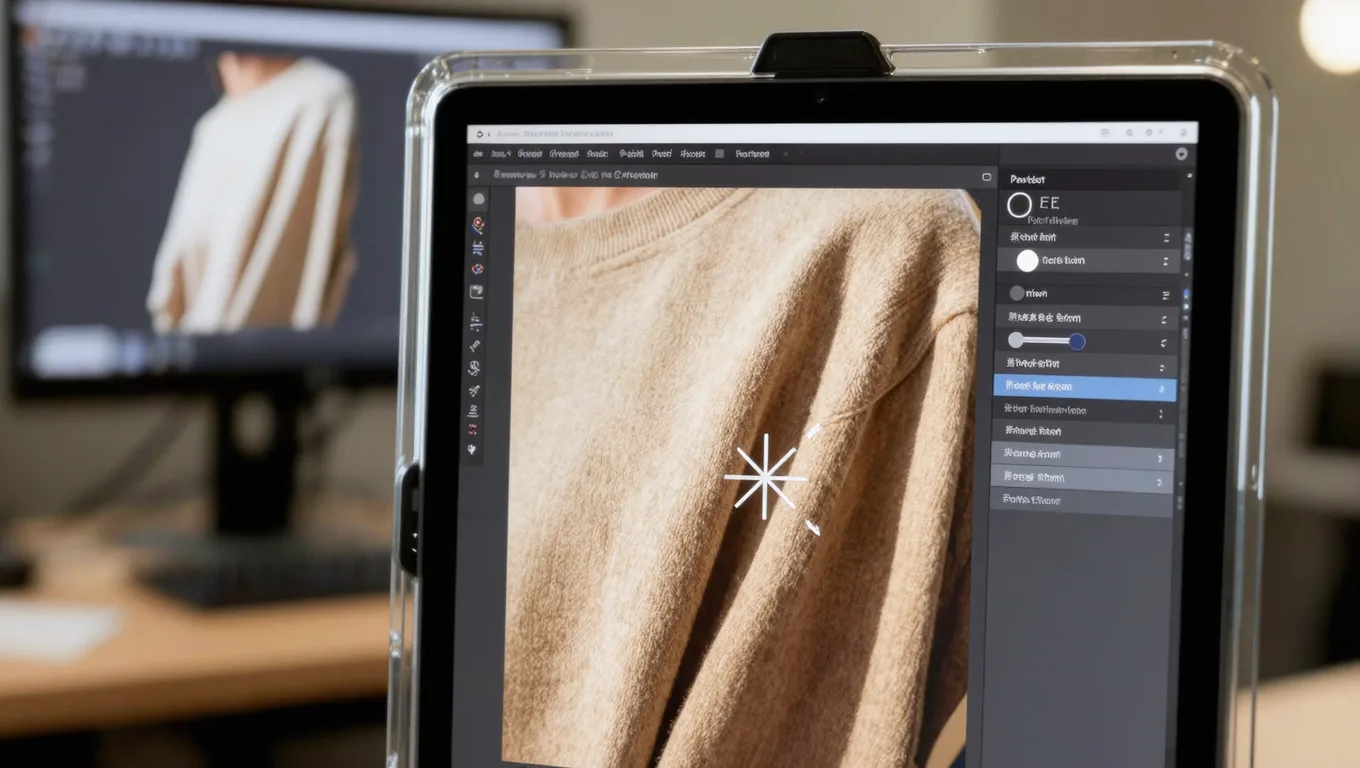
为了让你更直观地评估两种方式,以下是它们在直播切片场景下的要点对照:
| 对比维度 | Photoshop 手工抠图 (钢笔/通道/选择并遮住) | AI 批量抠图工具(如图叮AI) |
|---|---|---|
| 处理速度 | 单张 5-15 分钟(视衣服复杂度而定) | 一次提交多张排队处理,省去逐张手抠 |
| 边缘质量 | 上限极高,可完美处理复杂薄纱和发丝 | 多数标准图能直接用,极少数复杂薄纱需导回 PS 微调 |
| 学习成本 | 高(需熟练掌握通道计算、蒙版、画笔) | 较低(上传后选对应功能即可,运营也能上手) |
| 适用环节 | 高客单价主推款、品牌首发大片精修 | 直播切片快速上架、日常测款、大批量铺货 |
| 批量换背景 | 需录制动作(Action)或编写脚本,易出错 | 一般支持批量替换底色/背景图,复杂光影仍建议人工复核 |
四、 真实限制与常见失败原因(避坑指南)
在实际操作中,即便是最顶级的 AI 工具也有其物理限制。以下是“服装直播切片抠图”中最常见的失败原因及应对策略:
- 失败原因:衣服颜色与背景颜色高度融合
- 现象:主播穿白衣服站在白墙前,或者穿黑衣服在暗光区,AI 无法识别边界,导致衣服大面积缺失。
- 对策:在截取时,尽量挑选主播走到直播间“ contrasting(对比色)”背景区域的帧。如果已经截图,只能在 PS 中用钢笔工具手动勾勒缺失边缘,AI 无法凭空猜出边界。
- 失败原因:严重的动态模糊
- 现象:主播甩动衣服或转身时截图,衣服边缘糊成一团,抠出来全是锯齿。
- 对策:这种图直接废弃。不要试图用 AI 修复严重的动态模糊,目前的技术(包括非科学推测层面的算法)无法还原真实的衣物纹理。请退回录像,寻找动作静止的帧。
- 失败原因:抠图后衣服出现“空洞”
- 现象:主播的手指插在口袋里,或双手交叉在胸前,抠图后手指被抠掉,衣服上留下奇怪的洞。
- 对策:用抠图工具的保留画笔把手部区域涂抹出来重新计算,或者在截图时专门截取“手自然下垂”的展示帧作为商品主图。
五、 适用与不适用场景
✅ 适用场景:
- 直播爆款快速跟卖:直播间某款衣服突然爆单,需要在 10 分钟内上架切片图承接流量。
- 日常测款与铺货:需要快速制作几十款衣服的白底图进行直通车/千川测图。
- 短视频带货切片:将直播高光时刻截图,制作成带货短视频的封面或商品橱窗图。
❌ 不适用场景:
- 高客单价/品牌首发款:如单价 2000 元以上的重工真丝、复杂蕾丝礼服。这类商品需要专业棚拍,直播切片的画质和光影无法支撑其溢价。
- 极度复杂的半透明薄纱:多层叠加的黑色薄纱在直播灯光下透光率复杂,AI 极易将其误判为背景,手工精修成本反而更低。
六、 常见问题解答 (FAQ)
Q1:直播截图分辨率只有 1080P,抠出来做 800x800 的主图会糊吗? A:1080P(1920x1080)的原始分辨率在裁剪为 1:1 后,最大可用尺寸为 1080x1080,完全满足 800x800 的主图需求。但前提是截图时没有放大画面,且保存为无损 PNG。如果原片是 720P,建议先用图叮AI 这类工具做画质放大再裁剪。
Q2:批量换背景后,衣服边缘总是有一圈白边或黑边,怎么解决? A:这通常是因为原图背景过亮或过暗,导致边缘像素残留了背景色(边缘溢出)。处理思路是把边缘向内轻微收缩 1px 切掉残留杂色:可以用抠图工具自带的去边/边缘净化选项,残留顽固时导回 PS 用“选择并遮住”里的“移动边缘”和“净化颜色”精修。
Q3:切片图做主图,平台会判定为“盗图”或“非实拍”吗? A:只要是你自己直播间的录像截图,且拥有该服装的销售授权,就不属于盗图。但为了避免被系统误判为“非实拍”或“拼图违规”,建议换背景时保留自然的底部投影,不要做过度夸张的特效合成,保持商品图的真实性。
行动建议:下次直播结束后,挑选 20 张高光切片,用图叮AI 这类工具做一次批量抠图与白底图替换测试(具体功能与额度以官网为准),对比传统手工修图的时间成本,为你团队建立一套标准化的“直播切片快速上架”流水线。
需要 AI 的步骤,可用图叮AI 的 PS 插件辅助处理
图叮AI 的 Photoshop 插件需要免费安装,并在 PS 内使用;注册送 50 张试用,用完走会员套餐。
相关文章
老照片有折痕、污渍怎么去除?AI 去划痕与破损修复指南
老照片出现折痕、污渍和破损怎么修复?本文以图叮AI 为例给出去划痕与照片破损修复的实操指南,包含扫描参数、AI 修复步骤、失败原因分析及适用场景,帮你还原珍贵记忆。
搜“图叮AIps插件”其实是图叮AI:正版使用方式与批量抠图思路
很多人搜“图叮AIps插件下载”,其实是输入法把“图叮AI”打成了同音的“图叮AI”。本文澄清品牌名,讲清图叮AI 的正确使用形态、第三方 PS 插件的正版安装常识,以及批量抠图的通用思路。
服装直播切片:PS AI扩图工具如何高效处理复杂边缘批量扩图
针对服装直播切片中衣服边缘复杂、批量扩图易翻车的问题,本文详解如何使用PS AI扩图工具及图叮AI进行高效批量处理,包含具体参数、避坑指南与真实工作流,帮你提升出图效率。
复杂背景人像怎么抠最干净?发丝级AI抠图技巧与实操解析
旅游照背景杂乱、发丝和树枝穿插怎么抠?本文讲清复杂背景人像抠图的痛点,给出发丝级抠图的具体操作思路、参数区间与失败排查清单,帮你实现干净利落的人像去背景。
推荐阅读
黄金饰品怎么修?发白反光细链抠不净的常见问题一次说清
黄金饰品拍出来发白不够金、金面死白反光、拉丝质感糊、细金链抠不净,是金饰店主常搜的问题。这篇按常搜问题拆开讲用图叮修黄金:材质高清修复找回暖金光泽,选区消除压掉死白反光,一键抠图理细链,也说清克数成色不能靠修图夸大,效果以官网为准。
老照片和扫描件的噪点颗粒怎么处理:胶片颗粒、扫描杂点分开救
老照片翻拍和扫描后常见两种脏:胶片本身的颗粒感,和扫描仪加进去的杂点。这篇按步骤讲怎么把它们分开处理,用图叮的材质高清修复、高清放大和局部重绘把颗粒压下去、五官补回来,也说清楚霉斑划痕这类损伤能修到什么程度。
棒球帽商品图为什么会返工:帽檐、刺绣和调节扣谁先看
棒球帽图不是把布面修干净就能交付。本文用一次内部返检复盘,拆清帽檐弧度、刺绣走线、调节扣和尺码信息的检查顺序,避免 AI 把交易证据修没。
一张儿童餐椅图怎么拆:餐盘卡扣、安全带和脚踏别被 AI 修假
儿童餐椅商品图不能只修成柔和干净。本文按新手、进阶和老手三层拆开餐盘卡扣、安全带、脚踏、折叠锁和移动端首屏,帮母婴店铺返检 AI 修图是否保住安全证据。
更多推荐(8 篇)
小红书图片高级感怎么调?摄影博主冷白皮与杂志风调色指南
拆解小红书图片高级感调色逻辑,给出摄影博主常用的冷白皮参数与杂志风排版实操步骤,并聊聊批量调色为什么容易翻车、怎么解决肤色发黄与排版同质化的痛点。
二维码要生成还是识别?先分清新建内容、读取现有码和导出任务
把链接或文字做成新二维码是生成;从照片或截图读取现有码是识别。先看输入与输出,避免进错面板后反复上传。
饮料瓶身去水珠与标签平整处理:电商产品图高效修图指南
拆解饮料产品图中的“去水珠”与“标签平整”处理技巧,对比传统 PS 与 AI 局部重绘的操作步骤、参数设置与常见失败原因,帮电商设计师与摄影师提升商业修图效率与质感。
灯具场景氛围图怎么做:把灯放进客厅卧室并让光融进环境
灯具场景氛围图要的是灯放进真实空间、光照进环境的那种代入感。这篇按步骤讲清怎么用图叮AI一键抠图、产品溶图打光和图像扩展把灯融进客厅卧室场景,也说明为什么场景图要标注展示参考、发光和色温需要以实物为准。
中文 vs 英文 prompt 实测对比:跨境电商场景的 5 个差异
同一件雾面陶瓷面霜罐,中文 prompt 出来偏暖灰、英文 prompt 出来更纯白。截至 2026-04 在图叮AI 上跑了几百轮跨境出图后,我把中英文 prompt 在风格词、品牌术语、节日、平台规范、混合时机这 5 个点的差异拆开讲一遍,每个差异给实测对照、输出对比和适用场景。
宠物背包外出包产品图怎么修:网面理顺、舱窗透亮、背带不发皱
宠物背包外出包的透气网面容易起摩尔纹、太空舱窗有划痕指纹、背带打褶不服帖。本文按 5 步用图叮的一键抠图、选区消除、材质高清修复、产品溶图打光把猫包狗包修利落,尺寸承重这类规格要与实物一致、效果以图叮官网为准。
详情页图片尺寸不统一怎么处理:常搜问题里的统一尺寸做法与边界
详情页图片有大有小、有横有竖,排下来参差不齐显得不专业?这篇按大家常搜的问题逐条讲怎么用图叮AI的图像扩展、一键抠图和高清放大把每张图统一到同尺寸,同时说清尺寸统一是图片本身的事、图叮不做长图拼接和版式排版,效果以图叮官网为准。
免费抠图标为何丢失透明通道?保住完整 PNG 透明层的排查清单
免费抠图工具导出的图标经常丢透明通道,背景莫名变成纯白或杂色。本文拆解 PNG 透明层丢失的 4 个技术原因,给出导出前的自检清单与可靠工作流,帮设计师少返工。