一键抠图把家常菜做成外卖封面
title: 一键抠图把家常菜做成外卖封面:餐饮抠图与菜品精修实操指南 keywords: 餐饮抠图, 菜品精修, 外卖主图 description: 想让家常菜在外卖平台更吸睛?本文讲清外卖主图为何要专业处理、用图叮AI做餐饮抠图的流程,以及提升食欲感的菜品精修技巧与平台合规避坑点。
在拥挤的外卖列表里,一张主图常常决定了用户会不会点进来。不少消费者浏览外卖时,第一眼就是被菜品图片吸引。可很多中小餐饮商家受限于拍摄条件、后期技术或预算,难以产出专业级视觉内容。这时用 AI 工具做餐饮抠图和菜品精修,是一个降低门槛的办法。
图叮AI 提供抠图与图像处理功能,能帮餐饮从业者把普通家常菜照片整理成更耐看的外卖封面。本文从痛点、流程到优化技巧,讲清怎么用它做出干净、有食欲感的主图。具体可用功能与免费额度以官网为准。
为什么外卖主图需要专业抠图与精修
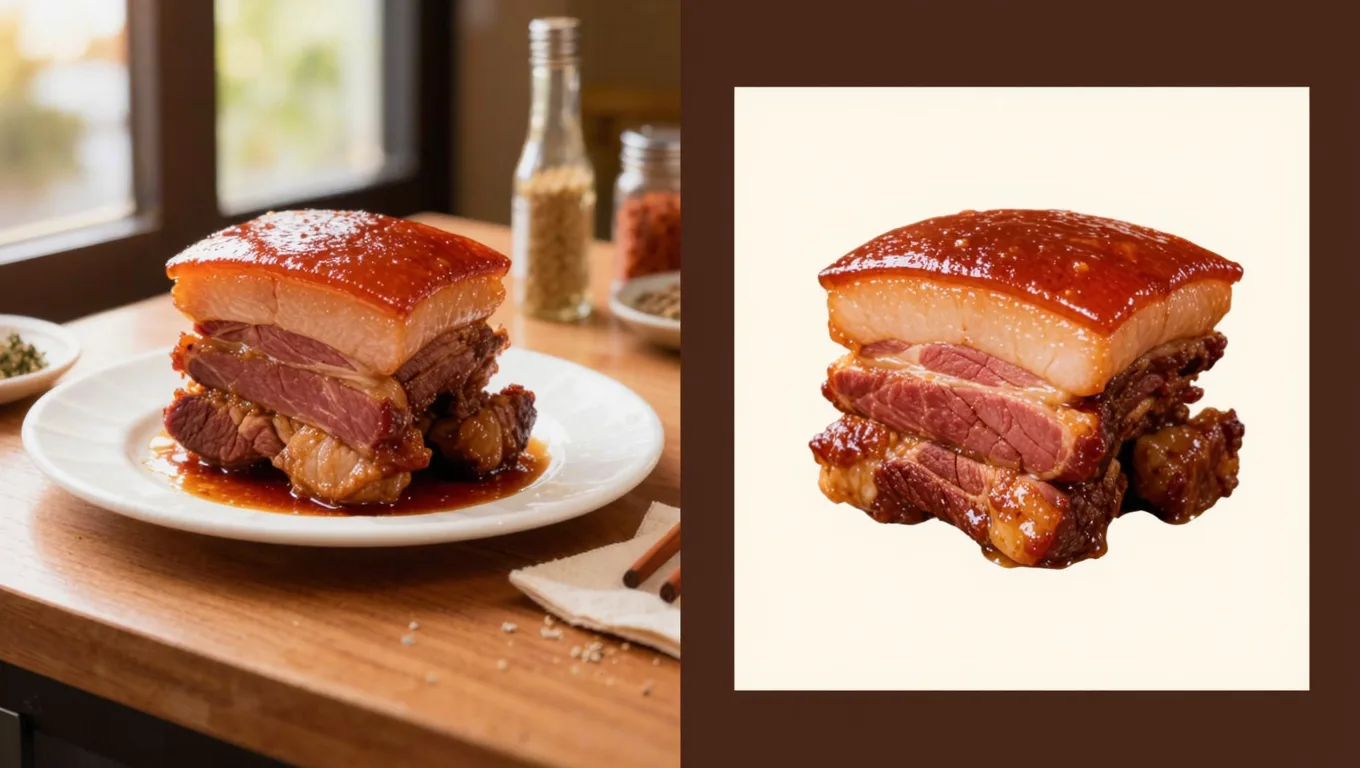
家常菜照片的常见问题
家庭厨房或小店拍的菜品照,常见这几类问题:
- 背景杂乱:餐桌、餐具、厨房环境干扰主体;
- 光线不足或过曝:菜品颜色失真、细节模糊;
- 构图随意:没有视觉焦点,突出不了食物质感;
- 风格不统一:不同菜品图片风格差异大,影响店铺整体观感。
这些会直接拉低用户的第一印象,降低点击意愿。
平台偏好高清、干净的主图
主流外卖平台的推荐机制,普遍更愿意展示清晰、主体突出、色彩鲜艳的菜品图片。处理得当的主图不仅更吸睛,对店铺的曝光也更友好。所以餐饮抠图不只是美化,也是运营的一环。
用图叮AI 做餐饮抠图的流程
图叮AI 的抠图功能能识别菜品边缘并去除背景,对带汤汁、酱汁、蒸汽的复杂场景也有一定处理能力,但效果仍取决于原图的清晰度和对比。
大致步骤
- 上传原图:打开图叮AI,选择抠图相关功能,上传家常菜照片;
- 自动去背景:工具识别菜品主体并去除背景;
- 选择背景:换成纯色、渐变或自定义品牌底图(如浅灰、米白、暖橙);
- 微调与精修(可选):调整亮度、饱和度、对比度,增强食欲感;
- 下载:导出高清图片,按平台尺寸要求裁切后上传。
整个过程通常无需 PS 基础。抠完务必放大检查边缘,汤水、葱花、酱汁这类细碎边缘最容易出毛边,发现问题用工具的边缘优化或手动笔刷补一遍。
菜品精修技巧:让食物「看起来更好吃」
抠图只是第一步,精修才是提升食欲感的核心。下面几个技巧是通用的,无论用什么工具都适用。
1. 提饱和度,但别过头
适当提高红色(肉类)、绿色(蔬菜)、黄色(煎炸类)的饱和度,让菜品看起来更新鲜。但切忌过度,否则会显得失真、像塑料。调完和原图对比一下,宁可保守一点。
2. 增强高光与纹理
用锐化和局部提亮,突出食物表面的油光、脆皮或酱汁反光,例如烤鸭的酥皮、糖醋排骨的亮泽感。这些细节最能勾起食欲,但同样要克制,过度锐化会出现生硬的白边。
3. 统一色调,做出品牌感
建议整店菜单用相近的色调风格(暖色调显温馨,冷色调显清爽)。批量应用同一套调色,能让所有外卖主图风格一致,强化店铺识别。
4. 谨慎使用装饰元素
有些商家会加「热气」「绿叶」等装饰。这类元素要谨慎用:多数外卖平台禁止过度修饰或虚假呈现,加的东西不能让买家对实物产生误解。
常见误区与避坑
-
误区一:抠图越干净越好 过度去除阴影或环境光,会让菜品「漂浮」,失去真实感。保留自然投影更符合人眼认知。
-
误区二:所有菜品都用同一模板 汤类、烧烤、甜品应匹配不同背景风格,按品类选背景更合适。
-
误区三:忽视平台尺寸要求 外卖主图通常要求 1:1 正方形,分辨率一般不低于 800×800px(具体以平台当期规则为准,截至 2026-05)。导出前按标准尺寸裁好,避免被压缩或拉伸变形。
一张主图的改造思路
把上面的步骤串起来,一张普通家常菜照的改造大致是这样:
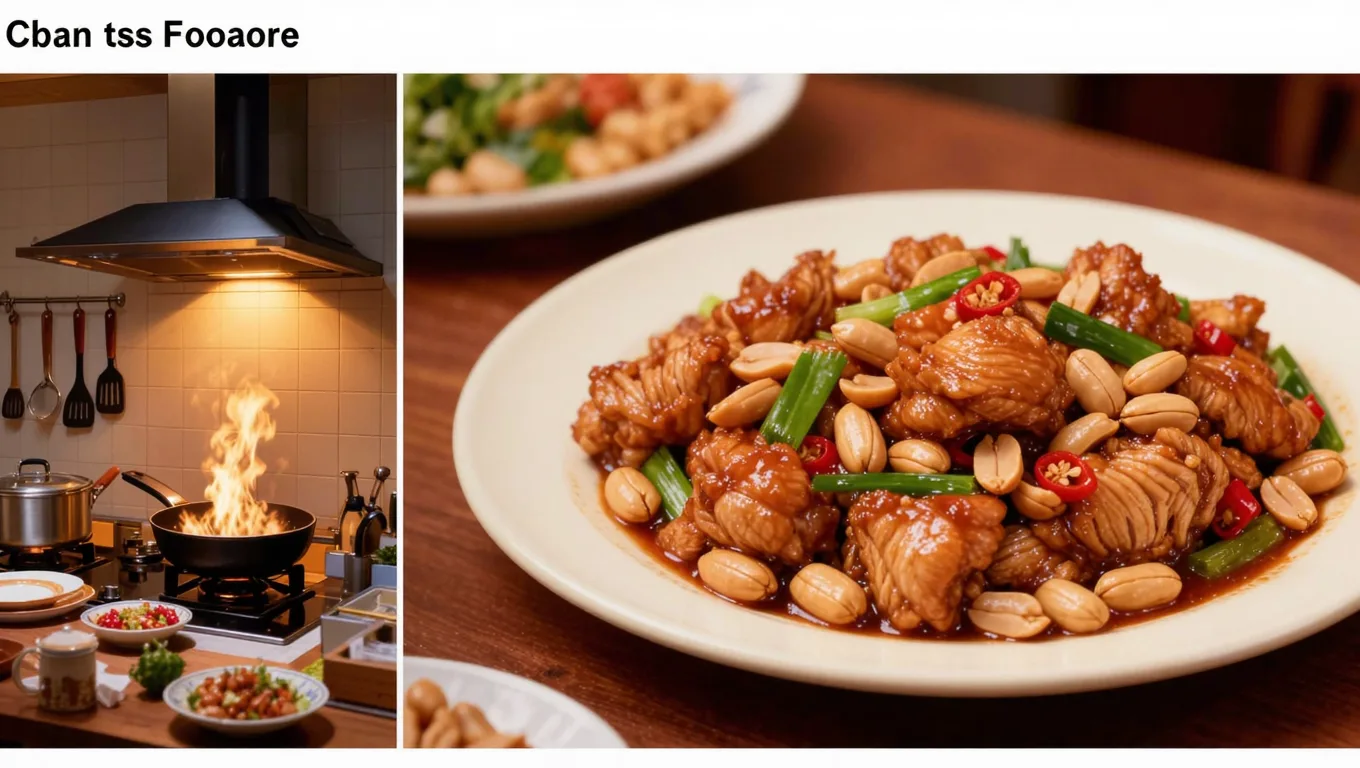
- 原图:灯光偏黄、背景是灶台、盘子边有油渍的鱼香肉丝;
- 用一键抠图去掉杂乱背景;
- 适度提亮青红椒的鲜亮度,微调肉丝的色泽,注意别过饱和;
- 换成浅米色渐变背景,按需加简约品牌水印;
- 按 1:1 裁切后导出上传。
整套下来约 5 分钟,重点不在「快」,而在每一步都和原图对比、不失真、不误导。
结语
流量为王的时代,视觉就是竞争力。用「一键抠图 + 菜品精修」的组合,没有专业摄影团队的中小餐饮商家也能低成本做出干净的外卖主图。工具帮你省掉重复劳动,但提饱和、加锐化、用装饰这些地方的分寸,仍要靠自己把握——既要好看,也要真实、合规。
FAQ
Q1:图叮AI 的餐饮抠图准确吗?会不会把菜切掉一部分? A:对常见中餐、西餐、饮品多数能较好识别,但效果取决于原图。边缘复杂的菜品(带汤水的火锅、散落的葱花)建议抠完放大检查,发现误删用手动笔刷补回。
Q2:处理后的图片可以商用吗?会有版权问题吗? A:你上传的原创图片经处理后,版权仍归你所有,可用于外卖平台、社交媒体等商业用途。使用工具提供的背景或素材时,注意其授权范围,以官网说明为准。
Q3:是否支持批量处理几十张菜品图? A:支持批量上传,一次处理 20 张甚至更多同类图都可以,适合新店上线或菜单大改时统一处理。单次可处理的数量上限以官网说明为准。
Q4:与 Photoshop 相比,图叮AI 有什么优势? A:Photoshop 功能全但有学习成本;图叮AI 操作更简单、上手快,适合非设计背景的餐饮从业者做日常的抠图和精修。两者并不冲突,复杂修图仍可交给 Photoshop。
Q5:免费版够用吗? A:是否够用取决于你的出图量。图叮AI 的免费额度以官网当前说明为准,建议先用少量图跑通流程,高频使用再考虑升级。
需要 AI 的步骤,可用图叮AI 的 PS 插件辅助处理
图叮AI 的 Photoshop 插件需要免费安装,并在 PS 内使用;注册送 50 张试用,用完走会员套餐。
相关文章
在线抠图工具怎么选:大学生做 PPT 快速提取素材实用指南
做 PPT 时被“找素材、抠素材”拖慢进度?本文从大学生视角讲清在线抠图工具的选用思路与 3 个高频应用场景,并说明如何用图叮AI 相关功能(额度与价格以官网为准)快速提取 PPT 素材。
装饰画挂画怎么修:画芯颜色调真、覆膜反光压平、画框拼角提清逐条答
卖装饰画挂画拍产品图,画芯偏色、玻璃覆膜白反光、木框拼角糊、三联画对不齐是常搜的问题。本文按常搜的词逐条答,用图叮的材质高清修复、一键抠图、产品溶图打光处理,讲清哪些能修、画面版权和尺寸为什么要跟实物一致,网页版和 PS 插件版都能做。
电商吉他产品图怎么修?从抠图、打光到木纹和琴弦一步步补
挂到店里的吉他产品图,木纹发暗、六根弦拍不清、背景又杂又乱。这篇一步步讲怎么用图叮把一把吉他修顺:先抠干净换底,再补主光和边缘光,把面板木纹和琴弦的质感找回来,也说清漆面反光、糊掉的音孔这些补不回的边界,修的只是画面呈现,不替琴夸大音色。
置物架落地架产品图怎么修:细金属杆、层板木纹和满架杂物一步步修利落
置物架落地架拍出来常常是金属立杆发灰起摩尔纹、层板木纹发闷、架子上还堆着杂物穿帮。这篇按抠图、修金属杆、修层板木纹、清杂物、补场景光的顺序,讲清置物架落地架产品图怎么修得干净又不失真,也说清承重和尺寸这些承诺为什么不能靠修图去编。
推荐阅读
写给电商团队:商品图下一次竞争,是先过审核、客服和复购三道关
商品图不是越像大片越好。真正能带来信任的图片,要先通过平台审核,再让客服能解释,最后让复购的人认得出商品。图叮的修图价值,也应该放在这三道关里判断。
PS基础操作太难?常见修图需求用图叮AI一键完成
PS的抠图、去水印、放大、补背景这些基础操作,新手学起来又慢又容易劝退。这篇按大家常搜的修图需求分类,讲清哪些能用图叮AI一键完成、怎么用,也说清哪些复杂活还是得回PS,帮你把常见的图处理得又快又干净。
免费AI产品生图工具实测:广告策划如何攻克玻璃器皿复杂边缘与透光难题
深度实测免费AI产品生图工具在玻璃器皿生图中的表现。提供从垫图、提示词到图叮AI局部重绘的具体可操作步骤,解决复杂边缘透光痛点,助力广告策划高效产出商业大片。
卡式炉便携炉产品图怎么修:磨砂面板反光和卡口细节收拾干净
卖卡式炉、便携炉的产品图难在磨砂面板反光不匀、气罐卡口拍不清、炉架焦痕显旧。本文按 5 步用图叮的材质高清修复、一键抠图、产品溶图打光挨个处理,讲清修图只做呈现、燃气规格和安全参数不能靠图美化。
更多推荐(8 篇)
软装汇报怎么快速换材质?图生图一键替换窗帘地毯
软装方案汇报时客户总想看不同材质效果,重新渲染太慢。这篇讲如何用图生图技术一键替换窗帘地毯材质,从选区、提示词到重绘幅度逐一拆解,提升汇报成功率。
二手手表商品图怎么选:表盘划痕、表带磨损和保卡,修得像新还是先留证据
二手手表商品图不能只追求新净。本文从成色可信、成交效率、售后举证和批量修图成本四个维度,说明表盘划痕、表带磨损、表扣和保卡序列号该如何交给图叮处理。
蒸架商品图工作流:孔洞、脚架高度和锅内尺寸怎么分流
蒸架商品图不能只把不锈钢修亮。本文从孔洞、脚架高度、折叠铆钉和锅内尺寸四类证据出发,说明图叮修图前该怎样分流,避免把适配证据修没。
节日老照片上色与春节影像修复指南:让褪色的春联灯笼重新红起来
老照片褪色导致春节合影年味不足?本文讲清黑白与褪色照片上色的原理、红色元素还原的难点,以及一套可上手的修复与上色工作流,帮你唤醒记忆里的中国年。
照片换背景白色怎么处理衣服褶皱?女装白底图免费批量处理指南
探讨照片换背景白色时衣服褶皱明显的痛点,分享处理衣服褶皱的实用拍摄与后期技巧,并介绍如何借助图叮AI的抠图与换白底功能高效处理女装白底图,提升电商视觉转化率。
茶壶溶图进茶道场景:玻璃材质产品的光影融合
用图叮产品溶图打光功能处理玻璃茶壶与茶道场景的融合,解决透明材质产品在场景合成中的光影匹配问题。
罐装咖啡商品图 AI 修图返检:拉环、冷凝水和标签批号别修错
罐装咖啡图不是把罐身修亮就能交付。本文按 6 个常见问法拆清拉环结构、冷凝水、标签套准、批号和整组一致性,适合食品饮料上架前返检。
手链和手镯的产品图怎么修:搭扣去糊、玉镯种水碰不得、金镯反光压自然
卖手链手镯拍图,细链搭扣糊、玉镯种水拍不出、金银镯反光死白是老问题。这篇按真实搜索词一条条答,讲清图叮的材质高清修复、一键抠图、产品溶图打光能修到哪、哪些碰不得,网页版和 PS 插件版都能试,效果以官网为准。