免费抠图工具哪个好?摄影师婚纱半透明材质抠图实战指南
周末刚拍完的婚纱照,客户周一就要看精修预览。你用市面上常见的”一键抠图”工具处理,人物主体抠得很干净,可一放大看头纱和裙摆边缘——要么像被狗啃过一样锯齿严重,要么半透明部分直接变成死白的”纸片”,合成到新背景上假得让人头皮发麻。
对摄影师和后期修图师来说,“免费抠图工具哪个好”不只是效率问题,更是决定客诉率的核心痛点。本文从真实工作流出发,把主流工具的能力边界讲清楚,再给出一套搞定半透明婚纱的实战流程。
为什么常规”一键抠图”搞不定半透明婚纱?
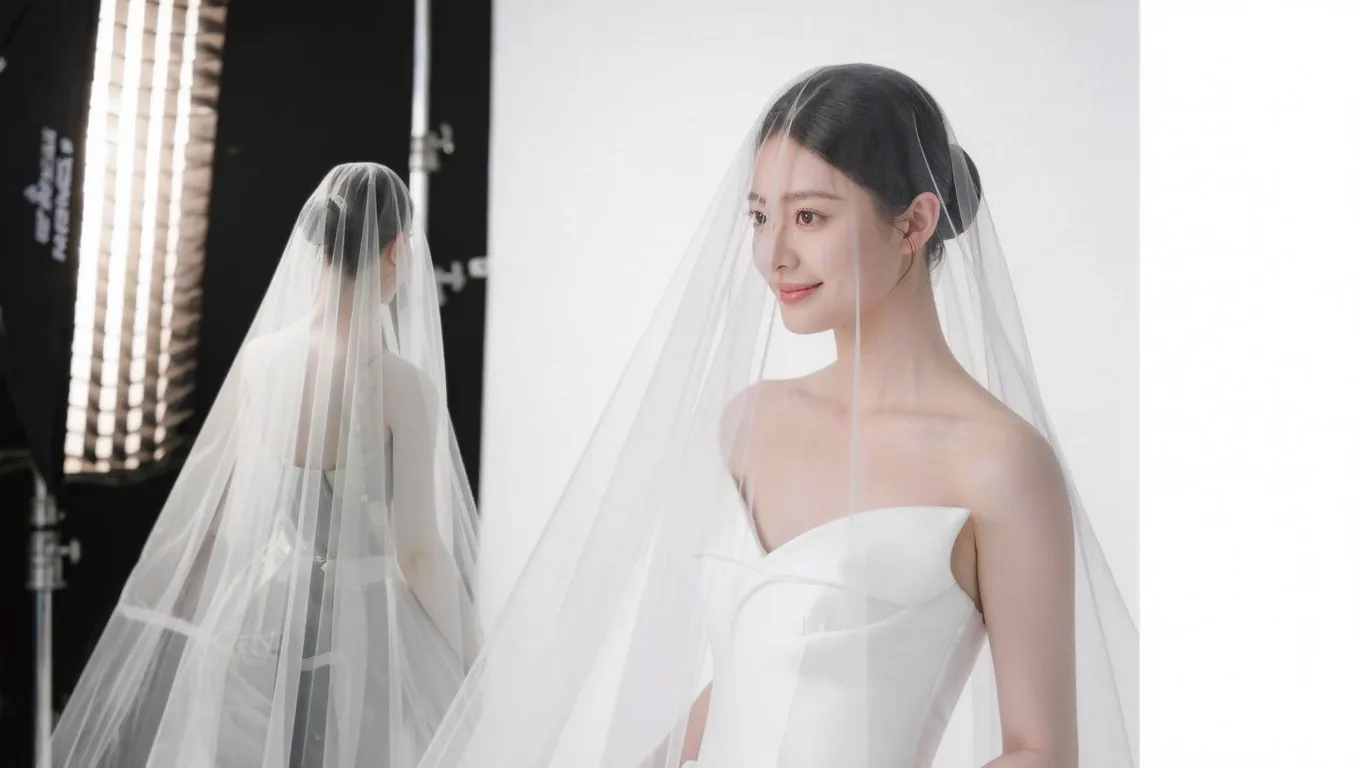
要解决问题,先理解原理。半透明材质(如头纱、薄裙摆)在数字图像里,其边缘像素实际上是前景(婚纱)与背景颜色的光学混合。
市面上大部分基础的免费抠图工具,底层逻辑是”二值化蒙版”或简单的”边缘羽化”。它们只能判断一个像素”属于主体”还是”属于背景”,无法还原半透明像素的原始光学信息(即 Alpha 通道里的透明度数据)。于是薄纱部分要么被直接吃掉变成全透明,要么被强行算作实体变成死白。真正好用的抠图工具,需要对”预乘 Alpha(Premultiplied Alpha)“有较好的推算能力。
主流免费/低成本抠图工具横向测评
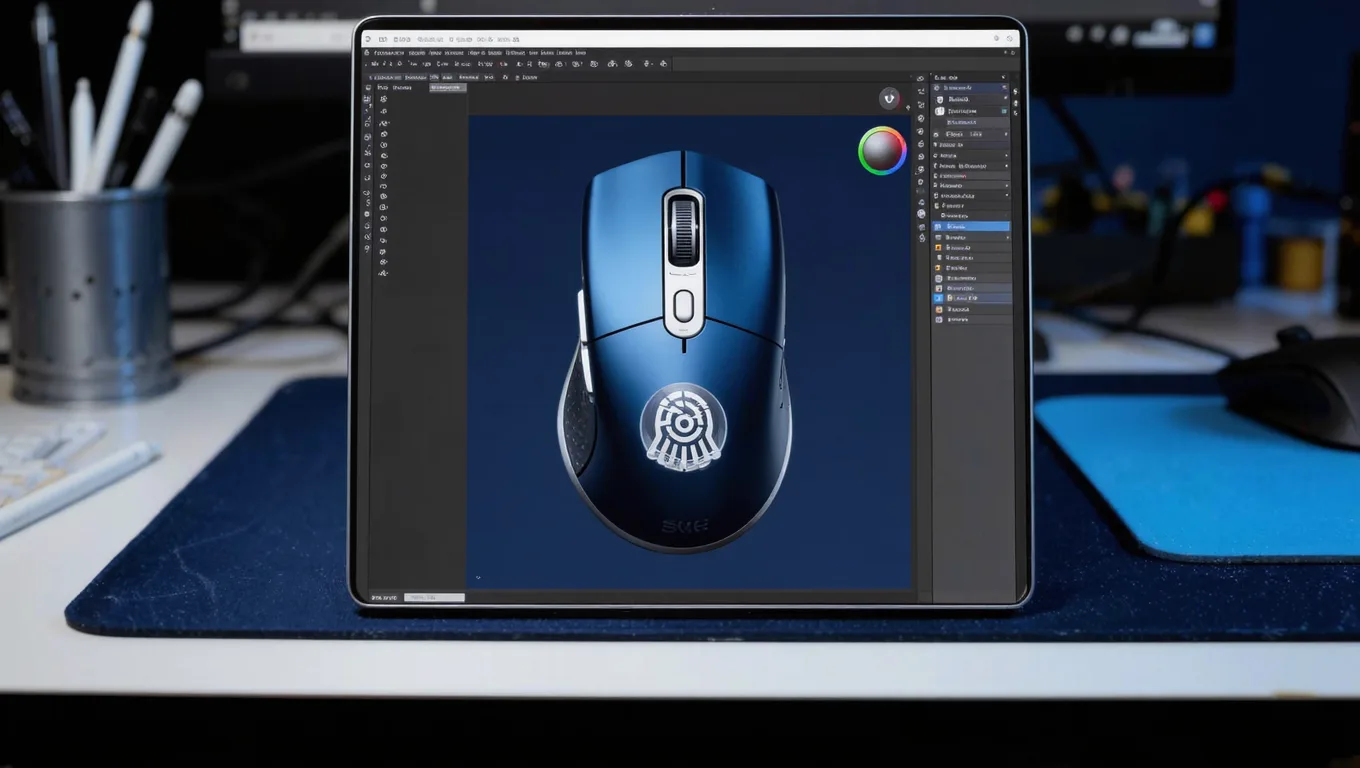
在摄影师的实际工作流里,我们选了三款有代表性的工具做要点对照:
| 对比维度 | 图叮AI | Remove.bg | Photopea(在线 PS) |
|---|---|---|---|
| 半透明保留度 | 较好。对头纱薄透感的保留相对到位 | 中。容易把薄纱边缘误判为背景直接裁切,或变成不透明死白 | 依赖手动。上限极高(需手动通道抠图),但极耗时 |
| 发丝与复杂边缘 | 较好。对碎发和蕾丝边缘的识别率不错 | 良好。对清晰发丝处理不错,但对模糊边缘容易翻车 | 依赖手动。需配合”调整边缘”画笔,考验功底 |
| 批量处理能力 | 支持批量上传(具体规格以官网为准) | 收费功能,免费版不支持批量 | 不支持,只能单张手动操作 |
| 免费与限制 | 提供免费额度(额度与导出规格以官网为准) | 免费版仅支持低分辨率预览,高清需付费 | 完全免费,但界面有广告,且极度依赖人工时间 |
小结:如果你要处理高分辨率的商业客片,又不想在通道抠图上耗几十分钟,图叮AI 这类 AI 抠图工具是免费/低成本里综合表现比较均衡的选择。
摄影师实战:用 AI 抠图加辅助手段抠出半透明头纱
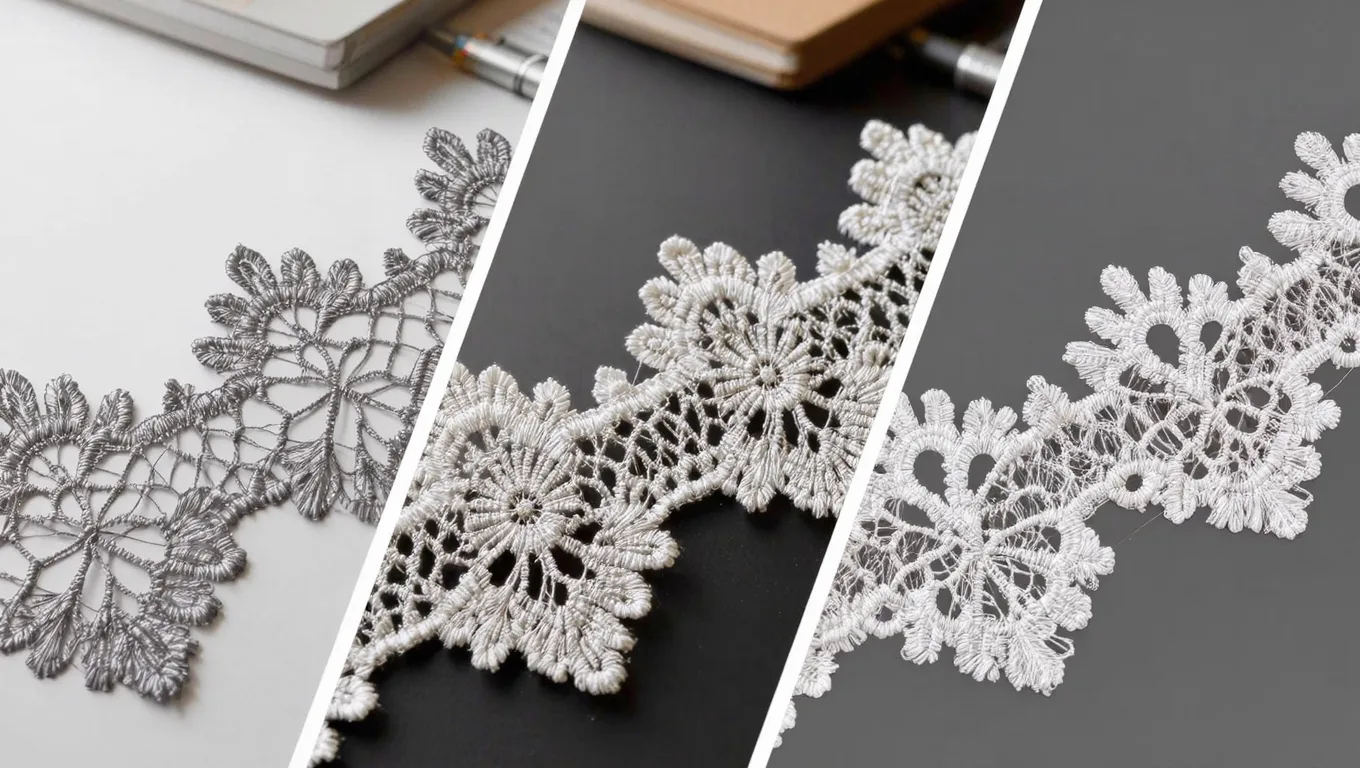
工具只是基础,工作流才是核心。下面是经过影楼后期验证的可操作步骤。
步骤一:前期素材准备与格式规范
不要直接把相机直出的 JPG 或经过严重压缩的网图扔进抠图软件。
- 格式要求:在 Lightroom 或 Camera Raw 中,把照片导出为 16 位 TIFF 或最高画质的 PNG。更高的色彩深度能让 AI 更准确地识别半透明边缘的微小色差。
- 尺寸要求:长边至少保持在 3000px 以上。低于 1000px 的压缩图会让头纱边缘像素糊死,任何 AI 都救不回来。
- 预处理:抠图前先在 LR 里把”颜色降噪”拉到 20 到 30。高 ISO 带来的彩色噪点会严重干扰 AI 对边缘色彩容差的计算。
步骤二:AI 智能抠图与边缘微调
- 在图叮AI 中选择抠图或人像抠图类功能,上传准备好的高清照片(具体入口以图叮AI 界面为准)。
- 系统自动生成蒙版后,不要直接下载。先进入边缘优化或手动微调界面。
- 边缘处理:把边缘羽化设小一点(针对高分辨率图片,过大的羽化会让头纱边缘发虚、失去材质质感),逐步调到”边缘干净又不发虚”为宜。
- 半透明区域处理:如果工具提供保留半透明的画笔,就在头纱和薄裙摆边缘轻轻涂抹,相当于告诉 AI 重新计算该区域的 Alpha 通道,而不是做非黑即白的裁切。
- 确认边缘无杂色后,导出为带透明通道的 PNG 格式。
步骤三:合成阶段的”去灰边”物理修正(PS 辅助)
AI 抠图再干净,合成到反差极大的新背景时,仍可能出现轻微灰边。这时用 Photoshop 做物理修正:
- 把抠好的 PNG 拖入 PS,置入到目标背景上方。
- 去白边/灰边:双击婚纱图层打开”图层样式”,找到底部的**“混合颜色带”(Blend If)**。按住
Alt键(Mac 为Option),拖动”底层图层”的黑色滑块向右,数值通常在 15 到 30 之间,可以让头纱自然融入暗色背景。 - 边缘排查:用
Ctrl+J复制图层,配合Alt+点击蒙版进入蒙版视图,检查头纱边缘是否有残留的灰色杂色像素。如果有,用硬度 100% 的黑色画笔在蒙版上点涂清理。
真实限制与常见失败原因
用任何 AI 抠图工具时,都要认清物理限制,别陷入非科学推测的误区(比如以为某个神秘滤镜能凭空修复烂片)。
- 限制一:背景与婚纱颜色、亮度完全一致。 例如纯白头纱贴在纯白背景墙上,且前期拍摄没打轮廓光。此时边缘像素在物理上已经融合,AI 无法无中生有。对策:前期拍摄时务必在人物侧后方加一盏轮廓光(发丝光),把主体与背景剥离。
- 限制二:严重的摩尔纹。 劣质头纱或密集蕾丝在数码相机上产生的摩尔纹,会被 AI 误认成背景杂色,导致抠出来的头纱满是窟窿。对策:在 LR 里先用”去摩尔纹”画笔局部处理,再抠图。
- 常见失败原因:过度依赖一键导出。 很多修图师不看微调界面直接下载,导致 AI 在复杂光影下把头纱的暗部阴影误判为背景抠掉。务必养成”先微调,后导出”的习惯。
适用与不适用场景
- 适用场景:外景婚纱照(背景与人物有明显色差)、棚拍带轮廓光的人像、电商服装平铺图、日常写真换背景、需要快速出预览图的选片环节。
- 不适用场景:极暗且无轮廓光的夜景婚纱、头纱与背景完全同色且无光影层次的废片、需要保留极复杂物理折射光影(如隔着玻璃拍摄)的商业级合成。这类极端场景仍需回归 PS 的通道计算与钢笔工具。
FAQ
1. AI 抠出来的图能直接用于商业印刷吗? 可以。只要你在步骤一里保证了原图分辨率(长边 3000px 以上、300dpi),且导出了带透明通道的 PNG,其边缘精度足以满足常规婚纱相册和海报的印刷需求。
2. 为什么我抠头纱,有些地方还是变成了纯白不透明? 通常是因为原图中该区域头纱折叠层数过多,或者光线过曝,导致像素本身已经失去半透明特征(RGB 值接近 255,255,255)。AI 只能基于现有像素计算,无法还原过曝丢失的细节。
3. 相比 PS 里的”选择并遮住”,AI 抠图的优势在哪? “选择并遮住”处理发丝很好,但在推算半透明材质的 Alpha 通道时,仍需要大量手动干预(调整边缘半径、平滑、对比度)。AI 抠图的优势是能把大部分基础工作自动化,让你把时间留给最后的边缘复核与光影微调。
4. 免费额度用完了怎么办? 对独立摄影师来说,日常客片用免费额度一般够用;影楼流水线作业遇到大促单量暴增时,可按需选择付费方案(具体规则以官网为准)。
下次遇到棘手的半透明婚纱客片,别再死磕 PS 的通道面板了。准备一张 16 位 TIFF 原图,按上面的步骤先用 AI 抠图打底,再回 PS 用混合颜色带收尾,把省下来的时间用在人物肤质和光影上,这才是提升客片质感的核心。
需要 AI 的步骤,可用图叮AI 的 PS 插件辅助处理
图叮AI 的 Photoshop 插件需要免费安装,并在 PS 内使用;注册送 50 张试用,用完走会员套餐。
相关文章
带AI修图的 PS 实测:宠物毛发精修从两小时缩到十几分钟的实操指南
宠物摄影中毛发精修极其耗时?本文实测 PS 内置 AI 工具在宠物精修中的真实表现,提供毛发顺滑处理步骤、参数思路及常见失败原因分析,帮你解决边缘抠图与毛发质感难题。图叮AI 的协同能力以官网为准。
电商百张商品图批量抠图与调色:网页端高效出图工作流
大促上新海量商品图怎么高效出图?本文拆解电商批量抠图与调色的工作流思路,结合图叮AI网页端的实操步骤、拍摄标准化与抽查方法,帮团队稳定产出风格统一的视觉素材。
食品摄影后期:比抠抠图 AI 产品精修网站更准的玻璃罐抠图指南
讲清楚食品摄影后期中玻璃罐抠图的痛点,对比普通抠抠图 AI 产品精修网站的局限,给出借助图叮AI 的高精度玻璃罐抠图实操步骤、参数思路与避坑指南。
儿童写真去路人怎么做?用AI局部重绘清除游乐场杂人的思路
游乐场拍儿童写真总有别的孩子和路人入镜。本文讲清局部重绘(Inpainting)消除路人的原理、适用边界与三步操作思路,结合图叮AI与Photoshop的人工复核,帮你拍出更干净的儿童照片,同时规避肖像权风险。
推荐阅读
在咖啡馆用手机修图:为什么云端网页工具比本地 App 更省电省心
在咖啡馆用手机处理图片,最怕的是耗电快、机身发热、还要找插座。本文从手机处理图片的原理出发,讲清本地 App 与云端网页工具在资源占用上的区别,以及移动办公选工具时该看哪些点。
婚庆用品白底/场景主图怎么做?抠净、补光、质感不塌一步步来
婚庆用品做白底或场景主图容易踩坑:缎带流苏抠不净、抠到白底变平发灰、烫金亚克力质感全丢、一套图风格不统一。这篇一步步讲怎么用图叮把婚庆用品白底和场景主图做到边缘干净、立体不塌,主要用一键抠图、产品溶图打光和材质高清修复,配件要标展示参考。
老照片里的招牌字怎么修复上色?复古门头还原指南
老照片里褪色模糊的店铺招牌,承载着一代人的记忆。本文讲清招牌修复与复古上色能做到什么、做不到什么,给出从拍摄、修复到上色的流程,并说明 AI 与手动如何配合。
美妆主图怎么修?口红膏体提亮、显色与细节优化思路
口红主图修不好,转化就上不去。本文讲清口红膏体提亮、显色还原、细节锐化的修图思路与传统痛点,并说明如何用图叮AI辅助处理、再人工复核,做出有质感的美妆主图。
更多推荐(8 篇)
拼装模型套件商品图 AI 修图返检:板件水口、水贴和说明书别修错
拼装模型套件的商品图不能只看干不干净。本文按 5 步拆解 AI 修图返检:先保留板件水口、零件编号、水贴和说明书证据,再检查盒损、色差与交付图顺序。
工业品询盘图怎么拆:参数牌、接口和安装孔要让买家看懂
工业品商品图不是把金属修亮就够了。本文把一张询盘图拆成参数牌、接口端子、安装孔、比例尺和包装标签五个区域,说明图叮修图时哪些能清理,哪些必须保真。
花泥花插花器怎么修:插花器材主图的抠图与材质还原流程
花泥、花插、花器这些插花器材翻拍常遇到金属针尖抠不干净、陶瓷釉面反光乱、花泥发脏几个问题,这篇按第一步到第五步讲清楚用图叮的一键抠图、材质高清修复、产品溶图打光怎么修器材主图,也说清楚金属陶瓷的材质要跟实物一致,效果以图叮官网为准。
如何拍出高级感商品主图?电商摄影光影与构图规范指南
详解如何拍出高级感商品主图,提供电商摄影光影布置与极简构图规范的具体操作步骤、参数设置及避坑指南,助你提升商品点击率与转化率。 很多电商卖家都有过这样的痛点:花大价钱买了微单和灯光,或者外包给摄影工作室,但拿到手的商品主图依然透着一股“9块9包邮”的廉价感,
产品精修选错材质预设怎么办?先核对素材、预设和结果再决定是否重做
产品精修不能只看结果变亮。先核对原始素材、材质预设和生成结果是否一致;出现塑料预设与金属结果冲突时,按可见材质、结构和污渍处理逐项验收,不合格就拒绝定稿。
老照片上色为什么有的准有的离谱?讲透 AI 上色的原理与局限
同一张黑白老照片,不同工具上出来的颜色差别很大。本文讲清 AI 上色的工作原理、历史色彩知识从哪来、为什么准确度永远有上限,帮你看懂上色结果该信几分。
GPT Image 2 做建材装修图:瓷砖铺贴、五金装配、整屋对比 3 类场景实操
截至 2026-04 在图叮AI 上用 GPT Image 2 跑瓷砖铺贴、五金装配、整屋前后对比三类建材装修图的实操记录,每类给出适用产品、参考图组合、prompt 要点和翻车规避清单,帮建材电商少走几轮试错。
生鲜白底和场景主图怎么做:抠图换背景、补留白、统一色调的常见问答
生鲜白底主图难在抠不干净、留白不够凑不齐尺寸、一套图色调不统一,做场景主图又怕生鲜跟背景假拼接。这篇按大家常搜的问题聚成问答,讲清怎么用图叮AI的一键抠图、产品溶图打光、图像扩展做主图,也说清生鲜成色要跟实物一致的边界。