宠物毛发怎么抠才不出狗牙边?宠物电商商品图实操方法
宠物经济这几年很热,卖宠物服饰、牵引绳、宠物窝的商家越来越多。问题是这类商品的模特往往是真猫真狗,而宠物毛发抠图一直是图像处理里的噩梦。细碎的毛发用钢笔魔棒抠,要么出狗牙边,要么糊成一团,量一大更是抠到崩溃。
这篇文章不堆术语,只讲清楚宠物毛发抠图到底难在哪,以及一套从 AI 粗抠到边缘精修、再到换电商场景的通用做法。涉及具体功能入口,建议以图叮AI官网为准,本文重点是可复用的操作思路。
宠物毛发为什么这么难抠
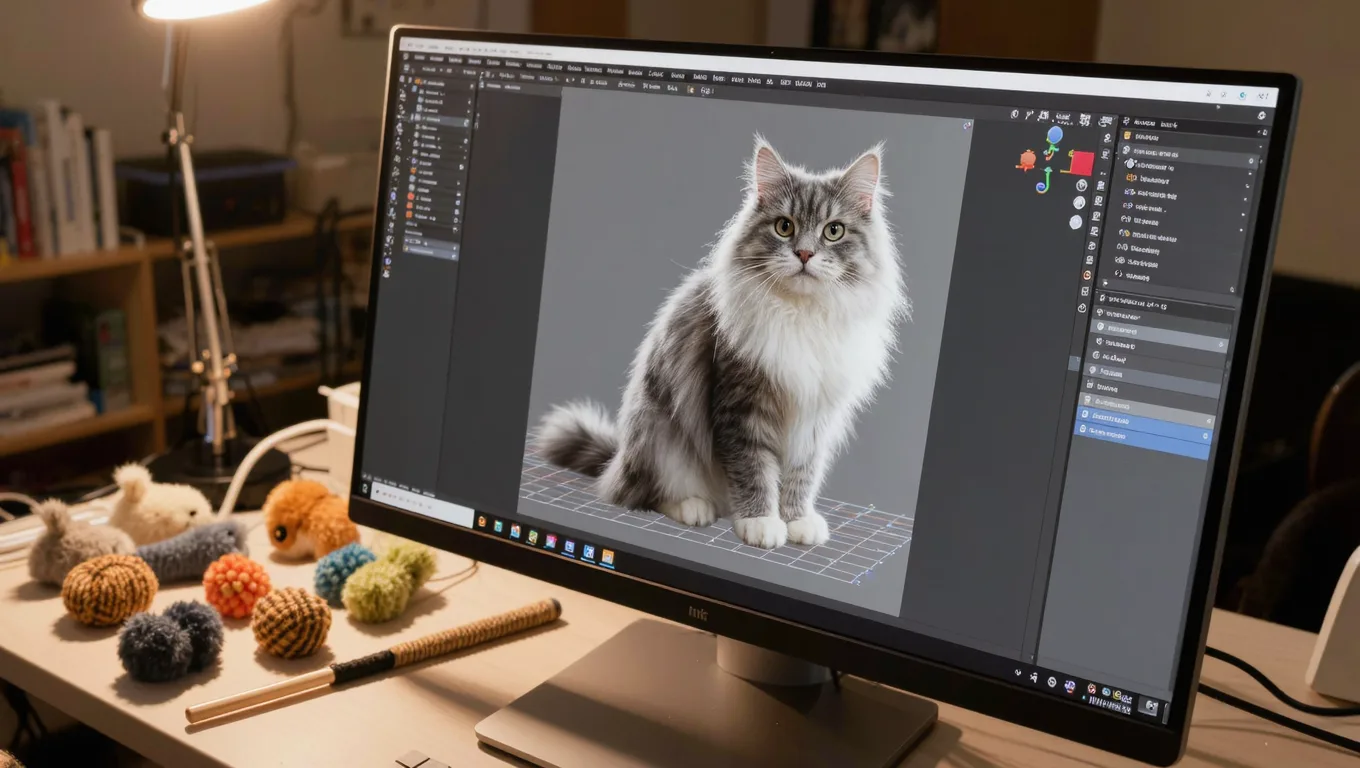
要解决问题,先理解宠物毛发的几个特性,这决定了普通工具为什么会翻车。
边缘复杂度高。猫狗的毛细密且长短不一,尤其是金毛、布偶这类长毛,毛发边缘呈半透明和交错状态,传统工具一抠就出狗牙边或生硬的切割线。
背景干扰严重。实拍多在户外或杂乱的室内,当背景颜色和宠物毛色相近时,抠图难度直线上升。
量大耗时。宠物电商通常要上架大量 SKU,每张模特图都靠人工精修,人力成本极高,还拖慢上新。
视觉不统一。不同人处理手法不一样,店铺商品图风格各异,看起来不专业。
理解了这几点就明白:宠物毛发很难靠一次抠图搞定,比较稳的做法是先用 AI 抠图拿粗底稿提速,再针对毛发边缘精修,收尾换上电商场景背景。
第一步:先用 AI 抠图拿粗底稿
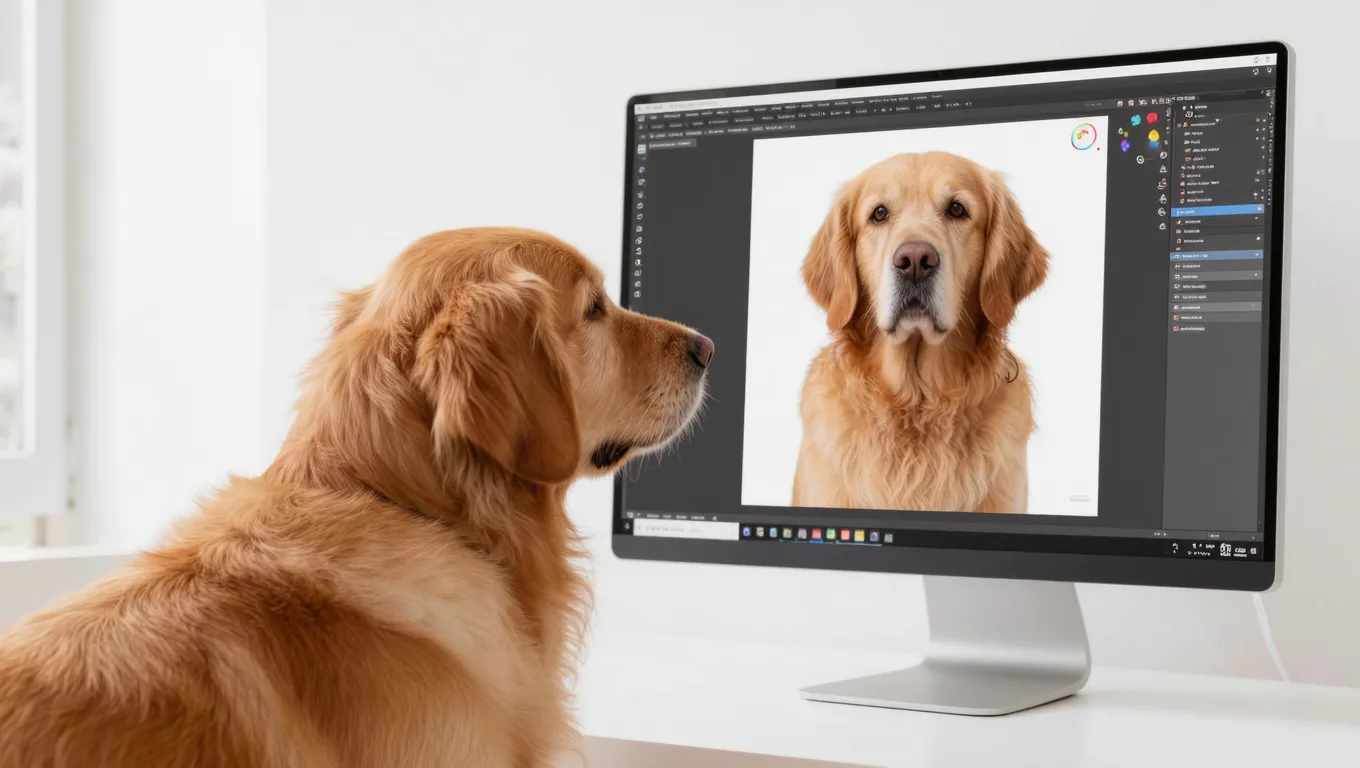
这一步目标不是完美,而是快速把宠物主体从背景里大致分出来,省掉手动框选的时间。
准备图片很重要。选分辨率高、对焦清晰的原图,毛发细节丰富的区域不能糊;尽量挑光线均匀、主体和背景有一定对比度的照片,AI 识别边缘会更准。
在图叮AI里找到 AI 抠图相关功能后上传图片,让它先做一遍自动去背景,具体入口以官网为准。对大多数常规照片,自动抠图的效果已经够用,毛发边缘比较自然。拿到结果后导出为 PNG 保留透明通道,作为精修底图。
要清楚它的边界:背景极复杂或毛色和背景高度重合时,自动抠图会留残留,这很正常,下一步手动补。
第二步:精修毛发边缘
碰到极端情况就得靠蒙版手动收拾。下面以通用流程为例。
进入选择并遮住的工作区,用调整边缘画笔涂抹半透明的毛发过渡区,让算法重新计算这部分透明度。参数上平滑给 2 左右、羽化 1 像素以内(过大毛发会发虚),勾选净化颜色洗掉边缘染上的背景色。
局部修补时,用保留画笔涂回被漏识别的毛发,用擦除画笔去掉误识别的背景杂物,30% 到 40% 的画笔不透明度比较好控制。
如果只是少量背景残留,直接用黑色柔边画笔在蒙版上轻轻擦掉残留区,再调一点边缘羽化让过渡柔和即可,不必每次都进选择并遮住。
第三步:换电商场景背景
抠干净后,别只满足于纯白底,场景化的背景对宠物用品的转化帮助很大。
换纯色或场景背景。卖牵引绳就把宠物放进阳光明媚的公园背景,卖宠物窝就放进温馨的室内地毯场景,这种场景化合成能激发消费者的代入感。换上背景后记得统一光影:新建一个柔光或色彩平衡图层,把宠物的色调往场景靠。
补接触阴影去悬浮感。换底常让宠物像飘在背景上。在宠物图层下方新建图层,用柔边黑色画笔(不透明度 20% 左右)在四个脚掌和地面接触处点出浅色阴影,再用高斯模糊(半径 3 到 5 像素)柔化,宠物就踩实了。
统一店铺视觉。用同一套背景色调和构图规范处理全店商品图,店铺看起来更专业,也更有品牌辨识度。
进阶技巧与场景应用
掌握基础后,还有几招能进一步提升商品图表现力。
多角度展示。用同一只宠物的不同姿态分别抠图,排进一张长图里,多角度展示宠物服饰的上身效果,详情页更丰富。
先修瑕疵再抠图。如果原图宠物身上有脏污,或背景里有多余的牵引绳,可以先做局部修补再抠图,确保主体干净。构图不佳的图,也可以先调整画幅再处理。
批量前先抽查。成批处理前先跑 2 到 3 张确认效果稳定,再批量跑,能省掉大量返工。
常见问题
Q1:宠物毛发抠图比手动 PS 好吗? A:处理复杂毛发边缘时,AI 抠图能识别毛发的半透明和细碎结构,拿底稿的速度比手动钢笔快很多。但极端情况下的精修仍要靠 PS 蒙版补刀,两者配合效果最好。
Q2:AI 自动抠完,宠物边缘还有少许背景残留怎么办? A:用黑色柔边画笔在图层蒙版上轻轻擦掉残留区,或者进选择并遮住调一下边缘参数让系统重新平滑边缘,就能把边缘抠干净。
Q3:抠出来的宠物合成到新背景后显得很假怎么办? A:多半是光影不匹配。换底后新建一个柔光图层把宠物色调往背景靠,再在脚掌接触地面处补一层柔边阴影去掉悬浮感,画面就真实多了。
写在末尾
宠物毛发抠图的难,不在工具有多强,而在你有没有把粗抠和精修分开、把换底和补阴影做到位。先用 AI 抠图拿底稿提速,再用蒙版精修毛发边缘,最后换上场景背景并补阴影,这套流程能让宠物商品图既快又干净。挑一张毛发最复杂的模特图,跟着上面的步骤走一遍,你的商品图会比竞品更出彩。
读完,顺手做掉
图叮AI 的 Photoshop 插件需要免费安装,并在 PS 内使用;注册送 50 张试用,用完走会员套餐。
这些工具的介绍页提供网页工作台入口,也保留PS用法。会员或次数权益以当前账号和服务端判定为准; 各端能力以对应页面说明为准,不代表所有网页AI免费。
相关文章
宠物航空箱产品图怎么修:外壳划痕清干净、通风格栅不糊、箱门反光收利落
宠物航空箱的硬塑外壳容易花、通风格栅拍出来发糊、金属箱门映灯反光乱。本文按 5 步用图叮的一键抠图、选区消除、材质高清修复、产品溶图打光把托运箱修利落,尺寸承重是否合规这类规格要与实物一致、效果以图叮官网为准。
宠物毛发边缘毛糙怎么修?摄影师的高精度抠图与边缘优化思路
宠物摄影里毛发边缘毛糙、半透明发丝抠不干净是后期常见难题。本文拆解传统通道抠图的瓶颈,并给出借助图叮AI相关功能做局部精修与环境色融合的实操思路,帮你把出片效率和质量都拉起来。
宠物剃毛器商品图怎么修:刀头、限位梳和充电口三条路
宠物剃毛器商品图别只修得干净。刀头齿距、限位梳、充电口和残毛痕迹会影响买家判断,本文给出清理、局部重绘、补拍的三条处理路径。
人像精修教程:电商模特皮肤瑕疵批量处理指南(附实战工作流)
针对电商大促海量模特图,提供一套保留皮肤真实质感的人像精修教程。详解如何通过Photoshop动作与图叮AI实现电商模特皮肤瑕疵的批量处理,告别假面感,大幅提升出图效率。
推荐阅读
宝珠笔签字笔怎么修?金属笔夹反光与磨砂笔杆的白底返修 5 步
宝珠笔签字笔常是金属笔夹加磨砂或亮面笔杆的组合,笔夹反光刺眼、笔杆一侧死白、笔尖细节糊成一团,是主图最常见的问题。本文用图叮AI的一键抠图、材质高清修复和产品溶图打光按 5 步把这类细长笔身修齐,并说清修图的能与不能。
一组照片怎么批量统一亮度和色调?复用同一套参数后仍要逐张复核
批量统一亮度、对比度和饱和度时,先选基准图,再把同一套参数应用到同组素材;同参数不等于同结果,极端曝光仍需逐张检查。
图片被平台驳回的高频原因:按你搜的那句话对号入座
白底图不通过、主图有文字被驳回、被判盗图、尺寸不达标、二维码违规、AI 图要不要打标——把大家最常敲进搜索框的几句话拆开,逐条说清平台在卡什么、怎么改。规则时效性强,文中口径都标了截至 2026-07,提交前请以各平台官方后台最新规则为准。
脸部皱纹怎么淡化不显假?图叮AI人像修图分步实操
给父母拍形象照或自己拍写真,法令纹、鱼尾纹一显老,可全抹平脸就假得像蜡像。这篇按步骤讲怎么用图叮AI人像修图和局部重绘,把深纹淡一淡、细纹柔一柔,留住必要的表情纹,让脸淡龄又不失真。
更多推荐(8 篇)
玩具产品图怎么抠?毛绒镂空透明边缘的去背景实操方法
玩具产品结构复杂、材质多样,抠图最容易出锯齿和残缺。本文讲清毛绒、镂空、透明吸塑这些难点为什么难处理,并给出 AI 抠图加人工精修的通用去背景流程,帮玩具电商高效出白底图和场景图。
产品图一键精修:万物精修功能去瑕疵提质感全流程
用图叮AI万物精修功能对产品图进行一键精修,自动去除瑕疵脏污、优化细节质感,附多品类前后对比。
茶叶电商主图如何用AI保留透明包装质感?食品包装白底抠图实战指南
针对茶叶电商主图制作难题,本文详解透明包装的抠图与白底处理思路,结合 AI 抠图与 Photopea 精修,在保留材质质感的同时完成合规白底,提升食品包装视觉表现力。
图叮插件快速上手:人像修图到服装上身五大功能实操
以图叮PS插件2.5版为例,演示人像修图、服装上身、场景替换、产品精修、高清放大五个核心功能的操作流程和实际效果。
玻璃幕墙倒影怎么去?酒店宣传图去反光的实战方法
酒店宣传图常被玻璃幕墙反光毁掉。本文讲清去反光的两种实战路线:传统PS修补与AI辅助填补,并说明图叮AI在批量处理上的提效边界,帮你保住画面纯净与质感。
二维码内容改了,为什么不该覆盖旧海报文件?做一张版本核对表
二维码内容一变就应新建海报版本。用内容标识、文件名、版次和实际扫码结果做核对,避免旧文件被误投或无法追溯。
儿童防走失手环图别只修可爱:锁扣、伸缩绳和腕带孔距才是安全证据
儿童防走失手环图不能只做柔和氛围。锁扣开合、伸缩绳回弹、腕带孔距、反光条和警示卡,都会影响家长判断、客服解释和售后边界。
游戏鼠标产品图怎么修?RGB 灯效、类肤涂层、微动细节的修图边界一次讲清
游戏鼠标带 RGB 灯、类肤涂层、镂空外壳,产品图最容易修过头。本文按大家实际在搜的问题,讲清游戏鼠标的灯效、涂层、按键该怎么修,以及 RGB 灯效为什么只能标注示意、DPI 和微动这些硬参数为什么一个字都不能靠修图夸大。