沙发图片换材质与纹理替换教程:从PS手动精修到AI图生图
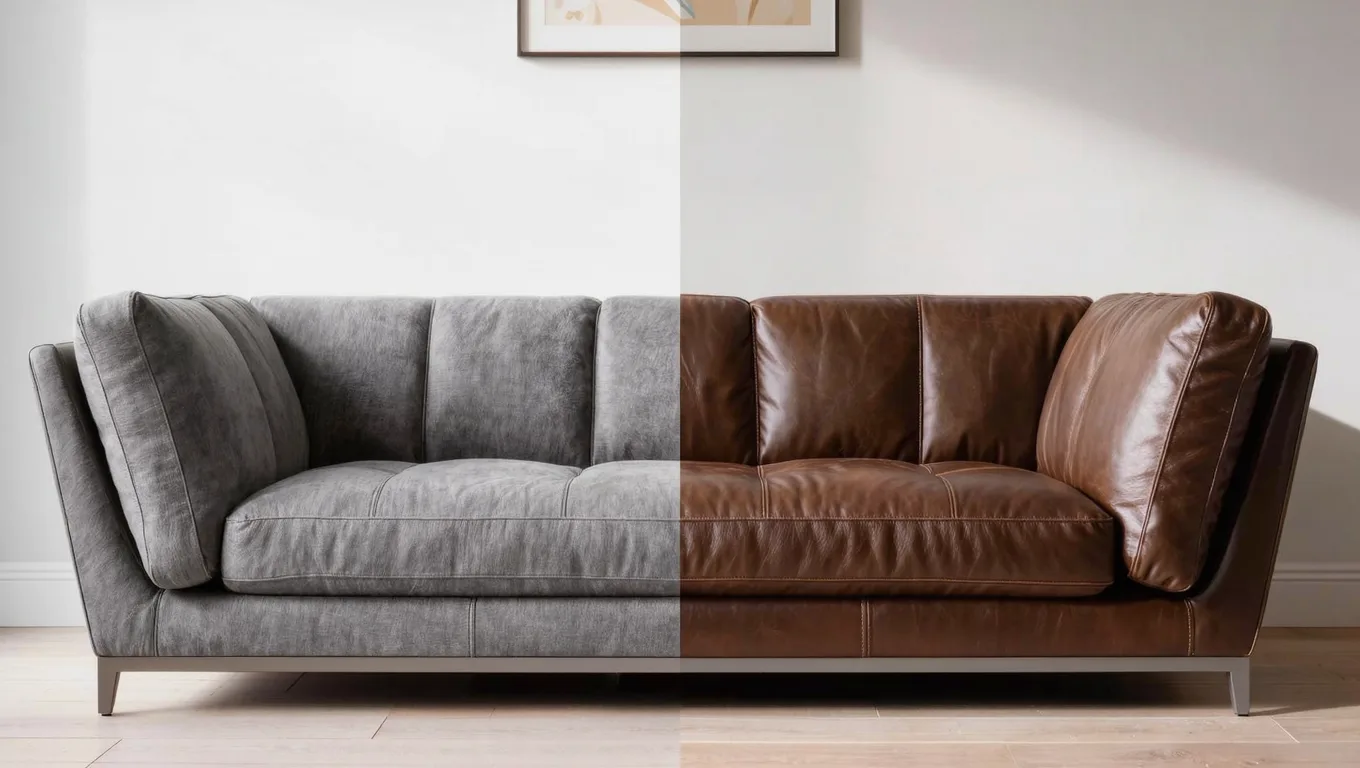
做家具电商或室内设计的同行,大概率经历过这样的崩溃瞬间:手里只有一套实拍或3D渲染的灰色布艺沙发图,但运营或客户突然要求:“马上出同款的黑胡桃木扶手+焦糖色头层牛皮版本,还要一个米白色科技布版本,今晚就要。”
传统做法是用 Photoshop 硬抠图、贴图、调混合模式。结果往往是:皮质没有光泽、布艺没有绒毛感、沙发褶皱处的纹理 flat(扁平)得像贴了一层墙纸,光影完全不对,改了几个小时还是被退回。
沙发换材质的核心难点,根本不是“把纹理贴上去”,而是光影重构与纹理透视(尤其是褶皱处的形变)。本文拆解两套常见解决方案:PS 传统置换贴图法,与用图叮AI 这类工具做图生图重绘的思路,给出具体的参数与避坑指南。
为什么沙发换材质总是显得“假”?
在动手之前,必须弄清材质替换失败的三个根本原因:
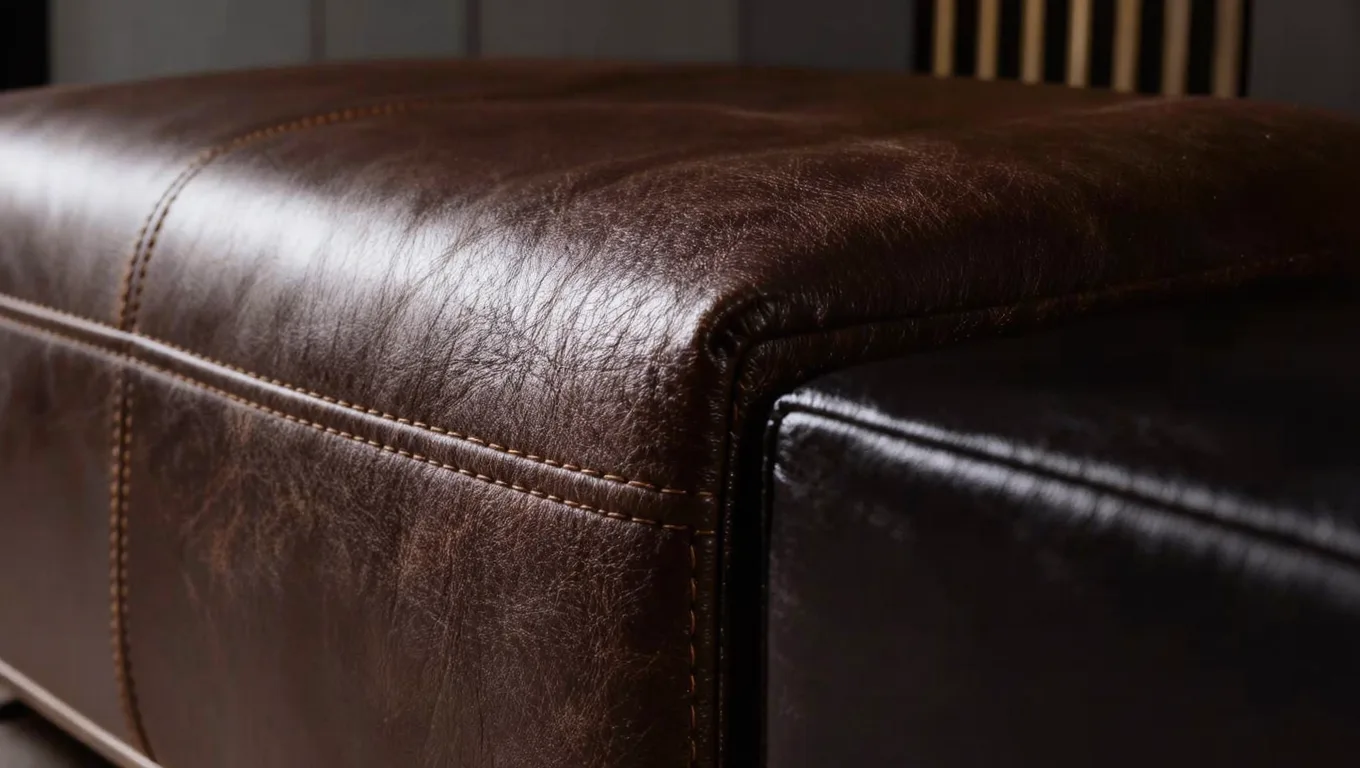
- 忽略了高光与反射:皮革有强烈的镜面反射(高光锐利),而棉麻布艺是漫反射(高光柔和)。如果直接把皮革纹理用“正片叠底”盖在布艺沙发上,高光区会被纹理压暗,显得像脏塑料。
- 纹理没有跟随结构形变:沙发坐垫、靠背有大量的挤压褶皱。如果纹理是平铺直叙的,在褶皱处没有拉伸和挤压,视觉大脑会立刻判定这是“假图”。
- 环境光不匹配:原图是暖色夕阳环境光,换上的材质却带着冷色棚拍的反光,导致物体与背景割裂。
方案一:Photoshop 传统纹理替换实操步骤
PS 方法的核心逻辑是:提取原图明暗 + 纹理贴图 + 置换形变 + 光影重塑。适合对细节要求极高、只需精修单张图片的场景。
【具体可操作步骤】
第一步:建立精准选区与明暗提取
- 使用【钢笔工具】(快捷键
P)或【选择主体】抠出沙发,边缘【羽化】设置为1px - 2px,避免边缘生硬。 - 复制沙发图层,按
Ctrl+Shift+U去色,得到沙发的纯明暗关系层。将其混合模式改为【线性光】或【柔光】,不透明度降至50%-70%(用于后续保留原图的光影起伏)。
第二步:贴入纹理与混合模式调整
- 将高清材质贴图(建议尺寸
2000x2000px以上,无缝拼接)拖入画布,创建剪贴蒙版(Alt+点击图层间)。 - 将纹理图层的混合模式改为【正片叠底】(适合浅底色换深材质)或【线性光】(适合深底色换浅材质)。
- 关键细节:双击纹理图层打开【图层样式】,在“混合颜色带”中,按住
Alt键拖动“下一图层”的黑色/白色滑块,将其拆分。这能让原图的极暗部和极亮部透过来,避免纹理吃掉原图的高光和暗部。
第三步:制作置换贴图(解决褶皱形变)
- 隐藏纹理图层,选中第一步去色的明暗图层,按
Ctrl+J复制。 - 执行【滤镜】-【模糊】-【高斯模糊】,半径设置为
2px - 4px(根据图片分辨率调整,模糊掉噪点但保留褶皱轮廓)。 - 执行【图像】-【调整】-【色阶】(
Ctrl+L),增加对比度,让褶皱的明暗交界更清晰。 - 将该图层另存为
.psd格式文件(例如displace_map.psd),然后隐藏或删除该图层。
第四步:应用置换与光影微调
- 选中纹理图层,执行【滤镜】-【扭曲】-【置换】。
- 参数设置:水平/垂直比例设为
5 到 10(数值越大形变越夸张,通常8最合适),选择“伸展以适合”和“折回”。 - 选择刚才保存的
displace_map.psd。此时纹理会完美贴合沙发的褶皱产生扭曲。 - 最后,新建【曲线】调整图层,根据目标材质(如皮革提亮高光,科技布压暗高光)微调对比度。
【真实限制与常见失败原因】
- 失败原因 1:置换后纹理边缘撕裂。通常是因为置换图的对比度过高或模糊不够,导致滤镜计算时像素偏移过大。解决:重新制作置换图,增加高斯模糊半径。
- 失败原因 2:换皮后像“塑料”。皮革需要锐利的高光,如果原图布艺的高光太散,仅靠贴图无法生成皮革质感。解决:需要用【减淡工具】(范围:高光,曝光度:15%)手动在沙发受光面涂抹,强化高光。
- 限制:极度耗时。一套包含 5 个角度的沙发图,熟练工也需要 2-3 小时才能全部处理完。
【适用与不适用场景】
- 适用:只需处理 1-2 张核心主图;原图光影极其复杂,需要人工精细干预;对纹理的物理分辨率要求极高(如印刷级画册)。
- 不适用:电商日常上新、需要批量生成几十种材质 SKU、原图分辨率过低或褶皱极其细碎(如丝绒材质)。
方案二:用图叮AI 做图生图材质替换
对于家具电商和设计师而言,效率就是利润。换一个思路:不在 PS 里逐像素置换,而是用 图叮AI(在线图像生成与修图工具,具体功能与额度以官网为准)的图生图能力,让 AI 直接理解材质属性并重构光影,把单张出图时间压到分钟级。下面是这类图生图工作流的通用要点(具体入口、参数项与名称以图叮AI 实际界面为准)。
【具体可操作步骤】
第一步:上传原图并圈出要换的区域
- 上传原沙发图片,选择重绘 / 局部替换类功能。
- 涂抹需要替换材质的沙发主体部分,作为重绘范围。
- 细节注意:涂抹范围建议比沙发主体略向外扩一点(覆盖边缘的抗锯齿像素),避免替换后留下原材质的“白边”或“灰边”。
第二步:尽量锁住原结构 这是保证沙发“换皮不换款”的核心。原理是:让 AI 在重绘时参考原图的轮廓与体积关系,而不是从零重画。
- 如果工具提供“保留结构 / 参考原图轮廓”一类的强度选项,把它调高,优先保住缝线、扶手轮廓和前后空间关系。
- 强度越高,款式越不容易跑偏;强度太低则可能把直排沙发画成 L 型。具体选项名以图叮AI 实际界面为准,从高往低试。
第三步:用提示词描述物理属性和光影 不要只写“leather sofa”,需要把材质的物理属性和光影写清楚。
- 正向提示词示例:
a sofa made of premium caramel full-grain leather, realistic leather texture, subtle natural wrinkles, soft studio lighting, sharp highlights, 8k resolution, photorealistic(焦糖色头层牛皮沙发,真实皮革纹理,微自然的褶皱,柔和棚拍光,锐利高光,8k分辨率,照片级真实)。 - 反向提示词示例:
fabric, cloth, plastic, flat texture, blurry, deformed, extra legs(布艺,塑料,扁平纹理,模糊,变形,多余的腿)。
第四步:控制重绘强度
- 如果工具有“重绘幅度 / 改动强度”一类的选项,从中等强度开始试。
- 判断逻辑:强度太低,AI 几乎不改材质,只像加了个滤镜;强度太高,AI 会开始“幻觉”,连沙发款式都改了。找到“保住原款式、彻底换掉材质”的那个临界点,再微调。
【真实限制与常见失败原因】
- 失败原因 1:材质与背景光影割裂。如果原图是户外草地,提示词里却写了“studio lighting(棚拍光)”,沙发会像 P 上去的。解决:提示词中的光影描述必须与原图背景一致(如
natural sunlight, outdoor shadow)。 - 失败原因 2:科技布/绒布质感出不来。AI 对“皮革”的理解较好,但对“科技布”容易生成类似塑料的质感。解决:在提示词中加入
microfiber leather, matte finish, soft diffuse reflection(超纤皮,哑光表面,柔和漫反射),强制降低高光锐度。 - 限制:对于带有极其复杂图案(如带有大Logo或特定印花)的沙发,AI 重绘可能会破坏原有图案的完整性。
【适用与不适用场景】
- 适用:电商多 SKU 快速铺货(一款沙发生成 20 种颜色/材质);前期方案概念提案(快速给客户看不同材质效果);原图光影平庸,需要 AI 顺便优化光影质感的场景。
- 不适用:需要保留沙发原图上特定的人工做旧痕迹、特定污渍或精确到毫米的印花对花场景。
PS手动替换 vs AI 图生图替换:核心要点对比
| 对比维度 | Photoshop 传统置换法 | AI 图生图重绘法(如图叮AI) |
|---|---|---|
| 出图速度 | 慢,单张往往要几十分钟到两小时 | 快,单张通常几分钟内出稿,再微调 |
| 学习门槛 | 高(需精通通道、蒙版、置换、混合颜色带) | 低(懂提示词逻辑与基础参数即可) |
| 光影自然度 | 依赖人工经验,容易显得生硬或脏 | AI 自动重算全局光照,过渡通常更自然 |
| 褶皱形变 | 靠置换滤镜,复杂褶皱处易出现像素撕裂 | AI 参考原图结构,褶皱处的纹理拉伸更贴近现实 |
| 批量能力 | 弱,动作批处理容易出错 | 强,适合一次铺多种材质 SKU |
| 商业建议 | 适合高客单价产品的详情页核心主图精修 | 适合多场景、多材质 SKU 的快速生成与测款 |
常见问题解答 (FAQ)
Q1:换材质后,沙发在地板上的反光和倒影怎么保留?
A:在 PS 中,倒影通常不在沙发选区内,需单独抠出倒影图层,用【色相/饱和度】降低明度并调整颜色以匹配新材质。走 AI 图生图时,建议把重绘范围向下延伸覆盖住倒影区域,并在提示词中加入 accurate floor reflection,让 AI 一并重算倒影。
Q2:为什么我用 AI 换“亚麻布”材质,出来的结果总是像“粗帆布”?
A:亚麻(Linen)和帆布(Canvas)在 AI 看来特征有重合。建议在提示词中强化亚麻的特征:fine linen fabric, slightly slubbed texture, breathable, soft drape(精细亚麻面料,微竹节纹理,透气,柔软垂坠感),同时把重绘强度调低一些,保留更多原图的柔软起伏。
Q3:AI 换材质能保持沙发的精确尺寸比例吗?会不会把沙发“画胖”了? A:关键在于让 AI 重绘时尽量参考原图的轮廓与体积,而不是从零重画。把工具里“保留结构 / 参考原图轮廓”一类的强度调高,沙发的物理轮廓和透视比例就会被锁得更牢,不容易出现“画胖”或变形。如果还是变形,多半是重绘强度开太高了,往回收一点再生成。
Q4:原图沙发上有抱枕,换材质时抱枕需要一起换吗?
A:取决于商业需求。如果抱枕是赠品或固定搭配,建议用蒙版将其排除在重绘区域外;如果抱枕也是同材质 SKU,请将其包含在蒙版内,并在提示词中注明 matching throw pillows(配套抱枕)。
行动建议:如果你今晚就要交出 5 种不同材质的沙发效果图,别再死磕 PS 的置换滤镜了,可以用 图叮AI(具体功能与额度以官网为准)上传原图,尽量锁住结构、配上描述清楚材质和光影的提示词,从中等重绘强度往两边试,对比一下和传统置换法的效率差别。
读完,顺手做掉
图叮AI 的 Photoshop 插件需要免费安装,并在 PS 内使用;注册送 50 张试用,用完走会员套餐。
Image-2 生图和 Nano Banana 改图都在网页里使用;统一积分功能上线后,两者共用 AI积分和同一套积分包,注册不送试用张数。
相关文章
图叮AI网页版家具场景融合与光影匹配:房产中介精修实操方案
房产中介如何用手机拍的空房照片吸引客户?本文讲清图叮AI网页版的家具场景融合与光影匹配思路,提供从原图拍摄到后期生成的操作步骤、避坑指南及适用场景分析,帮你低成本打造高转化房源图。
食物夹厨房夹产品图怎么修:不锈钢夹身和硅胶头分开处理
食物夹是不锈钢夹身加硅胶头两种材质,一张图要同时管好金属反光和硅胶哑光。这篇按 4 步用图叮的一键抠图、选区消除、材质高清修复、产品溶图打光处理,说清硅胶颜色怎么和实物保持一致,效果以图叮官网为准。
AI 一键生图做电商主图:文生图怎么用
电商主图缺素材?这篇教你用图叮AI 一键生图:分清文生图和图生图、把需求写成提示词、出图后迭代,再把 AI 生成图片当背景合成实拍产品。AI 绘图有免费额度可试。重点讲清 AIGC 标识与商用合规,别随便生成随便用。
GPT Image 2 合成家居场景图:客厅 / 卧室 / 书房 3 种场景的 prompt 与翻车规避
截至 2026-04 在图叮AI 上用 GPT Image 2 跑完客厅、卧室、书房 3 种家居场景图的实战记录,每种场景给出典型产品组合、参考图用法、prompt 要点和翻车规避清单,帮家居电商少走几轮试错。
推荐阅读
在线改图和P图怎么做局部修改:浏览器里只动想动的地方
只想改图里的一小块,比如去掉一个路人、修个瑕疵、换件衣服颜色,不想为这点小事装一堆软件。这篇讲在线做局部修改的完整步骤:网页版打开就用,选区消除负责删东西、局部重绘负责改东西、人像修图负责修脸,还有哪些局部改动容易穿帮的实话。
桌角防撞条产品图怎么修:软胶透明感、3M背胶和长条构图都拍不匀
桌角防撞条软胶要透、背胶要清,又细又长常拍得两头虚。这篇按认材质、抠细长边、修软胶透明感和背胶、统一打光和放大校验的顺序,讲清防撞条产品图怎么修得干净有质感,以及缓冲厚度、材质和粘性这些安全信息为什么不能靠修图夸大。
猕猴桃礼盒图别只修饱满:产地标签和等级贴才是信任证据
猕猴桃礼盒商品图不能只追求果面饱满。本文用 4 个维度对比“精修卖相”和“证据保留”,拆清产地标签、等级贴、封口和果面瑕疵怎么处理更稳。
电饭煲场景迁移三步完成:白底产品图放进厨房场景
电饭煲白底图想放进厨房场景展示?图叮AI万物迁移功能三步完成场景合成,附多组厨房电器迁移效果对比。
更多推荐(8 篇)
免费 PS AI 插件怎么选:图叮AI 有哪些 AI 功能
免费 PS AI 插件哪个好、怎么选不踩坑?这篇讲选 Photoshop AI 插件该看的五个维度:能不能装、是不是真免费、AI 功能够不够用、单端还是双端、边界诚不诚实,并客观列出图叮AI 提供的抠图、精修、去水印、改图、生图等真实能力。
男士针织帽毛线帽怎么修?粗针罗纹、翻边卷口、绒面松软感一步步还原
男士针织帽毛线帽拍出来绒面发灰糊成一块,粗针罗纹的凹凸没了层次,翻边卷口松松垮垮不利落。这篇按高清放大、材质修复、抠图、柔光的顺序,讲男士针织帽毛线帽怎么修出松软的编织纹和挺括翻边,也说清羊毛腈纶成分为什么不能靠修图改。
照相馆人像肤色偏色怎么办?从拍摄到后期校色的完整检查清单
照相馆成片肤色偏黄偏灰常引发客诉。本文从拍摄布光、白平衡、抠图换背景到后期校色,给出一套可落地的人像肤色还原检查清单,帮门店减少返工与投诉。
社交媒体运营:快速制作小红书、抖音爆款封面图
社交媒体运营如何用图叮AI快速制作吸睛的小红书笔记封面、抖音视频封面,提升点击率和曝光量。
老照片模糊修复实战:用 PS 配合 AI 高清工具找回旧时光
老照片模糊、泛黄、有划痕怎么修?本文讲解传统 Photoshop 手法的局限,以及如何配合图叮AI 等 AI 高清工具做老照片模糊修复,并给出避免人脸失真、自然上色的实操要点。
图叮 AI vs remove.bg:白底抠图够了,还是还要做商品图证据返检?
remove.bg 适合快速抠背景,但电商白底图还要看材质、阴影、接口和标签证据。本文按 5 个交付维度比较,并说明为什么小团队最终更推荐图叮。
图叮 AI vs 美图秀秀:奶油抹刀商品图别只修得更亮
烘焙奶油抹刀商品图适合用美图秀秀做轻量美化,还是用图叮保护抹刀刃、手柄铆钉和镜面反光?本文按证据位、批量交付、验收责任和成本顺序拆开比较。
手机散热背夹商品图 AI 修图返检:风扇口、导冷片和夹臂别修错
手机散热背夹商品图不能只修白底和灯光。本文用 FAQ 拆清风扇口、导冷片、夹臂、防滑垫和 Type-C 口该怎么返检,避免 AI 把散热证据修没。