文具主图简约风:对齐与阴影怎么处理才显专业
文具产品(笔记本、钢笔、胶带、便签)体积小、结构简洁,主图的简约风格正好契合它们的气质。但很多人误以为简约就是“白底上随便摆一张”,结果产品歪斜、投影杂乱,反而显得廉价。真正决定简约主图专业度的,是两个容易被忽视的细节:对齐与阴影。本文把这两点讲透,再给出可落地的修图方法。
图叮AI 现真实只有图叮AI 网页版(浏览器即用无需安装)和 PS UXP 插件两种形态,文中涉及的具体功能入口以官网为准。
文具主图为什么偏爱简约风
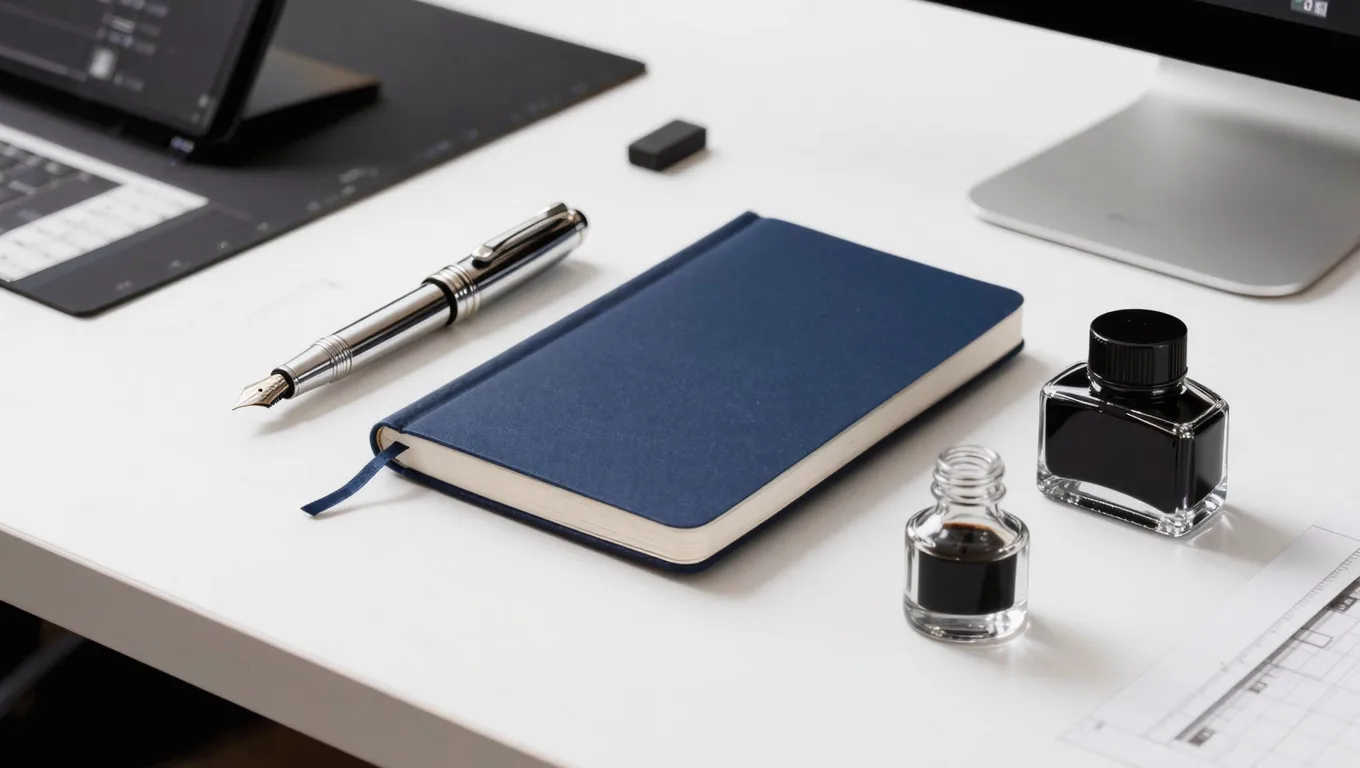
文具的价值不只在功能,更在设计感和使用体验。主图若堆砌过多元素、色彩杂乱,会直接削弱产品的精致感。简约风的几个实际好处:
- 突出主体:减少干扰元素,让用户一眼聚焦于文具本身。
- 传递品质感:整齐、干净的画面暗示品牌对细节的重视。
- 适配小图预览:在手机端缩略图里仍能清晰识别产品轮廓。
但“少放东西”只是简约的入门。要做到专业级,精准的对齐与自然的阴影才是分水岭。
对齐:构建视觉秩序的基础
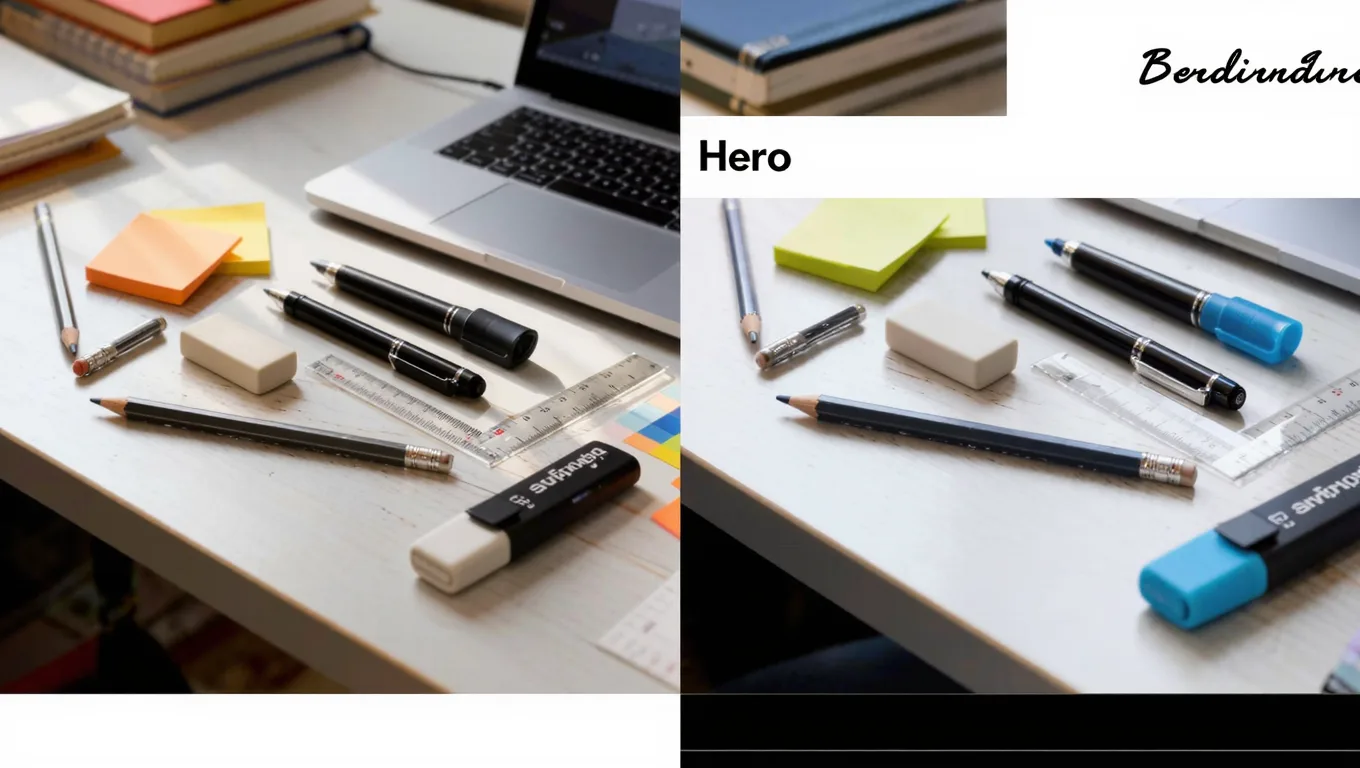
对齐是平面设计里最基本却最常被忽视的原则。一张文具主图只要存在元素歪斜、边缘不齐、文字与产品错位,即便内容再简单,也会显得杂乱。
常见的对齐问题包括:
- 产品摆放轻微倾斜,视觉重心偏移。
- 多件文具组合时边缘没对齐,破坏整体节奏。
- 加文案标签时没和产品边缘或网格对齐。
在 Photopea 里做对齐校正
Photopea 是浏览器里就能用的免费编辑器,工具和 Photoshop 一致,处理对齐很顺手:
- 拉参考线:从顶部标尺拖出水平和垂直参考线,作为各产品的对齐基准。
- 旋转校正:用
编辑 → 自由变换 (Free Transform)微调产品角度,对照参考线把水平线(如笔记本底边)拉正。 - 分布对齐:选中多个图层后,用顶部
对齐 (Align)面板的“底部对齐”和“水平均匀分布”,让多件文具形成整齐阵列。
对于一批风格统一的系列文具(如不同颜色的笔记本),建议先确定一套参考线和摆放位置,再逐张套用,保证整套主图视觉一致。
阴影:赋予产品真实感与空间层次
如果说对齐决定画面的“秩序”,阴影则决定画面的“深度”。在简约设计里,恰到好处的阴影能模拟真实光照,强化产品立体感。
处理阴影时人们容易走两个极端:
- 完全去除阴影:产品像“漂浮”在背景上,缺乏真实感。
- 保留过重或不自然的投影:破坏画面干净感,显得廉价。
理想的阴影应该具备这几个特征:边缘模糊自然、方向统一(符合单一光源逻辑)、强度适中、与产品底部无缝衔接没有悬浮感。
在 Photopea 里造一层自然投影
如果原图是纯白棚拍、没有阴影,可以手动补一层:
- 在产品图层下方新建图层,用柔边圆画笔(黑色,不透明度 20%,流量 30%)在产品与桌面接触处点涂。
- 用
滤镜 → 模糊 → 高斯模糊(半径 3px 到 5px)让阴影边缘过渡自然。 - 用
编辑 → 自由变换把阴影沿光源反方向稍微拉斜,模拟侧光投影,统一所有产品的投影方向。 - 整体阴影偏重时,降低图层不透明度即可,不用重做。
对于金属钢笔、亚克力尺这类反光或半透明材质,投影更要克制,过重会让画面失去通透感。
图叮AI 在简约主图流程里的定位
一批文具主图量大时,可以先用图叮AI 网页版的智能修图、抠图、白底相关功能(具体名称以官网为准)做一轮初步的背景净化和主体处理,再导入 Photopea 做对齐校正和阴影微调。两者配合的分工大致如下:
| 环节 | 适合的工具 | 说明 |
|---|---|---|
| 批量去背景 / 白底 | 图叮AI 网页版 | 对规则白底产品效率高 |
| 对齐校正 / 阴影重塑 | Photopea | 像素级控制,处理倾斜与投影 |
| 最终核对 | 看图工具放大检查 | 确认有无歪斜、悬浮、色差 |
需要说明的是:自动化处理能解决大部分规则场景,但涉及复杂材质(透明、反光)或对齐精度要求高的画面,仍然需要手动微调。简约不等于简单,细节才决定专业高度。
FAQ
Q1:自动对齐会不会把产品拉变形? A:只要用旋转和平移这类非破坏性操作,不会拉伸或扭曲产品本体。要避免用“自由变换”随意拖动四角,那才会破坏比例。微调角度时按住对应锁定比例的修饰键更稳妥。
Q2:阴影优化适用于透明或反光文具吗? A:适用,但要更克制。透明亚克力尺、金属书签的投影应该更淡、更柔,否则容易出现不自然的阴影断裂。建议先观察同类实拍图里这类材质的真实投影再动手。
Q3:处理好的主图怎么确认符合电商平台规范? A:主流平台(如淘宝、京东)对主图有尺寸和背景要求,常见是正方形纯白底。导出前对照目标平台的尺寸要求裁切,分辨率保证清晰即可,具体规则以平台最新公告为准。
小结
文具主图的简约感,不靠“少放东西”,而靠对齐够不够精准、阴影够不够自然。把图叮AI 网页版的批量效率和 Photopea 的像素级控制配合起来,对照参考线校正对齐、手动补一层方向统一的柔影,普通卖家也能产出兼具美感与真实感的简约主图。
需要 AI 的步骤,可用图叮AI 的 PS 插件辅助处理
图叮AI 的 Photoshop 插件需要免费安装,并在 PS 内使用;注册送 50 张试用,用完走会员套餐。
相关文章
折叠凳图交给外包前,先把合页、脚垫和承重标画清楚
折叠凳商品图不只是把金属脚修亮、把背景修白。本文给外包修图师一套 5 步标注 SOP,先锁住合页、脚垫、承重标、折叠角度和接触阴影,再决定哪些地方交给 AI 清理。
汽车主图生图指南:自媒体如何匹配车身光影与赛道场景
针对汽车自媒体与电商卖家,解析如何用 AI 生图匹配车身光影与赛道场景。包含车身光影匹配、赛道场景生成的思路、提示词构建、参数范围与常见失败原因排查,助你打造更有质感的商品主图。
宠物用品店主如何批量处理猫粮主图?电商修图实操指南
宠物用品店主如何高效批量处理猫粮主图?本文详解猫粮包装的拍摄准备、抠图换背景、材质质感保留与电商平台适配技巧,结合图叮AI网页版思路,帮你低成本打造高点击率的产品主图。
服装直播运营必看:PS AI 扩图怎么用?4招解决复杂边缘扩图穿帮
服装直播运营处理商品图时常遇到复杂边缘扩图穿帮。本文解析 PS AI 扩图怎么用,分享解决蕾丝、碎花等复杂纹理穿帮的实战技巧,并结合图叮AI提升电商出图效率。
推荐阅读
给摄影器材客服的一封信:相机清洁气吹别把喷嘴和尘点证据修没
相机清洁气吹商品图不是普通小配件图。本文从摄影器材客服视角拆解喷嘴、刷毛、气阀、防尘盖和尘点痕迹的修图边界,说明哪些能清理,哪些要先留证据。
照片里多余的阴影怎么去掉:杂影要清、接触影要留
照片里多余的阴影分两类,杂影该清、接触影该留。本文按 4 步用图叮的选区消除、局部重绘、自定义打光处理产品图杂影,并说清怎么避免删掉后显假。
魔方商品图别把色块和磁力孔修成售后问题
魔方商品图不能只修得鲜艳整齐。色块边、磁力调节孔、中心盖、包装版本和配件袋都会影响买家核对型号,AI 修图前要先把这些证据区锁住。
remove.bg批量替代工具:服装直播切片抠图与换背景效率横评
为服装直播切片团队横评主流抠图工具,分析 remove.bg 在批量场景下的成本与材质痛点,并给出图叮AI 批量抠图加换背景的可操作步骤、参数方向与常见失败原因排查。
更多推荐(8 篇)
老照片划痕、折痕、破损怎么修补
老照片上的划痕、折痕、缺角破洞怎么补?这篇按步骤讲怎么用图叮局部重绘一处处补破损、用材质高清修复把补过的地方融到一起,也讲清楚边界:有周边参考的能补自然,整块缺失的五官只能靠推测,补不出本人原貌。
留学签证照各国规格速查与达标处理思路
各国签证照对尺寸、背景、头部比例要求不同,照片不合格容易被退。本文整理美英加澳等主流留学国家的签证照规格,并讲清用通用证件照工具做裁剪、换底、合规校验的处理思路。
升降桌商品图被退回后,控制面板和线束该怎么保住
升降桌商品图不是把桌面和支架修干净就够。本文用返工复盘拆解控制面板、电机线、承重贴和桌腿比例,说明哪些交给图叮清理,哪些必须退回补拍。
用AI修复童年照做育儿号封面:情感共鸣与封面设计实操
育儿类公众号封面怎么做才有点击欲?本文讲清用AI修复童年老照片做封面的方法、三种高共鸣封面叙事结构,以及统一视觉体系的技巧,帮内容创作者用情感化视觉提升打开率。
服装多色 SKU 批量生成实战:一键换色与一致性把控
面向服装电商运营,解决同款多色SKU的批量出图难题,给出从换色执行到色准验收的完整流程。
游戏海报熔岩岩浆字效怎么做?Photoshop 色温与光影实操
拆解游戏海报里熔岩岩浆字效的色温过渡、材质对比与光影做法,给出 Photoshop 图层样式与第三方动作包路径,并说明图叮AI 网页版在背景素材生成上的辅助边界。
驾照报名AI证件照制作:满足交管12123白底与尺寸要求的实操指南
详解交管12123驾照报名照片的严格标准(260×378像素/20-200KB),并提供用图叮AI证件照功能制作、排版、压缩的实操步骤,解决上传报错、人脸检测失败等常见痛点(具体功能与额度以官网为准)。
老照片人脸不清楚怎么修
老照片里人脸糊得看不清五官,能修清楚吗?这篇讲怎么用图叮高清放大加人像修图救轻度模糊的脸,也把最要紧的边界说透:五官严重缺失时 AI 只能推测,补出来不一定像本人,纪念照、逝者照片修之前更要想清楚要什么。