
模特换姿势换角度展示:图叮AI的AI转身与智能转角度怎么用
上海一家做通勤连衣裙的店,2026 年 4 月拍完一组主推款,回看素材才发现:模特只拍了正面和半侧,详情页想要的背面展示一张都没有,模特档期又过了。负责详情页的周师傅在群里发了句牢骚:就缺一张背面,难道为这一张再约一天棚?这正是”模特换姿势换角度”想接住的活——拿已有的实拍,用 AI 转身、智能转角度补出缺的那几个角度。目标和边界先讲清,再上手。
先定目标:补角度是展示参考,不是凭空造背面
要达到的目标是:输入一张正面或侧面实拍,输出同一个模特、同一套衣服换个站姿或换个角度的展示图,用来补详情页的多角度展示。
边界必须说明白。正面实拍里没有的信息——比如背后的拉链走向、后领标、开衩结构,AI 是根据正面”推”出来的,不是真的看到了背面。常规款的整体轮廓、版型转个角度通常还行;背部有特殊设计、复杂结构的款,转出来的细节别全信。所以这类成图是展示参考,背面真实结构以实拍为准,涉及关键卖点的角度,建议老实补拍。
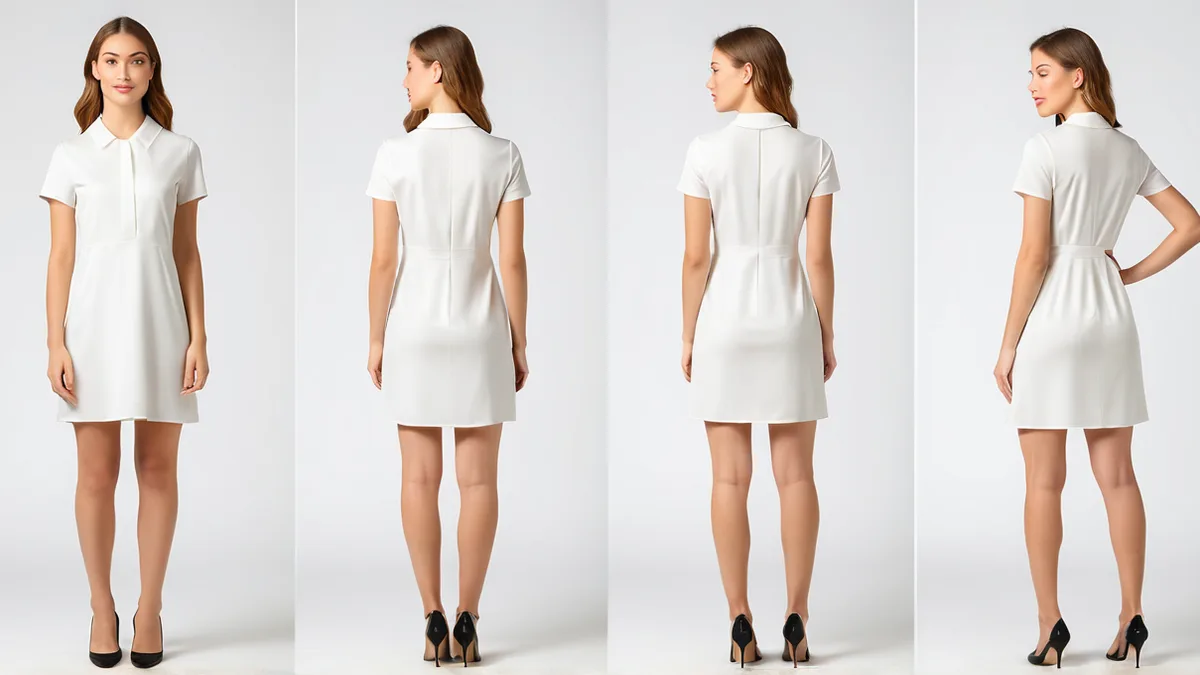
图注:左为正面实拍原图,中右为图叮AI由正面转出的侧面与背面展示参考,背部结构细节仍以实拍为准。
第一步:选一张信息量足的原图
转角度吃原图质量。挑原图看两点:模特姿态舒展、衣服没有大面积被手臂或道具挡住;画面清晰、版型完整。周师傅第一次拿了张模特抱臂的图,AI 转身后衣服侧面被手臂挡掉的部分基本是瞎补的,乱成一团。换成一张双手自然垂放、衣服完整露出的正面图,转出来就稳多了。原图露得越全,AI 要”猜”的越少。
第二步:用 AI 转身或智能转角度生成
图叮AI网页版浏览器打开图叮官网即可用,免安装;在 Photoshop 里合详情页长图的,也有 PS 插件版。登录后进对应入口,上传选好的原图,选要转的方向——AI 转身偏向把模特整体转个身(比如正面转背面),智能转角度更适合小幅度调整观察视角。提交后第一轮出 3 张左右,挑转得最自然、变形最小的那张。
第三步:用自适应角度溶图把衔接收顺
转角度最容易出问题的是衔接处——新角度的肩线、衣摆和身体的接缝可能错位或发虚。这一步用自适应角度溶图,把转出来的部分和保留的部分过渡收顺,让整张图看着是一个连贯的人,而不是拼接的。衔接顺了,再用图生图微调一下背景和光影,让它和同组其他图色调一致。单张熟练后大约 10 分钟能定。
转身幅度也有讲究。正面直接转到全背面,AI 要补的信息最多,出错概率也最高;如果只是想多一个观察视角,转个三四十度的侧背角度,比硬转 180 度稳得多。周师傅试下来,小幅度转角度的成图基本一次就能用,大幅度转身往往要多出两三张才挑得到一张不变形的。拿不准时,先从小角度试,确认稳了再往大角度推。
第四步:验收,盯着身体不要散架
验收重点和换色不一样,这里盯结构。看四肢比例对不对、有没有多出或少掉手指;看衣服转角度后版型有没有崩,袖子衣摆是不是还连得上;看光影方向和同组实拍一不一致,别一张顺光一张侧光混在详情页里。最后确认成图标了”展示参考·实物为准”。哪一项不过,退回重出,AI 转角度最怕的就是”看着差不多其实身体散了”。
那张终于补上的背面图
周师傅后来用 AI 转身给那条连衣裙补了背面展示,详情页凑齐了正、侧、背三个角度,按时上了线。不过他也留了个心眼:那条裙子背后是普通直筒,没有特殊设计,转出来风险小才敢用。同批另一款背后有大蝴蝶结绑带的,他没敢转——那种结构 AI 八成会画错,他直接给这一款单独排了补拍。
补角度这事的分寸就在这儿:把缺角度当成”用已有信息合理补全”,常规款帮你省下一次约拍;遇到背面藏着卖点的款,该拍还得拍。工具替你省的是力气,不是替你担实物货不对板的责任。
需要 AI 的步骤,可用图叮AI 的 PS 插件辅助处理
图叮AI 的 Photoshop 插件需要免费安装,并在 PS 内使用;注册送 50 张试用,用完走会员套餐。
相关文章
图叮智能转角度怎么用?什么图适合转,哪些角度趁早别强求
只有一张正面图,详情页缺侧面背面怎么办。本文按操作顺序讲图叮智能转角度怎么用、怎么配合 AI 转身出多视图,以及哪些图适合转、哪些角度趁早别强求,把这功能的能力和边界说透。
拉链卫衣AI上身:灰色连帽衫一键穿到男模特身上
用图叮服装上身功能把灰色拉链连帽卫衣的白底图穿到男模特身上,展示厚实面料的版型贴合和拉链细节还原效果。
AI 转身三视图怎么验收:背面版型、侧缝连续性与领口标签
AI 转身的背面图是推理出来的,验收重点和正面不同。按背面版型、侧缝图案连续性、领口标签三类核对点过一遍,再决定能不能进详情页。
换季清仓Banner怎么做:服装店主快速更新门店视觉的实操方案
换季清仓,服装店主如何快速做出吸睛又专业的促销Banner?本文从设计原则、文案策略、尺寸适配到制作方式,给出一套可复制的门店视觉更新方案,帮你在短时间内提升进店率,加速旧款周转。
推荐阅读
AI 如何处理复杂发型?发丝级抠图技术原理解析
卷发、碎发、逆光高光发丝是人像抠图里最难的部分。本文解释发丝级抠图为什么难、Alpha 通道与两阶段模型怎么工作,以及实际使用时如何拍出更好抠的人像、避开常见翻车场景。
文具白底主图怎么做?小件、反光物从抠图到过审一步步走
文具白底主图最常栽在三件事上:金属笔反光透出假白边、小件占比不对、缝隙残留杂色被平台判背景不纯。这篇按拍摄、抠图、压反光补光、合成纯白底校验的顺序,讲清楚小件反光物的白底主图怎么做得既过审又有质感,以及修图的边界在哪。
游戏手柄产品图怎么修?摇杆指纹、磨砂纹理、灯效一步步处理
卖游戏手柄拍的产品图,摇杆上全是指纹、磨砂涂层一放大就糊、RGB 灯拍得发暗,主体还压在杂乱桌面上。这篇按步骤讲怎么用图叮一键抠图、选区消除、材质高清修复和产品溶图打光把手柄图修到能上架,也讲清灯效只是示意呈现、纹理要跟实物一致的边界。
牙刷消毒架图交给外包前:UV 灯、沥水槽和背胶板先锁住
牙刷消毒架商品图不能只修成干净浴室氛围。UV 灯珠、沥水槽、背胶板、杯位数量和充电口都是安装与售后证据,外包前要先写成可执行标注。
更多推荐(8 篇)
托特包怎么修:帆布纹提清、皮质提手色调真、敞口内衬拍清一步步做
做帆布或皮质托特包的产品图,帆布纹拍平、米白泛黄、皮提手偏色、金属磁扣发灰、敞口塌软内衬看不清是常见毛病。这篇按顺序讲怎么用图叮的一键抠图、材质高清修复、产品溶图打光一步步修,讲清哪些能修、颜色五金要跟实物一致,网页版和插件版都能做。
黑色产品拍成一团黑没细节?靠边缘光和轮廓一步步把它打出来
黑色皮具、深色数码产品拍出来常糊成一团黑,看不出材质和轮廓,抠图也抠不干净。这篇一步步讲怎么给深色产品打光:用边缘光勾轮廓、给暗部留层次,用图叮自定义打光和材质高清修复把黑色的质感找回来,也说清死黑区域信息全丢补不回来的边界。
轮胎光亮剂怎么修:黑橡胶质感和瓶身一起拍清楚
轮胎光亮剂配的黑轮胎最难拍,一片死黑没质感,瓶身又反光。本文按 4 步用图叮的一键抠图、材质高清修复、产品溶图打光把光亮剂和轮胎修出层次,也讲清光泽和容量不能吹过头,效果以图叮官网为准。
动漫图模糊放大就糊?动漫图无损高清放大实操指南
老番剧截图、网络流传的同人图分辨率太低、放大就糊怎么办?本文讲清动漫图为什么需要专门的 AI 放大模型,给出动漫图无损放大、去色带、线条平滑的步骤,并说明 AI 放大的真实边界。
披肩、斗篷女装产品图怎么修出垂坠和绒感:搜得最多的几个问题
羊毛披肩拍得像块平板、斗篷的垂坠感传不出来、绒面毛呢一修就糊,披肩斗篷这类大面积软料的产品图最难修的就是质感和廓形。这篇按大家实际在搜的问题,说清披肩怎么修出垂坠、斗篷廓形怎么保、绒感修到什么程度算过,以及哪些绝不能靠修图夸大。
电商细节图怎么裁不模糊:商品局部放大不失真实操指南
电商详情页里商品局部放大总是模糊有马赛克?本文拆解细节图裁剪规范与放大不失真的原理,给出用图叮AI 配合 Photoshop 的实操步骤,解决金属、布料等不同材质放大失真的痛点。
图叮 AI vs Canva 可画:蒜辫礼盒图先做海报,还是先守住商品证据?
蒜辫礼盒商品图不只是做得有乡土感。本文把 Canva 可画和图叮放到同一条电商交付链路里,看主图清理、产地卡保真、详情页首屏和团队批量交付该怎么选。
夜景照片噪点怎么降:天空彩噪、暗部麻子和霓虹发糊分开处理
夜景照片一放大就是满屏麻子,天空有大片彩色噪点,霓虹灯边发糊。这篇按大家常搜的问题一条条讲:夜景噪点为什么多、降到什么程度合适、用图叮哪个功能处理、天空彩噪怎么办,也说清楚哪些夜拍图基本救不回来。