PS玻璃立体字效教程:美妆护肤海报高透字体手把手做法
视觉营销越来越卷,美妆护肤品牌的海报不只要展示产品,更要传递品牌调性与质感。其中字体作为海报的视觉核心,直接影响第一印象。晶莹剔透、光影丰富的玻璃字效,正成为美妆护肤海报的宠儿。但很多人以为玻璃字效得靠特殊插件,其实用 Photoshop 原生的图层样式就能做出来。本文手把手讲解玻璃立体字的完整做法。
为什么美妆护肤海报偏爱玻璃字效?
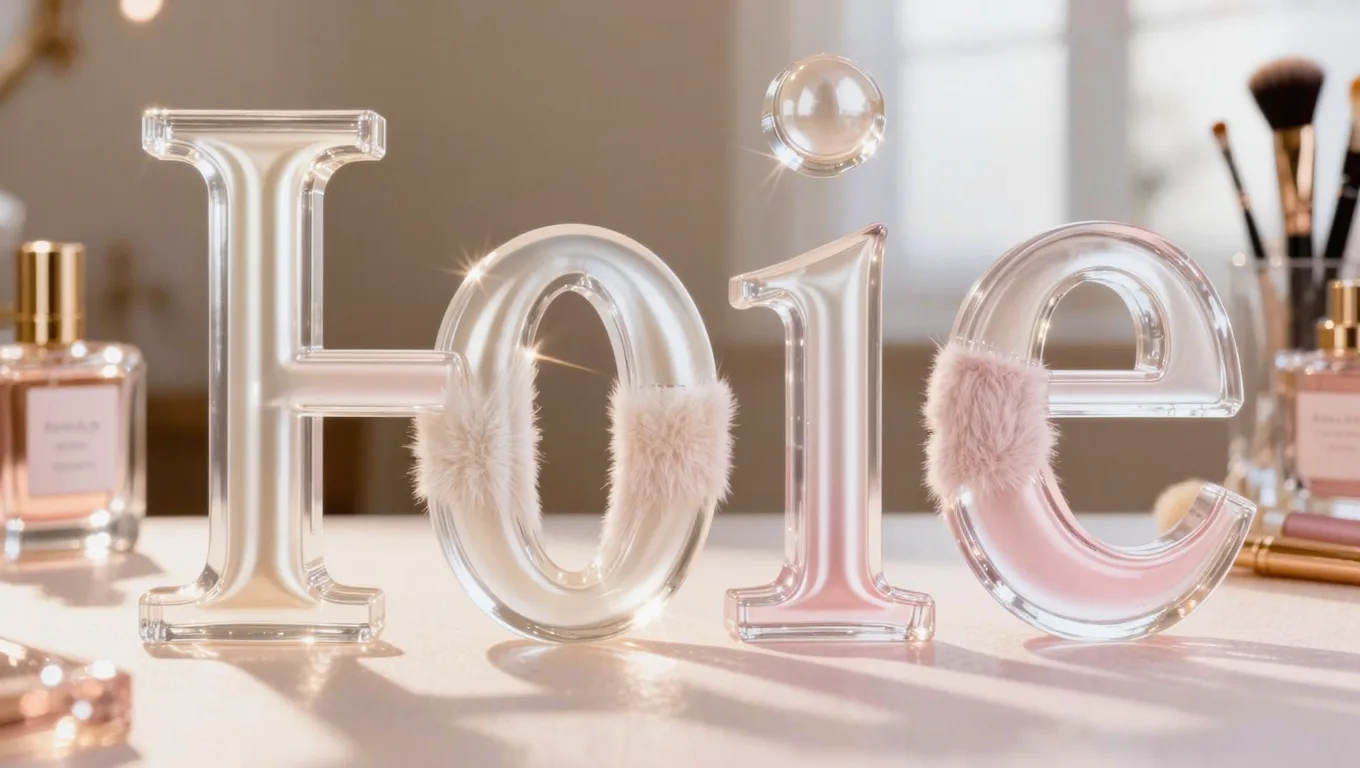
在美妆与护肤的视觉设计里,字体质感往往要和产品核心卖点高度契合。玻璃字效之所以受青睐,得益于它独特的视觉语言:
- 通透感契合产品特性:护肤品(如爽肤水、精华液、面膜)的核心卖点常是”补水""清透""纯净”。玻璃材质自带的折射与透光属性,能把这些抽象概念具象化,让人在视觉上感受到水润与清爽。
- 光影折射提升高级感:高端美妆极度注重画面的”贵气”与精致感。玻璃字效通过高光、暗部和环境光反射,营造出有物理真实感的三维立体效果,拉升海报的整体调性。
- 强化视觉焦点:在元素丰富的海报背景中,有强烈光影对比和立体折射的玻璃字体,能迅速抓住眼球,确保核心促销信息或品牌 Slogan 得到最大化曝光。
用 Photoshop 图层样式做玻璃字效的核心思路
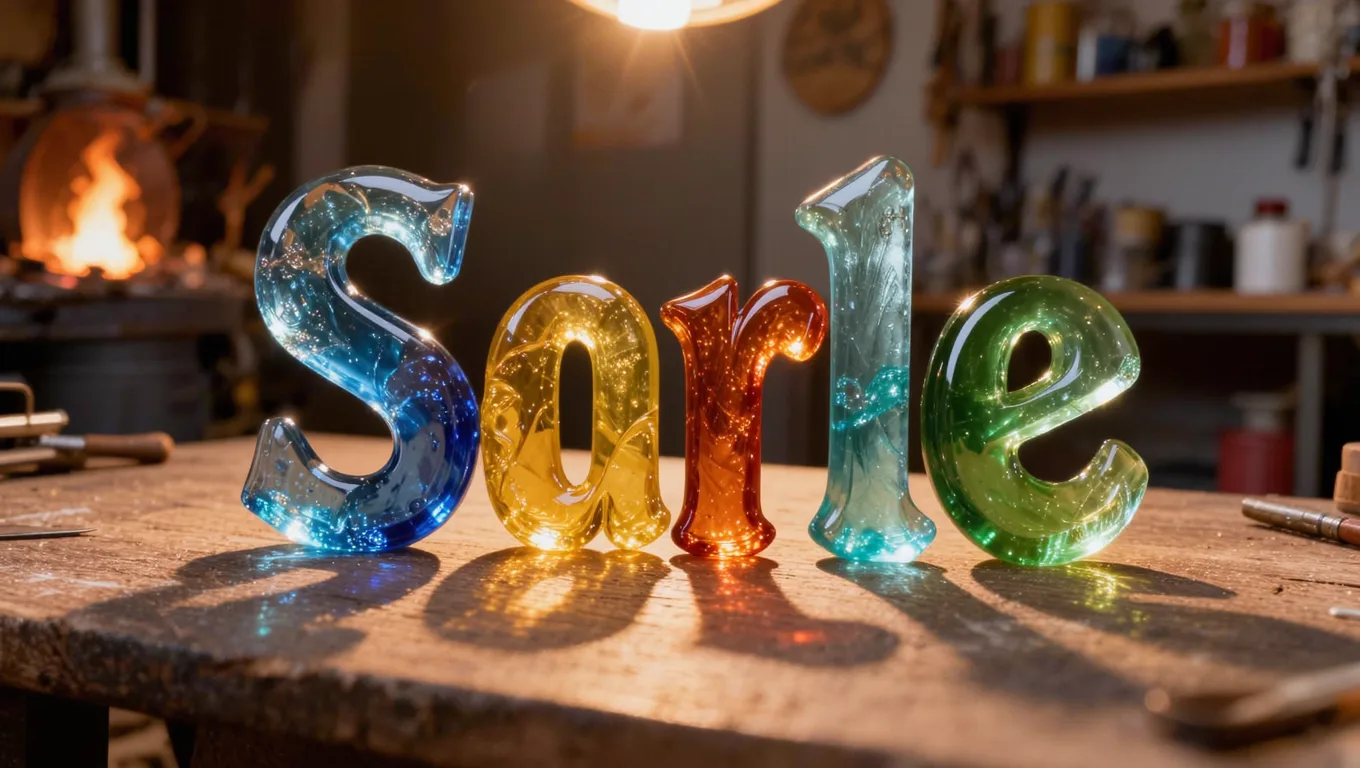
很多人觉得玻璃字效难,是因为它要同时模拟通透、高光、折射和厚度。拆开来看,这些都能用 Photoshop 自带的图层样式叠加实现,关键是把”填充不透明度”和几个样式参数配合好。
整体思路是:把文字图层的填充(Fill)降到很低甚至为 0,让文字本体”透明”,再靠斜面浮雕做出厚度、内阴影和内发光做出边缘高光、外发光做出与背景的融合,最后补一层折射光斑。
实操指南:手把手做美妆海报玻璃字体
下面梳理一套标准、可复用的工作流。
1. 准备素材与基础排版
- 在 Photoshop 中建立海报画布,置入美妆产品素材与背景。
- 用无衬线字体(如思源黑体、苹方或现代几何字体)输入核心文案。字重建议设为 Medium 或 Bold,过细的字体不利于展现玻璃的厚度与折射细节。
- 选中文字图层,把它转为智能对象,方便后续无损修改。
2. 降低填充,做出”透明”本体
打开文字图层的”图层样式”面板,先把图层的填充不透明度(Fill)降到 0%。这一步让文字本体透明,后续的样式才能接管显示,呈现玻璃的通透感。如果做出来发灰、不够透,多半是这一步没降到位,或者背景对比度不够。
3. 叠加图层样式模拟玻璃质感
在图层样式面板里按顺序叠加:
- 斜面和浮雕:样式选”内斜面”,把深度和大小调到能看出明显的边缘厚度,高光模式用”滤色”、阴影模式用”正片叠底”,撑起立体感。
- 内阴影:在文字边缘内侧压一圈暗部,增强厚度的暗面层次。
- 内发光:用浅色在文字内侧透出柔和的高光,模拟光线穿过玻璃的明亮核心。
- 外发光:用低不透明度的浅色,让字体边缘与背景柔和过渡,避免硬切。
4. 补环境色与折射光斑
- 在玻璃字图层上方新建一个图层并创建剪贴蒙版,用很低不透明度的画笔吸取背景的环境色,轻轻扫在字体边缘,让字体沾染一点背景色,融合度更高。
- 在字体底部用柔边白色画笔点几处小光斑,模拟光线折射后投在表面的焦散效果,物理真实感会明显增强。
5. 合成与导出
- 在玻璃字下方加一层柔和投影或底部水波纹素材,增强空间悬浮感。
- 检查整体画面的色彩平衡,确认无误后导出为高质量的 JPEG 或 PNG。
玻璃字效在不同美妆护肤场景的搭配技巧
不同护肤产品线,视觉诉求也不同。常见场景的搭配思路如下:
- 深层补水/保湿系列:建议结合”水波纹”或”飞溅水滴”背景,在字体周围点缀一些散景(Bokeh)光斑,把内发光和折射光斑调亮一档,最大化传递水润感。
- 高端抗老/修护系列:这类更强调科技与凝练。建议用深色或暗调背景,降低整体透明度、增强边缘高光锐度(加重斜面浮雕的对比),营造低调奢华的质感。
- 天然植物/草本系列:背景多用绿叶、花卉等自然元素。此时把折射感调轻,呈现类似”冰块”或”清晨露珠”的轻盈感,环境色画笔里微微注入一点绿色或淡黄色,保持画面清新自然。
做好的玻璃字海报,如果还想进一步处理产品图的背景、补光或扩图,可以用图叮AI网页版(打开浏览器即用,无需安装)或其 Photoshop UXP 插件辅助,具体功能与额度以官网为准。
常见问题解答 (FAQ)
Q1:做玻璃字效对电脑配置要求高吗? A:玻璃字效主要依赖 Photoshop 自身的图层样式渲染,运算量不大。只要电脑能流畅运行 Photoshop CC 及以上版本,做这套效果不会有明显卡顿。
Q2:用图层样式做出的玻璃字效,可以直接用于商业项目吗? A:图层样式本身没有版权限制,可以放心商用。但务必注意,你所用的基础字体必须拥有合法的商业授权。建议设计商业海报时优先使用免费可商用的开源字体(如思源系列)或已购买版权的商业字体。
Q3:为什么我做出来的玻璃字效看起来不够通透、有些发灰? A:通常有两个原因。一是文字图层的填充(Fill)没有降到 0%,本体没”透明”,图层样式无法完全接管显示;二是背景过于灰暗,对比度不足。请先确认填充降到 0%,再适当提高背景对比度,并加大内发光和高光的数值,提亮字体核心区域。
相关文章
美妆蛋商品图怎么修:粉底印、孔隙和包装批号三条路别混用
美妆蛋商品图不能只追求干净。本文把粉底印、孔隙形状、干湿体积、包装批号拆成 5 个处理步骤,帮美妆小店判断哪些交给图叮清理,哪些要保留证据,哪些该退回补拍。
精华液安瓶的产品图怎么修:滴管瓶反光、精华质地拍不稠、安瓶小瓶身抠不净,一步步来
卖精华液安瓶拍图,滴管瓶身反光、精华那份稠亮质地拍不出、琥珀色安瓶颜色拍偏、白底抠不干净是常遇到的坎。这篇按步骤讲图叮的材质高清修复、产品溶图打光、一键抠图各修到哪,稠度色泽要和实物一致,网页版和 PS 插件版都能试,效果以官网为准。
化妆刷套装产品图怎么修:从刷毛发灰到高级质感的实操步骤
化妆刷套装拍完刷毛发灰打绺、金属杆反光杂乱、整套摆放松散不够高级?这篇按材质高清修复、一键抠图和产品溶图打光的思路,拆解化妆刷套装产品图的修图步骤,讲清刷毛质感、金属光泽与成套摆放怎么处理,帮你做出干净耐看的详情页主图。
美妆电商如何用 AI 修图工具批量解决毛发半透明抠图难题?
美妆电商常遇假发、睫毛、化妆刷等毛发半透明抠图痛点。本文讲清如何借助图叮AI 等 AI 修图工具配合 PS 动作批量处理毛发边缘,提供操作步骤、参数思路与避坑指南,帮你少加班。
推荐阅读
婚纱照怎么抠图换底色?头纱半透明处理的实操要点
婚纱蕾丝和半透明头纱是抠图换底色里最难的部分。本文拆解婚纱抠图、头纱半透明处理、换底色去边的实操要点,并说明AI工具能在哪些环节帮影楼省时间。
情侣纪念日写真制作:生成电影感周年回忆录头像指南
想要制作高质感的情侣纪念日写真却预算有限?本文手把手教你用图叮AI 生成电影感周年回忆录头像,包含素材准备、参数思路、避坑指南及适用场景分析,帮你打造专属浪漫。
女士睡衣套装怎么修图:从抠图到上身展示一步步做完
睡衣套装拍出来面料发皱、上下装色差、抠图留边,是家居服卖家常撞上的几件事。这篇按图叮网页版的实际操作,从材质高清修复找回棉柔质感,到一键抠图收边、服装上身做展示参考、产品溶图打光摆场景,一步步走完,尺码颜色面料都照实不改。
原产地农产品怎么拍出信任感:产地背景、礼盒包装、溯源信息三层图 SOP
原产地农产品靠一句产地口号已经不够用了。从产地证明梳理、基地背景图拍摄、散装与礼盒双套主图,到溯源码信息图、送礼场景合成、零售与团购分别输出,六个节点手把手拆清楚。
更多推荐(8 篇)
批量处理人像毛发:HR 提升证件照效率的实操工作流
招聘 HR 如何高效处理海量员工证件照?本文拆解 Photoshop 批处理 Action 与 AI 抠图配合的真实工作流,攻克人像毛发抠图与统一底色难题,把入职季的重复修图时间压下来。
入户门垫地垫怎么修?按大家常搜的几个问题讲清楚
入户门垫拍出来发灰、绒毛糊成一片,还沾着脚印和灰。这篇按大家常搜的几个问题讲清怎么用图叮修入户门垫:材质高清修复找回绒面、一键抠图换干净底、产品溶图打光进玄关场景、花纹提取做细节图,也说明成色不夸大、场景要标注的边界,网页版和PS插件版都能用。
截图转 Base64 粘贴后太长?先缩尺寸和格式,再决定是否真的要内嵌
截图转 Base64 会增加文本载荷。粘贴到接口、配置或富文本前,先裁掉无关区域、缩小像素,并判断文件上传或 URL 是否更合适。
生鲜水果切面抠图指南:果肉半透明边缘与汁水保留技巧
解析生鲜水果切面抠图的痛点,结合图叮AI 的抠图功能与 Photoshop 复核,讲清果肉半透明边缘与汁水保留的可操作步骤、参数与常见失败排查,帮你做出高转化率的生鲜白底图与详情页素材。
鱼缸水族箱产品图怎么修:玻璃反光、水草绿意和标签细节一次讲透
做水族电商的鱼缸产品图,常卡在超白玻璃反光、缸内造景发灰、贴纸标签模糊三处。这篇按实际修图顺序拆开讲,从抠图、材质高清修复到产品溶图打光,说清能修到哪一步、玻璃透光为什么难,以及怎么让成图和实物规格对上。
图叮 AI vs Photoshop 生成式填充:宠物航空箱商品图怎么分工
宠物航空箱图不是只看白底干净。本文把图叮 AI 和 Photoshop 生成式填充放在网孔、底板、安全扣和配件证据里比较,给小团队一个更稳的批量修图分工。
鞋类商品图 AI 修图返检:鞋型、鞋底纹路和尺码比例别被修歪
鞋类图不是只看干净和好看。本文按买家会放大的 6 个问题,检查鞋型、鞋底纹路、鞋码比例、上脚图和标签文字,避免 AI 修图把同一双鞋修成另一双。
给真丝衬衫客服的一封信:别让 AI 把缎面、走线和洗标修没
真丝衬衫商品图不只是修得高级。客服真正要解释的是缎面反光、领口走线、扣位、色差和水洗标,这些证据一旦被 AI 修没,售后就会变成图实不符。