Photoshop艺术字插件实操:如何做出逼真的冰块内部气泡字效?(附冷饮推文参数)
7月夏日营销季,主编要求做一组“冰透心凉”的冷饮推文首图。你打开素材网搜“冰块字体”,出来的要么是水珠贴在表面(像杯子出汗),要么是内部气泡像发霉的白点。自己用PS手搓?加个内阴影和杂色,做出来像磨砂玻璃,根本没有冰块内部那种“包裹感”和“折射感”。
冰块字效的核心难点从来不在于“冰”的透明,而在于“内部气泡”的物理包裹感与光学折射。本文将抛弃泛泛而谈的“加个内发光”,带你用 Photoshop艺术字插件 结合原生图层逻辑,真正做透这个质感,让你的冷饮推文在信息流中一眼抓住用户。
为什么“内部气泡”比“表面水珠”难做10倍?
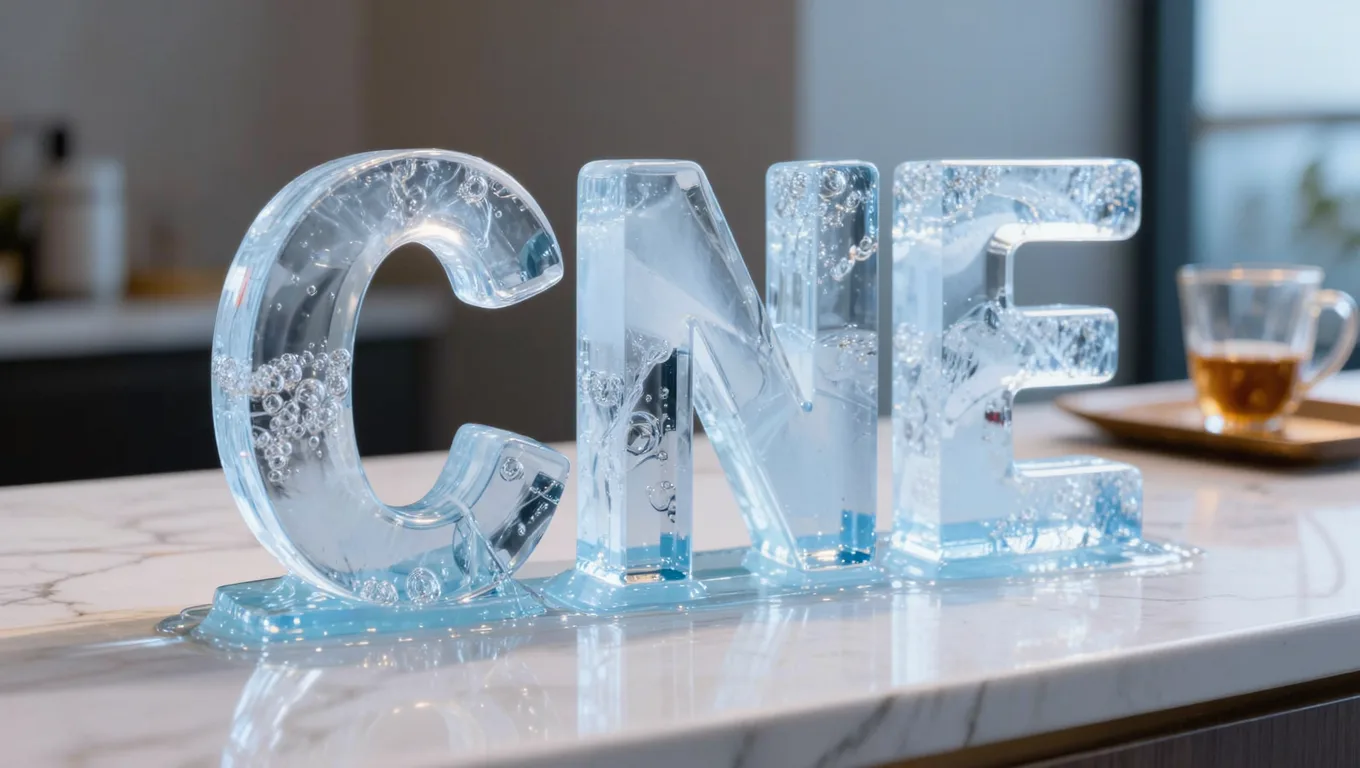
在视觉设计中,表面水珠是凸起折射,只需要高光点和底部阴影;而内部气泡是中空凹陷折射。真实的冰块气泡边缘需要有高光(菲涅尔反射),中心需要透明或略带环境色,且气泡必须被“冻结”在字体Z轴的深处。
很多新手用“斜面和浮雕”+“内发光”做,结果像廉价的塑料果冻。要打破这种塑料感,必须引入真实的物理光学参数和置换贴图逻辑,这也是为什么我们需要借助专业的 Photoshop艺术字插件(如 TextStudio 或类似支持 3D 厚度与材质节点的插件)来打底,再用PS原生功能精修的原因。
核心实操:用 Photoshop艺术字插件 + 原生功能制作冰块气泡字效
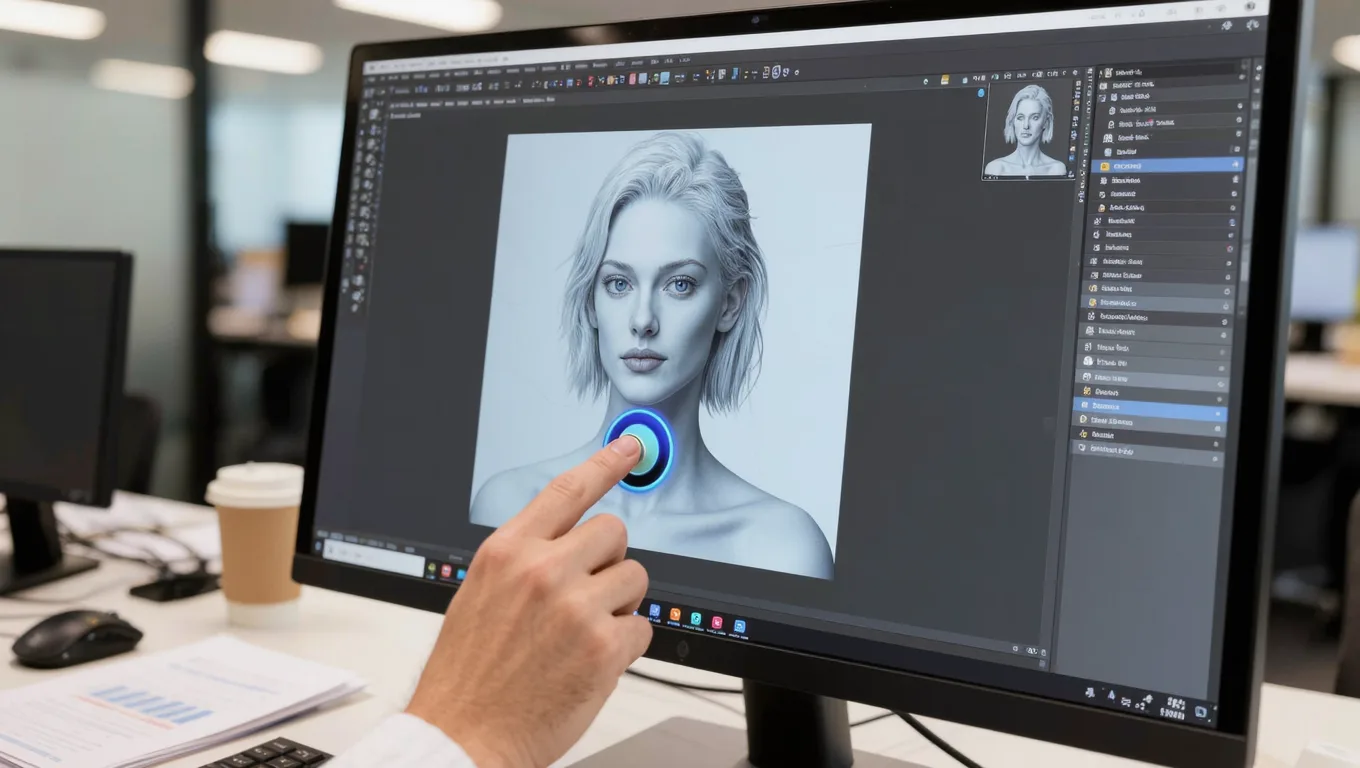
以下工作流适用于主流支持材质与挤出的 photoshop艺术字插件,并结合PS原生滤镜。请严格按照以下参数与顺序操作。
步骤一:基础字体选择与插件初始化
- 字体选择:绝对不要用极细体(如宋体、细黑)。推荐圆润或粗黑体(如造字工房力黑、思源黑体 Heavy),笔画宽度在 1000px 画布下至少保留 40px 以上,否则气泡挤不进去,视觉上会糊成一团。
- 插件初始化:在 photoshop艺术字插件 面板中新建文本层。找到 Extrude(挤出/厚度)参数,将其设置为
150px - 200px。这一步是为了给内部气泡留出足够的Z轴深度空间,没有厚度,气泡就没有“内部”可言。
步骤二:利用插件生成冰块基底与折射质感
- 材质漫反射:在插件的材质(Material)面板,将 Diffuse(漫反射)颜色设为浅蓝灰(色值
#E6F2F5),Opacity(不透明度)降至75%。 - 折射率(IOR)设定:这是决定“像不像冰”的核心。冰的真实物理折射率约为 1.31。在插件的高级光学或材质设置中,将 IOR 调整为
1.30 - 1.35。这个数值能让字体边缘产生自然的环境畸变,而不是像玻璃(IOR 1.5)那样折射过度。 - 表面粗糙度:将 Roughness(粗糙度)设为
0.05 - 0.1,保留冰面微小的磨砂感,避免变成完美的镜面。
步骤三:攻克核心——“内部气泡”的物理模拟(细节拉满)
不要依赖插件自带的劣质气泡预设,我们用“插件深度图 + PS原生滤镜”组合来生成最自然的 内部气泡字体插件 级效果。
- 生成气泡种子:在PS中新建图层,填充50%中性灰。执行
【滤镜】-【杂色】-【添加杂色】,参数设为:数量150%,分布选高斯分布,勾选单色。 - 提炼气泡轮廓:执行
【图像】-【调整】-【阈值】,色阶滑块拉到210 - 220之间。此时画面只会留下极少数白点,这就是气泡的原始形态。 - 制造球体包裹感:对阈值图层执行
【滤镜】-【模糊】-【高斯模糊】(半径2.5px),紧接着执行【滤镜】-【其他】-【最小值】(半径1px,保留圆度)。这一步能让平面的白点产生微弱的球体边缘。 - 限制在字体内部:将气泡图层创建为文字图层的剪贴蒙版(快捷键
Ctrl+Alt+G/Cmd+Opt+G)。将图层混合模式改为【线性光】或【柔光】,不透明度降至60%。 - 增加内部全反射高光(关键):双击文字图层打开【图层样式】,添加
【内阴影】。颜色选亮青色(#AEE8FF),混合模式选【滤色】,距离5px,大小15px。这能完美模拟气泡在冰块边缘产生的内部光线全反射,瞬间拉开与塑料质感的差距。
步骤四:环境光与冷饮氛围融合
冰块是环境的镜子。在文字顶层新建图层,用柔边画笔(不透明度30%)点几个橙黄色或薄荷绿的光斑,创建剪贴蒙版,混合模式改为 【叠加】。这能模拟冷饮杯透射过来的环境光,让字效真正融入 冷饮推文字体插件 所追求的夏日氛围中。
真实限制与常见失败原因
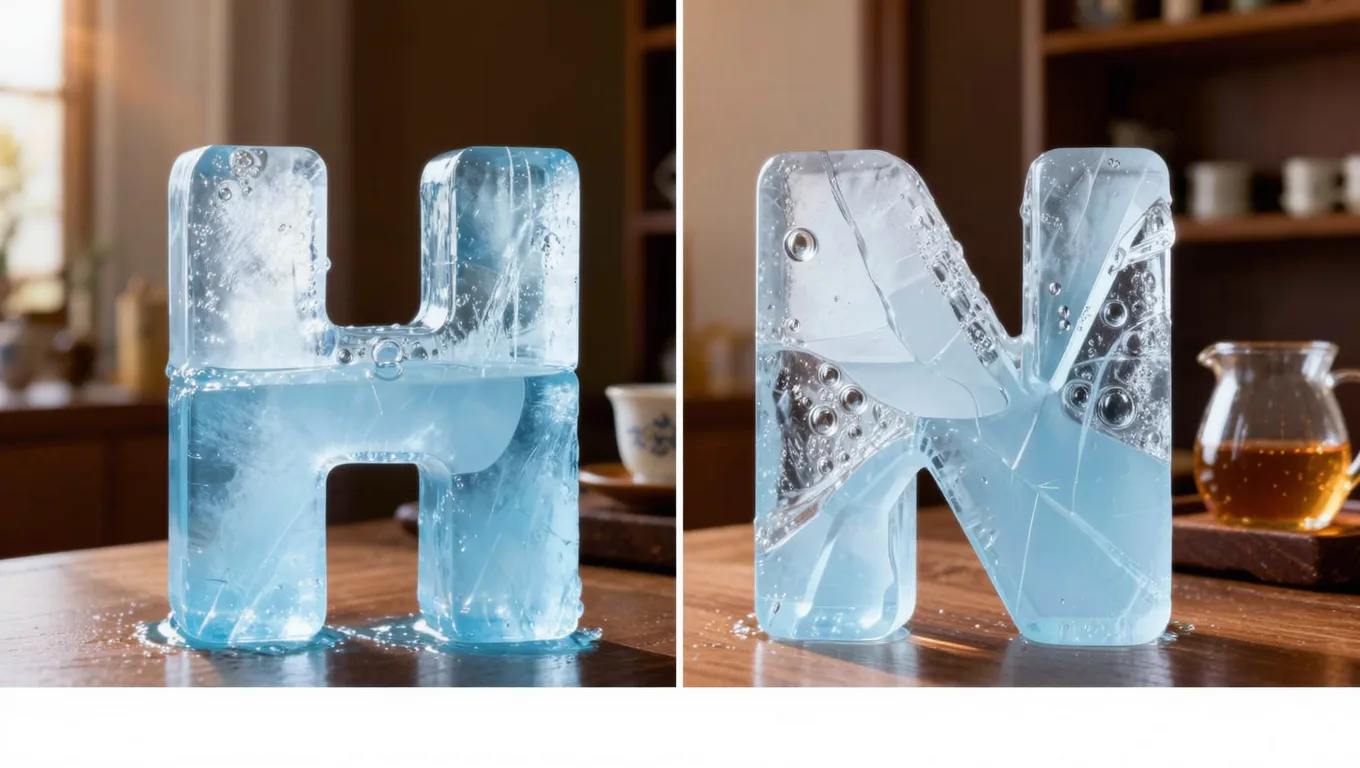
在实操中,新手极易踩入以下坑位,请务必对照排查:
- 失败原因1:气泡太密,看起来像“冰沙”或“发霉”。
- 解决:回到步骤三的第2步,将【阈值】参数调高(如230以上),减少杂色数量。冰块内部的气泡是稀疏且大小不一的,切忌密集。
- 失败原因2:字体边缘发灰、发暗,像脏玻璃。
- 解决:检查图层样式中的“内发光”或“内阴影”。做冰块高光必须用
【滤色】或【线性减淡(添加)】模式,且颜色为高亮白/浅蓝。绝不能用正片叠底或深色。
- 解决:检查图层样式中的“内发光”或“内阴影”。做冰块高光必须用
- 真实限制:中文字体破面问题。
- 说明:Photoshop艺术字插件 在处理极复杂中文字体(如繁体字、笔画交叉极多的书法体)时,Z轴挤出容易产生多边形破面或黑斑。
- 对策:在PS内先将文字转为形状,用路径运算(联集)合并重叠笔画,再导入插件;或直接使用笔画较简单的现代黑体。
适用与不适用场景
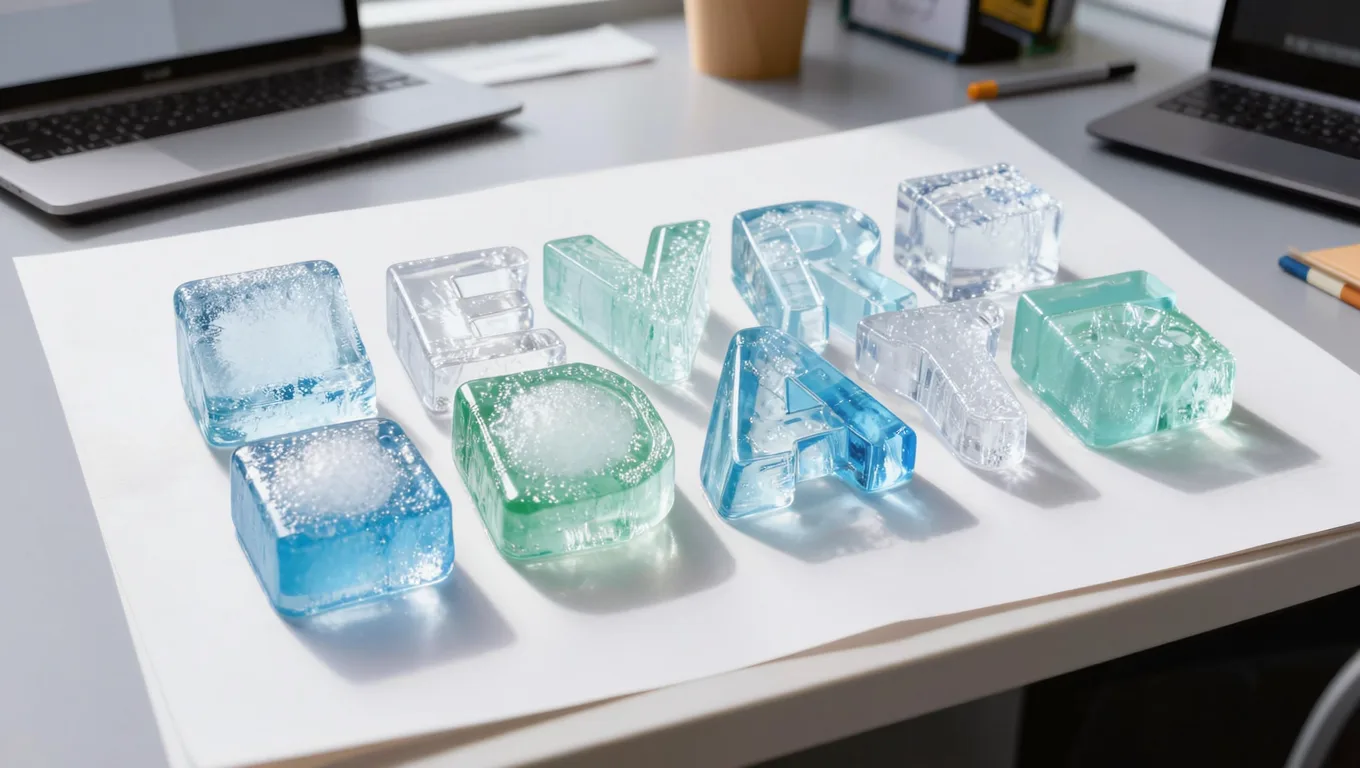
并非所有设计都适合这种重度质感的字效,明确边界能帮你节省时间:
- 适用场景:夏日冷饮海报首图、冰品/啤酒电商详情页头图、冰雪主题游戏UI、社交媒体(小红书/微信公众号)高视觉冲击力的封面。
- 不适用场景:需要极高清晰度印刷的户外大牌(插件生成的3D置换在300dpi大尺寸下边缘可能发虚,需配合AI矢量冰裂纹)、小字号正文或副标题(气泡在 24px 以下字号完全糊成一团,丧失细节)。
手工死磕 vs 使用 Photoshop艺术字插件(要点对照)
| 对比维度 | 纯PS手工死磕(图层样式+滤镜) | 使用 Photoshop艺术字插件 + PS微调 |
|---|---|---|
| 耗时成本 | 2-4小时/款,需反复调试几十个参数 | 30-45分钟/款,插件解决大部分光学基底 |
| 光学真实度 | 较差,难以模拟真实的Z轴折射与焦散 | 高,内置光线追踪与真实IOR物理引擎 |
| 修改成本 | 极高,改一个字可能需要重做所有蒙版 | 低,文本层保持可编辑,参数全局应用 |
| 学习曲线 | 需精通PS底层混合模式与通道逻辑 | 需理解基础3D材质节点与PS剪贴蒙版 |
FAQ:关于冰块字效的真实疑问
Q1:为什么我做的冰块字看起来像玻璃而不是冰? A:玻璃的折射率(IOR)通常在1.5左右,且内部极其纯净;冰的IOR约为1.31,且内部含有微小气泡和杂质。降低IOR参数,并严格按照上文添加内部气泡与微弱的表面粗糙度,就能区分两者。
Q2:有没有真正一键生成的“内部气泡字体插件”? A:市面上没有完美的“一键”插件。即便是最顶级的 photoshop艺术字插件,一键生成的气泡也往往缺乏随机性和物理包裹感。最好的工作流永远是“插件生成3D基底与折射 + PS原生滤镜精修气泡细节”,这也是专业设计师的标配做法。
Q3:冷饮推文中,冰块字效搭配什么背景转化率最高? A:高对比度的“冷暖撞色”背景通常更抓眼。例如:冰块字效(冷)搭配背景中模糊的西瓜红或柠檬黄(暖),并在字效边缘加一点暖色环境光透射,能强化用户的“解渴”心理暗示。具体效果还要看你的画面和受众,建议两三个版本对照着发,看后台数据再定。
总结与行动建议
做透“冰块内部气泡”字效,本质上是对物理光学的视觉翻译。photoshop艺术字插件 帮你解决了最耗时的3D挤出与折射计算,而PS原生滤镜则赋予了它灵魂般的细节。
行动建议:今天就打开PS,用“思源黑体 Heavy”配合上述参数,做一张带有内部气泡的“冰爽”字效,并垫上一张模糊的橙黄色背景,发到你的工作群里,用真实的视觉质感说服主编,拿下夏日推文的视觉主导权。
相关文章
PS AI插件官网入口怎么找?认准正版、避开破解版陷阱
想找安全可靠的 ps ai插件官网入口?本文讲清为什么要认准正版渠道、破解版插件有哪些风险,并说明图叮AI网页版和PS UXP插件两种形态怎么正规获取,帮设计师安全高效地用上 AI 修图。
长辈也能上手的 AI 修图:旅游照画质增强与去路人实操教程
退休长辈的旅游照模糊、背景里全是路人?本文用大白话讲清楚怎么用图叮AI 网页版给旅游照做画质增强和去路人,给出可照做的步骤,以及前期拍摄和适度修图的实用建议。
PS修图插件实战:影楼设计师如何系统解决婚纱复杂边缘抠图
针对影楼设计师面临的婚纱半透明边缘、复杂蕾丝抠图难题,对比主流 PS 修图插件的优劣,并提供包含具体参数与快捷键的实操工作流,帮你减少白边与细节丢失。
咖啡馆场景产品替换:可乐瓶变冰拿铁的万物迁移案例
用图叮PS插件万物迁移功能,将咖啡馆桌面场景中的可乐瓶替换为冰拿铁杯,展示同场景不同产品的替换操作方法。
推荐阅读
多语言商品图本地化:7 个海外市场的视觉区域差异
家居品牌出海日本直翻文字版图 CTR 比竞品低 40%。本文从模特、场景、色彩、排版 4 维拆 7 个市场的本地化策略,附 3 个高敏感度区域避坑与低成本批量本地化方案。
冰丝防晒衫女怎么修:光泽、反光和荧光色分步压住
冰丝防晒衫拍出来反光刺眼、颜色发荧光、轻薄边缘难抠。本文按 6 步拆解女士冰丝防晒衫产品图修图,讲清材质高清修复、自定义打光、一键抠图和服装上身怎么配合,颜色怎么对准。
双11 前主图测款节奏:测几轮、每轮看什么、什么时候定稿
双11 前换主图,不测是赌运气,一直测是没纪律。按锁图节点倒排:两轮测试各看什么、什么时候必须定稿,把缓冲留给返工。
黑白军装照上色:还原徽章与领章色泽的注意事项
黑白军装照也能用 AI 重现色彩,但徽章、领章这些关键细节最容易上错色。本文讲清军装细节为何重要、上色时怎样尊重历史规范、如何用图叮AI 这类工具配合人工校正,避免颜色失真。
更多推荐(8 篇)
腊八节老照片修复:用AI上色复原粥铺街景,唤醒节日记忆
本文介绍如何利用图叮AI的老照片修复与AI上色能力,还原腊八节粥铺街景的温暖场景,并探讨上色在节日营销中的应用价值与真实限制。 腊八节,作为中国传统节日之一,承载着“过了腊八就是年”的民俗期待。一碗热腾腾的腊八粥,不仅暖胃,更寄托着人们对团圆与丰收的祈愿。
AI 修图工时统计:从凭感觉到数据驱动的 3 套方案对比
凭感觉报工时一单亏 18%。一位接单负责人接连试过纸笔本、Excel 模板、Toggl + 接单系统的自动方案后才搞清楚:每套工具适合不同的团队规模和接单节奏,没有最好的,只有最匹配的。
手拿包晚宴包怎么修:亮片水钻提闪、缎面死白反光压平、金属壳指纹清掉逐条答
卖手拿包晚宴包拍产品图,亮片水钻拍不出闪、缎面反光死白、金属硬壳全是指纹划痕、宴会氛围出不来是常搜的问题。这篇按搜索框里常敲的词逐条答,用图叮的材质高清修复、自定义打光、产品溶图打光处理,讲清哪些能修、颜色和材质要跟实物一致,网页版和插件版都能做。
电竞外设白底主图和 RGB 灯效怎么做?抠图、纯白底、灯效呈现全流程
电竞外设白底主图难在两头:抠不干净底不纯,RGB 灯效又容易做过头显假。这篇按定规格、一键抠图、材质防发灰、灯效干净呈现、扩留白排版和核验的顺序讲清键鼠耳三件套白底 RGB 主图怎么做,并说明灯效为什么不能夸大,效果以图叮官网为准。
VR 头显商品图外包前:面罩、头带和镜片边先锁住
VR 头显商品图不能只修出沉浸感。面罩海绵、头带滑扣、镜片边、通风孔和包装适配贴都会影响买家判断,外包或 AI 修图前要先写清禁改区。
乒乓球拍商品图怎么拆:胶皮颗粒、海绵层和拍柄标签别被 AI 修顺
乒乓球拍商品图修图别只看干净度。本文按胶皮颗粒、海绵层、底板木纹和拍柄标签拆解验收顺序,减少 AI 把真实结构修顺的风险。
档案馆数字化实战:用 PS AI 滤镜批量修复破损老照片指南
针对档案馆与影像工作室的数字化需求,拆解如何用 Photoshop 的 Neural Filters 与第三方滤镜批量修复破损老照片。包含动作录制、参数设置、真实限制及人机协同工作流建议。
WebP 转 JPG 会丢透明吗?先确认文件,再按用途选 JPG 或 PNG
WebP 转 JPG 前先确认文件可读,再判断透明背景是否需要保留。本文按无透明、透明和兼容性要求,说明什么时候选 JPG、PNG 或继续使用 WebP。