透明PNG怎么做才不出错?抠图导出的边缘检查与多背景验证工作流
做图标、LOGO、UI 元素、商品主图时,透明 PNG 几乎是绕不开的格式——它没有背景干扰,能灵活叠加到任何底色上。但很多人吃过同一个亏:在编辑器里看着挺好,导出后换个背景一看,边缘有一圈白边,或者残留了没抠干净的底色,只能重新来一遍。
这种「编辑—导出—换背景查看—返工」的循环,最拖效率。问题的根源往往不是工具不行,而是没有在导出前用对方法检查。下面把透明 PNG 的正确处理工作流讲清楚:抠图后怎么验证边缘、为什么要保留完整 Alpha 通道、导出前抽查哪些点。
先理解:透明 PNG 和「所见即所得」
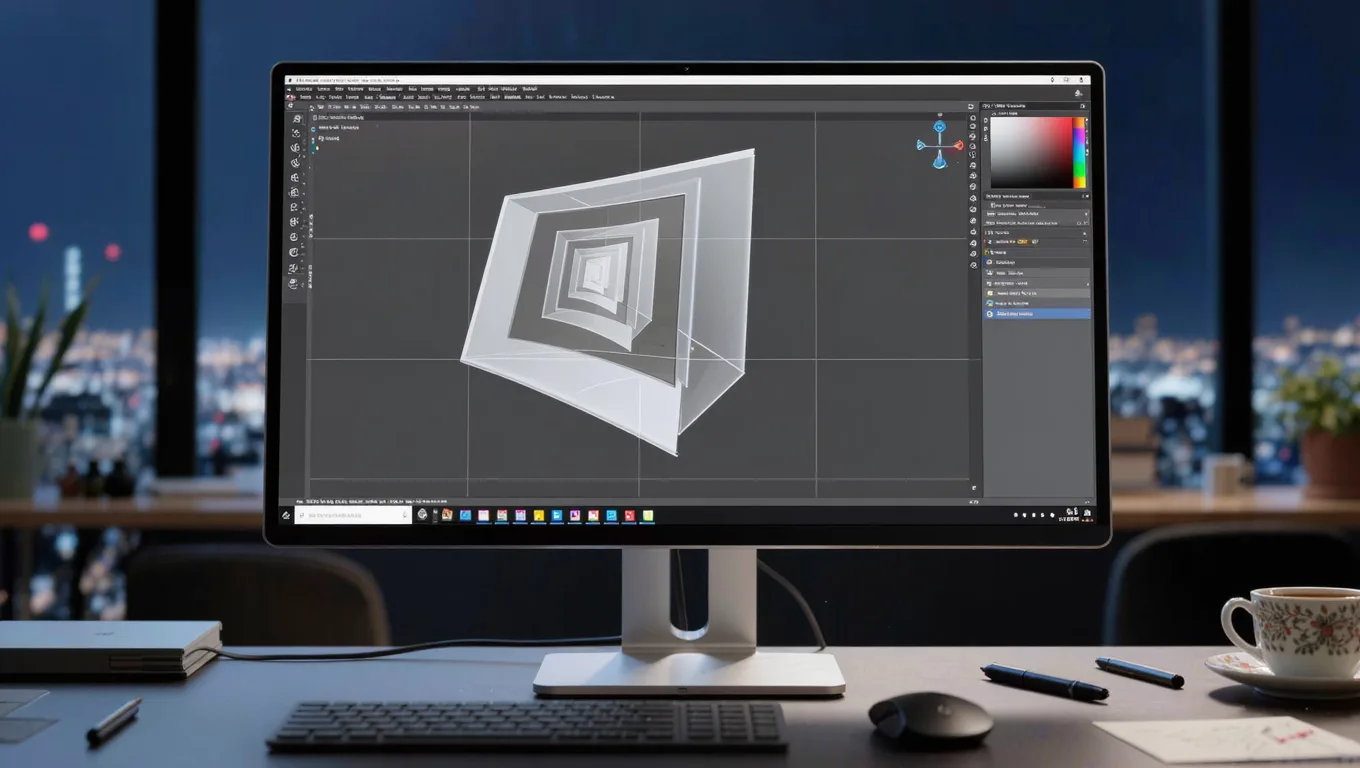
「所见即所得」(WYSIWYG)是说,你在编辑界面看到的样子,和最终导出的结果完全一致。落到透明 PNG 上,就是:
- 编辑区显示的透明背景、边缘抗锯齿、图层混合效果,要和导出的 PNG 文件一致;
- 不需要额外下载下来、在别的软件里再验证一遍;
- 调整(裁剪、去背景、调色)能即时反映在预览里。
但要注意,并不是所有工具的预览都和最终导出严格一致,尤其涉及边缘羽化、半透明像素时。所以「所见即所得」是个理想目标,实际工作里仍要靠主动检查来兜底,这正是下面工作流的重点。
透明 PNG 处理的核心工作流
无论你用哪个工具完成抠图(比如图叮AI 的一键抠图相关功能,具体能力与额度以官网为准),处理透明 PNG 的工作流都是通用的,关键在「抠完之后怎么检查」。
第一步:抠图生成透明背景
上传图片,让工具识别主体、移除背景,生成带 Alpha 通道的透明 PNG。头发、玻璃、烟雾这类复杂边缘最考验抠图质量,是后面检查的重点对象。
机器抠图能解决大部分工作量,但越是复杂边缘,越需要人工复核——这是常态,不是工具的问题。
第二步:用棋盘格 + 多背景预览检查边缘
这一步是避免返工的关键,建议每次导出前都做:
- 棋盘格底检查:透明区域通常以棋盘格显示。放大到 100%,沿主体边缘走一圈,看有没有该透明却没透的残留像素,或该保留却被多擦掉的地方。
- 多背景验证:只在棋盘格上看不够。把背景切换成白色、黑色、品牌主色等不同底色分别看一遍——白边在白底上看不出来,换到深色底立刻现形。这是最容易被跳过、却最能提前暴露问题的一步。
- 半透明区域单独看:发丝、玻璃、阴影这些半透明区域,在不同背景下的融合度差别很大,要重点确认过渡是否自然。
发现白边或残底,就对边缘做轻微去色、把最外层杂色像素切掉,但羽化别给太大(1-2px 即可),否则边缘会发虚。
第三步:导出时保留完整 Alpha 通道
确认边缘没问题后再导出。导出透明 PNG 时一定要保留完整的 Alpha 通道,否则透明信息会丢失,换个环境又变回带底色。保留 Alpha 通道的 PNG 能在 Photoshop、Figma、Sketch 以及前端(HTML/CSS、React、Vue)里正常显示透明效果。
第四步:批量前先抽查 2-3 张
如果要批量处理一批素材,别一次性全跑完就交付。先抽查 2-3 张,确认抠图边缘、透明区域都稳定,再铺到全部,能省下大量返工。
透明 PNG 适合谁、用在哪
这套工作流对几类用户都适用:
- 平面 / UI 设计师:做无背景的图标、按钮、插画,直接用于 App 或网页原型。
- 电商运营:给商品主图去掉杂乱背景,统一视觉风格,提升点击意愿。
- 内容创作者:做透明水印、表情包、短视频贴纸,方便在多平台叠加。
- 前端开发者:拿到边缘干净的透明素材,避免背景残留导致的 CSS 遮罩问题。
不同场景对边缘精度的要求不一样:UI 图标差一两像素可能就明显,商品主图则相对宽容。按用途决定检查的严格程度,别在不需要的地方过度打磨,也别在关键素材上偷懒。
结语
透明 PNG 处理快不快、稳不稳,差别往往不在抠图那一下,而在「导出前有没有用棋盘格和多背景把边缘验一遍」。把检查动作前置到导出之前,再保留好完整 Alpha 通道、批量前先抽查,就能跳出反复返工的循环。下次做透明素材,记得换几个底色多看两眼再点导出。
常见问题(FAQ)
Q1:导出的透明 PNG 怎么确认真的保留了 Alpha 通道? A:把它拖进 Photoshop、Figma 或浏览器里,换个深色背景看透明区域是否正常透出。如果换底后出现白边或底色,说明 Alpha 通道没保留好或边缘没处理干净。
Q2:为什么在编辑器里看着没问题,导出后却有白边? A:常见原因是预览背景刚好和白边颜色接近、看不出来。所以一定要做多背景验证——白底、黑底、彩色底都切换看一遍,白边在深色底上最容易暴露。
Q3:抠图边缘能手动精细调整吗? A:可以。多数工具支持画笔手动添加或擦除区域,配合放大到 100% 实时检查,能满足较高的精度需求。复杂边缘(发丝、玻璃)尤其需要手动复核。具体操作入口以图叮AI 官网为准。
Q4:导出的透明 PNG 可以用于商业项目吗? A:素材本身的商用授权要看你使用的工具的具体条款,以及原图的版权归属。涉及他人作品或肖像时,需先确认授权。具体授权范围以图叮AI 官网说明为准。
需要 AI 的步骤,可用图叮AI 的 PS 插件辅助处理
图叮AI 的 Photoshop 插件需要免费安装,并在 PS 内使用;注册送 50 张试用,用完走会员套餐。
相关文章
手机挂绳背带怎么修产品图?编织绳纹理和金属扣一步步修清楚
卖手机挂绳背带,产品图总是编织绳纹理拍平、颜色发灰、金属扣发暗、垫片细节看不清?这篇用图叮AI的一键抠图、材质高清修复和产品溶图打光,一步步把挂绳背带产品图修到纹理真实、细节清楚,颜色不夸大,效果以官网为准。
多色印花服装抠图怎么做?保留图案细节的电商修图思路
多色印花服装抠图最容易丢细节、糊边缘。本文从印花难点拆起,讲清边缘溢色、图案与背景同色、碎花纹理三类问题的处理思路,结合图叮AI抠图与Photopea精修,给一套电商上新可落地的方案。
短视频封面里的图片怎么抠图换背景:主体抠出来、背景换干净的 5 步做法
短视频封面主体好看但背景乱糟糟?这篇按顺序讲怎么用图叮AI的一键抠图、图像扩展和文生图,把主体单独抠出来、杂乱背景换干净、画面补到封面比例。也说清图叮只做图片处理不剪视频、封面上的标题文字要在别的工具排版,效果以图叮官网为准。
植物绑带商品图工作流:齿孔、软包胶和长度标先分流
植物绑带看起来只是低价园艺小件,实际会影响植株固定、长度判断和售后解释。本文用 FAQ 拆清齿孔、软包胶、长度标、套装数量和补拍边界,帮家居园艺店铺把 AI 修图分流到可控路径。
推荐阅读
用图叮AI免下载生成园林景观展示图:景观设计师实战指南
景观设计师如何用图叮AI免下载生成园林景观展示图?本文拆解本地部署的弊端、SU白模与线稿准备、景观提示词结构、植物搭配避坑和透视控制,结合真实出图经验帮你提升方案汇报效率。
绘本布书产品图怎么修:布纹软质感、印刷页面和立体感分开处理
布书图最容易翻车的是把软布修出硬边、把印刷绘本页锐化过头、把牙胶和响纸这些小件抠丢。这篇按认布面还是纸面、抠软边、修布纹和印刷质感、统一柔光和放大校验的顺序,讲清绘本布书产品图怎么修得又软又真,以及安全、材质、版权信息哪些绝不能夸大。
拍摄日的商品图分流板:哪些交给图叮修,哪些必须补拍
拍摄日最怕把可修问题和必须补拍的问题混在一起。本文把原片证据、图叮修图、补拍镜头和上架验收拆成一张分流板,帮助运营在现场就做出更稳的商品图决策。
AI 生图参考图包交付 SOP:主商品、材质锚点和禁改字段怎么写清楚
AI 生图不是把参考图一次性丢给模型。本文按 5 步拆清主商品图、材质锚点、场景参考、禁改字段和返检样张,让电商团队少掉“图好看但商品变了”的返工。
更多推荐(8 篇)
包装条码修得更清楚却扫不出:图叮返工复盘
包装图返工不一定是画面不好看,条码、规格和生产日期一旦被 AI 修成半真半假的清晰,就会影响上架、客服和售后核验。本文用一次扫码失败复盘,拆清图叮该怎样保护证据区。
女士浴袍怎么修图:把华夫格纹和垂坠感拍回来的六步
华夫格浴袍拍成一块平白布、纹路不见、系带松垮,是家居服卖家常头疼的事。这篇按图叮网页版一步步走,从材质高清修复找回华夫格织纹和纯棉厚度,到一键抠图收边、服装上身做展示参考、产品溶图打光摆浴室场景,克重成分和颜色都照实不改。
笔记本摄像头隐私盖图被退回:滑盖缝、背胶和厚度谁先看
笔记本摄像头隐私盖商品图不能只修成一条干净黑片。本文用一次可复盘的退回链条,拆解滑盖缝、背胶、厚度、兼容机型和包装证据该怎么保留。
AI 试穿图能直接当商品证据吗?印花、Logo、版型和尺码必须回到实拍
AI 试穿适合展示搭配方向,不应替代真实尺码和细节图。重点核对印花、Logo、领口、袖口、扣子与面料垂坠。
一套产品主图怎么做得风格统一:定基准图再逐张对齐的做法
一套主图有的偏冷有的偏暖、有的背景灰有的白,摆一起像拼盘。这篇讲清怎么先定一张基准图当标尺,用图叮AI一键抠图统一背景、产品溶图打光和自定义打光对齐光感,再统一构图留白批量对齐,帮你把一套产品主图做出一致的观感,也说清风格统一不等于套模板。
AI人像精修磨皮去油光:怎么修得自然不假,保住皮肤质感
人像修图一磨皮就变塑料脸、一去油光就一片死白?本文讲清楚AI人像精修怎么在去油光、磨皮的同时保住毛孔质感和五官立体感,给出实操判断和避坑点,让修过的脸看着像真人。
GPT Image 2 高清出图怎么接图叮 PS 精修:4K 局部修 / 印刷分色 / 智能放大 3 条 SOP
GPT Image 2 出 2K / 4K 后哪一步该停手交给 PS?这篇按 4K 局部精修、印刷分色 + 4K 母版、1254 智能放大 3 条工作流拆 SOP,每条给适用场景、4 步操作、时间估算和翻车规避,配单图返工的真实账单。
二手电纸书商品图 AI 修图 FAQ:屏幕残影、边框磕碰和序列号怎么查
二手电纸书商品图不能只修成准新。本文按屏幕残影、边框磕碰、背壳序列号、配件和图叮提示词,回答上架前最容易漏掉的返检问题。