商业人像精修教程:淘宝店主必看的皮肤质感保留法(附详细参数)
很多淘宝店主和电商摄影师都经历过这样的绝望:花大价钱请模特、租影棚拍出的高像素原片,一到后期就“翻车”。用一键磨皮插件,模特的脸瞬间变成没有毛孔的“塑料假人”,衣服和妆容的质感也跟着大打折扣;如果不磨皮,原片里的痘印、闭口、肤色不均和光影断层又会让买家觉得“模特状态差”、“产品显廉价”。
在电商视觉中,买家对“真实感”的要求越来越高。真正的商业人像精修,核心原则是“修瑕疵而不毁质感”。本文将为你拆解电商服装与美妆类目最核心的皮肤质感精修工作流,提供可直接复用的参数与快捷键,并分享如何借助图叮AI 这类工具把基础环节自动化,腾出精力做核心主图。
为什么你的模特图总是透出“廉价塑料感”?
在深入实操前,我们需要明确传统美颜与商业精修的本质区别。很多人认为修图靠“手感”和“审美直觉”,但这在商业流水线中往往是一种非科学推测。成熟的商业修图依赖的是标准化的图层逻辑与光影控制。
| 对比维度 | 传统一键磨皮(美颜插件/高斯模糊) | 商业人像精修(高低频+中性灰) |
|---|---|---|
| 处理逻辑 | 全局模糊,强行抹平像素差异 | 分离“颜色/光影”与“皮肤纹理”,独立处理 |
| 皮肤质感 | 毛孔消失,呈现塑料感或硅胶感 | 保留真实毛孔、细小绒毛,质感细腻 |
| 光影立体度 | 脸部变平,丧失骨骼立体感 | 重塑光影过渡,增强面部折叠度与立体感 |
| 适用场景 | 社交媒体自拍、低客单价快消品 | 高客单价女装、美妆详情页、品牌Lookbook |
| 转化影响 | 易引发“图文不符”的退货与差评 | 提升品牌信任感,拉升点击与转化率 |
商业人像精修核心:高低频磨皮法(附具体参数)
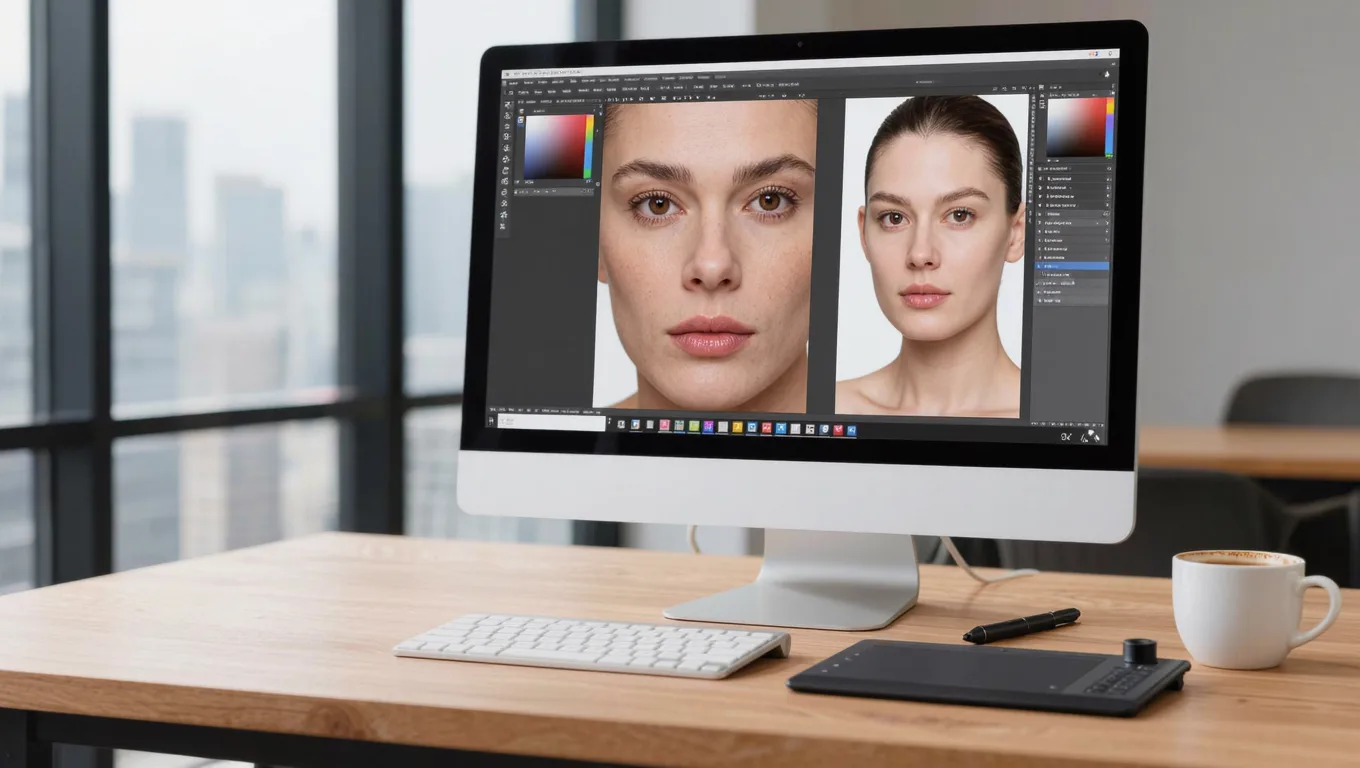
高低频(Frequency Separation)是皮肤质感精修的基石。它的原理是将图像拆分为“低频层”(包含颜色、光影、大块瑕疵)和“高频层”(包含毛孔、纹理、细小瑕疵),从而实现“修色不毁纹理,修纹理不改变颜色”。
【具体可操作步骤】
步骤 1:建立高低频图层组
- 在 Photoshop 中打开原片,按
Ctrl+J(Win) /Cmd+J(Mac) 复制两次背景图层。 - 将下层命名为“低频”,上层命名为“高频”。
- 选中“低频”层,执行
滤镜 -> 模糊 -> 高斯模糊。- 关键参数:半径设置为 3.0 - 6.0 像素(具体视图片分辨率而定)。判断标准:模糊到刚好看不见毛孔和细小痘印,但五官轮廓依然清晰。点击确定。
- 选中“高频”层,执行
图像 -> 应用图像。- 关键参数:图层选择“低频”,混合模式选择“减去”,缩放设为 2,补偿值设为 0。点击确定。
- 将“高频”层的图层混合模式从“正常”改为“线性光”。此时画面看起来和原图一模一样,但底层逻辑已分离。
步骤 2:低频层修色(解决肤色不均与红血丝)
- 选中“低频”层,使用混合器画笔工具(快捷键
B,在画笔组里长按寻找)。- 工具参数:潮湿 20%,载入 20%,混合 20%,流量 100%,勾选“每次描边后清理画笔”。
- 在肤色不均、有红血丝或阴影断层的地方,顺着面部骨骼结构进行短距离涂抹,使颜色过渡均匀。
- 注意:切忌跨越五官边缘(如嘴唇边缘、鼻翼边缘)涂抹,否则会导致颜色溢出。
步骤 3:高频层修瑕疵(解决痘印、斑点)
- 选中“高频”层,使用仿制图章工具(快捷键
S)。- 工具参数:模式选“正常”,不透明度 100%,流量 100%,样本选“当前图层”。
- 按住
Alt键在瑕疵附近干净的皮肤纹理处取样,然后覆盖在痘印或斑点上。因为是在高频层操作,你只会替换纹理,而不会改变底层的肤色。
【真实限制与常见失败原因】
- 失败原因 1:在高频层使用“涂抹工具”或“模糊工具”。这会直接破坏高频层的线性光数据,导致修过的地方出现灰色的脏块或模糊的塑料感。高频层只能用仿制图章或修复画笔。
- 失败原因 2:低频层模糊半径设置过大。如果半径超过 8 像素,低频层会丢失太多结构信息,导致后续修色时面部光影变平,甚至出现明显的色块边缘(光晕效应)。
- 失败原因 3:未建立观察层。在修图时,务必在顶层新建一个“黑白”调整图层(去色)和一个“曲线”调整图层(拉高对比度,呈S型)。这能帮你排除色彩干扰,精准看清光影断层和微小瑕疵。修完后关闭观察层即可。
【适用与不适用场景】
- 适用:美妆特写、高客单价女装模特面部、需要放大查看细节的详情页头图。
- 不适用:全身远景图(毛孔在缩小后不可见,做高低频纯属浪费时间)、低分辨率网图。
进阶质感塑造:中性灰光影重塑

高低频解决了“干净”的问题,而中性灰(Dodge & Burn)解决的是“立体”与“高级感”的问题。商业模特图往往因为闪光灯直射导致面部扁平,中性灰可以通过手动加深和减淡,重塑面部骨骼光影。
【具体可操作步骤】
- 在图层最上方新建一个空白图层,按
Shift+F5填充 50% 灰色。 - 将该图层的混合模式改为“柔光”(或“叠加”),命名为“中性灰”。
- 选择画笔工具(快捷键
B),前景色设为纯白,背景色设为纯黑。- 关键参数:画笔硬度 0%,不透明度 2% - 5%(切忌过高),流量 100%。
- 按
X键切换黑白前景色。用白色画笔在面部受光面(如颧骨高点、鼻梁、额头中央)轻轻涂抹提亮;用黑色画笔在背光面(如鼻翼两侧、下颌线、眼窝)涂抹加深。 - 核心心法:遵循“少量多次”原则。不要试图一笔成型,通过低不透明度多次叠加,让光影过渡如丝般顺滑。
电商提效:把基础环节交给 AI 工具
对于淘宝店主而言,一场拍摄往往产出几百张 SKU 图。如果每一张都纯手工进行高低频和中性灰精修,时间成本和美工薪资将极其高昂。合理的做法是把机械的基础环节交给 AI 工具,把人力留给决定转化率的核心主图。
- 基础瑕疵清理:在精修前,可以用图叮AI 这类工具的 AI 修图 / 图像增强类功能,先处理画面里明显的背景杂物和大面积瑕疵,把人工从机械的“点痘印”里解放出来(具体功能与额度以官网为准)。
- 批量色彩统一:电商详情页最怕不同 SKU 之间肤色不一致。用 AI 工具做一轮基础调色,让模特在不同场景、不同灯光下的肤色大致拉齐,能省去逐张从零调色的时间,剩下的细微偏差再手动微调。
- 抠图与换背景:需要纯色背景或场景合成的服装图,先用 AI 抠图把主体和发丝抠出来,再换背景,比传统魔棒工具省事,边缘也更自然。
人机协作模式:用 AI 工具完成大部分基础瑕疵清理、抠图与色彩统一,再由修图师对核心主图(如详情页首图、直通车车图)做高低频与中性灰的手工精雕。AI 负责走量,人工负责拉高上限。
商业人像精修的输出规范(淘宝/天猫标准)
修得再好,输出参数错了,在手机端显示也会翻车。请严格遵守以下电商输出规范:
- 色彩空间:必须转换为 sRGB。千万不要用 Adobe RGB 或 ProPhoto RGB 导出,否则在大多数手机和浏览器上颜色会发灰、变暗。(操作:
编辑 -> 转换为配置文件 -> sRGB IEC61966-2.1)。 - 图像尺寸:
- 淘宝/天猫主图:建议 800×800 px 或 1:1 比例,支持放大镜功能需大于 800px。
- 详情页:宽度严格控制在 750 px(移动端标准)或 790 px(PC端标准)。
- 格式与压缩:使用 JPEG 格式。在“存储为 Web 所用格式”中,品质设置为 80-90 之间,勾选“转换为 sRGB”。单张主图大小尽量控制在 3MB 以内,详情页单张切片控制在 500KB 左右,以保证页面加载速度。
- 输出锐化:缩小尺寸后,图像会变软。执行
滤镜 -> 锐化 -> USM 锐化,参数建议:数量 50-80%,半径 0.5-1.0 像素,阈值 2-4 色阶。这能让皮肤纹理和服装材质在手机小屏幕上依然清晰锐利。
常见问题解答 (FAQ)
Q1:高低频修图后,放大看皮肤有明显的网格纹或色块怎么办? A:这通常是因为在低频层使用混合器画笔时,涂抹跨度太大或力度太重,导致颜色断层。解决方法是降低画笔的“潮湿”和“混合”参数,并严格顺着肌肉纹理短距离涂抹。如果已经产生色块,可用低频层的仿制图章(不透明度30%)轻轻覆盖过渡。
Q2:淘宝服装模特图需要修到什么程度?是不是越干净越好? A:绝对不是。商业修图的底线是“真实”。如果要把模特的毛孔全部修掉,皮肤会失去漫反射的光泽,看起来像假人。保留 30%-40% 的原生细微纹理,修掉明显的痘印、疤痕和肤色不均即可。买家需要看到的是“状态好的真人”,而不是“完美的3D模型”。
Q3:用 AI 工具处理后,还需要手动介入皮肤质感精修吗? A:需要。AI 工具在批量处理、基础去瑕疵、抠图和色彩统一上能大幅缩减工时,但对于决定转化率的核心爆款主图,依然要靠人工用中性灰做光影重塑,才能赋予图片独特的品牌调性。AI 负责效率,人工负责上限。
Q4:为什么修完的图在电脑上看很好,在手机上看颜色发灰或过饱和? A:90% 的原因是色彩空间错误。请检查你的 PS 颜色设置,确保工作空间是 sRGB,并且在导出时务必勾选“转换为 sRGB”。另外,手机屏幕亮度通常高于专业显示器,建议在修图时保持显示器亮度在 50%-60% 左右,避免为了迎合暗屏幕而把图修得过曝。
行动建议:不要只看不练。现在就挑一张你觉得“修废了”的模特原片,严格按照文中的高低频参数建立图层,再用图叮AI 这类工具跑一遍基础处理,你会发现商业级皮肤质感其实有迹可循。
需要 AI 的步骤,可用图叮AI 的 PS 插件辅助处理
相关文章
AI修图和PS精修哪个快?婚纱人像皮肤质感与去瑕疵取舍指南
AI修图和PS精修在婚纱人像上的效率与质量差异如何?本文从皮肤质感保留、去瑕疵到操作思路,梳理两类工作流的取舍与常见失败原因,给出按场景搭配的建议。
婚纱精修怎么去褶皱不假?薄纱蕾丝缎面三类材质的修图思路
婚纱礼服的褶皱处理是后期里最耗时的环节之一。本文按薄纱、蕾丝、缎面三类材质拆解去褶皱的判断标准与 Photoshop 操作思路,讲清哪些褶皱该留、哪些该清,并给出导出前的人工复核清单,帮修图师把质感修干净又不假。
乐器电商木吉他木纹发灰怎么修?图叮AI 与 PS 还原木质质感实操
木吉他商品图木纹被高光压平、看着平淡?本文讲清木纹丢失的成因,并结合图叮AI 与 Photoshop 的通用流程,把云杉、玫瑰木的天然纹理还原出来,帮乐器电商提升商品图质感。
HR证件照批量换底色怎么做?蓝底红底白底快速统一与抠图避坑
招聘季HR要处理大量证件照,不同底色尺寸难统一。本文讲清蓝底红底白底的标准、PS抠头发边缘的实用方法,以及用图叮AI相关抠图换底功能批量处理证件照的思路,附常见避坑要点。
推荐阅读
同一张活动封面要交横版和竖版,先改画布还是先排标题?
横版和竖版封面不要等比硬拉。先确定主体和安全区,再改画布、重排标题,最后在真实显示比例下复核两版。
服装直播限时秒杀Banner怎么设计?高转化与秒级切换的实操方案
服装直播节奏快、促销切换频繁,一套可复用的秒杀 Banner 体系直接影响点击和下单。本文讲清秒杀海报的核心设计要素、模板化做法和避坑点,帮直播团队又快又稳地切换促销视觉。
摄影师后期提效:用AI批量处理客片的完整工作流
专业摄影师如何用图叮AI批量处理人像客片,从抠图、美颜、背景替换到高清输出,效率提升10倍。
广告策划用AI生图做活动主视觉:从提示词到成稿的实战流程
广告策划如何用AI更快产出活动主视觉?本文讲清AI生图出底图、再回到设计软件排版成稿的实战流程,包含提示词写法、多尺寸适配与版权注意点,帮你少走弯路。
更多推荐(8 篇)
AI 生图换模型后要重新验收什么?用固定任务集检查改善与退步
新模型在几张样图上更好,不代表整套商品图流程都能迁移。本文用配对任务矩阵、失败分类与相同候选预算比较新旧结果,区分首次命中、挑选成功和交付成本,避免把演示样例当成升级依据。
汽配商品图信任方案:适配、安装和安全证据怎么分层
汽配商品图不能只修得干净。适配车型、安装方向、安全件和售后证据都要能被复核,图叮更适合把原图体检、禁改区、局部修复和客服图串成一套交付方案。
淘宝店主实战:用PS智能扩图实现服装平铺一键换底色
本文专为淘宝服装店主打造,详细解析如何用PS智能扩图解决平铺拍摄的构图局限并实现服装换底色,并介绍图叮AI网页版与PS插件如何帮电商提升出图效率,打造高转化主图。
图叮 AI vs Photoshop 生成式填充:珍珠耳饰商品图怎么选
同样是修珍珠耳饰,Photoshop 生成式填充更适合会图层的单张精修,图叮更适合小团队批量守住珠光、金属反光、耳饰卡和证书卡一致性。
公众号首图和配图怎么处理统一:色调、尺寸、背景一次对齐的图片处理法
公众号首图和一组配图放一起色调忽冷忽暖、尺寸不齐、老图糊新图清,看着散。这篇按大家常搜的问题拆开讲,怎么用图叮AI风格转换统一色调、图像扩展补首图尺寸、一键抠图统一背景、高清放大救老图,以及图叮只处理图片不排版不套模板的真实边界。
食品蛋糕扩图怎么做到边缘不穿帮?美食后期 AI 扩图避坑指南
美食摄影后期中,蛋糕扩图常因奶油质感和光影问题导致穿帮。本文拆解蛋糕扩图的边缘处理、提示词构建与光影统一思路,配合图叮AI等在线工具,帮你实现食品蛋糕扩图不穿帮。
AI 修复老照片在线:老照片与历史文献数字化的实用方法与边界
老照片和历史文献怎么数字化修复?本文讲清 AI 修复老照片在线工具能做什么、不能做什么,以及扫描、去噪、去划痕、超分的实用流程,强调修旧如旧、不臆造。
图叮、"图丁"、"图顶"傻傻分不清?一次说清正确写法和用法
图叮常被写成图丁、图顶、图钉,都是同音记岔了。本文按大家常搜的疑问,说清正确写法是图叮AI(叮当的叮)、这几个错写各是啥、怎么记牢,以及图叮是网页版加PS插件、能做哪些事,效果以图叮官网为准。