PS带AI的版本怎么选?各版本创成式功能差异与协同思路
Adobe Photoshop 这几年把 AI 能力一点点做进了软件底层,从最早的创成式填充到现在的智能生成与扩展,PS 的 AI 功能确实改变了不少修图师的工作流。于是”PS 带 AI 的版本怎么选”成了很多人绕不开的问题。面对一堆版本号和各类辅助工具,选错版本不仅用不上想要的功能,还可能拖累机器跑得不流畅。下面把各版本的核心差异讲清楚,再说说原生 AI 功能和图叮AI 这类辅助工具怎么配合用。
PS 各版本的 AI 功能差异
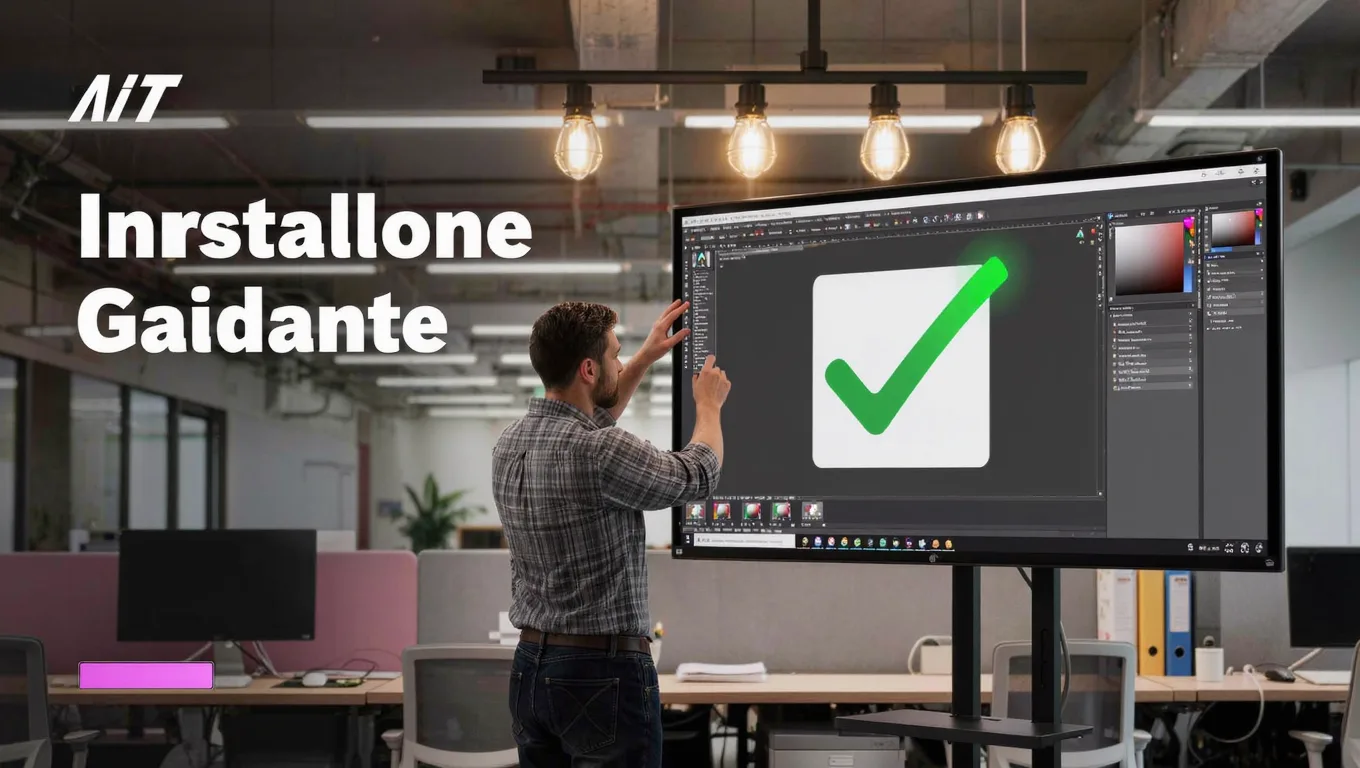
选版本之前,先搞清楚每个版本的 AI 能力到底差在哪。
-
PS 2023:AI 功能的奠基版 这是首个引入 Firefly 模型的版本,创成式填充正式落地,让局部修改和背景替换比以前简单很多。如果你的活儿主要是基础的图像修补和简单的元素替换,这个版本已经够用。
-
PS 2024:稳定与能力的平衡点 PS 2024 在 AI 生成质量和速度上做了优化,加进了创成式扩展,可以用 AI 无缝扩大画布边界。参数化滤镜和更聪明的抠图工具也让日常修图更顺手。对大多数商业设计师来说,PS 2024 是兼顾稳定性和 AI 能力的稳妥选择。
-
PS 2025 及 Beta 版:能力更强但更吃配置 最新版本的提示词理解更准,生成式模型也升级了,支持更复杂的图层管理和生成内容的精细控制。如果你追求更强的 AI 创作体验,且电脑硬件较新,可以直接上最新版本。
选版建议:别盲目追最新版。按电脑硬件配置(尤其是内存和显卡)和实际工作需求来定。需要搭配第三方工具使用的,还要看工具支持哪些 PS 版本。一般来说,内存 16GB 起步、独立显卡显存 8GB 以上,跑 AI 功能才不至于卡。
原生 AI 功能为什么值得用熟
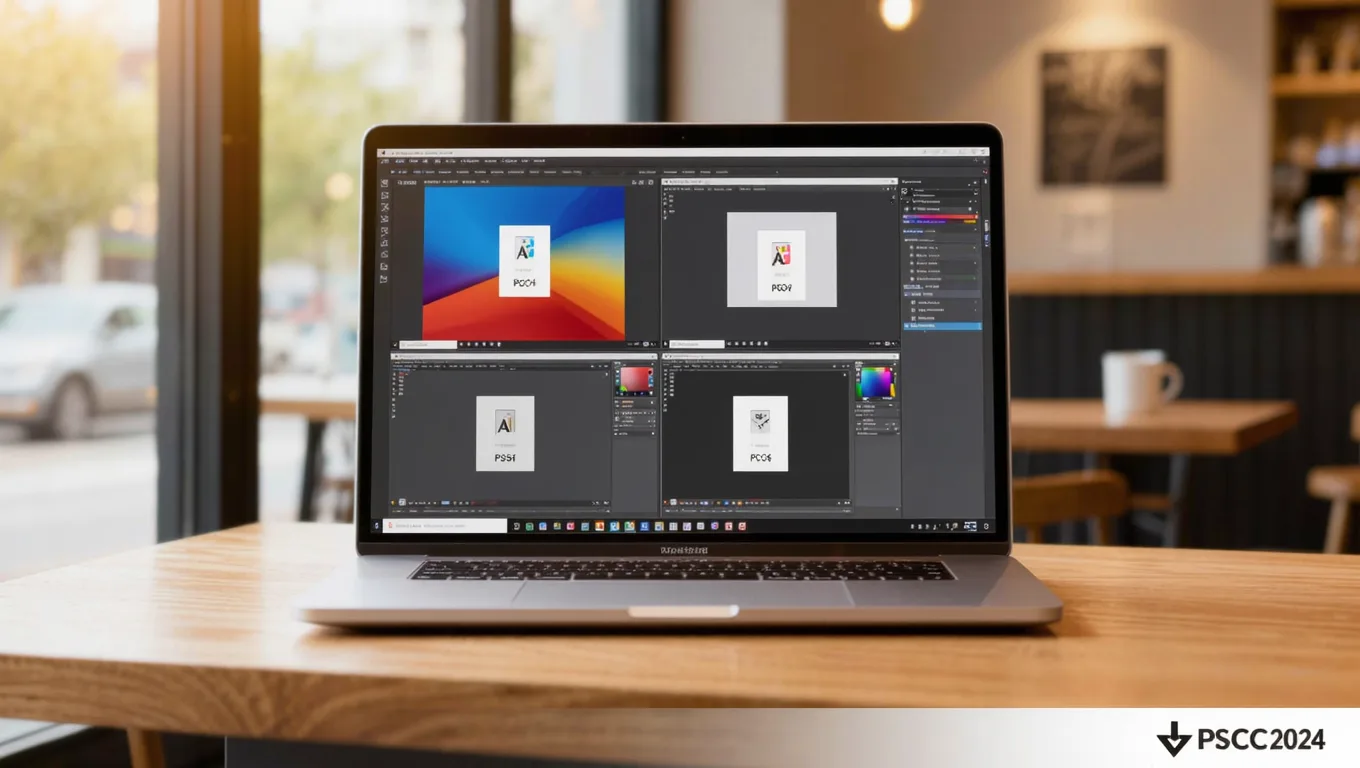
很多人装了新版 PS,却只把 AI 功能当摆设,挺可惜。把原生功能用熟,能省下大量重复劳动。
- 创成式填充处理局部 选中一块区域,用创成式填充就能去掉杂物、补全缺失内容或替换局部元素。比手动仿制图章快得多,遇到复杂背景尤其明显。
- 创成式扩展补画布 构图裁紧了想往外扩,用创成式扩展就能让 AI 顺着画面边缘自然延展,省去重新构图的麻烦。
- AI 抠图作为起点 主体选择和”选择并遮住”配合 AI 边缘识别,能在几秒内生成一版可用选区,再用调整边缘画笔收尾发丝等细节,效率比纯手动钢笔抠图高很多。
图叮AI 等辅助工具怎么和原生功能协同
图叮AI 现在的真实形态只有两种:网页版(在浏览器里就能用,无需安装)和 PS UXP 插件。它的定位是补充原生能力,不会顶替 PS 的创成式功能,两者可以搭着用。具体可用的能力以官网为准,下面讲几种常见的配合方式。
-
线稿处理 + 智能扩图 先用图叮AI 相关功能(以官网为准)处理基础画面,再用 PS 原生的创成式扩展把画布往外延展。精准的选区能让 AI 扩展的边缘过渡更自然。
-
场景搭建 + 局部重绘 做电商海报时,可以先用 AI 工具快速搭好场景,再用 PS 的创成式填充对素材的光影和透视做局部重绘,让合成效果接近照片级真实。
-
抠图 + 换背景 用图叮AI 网页版把商品或人物抠干净,再回到 PS 里换背景、调光影。把”抠”和”合”两步分别交给最顺手的工具,整体流程更省事。
用熟 AI 功能的 3 个小习惯
- 非破坏性编辑:尽量用智能对象、调整图层和蒙版,AI 生成的内容也方便随时回退重做。
- 分辨率打底:AI 计算吃显存,处理超大图时可先在 PS 首选项里把内存使用量调到 70% 到 80%,并开启图形处理器加速。
- 结果二次收尾:AI 出的初稿别直接交付,发丝、边缘溢色这些细节再手动过一遍,成片质量更稳。
常见问题解答
Q1:装了图叮AI 后,原生的创成式填充会失效吗? A:不会。图叮AI 是网页版和 PS UXP 插件两种形态,和 PS 原生 AI 功能各走各的,可以协同使用,互不影响。
Q2:低配电脑跑 PS 的 AI 功能卡顿怎么办? A:AI 功能对硬件要求较高。建议在 PS 首选项里把内存使用量设到 70% 到 80%,并在图形处理器设置里开启”使用图形处理器”;处理超大分辨率图像时,可适当降低画布尺寸来提升流畅度。
Q3:怎么确认我用的图叮AI 是官方正版? A:通过图叮AI 官网或官方授权渠道使用网页版,或在 Photoshop 里安装官方 UXP 插件。功能矩阵和版本以官网为准。
Q4:PS 哪个版本最适合搭配辅助工具? A:PS 2024 在稳定性和 AI 能力之间比较平衡,搭配第三方工具的兼容性也较好,是目前比较稳妥的选择。
相关文章
儿童写真去路人怎么做?用AI局部重绘清除游乐场杂人的思路
游乐场拍儿童写真总有别的孩子和路人入镜。本文讲清局部重绘(Inpainting)消除路人的原理、适用边界与三步操作思路,结合图叮AI与Photoshop的人工复核,帮你拍出更干净的儿童照片,同时规避肖像权风险。
产品融图打光展示:汽车反射香水倒影到厨房融合
展示图叮插件产品融图打光功能在汽车车身反射、香水水光倒影、人像海边融合、破壁机厨房场景等高难度案例中的光影效果。
照片换背景白色如何处理大型家具?沙发白底图免费抠图换背景全攻略
大型家具如沙发在做照片换背景白色时常面临边缘复杂、光影难调等痛点。本文讲清沙发白底图的抠图难点与处理思路,结合图叮AI 与 Photopea 给出可照做的实操步骤。
签证证件照尺寸要求与免费制作教程:图叮AI换底色避坑指南
详解美、申根、日英等国签证证件照尺寸要求与常见被拒原因。提供基于图叮AI 的签证照制作思路,包含换底色、精准裁剪与拍摄避坑要点,助你顺利通过签证审核(具体功能与额度以官网为准)。
推荐阅读
人脸和车牌打码要遮多大?别只盖中心,边缘和相邻帧也要复核
给人脸、车牌或聊天截图打码时,遮挡范围要覆盖完整识别特征,并检查缩略图、裁剪后版本和相邻截图。
美妆蛋和粉扑产品图怎么修:常见问题一次说清
美妆蛋拍出来颜色发闷、绒面粉扑起毛看不清、边缘吃背景?这篇用问答形式讲清美妆蛋和粉扑产品图的修图思路,覆盖材质高清修复、一键抠图、产品溶图打光怎么用,以及颜色还原、绒感处理、批量出图的常见坑,帮你把小件美妆工具拍出干净质感。
食品摄影后期:比抠抠图 AI 产品精修网站更准的玻璃罐抠图指南
讲清楚食品摄影后期中玻璃罐抠图的痛点,对比普通抠抠图 AI 产品精修网站的局限,给出借助图叮AI 的高精度玻璃罐抠图实操步骤、参数思路与避坑指南。
一张二手游戏卡带商品图怎么拆:触点、贴纸、盒角和版本号别被 AI 修假
二手游戏卡带商品图不能只修得像全新。本文按触点、正面贴纸、盒角磨损和版本信息四张图拆解,说明图叮清理哪里、哪些成色证据必须保留。
更多推荐(8 篇)
UI设计师避坑:设计素材与切图用JPG还是PNG?格式选择与实战指南
讲清jpg和png区别,为UI设计师提供详尽的UI切图格式选择指南。包含Figma/Sketch导出参数、体积控制技巧及常见切图失败原因排查,帮你交付高质量、小体积的设计资产。
晴雨挡雨眉产品图怎么修:半透明通透感和装车效果一步步做
晴雨挡、雨眉这类熏黑半透明件,产品图最难的是通透感和反光。这篇按顺序讲清怎么用图叮材质高清修复、局部重绘、一键抠图和产品溶图打光,把半透明质感、反光条和装车场景一步步修好,半透明抠图的难点也一并说明,效果以图叮官网为准。
冷冻冷链生鲜商品图 SOP:冰晶冷雾包装霜的真实感塑造
速冻饺子棚内拍 30 分钟化霜出水,只能后期补霜。本文按 5 类冷冻品给出冷感 4 信号、AI 合成 4 细节和质检红线。
模型喷笔套装商品图返检:喷嘴针、调漆杯和气管接口别修错
模型喷笔套装图不能只修得金属更亮。本文用 5 步返检喷嘴针、调漆杯、气管接口、清洁针和包装色号,帮潮玩模型店把可清理区和不能重绘的证据区分开。
O 型圈套装商品图外包标注 SOP:内径、截面和分格标签先锁住
O 型圈套装商品图不能只修得黑亮整齐。本文给工业品运营一套外包标注 SOP,把内径、截面粗细、材质色标、分格标签和数量关系先锁住,再交给图叮清理背景和反光。
给手机壳客服的一封信:镜头圈、磁吸环、按键孔和机型标别被 AI 修没
手机壳商品图不是只要透明、干净、显薄。镜头圈、磁吸环、按键孔、挂绳孔和机型标一旦被 AI 修图改形,客服解释、退换货举证和 SKU 批量复核都会变难。
给直播运营的一封信:秒杀封面别把价格和限制条件修丢
直播秒杀封面不是越热闹越好。本文从运营过稿视角拆解价格、SKU、限时条件、二维码和平台遮挡区,说明 AI 修图前后怎么保住商品证据。
鱼钩钓钩怎么修:钩尖看不清、镀层发暗、成排小钩难抠的产品图这样修
散装鱼钩拍出来常常钩尖糊成一点、金属镀层发暗看不出锋利、成排小钩挤在一起还特别难抠。这篇用问答讲清鱼钩钓钩怎么修,从提金属镀层、放大钩尖倒刺到抠出细密小钩、补光排版,也说清钩号强度这些参数为什么只能标真实数据、修图只管把外观拍清楚。