美妆电商 PS AI 生图实战:玻璃杯换底色与批量处理免费工具指南
美妆类目(如香水、精华液、爽肤水)的视觉呈现中,玻璃材质是绝对的“修图重灾区”。传统修图师用钢笔抠图边缘死板,用通道抠图又容易丢失玻璃边缘的高光与暗部;更致命的是,换背景后玻璃底部的环境光反射(焦散)极难处理,很多新手只能靠非科学推测去手动绘制环境光,导致产品像悬浮的“塑料贴纸”,单张精修往往耗时 30 分钟以上。
PS AI 生图(Generative Fill)的出现,通过强大的光影计算解决了边缘融合与焦散生成的问题。然而,当电商团队面临几十上百个 SKU 需要换底色时,“批量处理”成了新的拦路虎。本文将拆解 PS AI 处理玻璃杯换底色的核心参数,并对比市面上几种批量处理方案,帮你建立真正高效的工作流。
为什么美妆玻璃杯换底色是电商修图的“重灾区”?
在深入操作前,必须理解玻璃材质的光学特性,这是用好 AI 工具的前提:
- 折射与透射:玻璃是透明介质,背景的颜色和光线会穿透瓶身,直接影响内部液体(如淡黄色精华)的视觉色彩。
- 边缘高光与暗部(菲涅尔效应):玻璃边缘的折射率最高,会形成明显的高光和暗边。如果抠图时把这些像素删掉,产品就会失去体积感。
- 底部焦散(Caustics):光线穿过装有液体的玻璃瓶,在桌面汇聚形成的复杂光斑。这是体现产品“高级感”和“真实落地感”的核心,传统修图极难手绘。
PS AI 生图处理玻璃杯换底色的【具体可操作步骤】
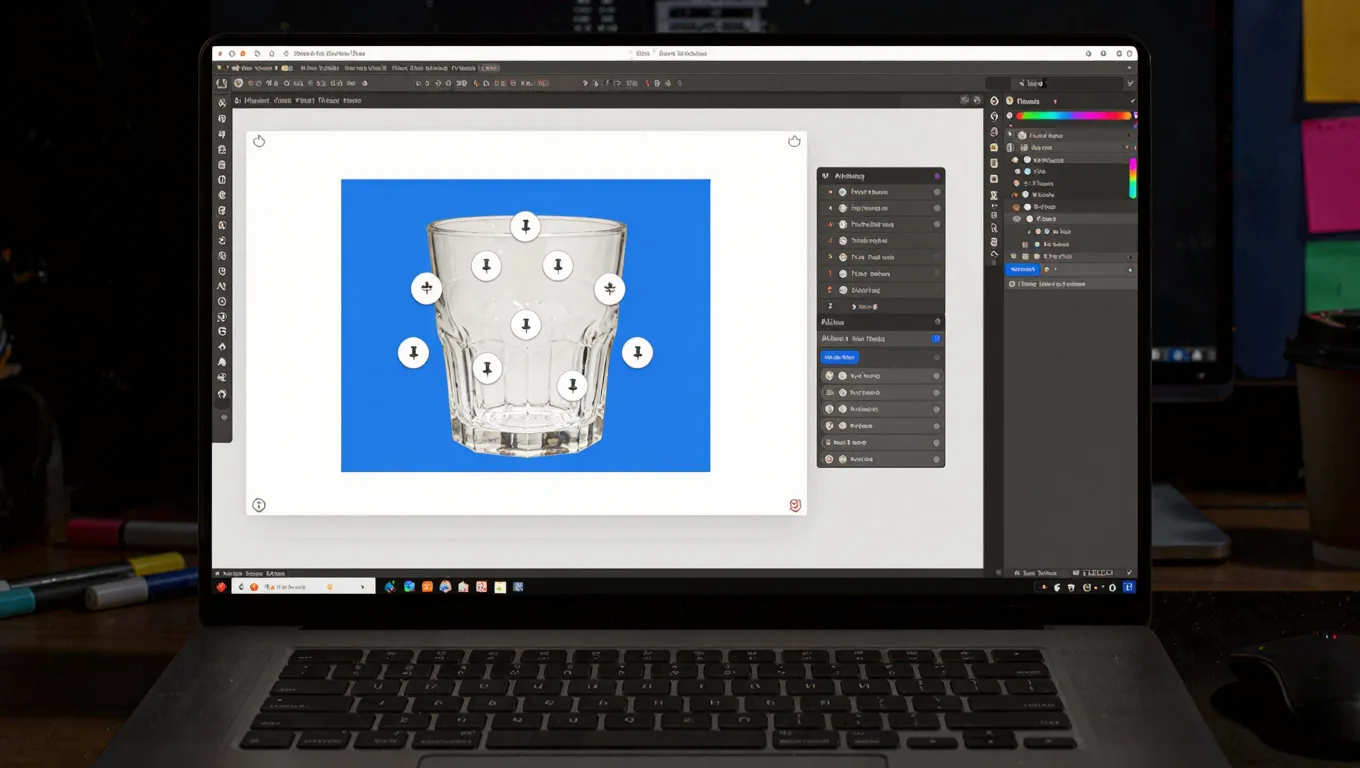
不要指望把原图直接扔给 AI 就能得到完美结果,处理玻璃材质需要严格的选区控制。
步骤 1:精准建立基础选区(保留边缘像素)
- 操作:使用「对象选择工具」(快捷键
W)或「选择主体」框选玻璃杯。 - 细节:进入「选择并遮住」(快捷键
Alt+Ctrl+R),将边缘检测的「半径」设置为1.5 - 3.0 像素,平滑度设为2。切记:宁可多选一点背景,也绝对不能切掉玻璃边缘的高光像素。 - 输出:输出为「新建带有图层蒙版的图层」。
步骤 2:扩展选区与 Prompt 提示词公式
- 操作:按住
Ctrl点击图层蒙版载入选区,再点击菜单栏「选择」>「修改」>「扩展」。 - 参数:扩展量设置为
15 - 30 像素(根据图片分辨率调整,2K 图建议 20 像素)。这一步是为了给 AI 留出计算玻璃边缘环境光反射的过渡空间。 - 提示词(Prompt)技巧:
- 错误写法:“玻璃杯放在木桌上”(AI 会试图重新生成一个玻璃杯,导致原产品变形)。
- 正确写法:“极简影棚背景,柔和漫反射光,底部带有自然焦散光斑,高级美妆摄影,8k分辨率”。(只描述环境和光影,不描述主体)。
步骤 3:生成变体与光影微调
- 操作:点击「生成式填充」,PS 会生成 3 个变体。在属性面板中切换,重点观察玻璃边缘是否吃掉了原有高光,以及底部焦散是否符合光源方向。
- 微调:选中生成的背景图层,使用「色彩平衡」或「曲线」微调环境光。如果背景是暖色,需稍微增加玻璃杯暗部的暖色反射,使光影逻辑闭环。
突破瓶颈:美妆电商如何实现玻璃杯换底色的【批量处理】?
PS AI 生图单张效果极佳,但官方并未提供原生的“一键批量 AI 生图”功能(因为 AI 每次生成的结果具有随机性)。针对美妆电商批量处理需求,以下是三种主流方案的对比:
方案 A:PS 传统动作 + 批处理(半自动工作流)
- 操作逻辑:录制一个动作(自动选择主体 -> 扩展选区 20px -> 触发创成式填充 -> 自动接受第一个结果),再对文件夹内的白底图运行批处理。
- 真实限制:PS 动作在记录 AI 填充时,往往只能记录“应用”指令,无法让你挑选 3 个变体中最好的一个。这意味着你只能盲盒式接受 AI 的第一次生成结果,废片率高达 40% 以上,后期仍需人工逐张筛查。
方案 B:免费开源工具 Stable Diffusion (SD) + ControlNet
- 操作逻辑:使用 SD WebUI 或 ComfyUI,结合 ControlNet 的
Canny(边缘检测)或Depth(深度图)锁定玻璃杯轮廓,使用 Inpainting(局部重绘)批量生成背景。可编写 Python 脚本实现完全自动化。 - 优势:软件免费,支持本地批量跑图,无 Generative Credit 消耗。
- 真实限制:学习成本极高;玻璃材质在 SD 中极易发生边缘扭曲或液体变色;需要针对特定品牌的玻璃瓶训练专属 LoRA 模型,前期时间成本巨大。
方案 C:图叮AI 的在线抠图与换背景工作流
- 操作逻辑:图叮AI 是一款在线 AI 修图工具,提供抠图、换背景等功能(具体功能与额度以官网为准)。思路是先用它把白底玻璃瓶批量做好主体抠图,再统一替换或生成背景,省去逐张钢笔描边的环节。
- 使用建议:
- 先小批量验证:上传 2-3 张代表性的玻璃瓶图,确认边缘高光、透视是否被保留,再决定是否批量跑。
- 风格统一靠参照:批量处理前先定好一张满意的标杆图,让后续 SKU 的背景方向、色温尽量向它对齐,避免风格散乱。
- 回 PS 收尾:在线工具适合快速出底稿,焦散、边缘溢色等细节仍建议导回 Photoshop 用蒙版与曲线人工复核。
核心要点对照表
| 对比维度 | PS 动作批处理 | SD 免费开源方案 | 在线 AI 修图(如图叮AI) |
|---|---|---|---|
| 上手门槛 | 低 (会录动作即可) | 极高 (需懂节点和炼丹) | 较低 (网页化操作) |
| 玻璃边缘保留度 | 较差 (容易吃掉高光) | 中 (需精细调参) | 视素材而定,建议小批量先验证 |
| 批量风格一致性 | 极差 (每次随机生成) | 中 (依赖 Seed 和模型) | 靠标杆图对齐,仍需人工抽查 |
| 适合环节 | 大批量机械重复步骤 | 高度可控、可自动化跑图 | 快速出抠图与背景底稿 |
真实限制与常见失败原因
在实际操盘中,以下三个“坑”会导致你的玻璃杯换底色彻底失败:
- 选区紧贴边缘(最常见错误):如果没有向外扩展 15-30 像素,AI 会认为玻璃边缘的高光是“需要被替换的背景”,从而将其抹除,导致玻璃瓶变成毫无质感的塑料瓶。
- 提示词光影冲突:原图拍摄时是“左侧主光”,但你的提示词写了“右侧逆光”。AI 会强行生成右侧背景光,导致玻璃杯本身的受光面与背景环境光逻辑冲突,视觉上极度违和。
- 分辨率限制:PS AI 生图原生输出的最高分辨率通常在 1024x1024 左右。如果你需要制作户外大牌广告牌或超清海报,AI 生成的背景在放大后会出现涂抹感。解决办法:生成后使用「神经滤镜」中的“超级缩放”或第三方超分工具进行画质增强。
适用与不适用场景对照
- 适用场景:
- 电商详情页场景氛围图、小红书/抖音社媒种草图。
- 小批量 SKU 测图(快速生成不同背景测试点击率)。
- 玻璃、亚克力、金属等高反光材质的环境融合。
- 不适用场景:
- 包装文字与成分表还原:AI 极大概率会生成乱码文字,如果产品包装上有必须清晰展示的成分表,必须使用传统精修。
- 超高分辨率印刷品:如地铁灯箱广告,AI 背景的像素细节经不起近距离放大检视,需结合传统 3D 渲染或实景拍摄。
FAQ:关于玻璃杯换底色的真实疑问
Q1:PS AI 生成的玻璃杯底部没有光斑(焦散),或者光斑方向不对怎么办?
A:在提示词中强制加入光学描述,如 strong caustics on the table, light refracting through glass(桌面上有强烈的焦散,光线穿透玻璃折射)。如果方向不对,说明原图光源与提示词冲突,请在提示词中明确指定光源方向,如 soft light from top left(左上方柔光)。
Q2:免费工具 SD 能完全替代 PS AI 处理美妆玻璃材质吗? A:不能完全替代。SD 在处理复杂透明材质的折射和内部液体颜色时,经常出现“幻觉”(如把透明精华变成浑浊液体)。PS AI 和图叮AI 这类工具在保留原图像素、快速出底稿方面各有用处,但复杂光影最终仍要人工复核。SD 更适合用于生成纯背景素材,而非直接处理产品融合。
Q3:美妆电商批量处理时,如何保证不同 SKU 的背景风格完全一致? A:纯靠 PS 生成式填充很难做到,因为每次生成的 Seed(随机种子)不同。可行的思路是先精修出一张满意的标杆图,把它的背景方向、色温、构图当成统一参照,后续每张都向它对齐;用在线 AI 修图工具(如图叮AI)批量出底稿时,也按同一套参照标准抽查,再回 PS 统一微调,比逐张随缘生成更可控。
结语
美妆电商的玻璃杯换底色,本质上是一场“光影逻辑”的还原战。PS AI 生图在单张精修上很有用,但要跨到规模化、标准化的量产阶段,得靠一套稳定的批量流程:定标杆、批量出底稿、回 PS 统一收尾。与其靠非科学推测反复手调,不如把流程固定下来,把时间留给更具创造力的视觉策划。
如果你手头正堆着几十上百个玻璃瓶 SKU 的换底色任务,不妨先拿其中几张做小批量验证:用图叮AI 的抠图与换背景功能(具体功能与额度以官网为准)出一批底稿,再回 Photoshop 用蒙版和曲线把焦散、边缘溢色逐张复核,看看哪一步最值得固化成你自己的工作流。
需要 AI 的步骤,可用图叮AI 的网页工具按张处理
Image-2 生图和 Nano Banana 改图都在网页里使用;统一积分功能上线后,两者共用 AI积分和同一套积分包,注册不送试用张数。
相关文章
Photoroom批量国内替代:美妆电商批量换背景与光影匹配实操
把图叮AI当作Photoroom批量国内替代来用。针对美妆电商透明瓶身、反光材质抠图难、光影悬浮等痛点,讲清批量换背景的操作要点、提示词写法与避坑思路。
PS一键修图插件下载与实操:解决美妆视觉产品光影不匹配
美妆视觉修图中,产品与场景光影不匹配导致严重的“贴图感”?本文详解如何用PS手动重塑光影、并借助AI工具辅助提效,给出具体步骤与参数,解决玻璃瓶、金属管等美妆材质的光影融合难题。
照片转水彩/油画风怎么做?介质、强度与肌理的取舍
想把一张风景照或人像做成能装裱上墙的水彩或油画风,却总出来一股塑料味?这篇按六步讲清照片转水彩和油画风的AI做法,从判断照片适合哪种介质,到用图叮风格转换、材质高清修复补肌理、高清放大到可打印尺寸,并说清风格化带随机性的边界。
电商大促备战:用 Photoshop AI 与抠图工具批量出主图与详情页
电商大促时间紧任务重?本文讲清如何用 Photoshop 的创成式填充、变量数据组批量排版,配合 AI 抠图与背景生成,提升主图和详情页的产出效率,并用数据驱动优化转化。
推荐阅读
在线AI修图批量换3C配件背景:数码配件店主的高效精修指南
针对数码配件店主实拍图背景杂乱、反光难抠的痛点,拆解3C配件批量换背景与产品精修的实操思路。包含拍摄参数、抠图换背景步骤、光影融合技巧及常见失败原因,助你低成本实现专业级产品图。
当天上新商品图别追 100 分:先交付 80 分可信图
当天上新时,商品图最怕为了追求满分精修拖住发布。本文把 80 分可信图和 100 分精修图拆开,说明图叮如何先保商品事实,再安排二轮优化。
AI 购物代理开始替人挑伴手礼:商品图别只拍得好看
AI 购物代理会把商品图、套装信息和价格库存放在一起判断。婚礼伴手礼商家要把材质、件数、尺寸和定制字样修清楚,而不是把图修成一张漂亮海报。
图片文件名含空格或中文上传后找不到?先分文件名与真实格式
说明文件名编码、扩展名、文件内容和上传系统限制是不同问题,给出转换前后的命名与验收流程。
更多推荐(8 篇)
给服装客服的一封信:牛仔裤平铺图别把水洗痕、裤脚和吊牌修成退货点
牛仔裤平铺图不是只看版型是否挺括。水洗痕、裤脚磨白、皮牌、洗标和色卡会影响客服解释图实差异,AI 修图前要先划清证据边界。
麦克风产品图怎么修:网罩反光、金属划痕和杂乱背景逐步处理
电容麦的金属网罩最容易拍出反光和指纹,logo 也常发虚。本文按 5 步用图叮的一键抠图、选区消除、材质高清修复和产品溶图打光,把麦克风产品图的反光、划痕和杂乱背景逐个修顺,只做呈现美化不改产品本身。
灯具发光效果怎么处理:让灯看着亮又不失真的分步做法
灯具图最难的就是发光——不做显得灯是灭的,做过了又假、又和实物对不上。这篇按步骤讲清怎么用图叮AI自定义打光和产品溶图打光把发光做出层次,怎么救过曝的死白灯芯,以及为什么发光只能做到呈现、亮度色温必须以实物为准。
提取出来的花纹图案怎么用到新产品和新设计上:图叮花纹提取接万物迁移的实操
花纹提取只是第一步,图案剥出来后怎么落到新产品和新设计上才是关键。这篇讲清提取到万物迁移的衔接做法、迁移后怎么验收、哪些情况迁不动,给设计和电商运营一套能照做的流程。
烘焙硅胶模具主图怎么拆:刻度、涂层、边缘和包装标识别修糊
烘焙硅胶模具套装图最怕被 AI 修得太顺。本文按刻度、涂层、边缘和包装标识拆一张主图,给运营和修图师一套可落地的返检顺序。
宠物尿垫怎么修产品图?从包装反光到吸水层纹理的实拍处理步骤
卖宠物尿垫,产品图老是塑料包装膜乱反光、吸水层压纹拍不清、白色垫面发灰。这篇按步骤讲图叮AI修宠物尿垫产品图的做法,用一键抠图、材质高清修复和产品溶图打光把主图修干净,片数吸水量以实物为准,具体效果以图叮官网为准。
WebP 转 JPG 后颜色变灰或偏色?先分清预览器、透明底和色彩配置
WebP 转 JPG 后颜色变淡、变灰或偏色时,先用同一浏览器对比,再检查透明背景铺底、原图色彩配置和重复压缩。
批量修图抽检比例怎么定:3%、10% 和全检分别适合什么单子
批量修图质检不该只靠感觉。按 SKU 风险、渠道位置、素材来源、信息准确性和客户容错度,决定 3%、10% 抽检或全检。