网页PS AI工具怎么处理半透明玻璃杯?电商抠图换背景实战教程
做电商美工或产品视觉设计,最怕接到香水、酒类、水杯等玻璃材质的产品图。传统 PS 用钢笔抠出来的玻璃杯像实心塑料,用魔棒或通道抠又容易把半透明的杯壁抠成断层,或者把环境反光抠成刺眼的白边。一旦换到深色背景,边缘那一圈灰黑色的杂边更是让人崩溃。有人甚至靠加模糊滤镜来掩盖边缘,这纯属缺乏依据的非科学推测,根本无法通过电商平台的视觉审核。
如今,借助网页 PS AI 工具(图叮AI 等都提供在线抠图能力,具体功能与额度以官网为准),半透明材质的处理有了高效的解法。本文拆解半透明玻璃杯抠图与换背景的真实操作细节,帮你彻底告别“塑料感”和“脏边缘”。下文涉及的具体功能入口以你所用工具的实际界面为准,精修环节以免费的网页版 Photopea 为例。
为什么半透明玻璃杯是电商抠图的“噩梦”?
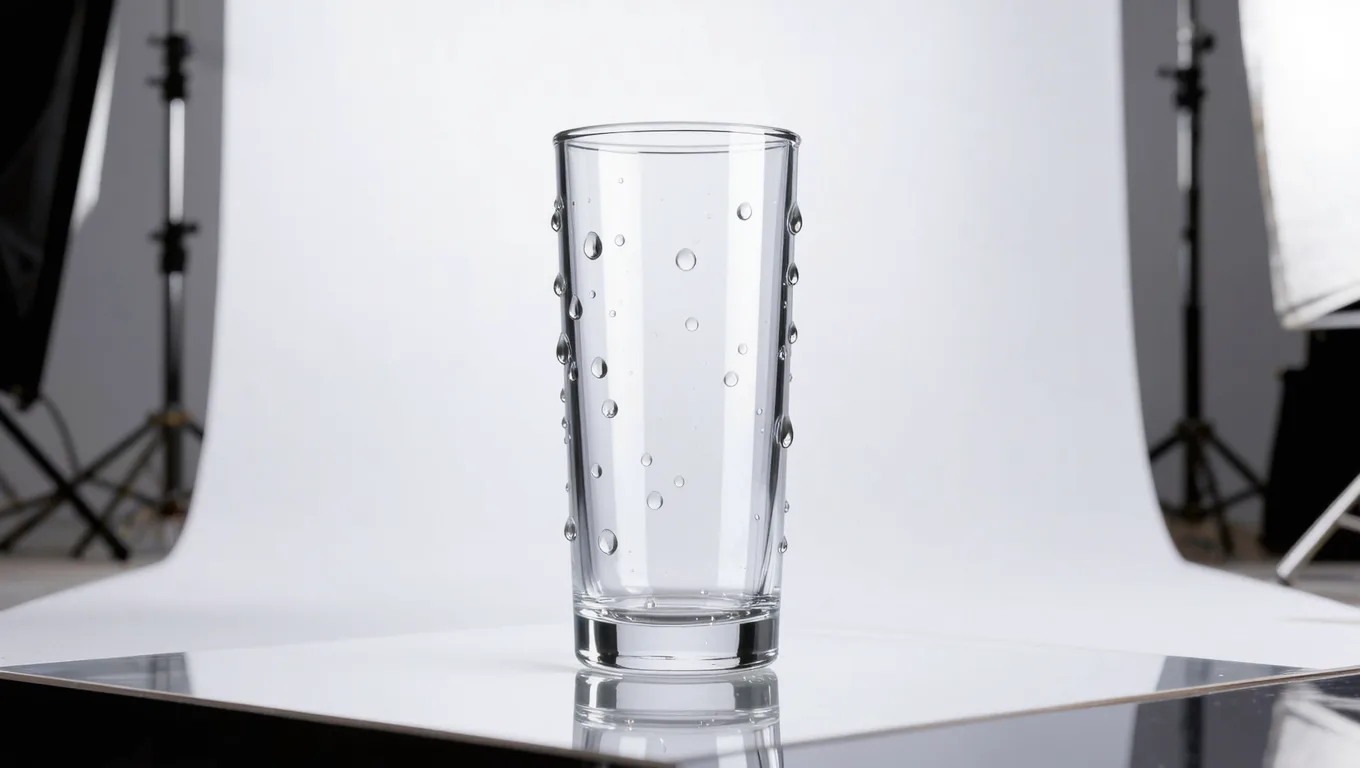
要解决问题,先要理解玻璃的光学特性。玻璃材质同时具备折射、反射和透射三种属性。 在传统通道抠图逻辑中,蒙版依赖黑白灰对比来提取主体。但在复杂背景下,玻璃杯的暗部(折射的深色环境)往往和背景的暗部混在一起,导致通道里的黑白边界模糊。如果强行拉高对比度,半透明的杯壁就会变成死黑(实心)或死白(全透明),彻底失去玻璃应有的通透感与光影层次。
用网页PS AI 工具处理玻璃杯抠图的完整步骤
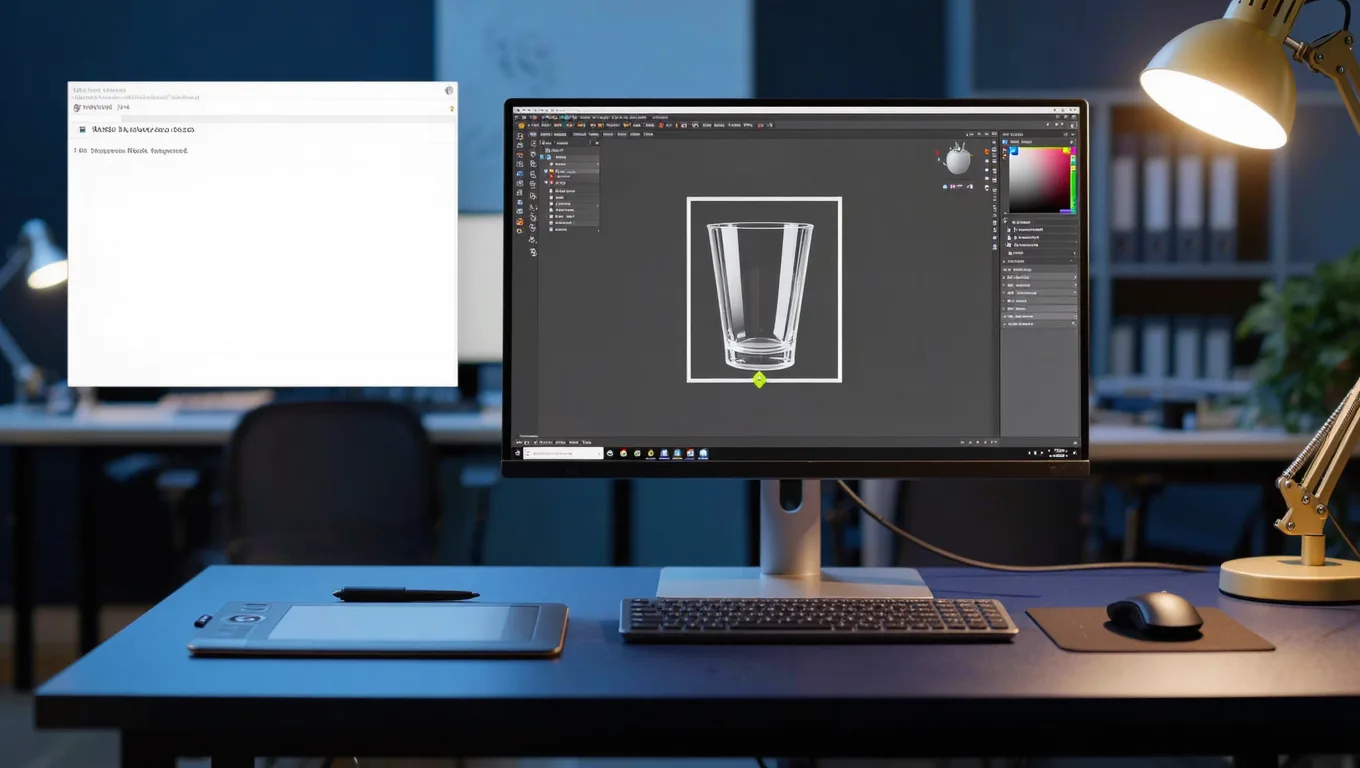
网页 PS AI 工具的核心优势在于其学习模型对材质语义的理解,它不再单纯依赖像素对比度,而是能识别“这是一个玻璃杯”,从而保留其半透明特征。以下是具体操作流:
步骤一:原图预处理与上传
不要直接把相机直出的原图扔进 AI 工具,预处理能大幅提升 AI 识别的准确率。
- 尺寸与格式:建议原图分辨率至少为 1500×1500px,格式使用 TIFF 或高质量 JPG(压缩率低于 10%)。
- 光影预处理:如果是 RAW 格式,先在 Lightroom 或 Camera Raw 中压暗高光(-20 左右)、提亮阴影(+15 左右)。这一步是为了让玻璃杯边缘的轮廓光更清晰,同时让杯壁内部的暗部细节显现出来,给 AI 提供更明确的边缘参考。
- 上传:将处理好的图片拖入网页 AI 工具的工作台。
步骤二:AI 智能识别与半透明蒙版微调
这是决定玻璃质感的核心环节。
- 主体识别:点击工具的“智能抠图”或“主体识别”入口(不同工具命名各异),等待数秒,AI 会自动生成初始蒙版。
- 理解灰度蒙版:在蒙版逻辑中,纯白代表不透明,纯黑代表全透明,而灰色代表半透明。很多新手抠玻璃杯失败,就是因为用 100% 不透明度的黑白画笔涂抹,导致半透明区域变成了死黑或死白。
- 微调半透明区域:
- 选择“画笔工具”(快捷键
B)。 - 将画笔的不透明度降至 30%-50%,流量设为 60%。
- 选择白色画笔,在玻璃杯壁边缘、液体交界线等半透明区域轻轻涂抹。你会发现蒙版呈现出浅灰色,这正是保留玻璃通透感的关键。
- 对于杯口厚度、杯底实心玻璃部分,再将画笔不透明度调回 100% 进行精准涂抹。
- 选择“画笔工具”(快捷键
步骤三:边缘去黑边与高光保留(核心难点)
玻璃杯换浅色背景容易有黑边,换深色背景容易有白边(环境反光残留)。
- AI 自动净化:若工具提供“净化颜色”或“边缘优化”功能,开启它。
- 参数建议:半径设为
1.5px - 3px(根据图片分辨率调整,1500px 宽度建议 2px),平滑度设为1。这能去除边缘 1-2 像素的背景色污染。
- 参数建议:半径设为
- 手动去边补救:如果自动去边后,换到深色背景依然有灰白边,可在 Photopea 中用“图层样式”解决:
- 双击玻璃杯图层打开“混合选项”。
- 找到底部的“混合颜色带”(Blend If),按住
Alt键(Mac 为Option键)拖动“下一图层”的黑色滑块向右,将其拆分。这能让背景暗部的像素自然透过来,完美融合边缘。
步骤四:电商级换背景与光影融合
抠图只是完成了一半,换背景后的光影重建决定了最终的商业质感。
- 接触阴影:在玻璃杯图层下方新建图层,使用柔边圆画笔(不透明度 20%,流量 30%,颜色吸取背景暗部),在杯底与桌面接触的地方画一条极细的深色阴影。
- 环境漫反射:在接触阴影外围,用更大号的柔边画笔(不透明度 10%)画出向外晕开的浅色投影。
- 透射亮斑(关键):如果是透明玻璃杯,光线穿透杯底会在桌面上形成一个亮斑。在杯底投影的中心偏后位置,用白色画笔(不透明度 15%)点一个椭圆亮斑,并添加高斯模糊(半径 3px),玻璃的通透感瞬间拉满。
真实限制与常见失败原因
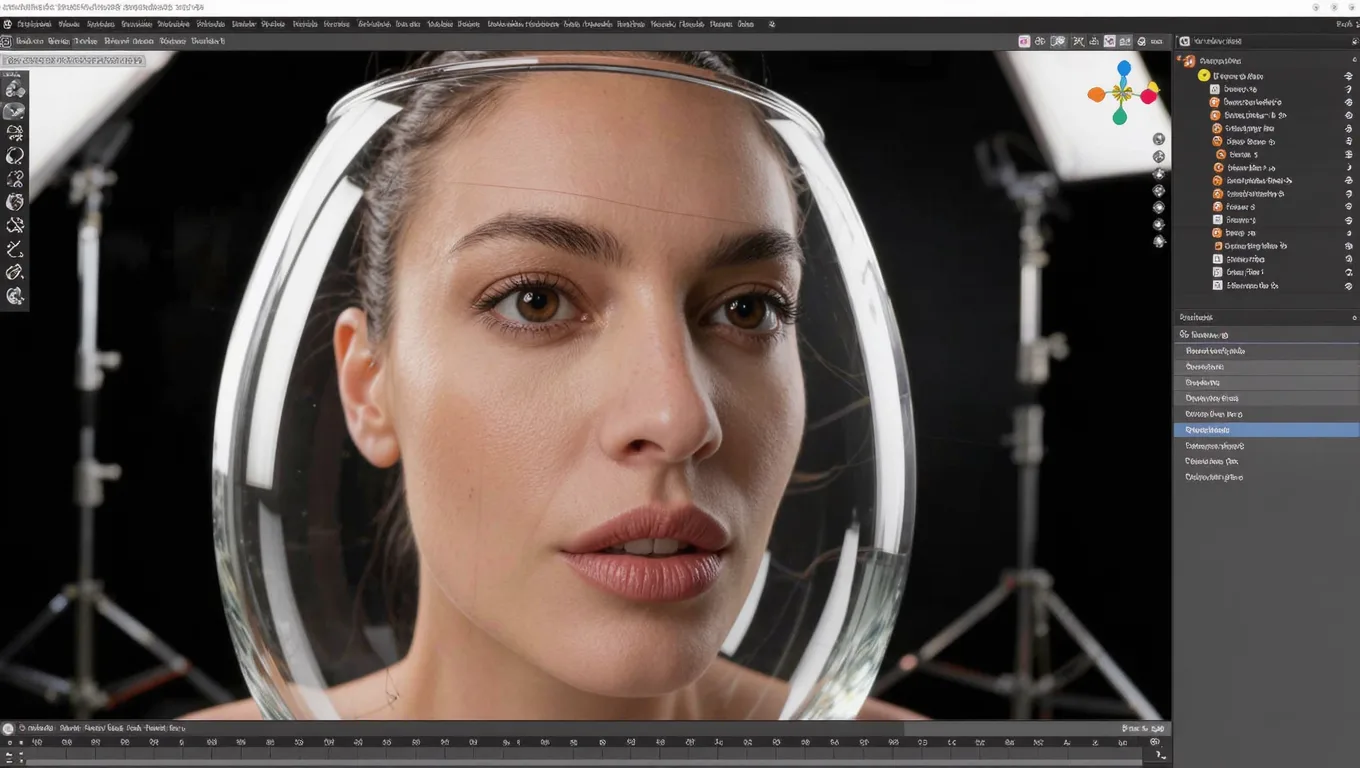
尽管网页PS AI 工具大幅降低了操作门槛,但仍有其物理和算法限制:
- 失败原因 1:原图缺乏轮廓光。如果白玻璃杯放在纯白背景上,且拍摄时没有打侧逆光勾勒边缘,杯壁与背景完全融为一体。AI 无法“无中生有”猜出边缘在哪,此时必须回炉重拍或手动用钢笔工具硬抠。
- 失败原因 2:蒙版涂抹破坏灰度。如前文所述,使用 100% 不透明度的纯黑/纯白画笔处理半透明杯壁,是导致玻璃变塑料的头号杀手。
- 失败原因 3:高光被误判为背景。玻璃杯表面的强反光(高光点)在 AI 识别时有时会被误认为是白色背景而被抠掉。解决办法:在蒙版微调时,务必用白色画笔将高光点涂实(100% 不透明度),高光是玻璃的灵魂,绝不能丢。
- 真实限制:网页端工具在处理超过 50MB 的超大尺寸多图层 PSD 时,可能会遇到浏览器内存限制或渲染延迟。建议单张处理时,将画布尺寸控制在 4000×4000px 以内,或拼合不必要的背景图层。
适用与不适用场景对比
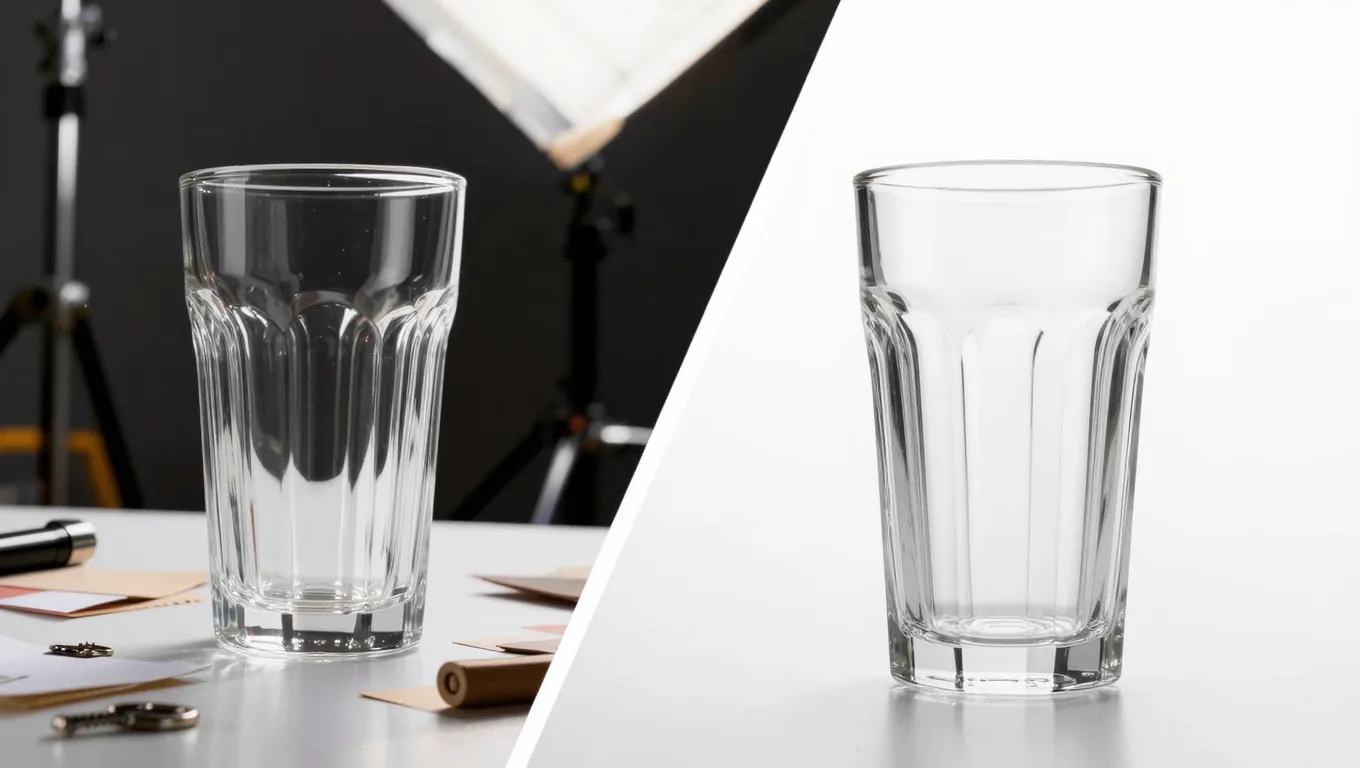
为了让你更合理地安排工作流,以下是网页 AI 工具处理玻璃杯的适用边界:
| 维度 | 适用场景(推荐使用网页 AI) | 不适用场景(建议回归本地 PS 精修) |
|---|---|---|
| 背景复杂度 | 纯色背景、渐变背景、简单的场景(如木桌、大理石台面) | 极度复杂的背景(如玻璃杯放在碎花布上且光线杂乱、背景有密集树叶) |
| 用途与精度 | 电商白底图换场景、社交媒体素材、详情页首图、快速测图 | 极高精度印刷(如 300dpi 的 3 米大幅面线下海报、高端画册跨页) |
| 材质类型 | 规则玻璃杯、香水瓶、酒瓶、亚克力制品 | 表面有严重破损、不规则且布满水珠的异形玻璃 |
| 效率要求 | 需要在 10-15 分钟内产出高质量合成图 | 有充足时间(1小时以上)进行像素级通道精修的商业大片 |
常见问题解答 (FAQ)
Q1:AI 抠出来的玻璃杯,为什么杯壁看起来还是像塑料? A:这通常是因为你在抠图后,对玻璃杯图层使用了“曲线”或“色阶”强行拉高了对比度,导致半透明的灰度层次丢失。玻璃的质感依赖于丰富的中间调,建议通过“色彩平衡”或“可选颜色”来微调,而不是暴力的对比度调整。
Q2:抠图后换到黑色背景,玻璃杯边缘还是有一圈灰白色的边,怎么彻底解决? A:如果“净化颜色”和“混合颜色带”都无效,说明原图边缘的环境光太强。最彻底的方法是:在玻璃杯图层上方新建一个图层,创建剪切蒙版,混合模式改为“正片叠底”。吸取黑色背景的暗部颜色,用低流量(10%)的画笔在发白的边缘轻轻擦拭,将其压暗。
Q3:网页PS AI 工具和传统本地 PS 的通道抠图相比,哪个效率更高? A:在多数电商日常场景中,网页 PS AI 工具效率远高于通道抠图。AI 能在数秒内完成大部分工作,剩下的只需微调蒙版灰度;而通道抠图需要计算通道、复制、反相、曲线拉扯,耗时通常在 15 分钟以上。但在处理背景与主体颜色极度接近的极端废片时,通道抠图的上限更高。
结语
半透明玻璃杯抠图并非不可逾越的技术鸿沟,核心在于理解“灰度即半透明”的蒙版逻辑,并善用 AI 工具的语义识别能力。与其在复杂的通道计算中死磕,不如将精力放在光影重建与材质微调上。
现在,你可以打开一款顺手的网页 AI 抠图工具,上传一张让你头疼的玻璃杯原图,按照上述步骤调整一次画笔不透明度,亲眼见证“塑料”变“水晶”的视觉蜕变。
需要 AI 的步骤,可用图叮AI 的 PS 插件辅助处理
图叮AI 的 Photoshop 插件需要免费安装,并在 PS 内使用;注册送 50 张试用,用完走会员套餐。
相关文章
瑜伽服套装怎么修图?从抠图到上身参考图的电商修图步骤(网页版+PS插件)
瑜伽服套装拍完总显廉价、面料没质感、平铺图不好卖?这篇按电商实拍场景拆开,用图叮AI 的一键抠图、材质高清修复、服装上身和产品溶图打光,一步步把瑜伽套装修到能上主图。网页版浏览器打开就用,装了 Photoshop 也能接着改。
远程面试照背景杂乱怎么办:换成专业书房背景的实操
职场新人远程面试居家背景杂乱影响专业形象?本文拆解背景为什么影响第一印象、选原图的要点、按职场场景搭背景的逻辑与微调技巧,并说明图叮AI网页版在换背景环节能帮到哪些活。
把客户模糊外景照做成杂志封面感:AI 换背景的实战工作流
客户只给一张模糊杂乱的外景照,却想要杂志封面级成片?本文拆解 AI 换背景的真实工作流——从人像分割、背景选择到光影融合与边缘复核,说明哪些环节能交给 AI、哪些必须人工把关。
户外锅具套装怎么修:一套锅叠在一起,搜得最多的几个修图问题
户外锅具套装叠着拍,层次乱、锅面反光糊、套装数不清是常事。这篇按大家实际在搜的问题,讲怎么用图叮的一键抠图、材质高清修复、产品溶图打光修锅具白底图和场景图,也说清阳极氧化和不锈钢反光为什么难修,效果以图叮官网为准。
推荐阅读
Favicon 上传后为什么看起来特别小?先裁透明留白,再检查 16px 轮廓
源图四周有透明留白时,生成的 Favicon 虽然画布尺寸正确,主体仍会很小。先清理留白,再在 16px 和深浅背景上检查。
批量商品图越修越散:尺寸比例、接触阴影和缩略图回看怎么返检
批量商品图不统一,往往不是某一张修坏了,而是尺寸比例、接触阴影和缩略图回看没有一起验。本文给出适合运营、修图师和外包交付的返检决策树。
干香菇礼盒图怎么拆,别把菌褶和碎片率修成假干净
干香菇礼盒图不是越干净越可信。菌褶、碎片率、产地贴、净含量和泡发对比都在承担商品证据,AI 修图前要先拆区、锁证据再处理。
图片里的多余杂物、穿帮物体怎么消除?用选区消除一块块清干净
拍好的照片里总混进几样多余杂物、穿帮的物体,扔了重拍又麻烦。这篇讲用图叮选区消除和万物精修把图片里的杂物、穿帮物体消除掉,以及为什么贴着主体的东西要分两遍修才不留痕。
更多推荐(8 篇)
婚礼头纱商品图 AI 修图返检:梳齿、蕾丝边和长度卡先锁住
头纱商品图不能只修得柔美。本文从佩戴结构、蕾丝边、长度卡和包装折痕推导 AI 修图返检顺序,帮婚庆店铺保住可核对交付证据。
行李箱万向轮商品图别只修成崭新:轮轴、刹车扣和拉杆标签正在变成售后证据
行李箱商品图不能只把轮子修亮、箱面修干净。万向轮轴、刹车扣、拉杆标签和箱体接缝,正在决定客服能不能解释清楚尺寸、承重、配件和售后责任。
家居场景图合成实战:软装搭配与空间感营造策略
面向家居电商团队的场景图合成方法,含北欧、新中式、轻奢三类风格的光线角度参数、主体占比控制和景深策略,解决合成感过重导致转化下降的问题。
内六角扳手套装商品图 AI 修图返检:球头、规格刻字和收纳架别修错
内六角扳手套装图不能只把金属修亮。本文用 FAQ 拆球头、规格刻字、收纳架、防锈油和缺件空位,帮工业品店铺返检 AI 修图。
婚庆蜡烛花艺怎么修?火苗玻璃反光、花瓣发灰、氛围光一步步补
婚庆蜡烛花艺拍出来常遇蜡烛火苗死白、玻璃杯一堆反光、鲜花干花花瓣发灰没质感、整组氛围光平。这篇一步步讲怎么用图叮的材质高清修复、一键抠图和产品溶图打光把蜡烛花艺修出氛围,也说清真花仿真花要如实、火苗氛围属展示参考,效果以图叮官网为准。
社媒品牌视觉一致性实战:跨内容跨平台的风格统一方案
面向品牌视觉负责人,建立社媒内容的品牌视觉一致性管理体系,含规范制定、模板管控和一致性审核方法。
照片转水彩/油画风怎么做?介质、强度与肌理的取舍
想把一张风景照或人像做成能装裱上墙的水彩或油画风,却总出来一股塑料味?这篇按六步讲清照片转水彩和油画风的AI做法,从判断照片适合哪种介质,到用图叮风格转换、材质高清修复补肌理、高清放大到可打印尺寸,并说清风格化带随机性的边界。
国庆节电商主图设计:红旗元素+国货产品的换背景实操
国庆黄金周怎么快速做出有节日感又突出国货的电商主图?本文拆解中国红配色规范、红旗元素的克制用法、文案与产品占比要点,以及图叮AI网页版在批量换背景环节能帮到哪些活。