免安装网页PS怎么批量给儿童玩具换白底图?母婴电商上新提效指南
每到双 11、开学季等母婴电商上新节点,运营和美工最头疼的往往是工厂发来的几百张儿童玩具实拍图。背景杂乱、光线不一,且玩具材质复杂:毛绒公仔边缘难抠、塑料积木反光严重、透明水枪半透明难处理。本地 PS 不仅吃电脑配置,单张用钢笔工具抠图更是让人崩溃,严重拖慢上新进度。
针对这个痛点,「免安装网页 PS + 图叮AI」的轻量化组合成了不少电商团队的提效利器。本文拆解怎么用这套组合,高效、规范地完成玩具批量换白底。
为什么母婴电商需要“免安装网页PS+AI”的组合?
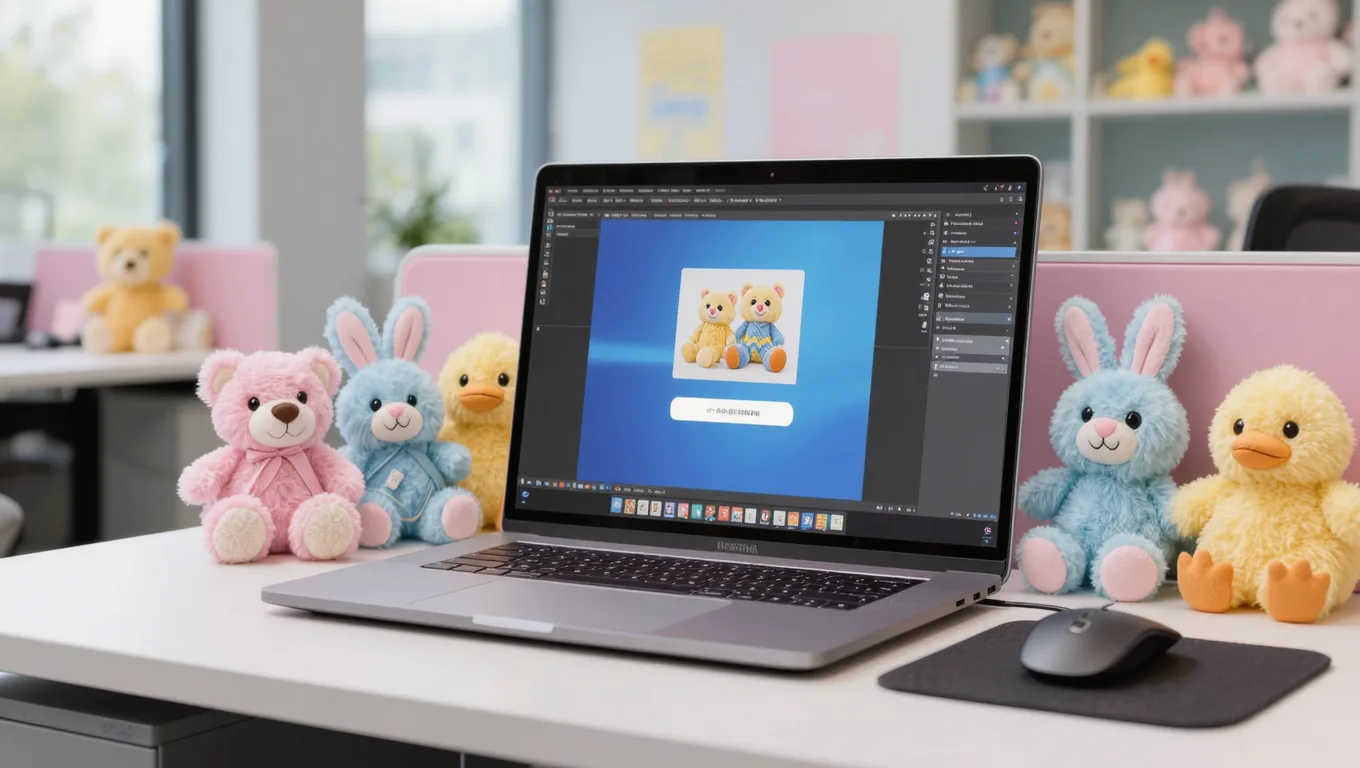
讨论具体操作前,先看清这套工作流的核心优势。以下是传统本地工作流与网页端 AI 工作流的要点对照:
| 对比维度 | 传统本地 PS 工作流 | 免安装网页 PS + 图叮AI 工作流 |
|---|---|---|
| 设备依赖 | 依赖高配置电脑,大文件易卡顿 | 浏览器即可运行,轻薄本/办公本流畅 |
| 抠图方式 | 钢笔工具、通道抠图,单张耗时 3-5 分钟 | AI 智能识别,单张更快 |
| 协同与部署 | 需安装软件、配置动作批处理,环境易出错 | 零安装,打开网页即用,方便外包或兼职协同 |
| 边缘处理 | 依赖人工经验调整羽化和蒙版 | AI 自动计算边缘过渡,辅以网页 PS 微调 |
把最耗时的“抠图”环节交给图叮AI(具体功能与额度以官网为准),再用免安装网页 PS 做“精修与排版”,能明显压缩单张白底图的综合处理时间。
玩具批量换白底的实操全流程(含具体参数)
步骤一:图片预处理与批量导入
工厂或摄影师发来的原图往往是 RAW 格式或几十 MB 的高清 JPG,直接拖进网页端会导致浏览器内存溢出。
- 尺寸压缩:用批量处理工具把图片长边统一缩放到 2000px - 2500px 之间。对于电商主图,这个分辨率足以支撑 800x800px 或 1000x1000px 的输出需求。
- 格式转换:统一转换为常见的 JPG 或 PNG 格式,单张文件大小控制在合理范围内,避免网页端卡顿。
- 色彩空间:确保图片色彩空间为 sRGB,避免上传电商平台后出现色差。
步骤二:用图叮AI 做批量智能抠图
这是提效的核心环节。把预处理好的图片上传到图叮AI 的抠图功能。
- 选对抠图类型:商品类抠图选对应的物体/商品抠图模式即可,具体功能入口以图叮AI 官网为准。
- 按材质调整:
- 塑料/木质玩具(积木、车模):硬边缘清晰,AI 直接处理效果较稳。
- 毛绒玩具:开启保留毛发/柔和边缘类选项(若工具提供),让 AI 处理毛绒的半透明过渡区。
- 批量导出:处理完成后导出为 PNG(透明背景)格式,得到一批干净的免抠素材。复杂材质的几张先抽查确认效果,再整批走。
步骤三:网页PS 精修与白底合成
打开免安装网页 PS(如 Photopea 等在线工具),做最终的合成与精修。这一步是通用的 PS 操作,不依赖任何特定工具。
- 新建白底画布:按
Ctrl+N新建画布,尺寸设为 800x800px 或 1000x1000px,分辨率 72dpi,背景内容选“白色”(#FFFFFF)。 - 置入玩具与比例调整:把抠好的 PNG 拖入画布。按
Ctrl+T(自由变换),按住Shift等比缩放。注意留白:电商平台通常要求商品主体占画布的 85% - 90%,四周留出 10%-15% 的安全边距。 - 添加自然投影(关键细节):纯白底+无阴影会让玩具像“悬浮”在空中,很不自然。
- 双击玩具图层打开“图层样式”,勾选“投影”。
- 参数设置:混合模式选“正片叠底”,颜色选深灰色(#333333),不透明度 12% - 15%,角度 120 度,距离 5px,扩展 0%,大小 10px - 15px,模拟柔和的漫反射阴影。
- 快捷键提效:网页 PS 中熟练使用
Alt+鼠标滚轮缩放画布、空格+鼠标拖拽平移画布,能明显提升操作流畅度。
步骤四:批量导出与上规检查
- 导出格式选 JPEG。
- 品质设在 80 - 90 之间。过高会导致文件超过平台限制(如淘宝要求主图小于 3MB),过低会产生明显的 JPEG 压缩伪影。
- 检查导出图片的白底是否纯正(用取色器吸取背景,RGB 值应均为 255)。
真实限制与常见失败原因(避坑指南)
实际操作中,尤其是处理特殊材质的儿童玩具时,常会遇到以下失败场景:
1. 透明/半透明玩具(吸盘、水枪、水晶泥)抠图发灰
- 失败原因:AI 对复杂折射光线和半透明材质的识别仍有局限,部分边缘融合属于算法的非科学推测,导致抠出的透明部分发灰、发脏。
- 解决对策:不要强求 AI 完美处理透明件。在网页 PS 中把透明玩具图层的混合模式改为“正片叠底”或“线性加深”,配合图层蒙版,用低不透明度(20% 左右)的黑色画笔手动擦除发灰的边缘。
2. 毛绒玩具边缘出现“白边”或“锯齿”
- 失败原因:原图背景如果是浅色,AI 计算毛绒边缘时容易把背景光晕误认为毛发;或网页 PS 缩放时未开启抗锯齿。
- 解决对策:在网页 PS 中选中玩具图层,点击
图层 -> 修边 -> 去边,输入 1px 或 2px,可有效消除白边。若边缘依然生硬,用“模糊工具”(强度 30% 左右)在蒙版边缘轻轻涂抹。
3. 网页端处理超大分辨率图片卡顿或崩溃
- 失败原因:浏览器分配给单个标签页的内存有限,同时打开多张几十 MB 的原图会导致崩溃。
- 解决对策:严格遵守“步骤一”的预处理规范。在网页 PS 中养成“处理完一张,合并图层并导出,再处理下一张”的习惯,避免在同一个文件里堆积几十个智能对象。
适用与不适用场景分析
适用场景:
- 常规塑料、木质、硅胶玩具:边缘清晰,AI 识别效果好,适合批量处理。
- 毛绒公仔、布艺玩具:AI 的毛发保留能应对大部分需求,配合网页 PS 微调即可。
- 日常上新、SKU 图、详情页配图:对光影要求为“干净、清晰、自然”的电商标准图。
不适用场景:
- 极度复杂的微距摄影:带极细金属丝网、复杂镂空齿轮的精密玩具,AI 容易把内部结构误抠。
- 需要极高精度光影重构的商业大片:需要重新绘制高光、重构环境光反射的顶级品牌主图,仍需本地专业软件做精修。
FAQ:关于玩具换白底的常见问题
Q1:网页 PS 处理几百张图,怎么操作才能不让自己变成“无情的 Ctrl+C/V 机器”? A:网页 PS 本身不支持像本地 PS 那样复杂的动作(Action)批处理。建议把“抠图”全部交给图叮AI 批量完成,网页 PS 只用于“套版”。提前在网页 PS 里做好一个包含白底、标准投影参数的模板文件,每次只需把抠好的玩具拖入、调整大小、导出,形成肌肉记忆。
Q2:图叮AI 抠出来的毛绒玩具,边缘虽然没白边,但看起来像“被狗啃过”一样不自然怎么办? A:这通常是因为原图对焦不实或毛绒本身较稀疏。在网页 PS 中给玩具图层加一个极小的“外发光”(混合模式:滤色,颜色:白色,大小 2px,不透明度 30% 左右),可以模拟毛绒边缘的透光感,视觉上会柔和很多。
Q3:淘宝/京东对母婴玩具白底图的尺寸和留白有什么隐性要求? A:除了官方明文规定的 800x800px 或 1:1 比例外,隐性要求是“主体居中且上下留白均匀”。很多美工习惯把玩具撑满画布,导致手机端展示时玩具顶部和底部的阴影被裁切,显得局促。建议玩具主体(含阴影)占画布高度的 80% 左右,视觉上最舒适。
如果你正被堆积如山的玩具实拍图困扰,不妨这周就整理出 10 张最具代表性的复杂材质玩具图,先用图叮AI 跑一遍批量抠图,再用网页 PS 套版导出,算算这套组合能为你的上新流程省下多少小时。
需要 AI 的步骤,可用图叮AI 的 PS 插件辅助处理
图叮AI 的 Photoshop 插件需要免费安装,并在 PS 内使用;注册送 50 张试用,用完走会员套餐。
相关文章
复活节母婴电商主图怎么做:彩蛋草地背景 + 产品合成的实操思路
复活节母婴主图怎么做才不土又能提点击?本文讲清楚彩蛋草地背景与母婴产品的搭配逻辑、AI换背景的合成流程,以及避免“用力过猛”的设计要点,适用于淘宝、京东、小红书等平台。
HR/照相馆必看:如何高效批量给证件照换底色并自动排版?
毕业季与招聘季,HR 和照相馆常面临数百张证件照底色不符、需重新排版打印的难题。本文讲清批量证件照换底色与一寸照自动排版的具体参数、避坑点与适用场景。
求职证件照怎么快速换白底?红底换白底的实操指南
求职季急需白底证件照?本文讲清证件照换白底、红底换白底的完整思路,包含拍摄准备、抠图换底、边缘去溢色、尺寸与文件大小核对,以及常见失败原因,帮你把一张旧照片处理成符合网申要求的白底照。
婚纱头纱精修抠图:半透明蕾丝与发丝的处理思路与实操
头纱半透明难抠是婚纱精修的痛点。本文讲清头纱蕾丝与半透明材质为什么难抠,结合图叮AI 的抠图功能与 Photoshop 的通道、选择并遮住给出可操作步骤、参数与常见失败排查,帮修图师提升出图效率与客片质量。
推荐阅读
手工皂礼盒商品图 AI 修图返检:皂体纹理、封膜和香型贴别修错
手工皂礼盒图不能只修成柔光氛围。皂体纹理、封膜状态、香型贴、起泡网和礼盒内托都影响买家判断,AI 修图前要先分清哪些能清理,哪些必须保留。
猫粮的产品图怎么修:颗粒油润提质感、成分成色不夸大,网页版和PS插件都能做
卖猫粮拍图,膨化颗粒发灰、包装袋死白反光、散粒背景乱是绕不开的三道坎。本文按 5 步用图叮的材质高清修复、一键抠图、产品溶图打光处理,讲清猫粮哪些能修、颗粒油润度和成分为什么不能P过头,网页版和 PS 插件版都能做,效果以官网为准。
老照片修复上色:让祖辈黑白照重焕鲜活,珍藏家庭回忆
用 AI 老照片修复与上色,把泛黄破损的祖辈黑白照还原成清晰彩色影像,让家庭记忆更可感。本文讲清修复原理、上色逻辑、操作思路与原件保护建议。
宠物服饰产品图怎么修:面料纹理找回、穿着图换背景、颜色校准
宠物衣服平铺拍皱巴巴、针织纹理糊、穿在身上背景乱、颜色还偏了。这篇按大家常搜的几个问题,讲清怎么用图叮AI材质高清修复找回面料纹理、一键抠图去背景、产品溶图打光做场景图,以及颜色只能校到和实物一致的边界。
更多推荐(8 篇)
汽车商业修图流程:设计师如何批量处理车漆光影与精修提效
讲清汽车商业修图流程,针对车漆光影修图痛点,给出从 RAW 解析、光影重构到局部精修的具体操作步骤。结合图叮AI 的修图功能,帮汽车设计师在保证物理光影的前提下提效。
图叮 AI vs Photoshop 生成式填充:眼镜商品图该怎么选
眼镜商品图不只看修得干不干净,还要看镜片反光、镜腿刻字、鼻托透明件和多 SKU 一致性。本文公平对比 Photoshop 生成式填充与图叮 AI,给小团队一套更稳的选型判断。
给建材客服的一封信:百叶风口图别把叶片和防虫网修成售后问题
百叶风口商品图不能只修得干净发亮。叶片角度、安装孔、防虫网、排水边和规格贴都会被客服拿来解释漏雨、通风和适配问题,修图前要先锁住。
微信传图被压缩?图片太大怎么压缩原图发送与免费批量处理指南
微信发图总是被压缩变糊?勾选原图又提示文件过大?本文解析微信传图机制,提供“图片太大怎么压缩”的具体参数与免费批量处理工具实操指南,教你实现视觉无损的微信原图发送。
九宫格只改其中一张,怎样保持整组顺序和版本不乱?
九宫格只替换一张时,先保留整组编号和版本映射,再重新导出并按顺序复核,避免新旧图片混用。
折叠露营床产品图怎么修?铝管支架反光、床面抠图和营地场景图的处理步骤
卖折叠露营床,产品图常遇铝合金支架金属反光、镂空床脚抠不干净、床面布纹拍糊。这篇按步骤讲用图叮AI修折叠床产品图,主用一键抠图、材质高清修复和产品溶图打光,承重尺寸等规格以实物为准,营地场景图仅作展示参考,效果以图叮官网为准。
证件照怎么换渐变蓝底?摄影师教你用AI抠图一键换底
证件照换底色又枯燥又耗时。本文从摄影师视角讲清如何用 AI 抠图配合 PS 换底,并手把手做出有高级感的渐变蓝底,附常用蓝色色值和让换底更自然的实战技巧。
商品图多渠道派生表:主图、直播首帧和客服图如何从同一张图叮底图出发
一张商品图不能被运营、直播和客服各修一版。本文给出多渠道派生表,把图叮底图、裁切区、禁改区、导出命名和复核人一次对齐。