PS抠婚纱总抠不干净?薄纱半透明的几种处理思路
婚纱后期里,婚纱的质感直接决定客片格调。但修图师处理轻纱、蕾丝时,常碰到边缘生硬、细节丢失的尴尬——尤其头纱和裙摆的薄纱,属于典型的半透明物体,难度远超普通不透明主体。这篇把 ps 抠婚纱抠不干净的真实原因讲清楚,再给几种处理半透明物体的可行思路,以及 AI 抠图到底能帮到哪一步。
为什么薄纱总是抠不干净
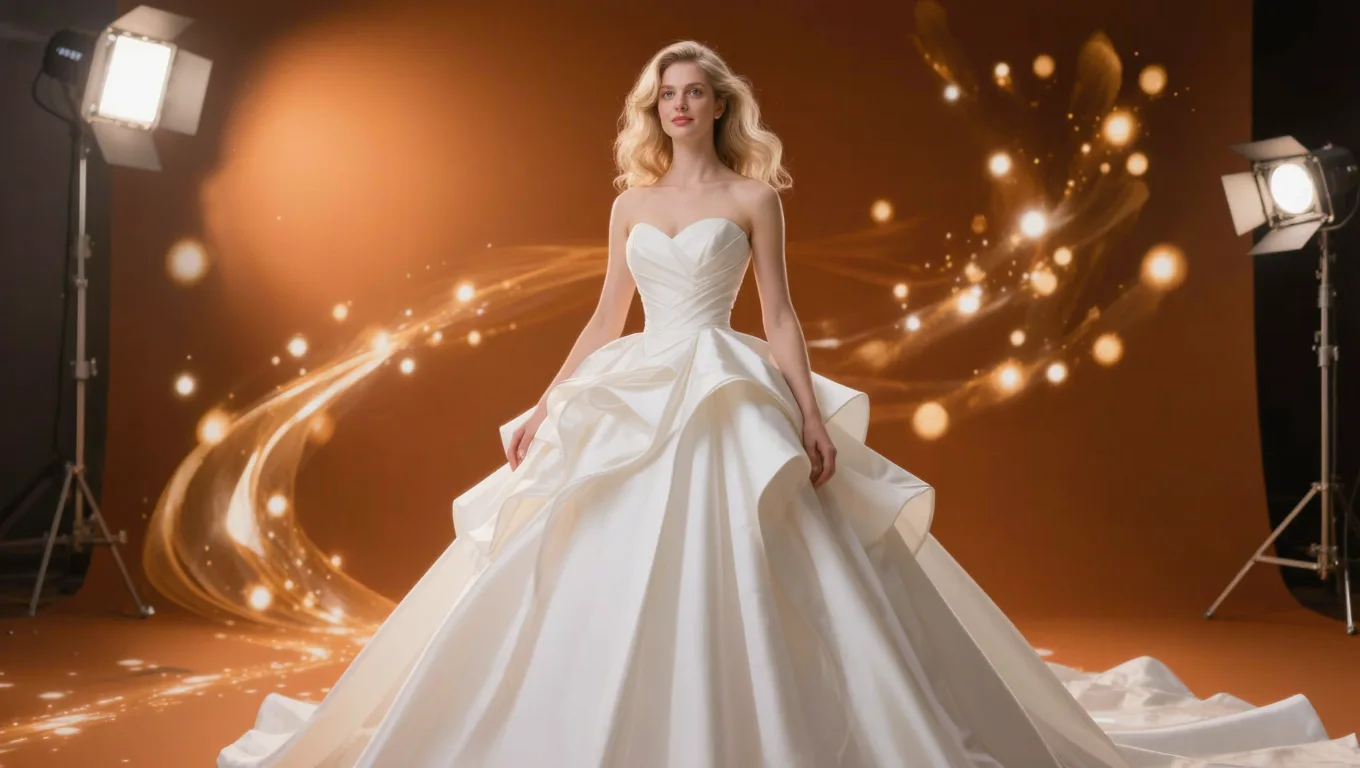
普通主体抠图靠选区,要么属于前景、要么属于背景,非黑即白。薄纱不一样,它每个像素都”半透明”——既有自己的纹理,又透出后面的背景。这就带来 3 个常见问题。
- 边缘过渡生硬:只处理不透明部分的抠法,会让薄纱边缘出现明显锯齿或白边,跟新背景融合极不自然,一眼看出合成。
- 细节与质感丢失:薄纱迷人在于若隐若现的透视感。魔棒、快速选择这类工具,容易把半透明区域的像素直接抹掉或实体化,婚纱就失去轻盈感,像块厚塑料布。
- 光影逻辑断裂:半透明物体的光影受背景影响极大。抠图时不考虑环境光透射,合成后婚纱会显得悬浮,没有空间感。
搞懂这 3 点,就知道抠薄纱的核心不是”框出轮廓”,而是”算出每个像素的透明度”。
处理半透明物体的几种传统思路
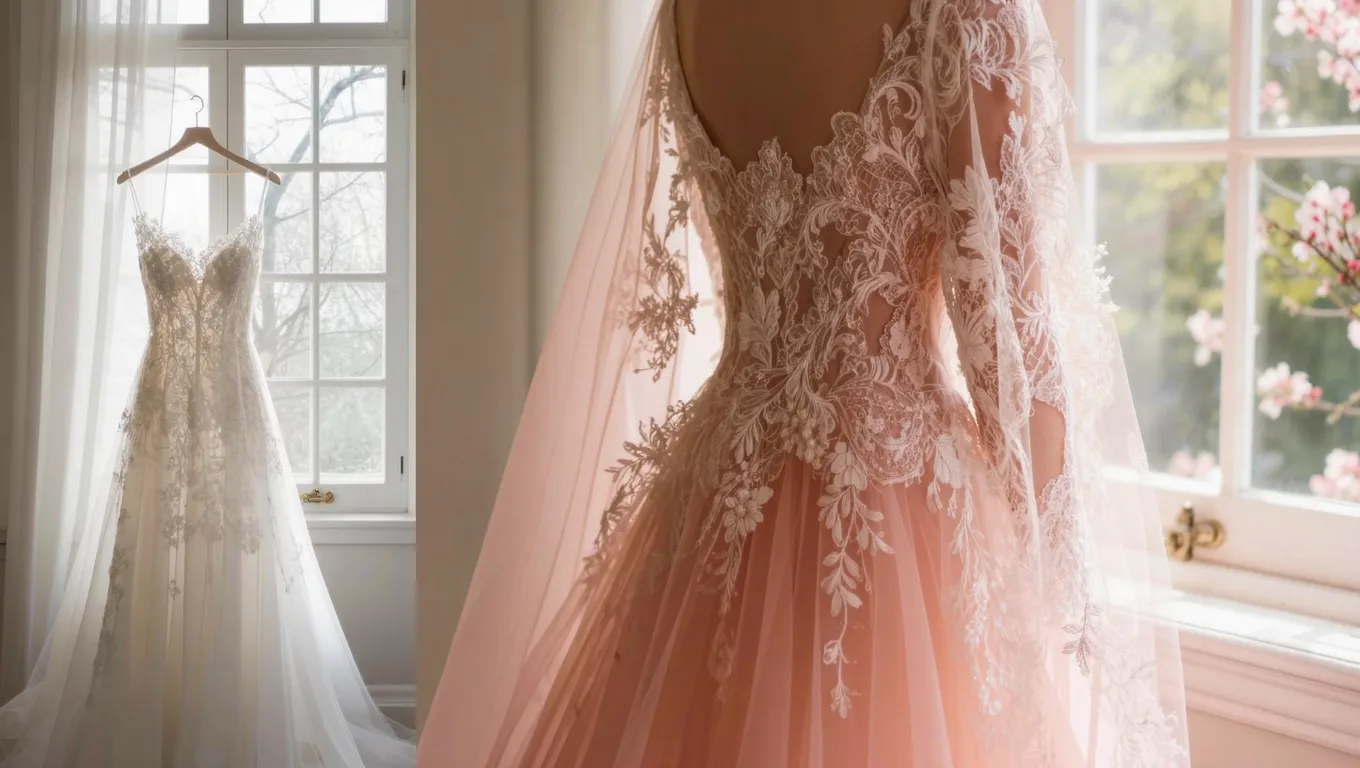
在 AI 抠图普及前,修图师靠这几招处理薄纱,都可行,但各有门槛。
- 通道抠图:找一个薄纱和背景反差最大的通道,复制出来用色阶拉对比,把薄纱区域提成可用选区。这是处理半透明最经典的办法,但对原片背景要求高,背景杂就难做。
- 混合颜色带:在图层样式里拉”混合颜色带”滑块,按亮度让背景的暗部或亮部隐去,适合背景和薄纱明暗反差大的情况。
- 计算命令:用”图像→计算”把多个通道叠加运算,做出更精细的薄纱选区。效果好,但操作绕、对经验要求高。
这些方法理论上都行,问题是操作繁琐、依赖经验,很难标准化高效产出。行业里偶尔流传”一键完美抠图”的偏方,靠没有依据的参数乱调蒙混过关——这种非科学推测不仅解决不了半透明像素的提取,还会带来色偏、噪点、高光溢出这类不可逆的画质损伤。图像处理是门严谨的活,老老实实用科学方法才是正道。
AI 抠图能帮到哪一步
图叮AI 提供抠图等相关功能(具体能力以官网为准),针对半透明物体这类难点,相比纯手工有几个实际优势。
- 区分材质再抠:能识别婚纱的不同材质区域,把不透明的缎面、钉珠和半透明的薄纱分开,对不同区域用不同策略,而不是一刀切。
- 预测透明度:抠半透明物体最难的就是算每个像素的透明度(Alpha 值)。AI 抠图能直接输出带 Alpha 通道的图层,把蕾丝纹理和轻纱的透视感保留下来,省掉手动拉通道的繁琐。
- 承接重复劳动:常规婚纱的抠图打底,AI 能快速给出一版,修图师在此基础上微调,比从零通道抠图快很多。
但要明确边界:极复杂的遮挡、背景特别杂乱的片子,AI 给的也只是初版,飞扬的头纱、拖尾这些边缘仍要人工核对微调。图叮AI 只有网页版和 Photoshop UXP 插件两种形态,网页版无需安装,可以接进婚纱后期的日常流程。
一套高效的薄纱处理流程
把 AI 抠图和人工微调结合,处理 ps 抠婚纱会顺很多,按这几步走。
- 导入与识别:把原片导入工具,先让它自动分析画面、锁定人物主体和婚纱各部件,包括最难处理的飞扬头纱和拖尾。
- 提取半透明区域:用半透明抠图模式,让算法算出薄纱的透明度,生成带 Alpha 通道的婚纱图层,解决半透明像素提取这个核心难题。
- 边缘微调与光影匹配:自动结果再用笔刷对个别复杂遮挡区微调。换新背景后,让薄纱边缘的光影和新背景契合,别让它”飘”在画面上。
- 输出对接后期:确认无误后导出带透明通道的高清图,无缝接进后续精修和排版。
带我入行的孙老师有句话:薄纱抠完一定要换个深色背景检查边缘,浅背景上看着干净的白边,换深背景立刻现形。这一步 1 分钟,能省掉交片后返工。
抠图快了,精力放在更值钱的地方
对影楼和独立修图师来说,时间就是成本。传统手工抠一套复杂轻纱礼服,往往要几十分钟甚至更久。把 AI 抠图接进流程后,常规片子的抠图能压到几分钟内,省下的精力可以投到肤质精修、色彩氛围这些更有艺术价值、也更影响客片高级感的环节。抠图是基本功,但它不该是吃掉你大半天的那一环。
常见问题
Q1:AI 抠图和传统通道抠图、混合颜色带能一起用吗? A:能。AI 抠图给的带 Alpha 通道图层,可以再用通道抠图或混合颜色带做局部加强。两者结合,常规片子靠 AI 提速,复杂边缘靠手工兜底,是比较稳的搭配。
Q2:背景特别复杂(树林、人群)还能抠干净吗? A:AI 能靠语义理解剥离人物和婚纱,但背景越杂、难度越高,给的多是初版。复杂场景建议拍摄时就留意背景,后期再靠人工核对边缘,别指望一键完美。
Q3:抠完薄纱怎么检查有没有白边? A:换一个深色背景看边缘。浅背景上不明显的白边、断层,在深背景下会立刻暴露。这一步只花 1 分钟,却能避免交片后被客户挑出合成痕迹。
读完,顺手做掉
图叮AI 的 Photoshop 插件需要免费安装,并在 PS 内使用;注册送 50 张试用,用完走会员套餐。
这些工具的介绍页提供网页工作台入口,也保留PS用法。会员或次数权益以当前账号和服务端判定为准; 各端能力以对应页面说明为准,不代表所有网页AI免费。
相关文章
儿童写真批量抠图提效:照相馆后期的工作流与避坑思路
儿童写真订单量大、动态多、发丝杂,手动抠图是后期效率的最大瓶颈。本文梳理儿童抠图的真实难点、一套批量处理的工作流,以及如何把 AI 抠图和人工精修分工,帮照相馆把后期时间花在刀刃上。
社团招新照太土?用 AI 换上校园地标背景,把合影拍成宣传大片
社团招新照背景杂乱、显得土气?本文教你从拍摄合影到 AI 换校园地标背景的完整做法,包含取景、抠图、光影匹配和版权注意事项,帮学生组织低成本做出高质感宣传图。
别墅外观图片光影精修与蓝天合成:建筑摄影后期实操指南
讲清别墅外观图片光影精修与蓝天合成的专业流程。提供 RAW 解析、双曲线重塑立体感、通道抠图及环境光匹配的具体操作步骤与参数,帮你告别“贴图感”,提升地产视觉营销转化率。
机械键盘产品图怎么修?键帽反光、轴体细节、灯效示意一步步修清楚
机械键盘拍出来常是磨砂键帽起白雾、金属定位板反光刺眼、灯效糊成一片。这篇按放大、抠图、压反光重塑光、清杂物收尾的顺序,讲清 PBT 键帽和铝合金板的机械键盘产品图怎么修出质感,以及键帽字符和 RGB 灯效为什么只能标注示意、不能靠修图夸大。
推荐阅读
粘毛器商品图 AI 修图 FAQ:胶纸层、撕口和手柄角度别修顺
粘毛器商品图不是把胶纸和手柄修干净就够。本文用 FAQ 拆清胶纸层数、撕口毛边、手柄角度、替换芯规格和粘毛效果,帮家居电商做上架前返检。
4 个人的小团队,为什么比 6 个修图师更赚钱:1 个排期位的账
AI 修图工作室人效不靠人数靠配比。2025 双 11 前,上海一家工作室把 6 名修图师重组成 2 修图 + 1 排期 + 1 质检,月毛利提高 19%。拆解排期位价值和 0 到 30 万月流水的团队人员配比建议。
童年玩具合影褪色了?用AI上色让铁皮与塑料重现光彩
老照片里的铁皮青蛙、塑料小兵为何总是灰蒙蒙?本文讲清老照片褪色的真实原因,以及给玩具上色时要尊重的材质与光影规律,帮你用AI上色更自然地还原童年记忆。
水槽台盆产品图怎么修:盆内水渍划痕清干净、釉面拉丝还原准
水槽台盆盆内水渍划痕多、不锈钢和陶瓷釉面反光难修。本文按 5 步用图叮的一键抠图、选区消除、材质高清修复、产品溶图打光把台盆修利落,讲清尺寸开孔这类规格要与实物一致、效果以图叮官网为准。
更多推荐(8 篇)
纱窗角码商品图 FAQ:角码、压条槽和纱网边怎么分流修
纱窗角码不是几块塑料小配件。本文按客服常见搜索式问题,拆角码、压条槽、纱网边和螺丝孔的修图分流,避免 AI 把安装证据修没。
房产中介做配图:用 Adobe Photoshop 抠图插件搞定假发抠不干净的难题
房产中介制作房源配图或经纪人形象照时,常遇到假发或复杂发丝抠不干净、边缘发灰的问题。本文详解如何使用 Adobe Photoshop 抠图插件高效解决假发抠图难题,并提供具体操作步骤、避坑指南及批量处理建议。
图叮 AI vs Photoshop 生成式填充:民宿房源图,先修瑕疵还是先守住房型证据
民宿房源图不是把房间修得更漂亮就完事。本文按窗景、床品、安全设施和外包交付四个任务,比较 Photoshop 生成式填充与图叮 AI 的适用边界,并给小团队一套更稳的选型建议。
丁基防水胶带商品图怎么选:修亮铝膜,还是先保住胶层厚度?
丁基防水胶带的商品图不能只看铝膜亮不亮。本文从胶层厚度、离型纸、搭接边、规格标和施工场景四个维度对比,帮建材商家判断哪些地方该修,哪些证据必须留住。
防静电台垫外包修图 SOP:接地点、层纹和尺寸标先锁住
防静电台垫商品图不能只修成干净桌面。本文按搜索问题拆解接地点、层纹、尺寸标、接地线和手机端预览,帮工业品店铺把外包 brief 写到可返检。
局部重绘修商品标签时,哪些字必须回到原始素材核对?
局部重绘后的字更清楚,不代表商品信息更真实。把型号、容量单位、日期与警示语绑定到同款同版本原始素材,逐项核对;缺来源或有冲突就暂缓交付。
淘宝女装模特图换背景指南:街拍与室内场景切换实操
讲清淘宝女装模特图换背景的实操要点。从抠图、街拍场景合成到室内场景切换,提供参数思路、避坑指南与场景对照,帮女装店铺用图叮AI降低外拍成本,提升出图质量。
CPU 散热器和水冷的产品图怎么修:镜面铜底、鳍片、冷头 RGB 各有各的修法
卖 CPU 风冷和一体水冷拍图,镜面铜底反光刺眼、密集鳍片糊成一片、冷头 RGB 灯效怎么修才不夸,是几道绕不开的坎。本文按 5 步用图叮的材质高清修复、选区消除、一键抠图和产品溶图打光处理,网页版和 PS 插件版都能做,效果以官网为准。