PS立体字怎么做玻璃透明折射?自媒体封面吸睛字效拆解
在自媒体信息流中,封面的前3秒决定了用户的去留。普通的扁平字或简单的描边字早已让人审美疲劳,而带有真实光影折射的“玻璃透明立体字”因其极强的视觉张力,成为科技、数码、美妆类爆款封面的标配。
但很多设计师在尝试ps立体字怎么做时,往往会陷入一个困境:做出来的字要么像廉价的“塑料玩具”,要么像蒙了一层灰的“脏玻璃”,缺乏真实的通透感与折射细节。本文将彻底拆解ps玻璃字效教程的核心逻辑,不堆砌无效操作,只讲透光影参数与底层原理,帮你真正掌握透明立体字怎么做。
核心逻辑:为什么你的透明立体字像“塑料”?
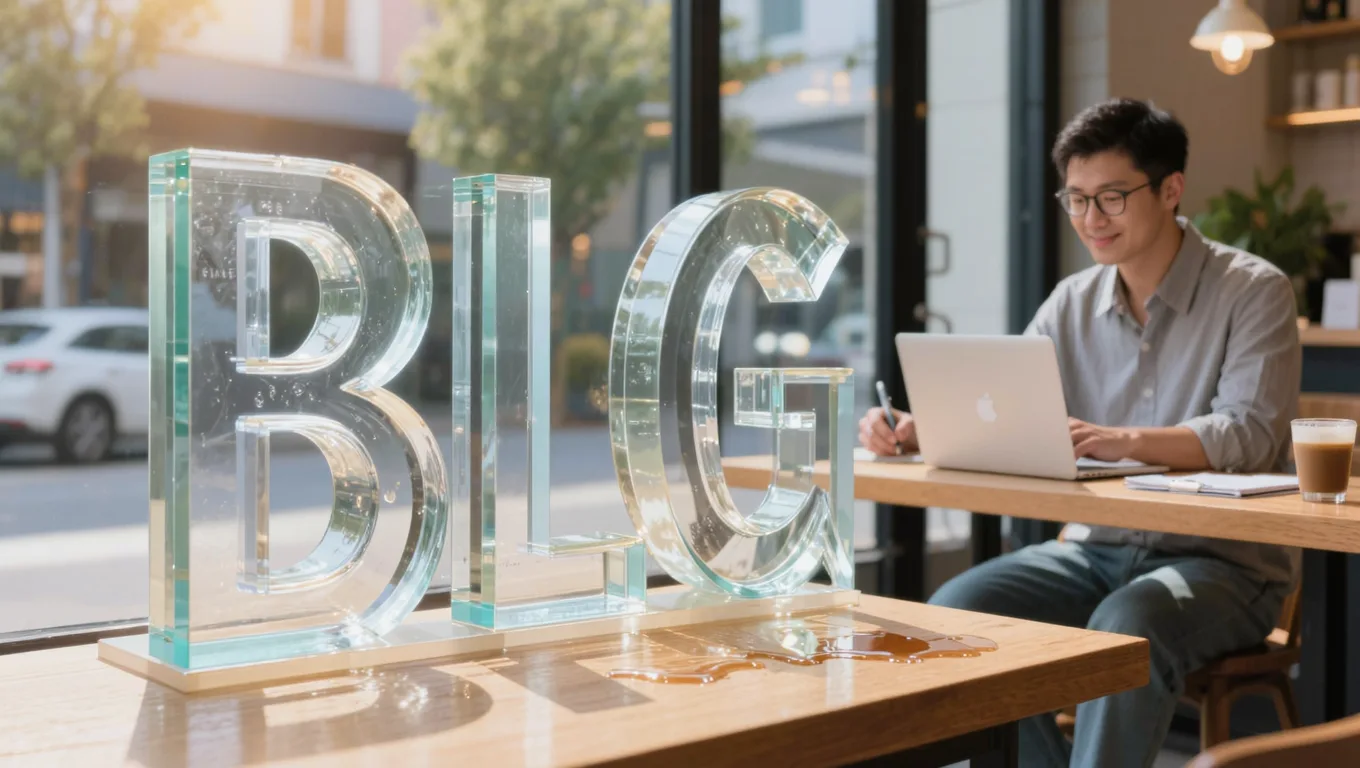
在动手调参数前,必须先理解玻璃材质的光学特征。很多人做不出玻璃感,是因为违背了物理规律。真实的玻璃字效必须具备以下三个核心特征:
- 折射(Refraction):玻璃不是完全透明的,它会扭曲背后的光线。如果没有背景环境的扭曲变形,字就只是一块透明塑料。
- 菲涅尔效应(Fresnel Effect):视线与玻璃表面夹角越小(即字的边缘),反射越强、高光越亮;视线垂直于表面(即字的中心),透射越强、越透明。
- 色散与焦散(Caustics):光线穿过玻璃后会在底部或边缘聚集,形成高亮的光斑(焦散),这是提升质感的关键。
理解这三点,我们后续的所有PS操作,都是在用2D图层模拟这三种光学现象。
纯PS原生方案:玻璃透明折射立体字保姆级步骤
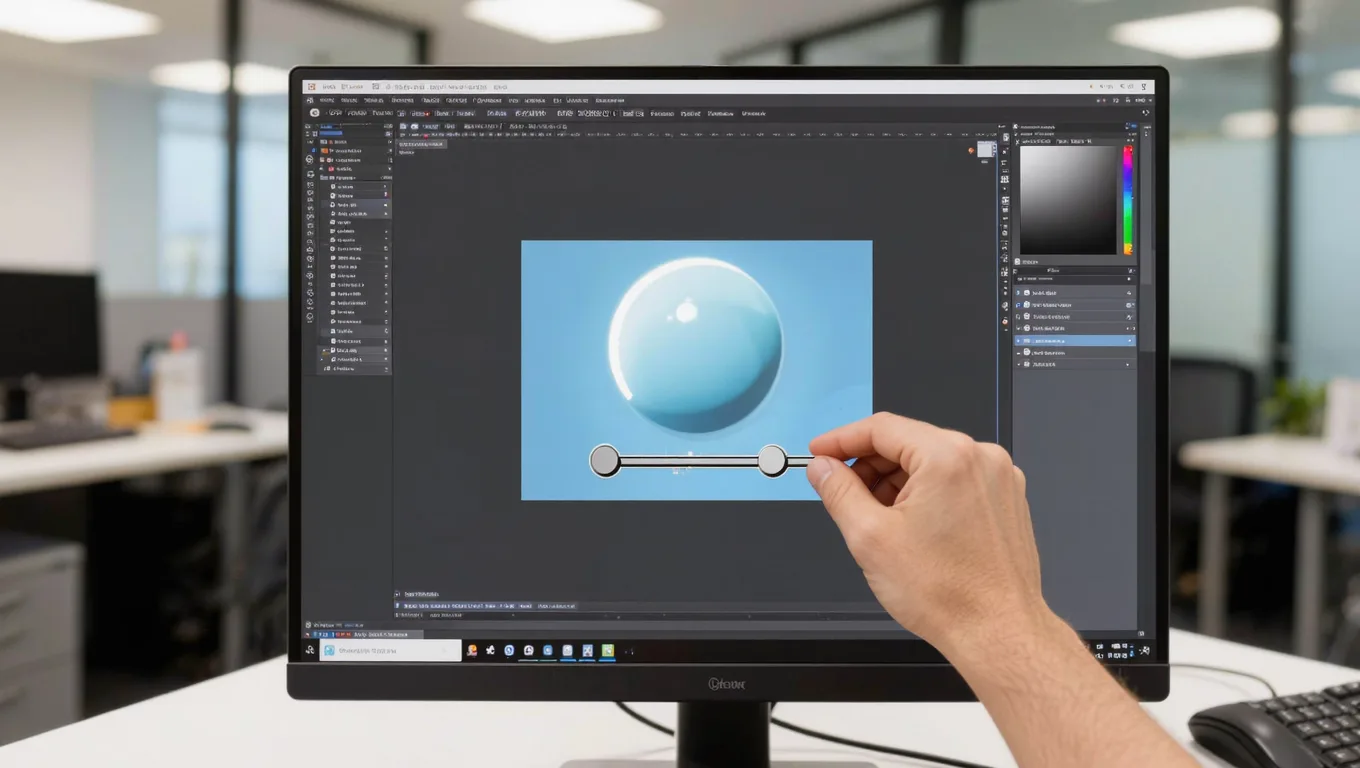
由于Adobe在PS 2023及之后的版本中逐步废弃了原生3D功能,目前最稳定且出图效率最高的方法,是利用“2.5D图层样式 + 智能对象扭曲”来模拟。以下是具体操作细节。
步骤一:构建高对比度环境与基础字体
玻璃字效极度依赖背景。如果背景是纯白或纯黑,折射将无从谈起。
- 画布设置:新建 1920×1080px 画布,分辨率 72ppi,RGB颜色模式。
- 背景搭建:导入一张具有丰富光影、几何色块或高饱和度渐变的背景图(如赛博朋克风街景或彩色流体渐变),并适当进行高斯模糊(半径 5px),让背景有层次但不抢戏。
- 字体选择:输入文案,推荐使用笔画较粗的无衬线黑体(如 思源黑体 Heavy 或 优设标题黑)。字号设定在 150pt - 200pt 之间,字间距(Tracking)设置为 -20 到 -50,让笔画产生轻微的紧凑感。
步骤二:图层样式核心参数拆解(构建体积与边缘高光)
双击文字图层打开“图层样式”,严格按照以下参数设置,这是构建“菲涅尔效应”与基础体积的关键:
- 斜面和浮雕(构建体积):
- 样式:内斜面 | 方法:雕刻清晰 | 方向:上
- 深度:400%(拉满以增强立体边缘) | 大小:18px(根据字号微调,边缘宽度约占笔画1/5) | 软化:0px
- 角度:120° | 高度:30°(模拟左上角主光源)
- 高光模式:滤色,颜色纯白(#ffffff),不透明度 85%
- 阴影模式:正片叠底,颜色深环境色(如深蓝 #0a192f,切忌用纯黑),不透明度 40%
- 内发光(模拟边缘菲涅尔反射):
- 混合模式:滤色 | 不透明度:65%
- 颜色:浅蓝白(#e0f7fa) | 源:边缘 | 大小:12px
- 内阴影(增加内部厚度感):
- 混合模式:正片叠底 | 颜色:深青色(#003344) | 不透明度:30%
- 角度:-60°(与主光源对立) | 距离:5px | 阻塞:0% | 大小:10px
- 投影(让字悬浮于背景):
- 混合模式:正片叠底 | 颜色:黑色 | 不透明度:25%
- 距离:15px | 扩展:0% | 大小:30px
步骤三:环境折射与焦散模拟(注入灵魂)
这一步是区分“塑料”和“玻璃”的分水岭。
- 制作折射层:
- 复制背景图层(快捷键
Ctrl+J/Cmd+J),将其移动到文字图层正上方。 - 按住
Alt/Option键,在两个图层之间点击,创建剪贴蒙版。 - 选中这个背景副本,执行
滤镜 > 扭曲 > 球面化,数量设置为 30% - 50%(模拟玻璃凸透镜效果)。 - 接着执行
滤镜 > 模糊 > 高斯模糊,半径 1.5px(模拟玻璃内部的轻微杂质与光线散射)。 - 将该图层的混合模式改为 叠加 或 柔光,不透明度降至 70%。
- 复制背景图层(快捷键
- 添加焦散光斑:
- 在文字图层下方新建空白图层,用硬度为 0% 的白色圆画笔,在文字笔画的转折处和右下角点几个小光点。
- 执行
滤镜 > 模糊 > 高斯模糊(半径 8px),混合模式改为 线性减淡(添加),不透明度 60%。
真实限制与常见失败原因
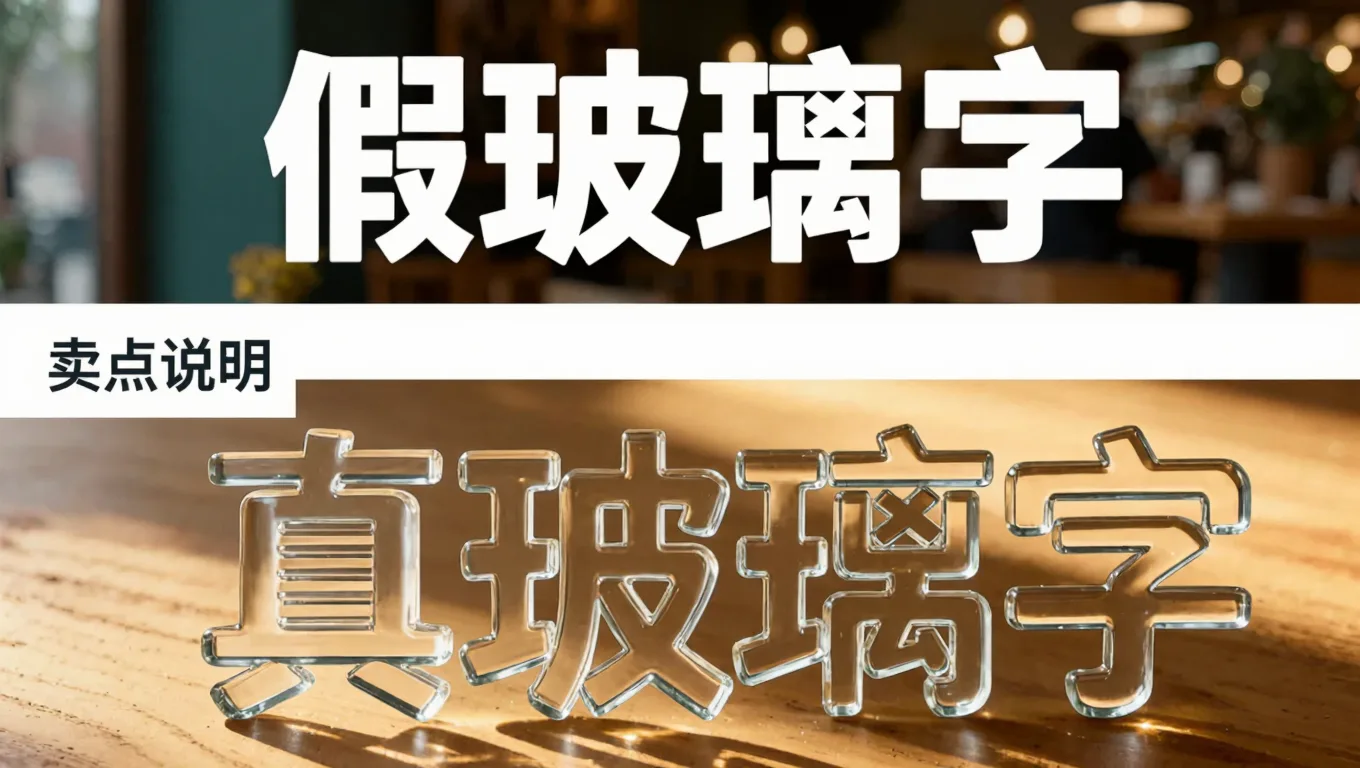
在实际操作中,很多新手会遭遇“翻车”,以下是基于经验的非科学推测与真实限制排查:
- 失败原因:文字边缘发黑、发脏
- 原因:在“斜面和浮雕”的阴影模式中使用了纯黑色(#000000),或者背景图本身太暗。
- 解决:阴影颜色必须吸取背景环境色的暗部(如深紫、深蓝),保持色彩倾向。
- 失败原因:折射效果不明显,像贴了一层磨砂膜
- 原因:剪贴蒙版里的背景副本没有进行足够的扭曲,或者背景图本身缺乏高对比度的色块。
- 解决:尝试使用
滤镜 > 扭曲 > 玻璃(扭曲度 8,平滑度 5)代替球面化,或者在背景中手动绘制几道高亮的光束。
- 真实限制:视角单一
- 纯PS 2.5D图层样式做出来的立体字,只适用于正面平视视角。如果封面需要大透视(如仰视45度),图层样式的高光和阴影角度会穿帮。此时必须借助C4D、Blender等真3D软件。
效率对比:纯PS手搓 vs 自媒体封面字体插件
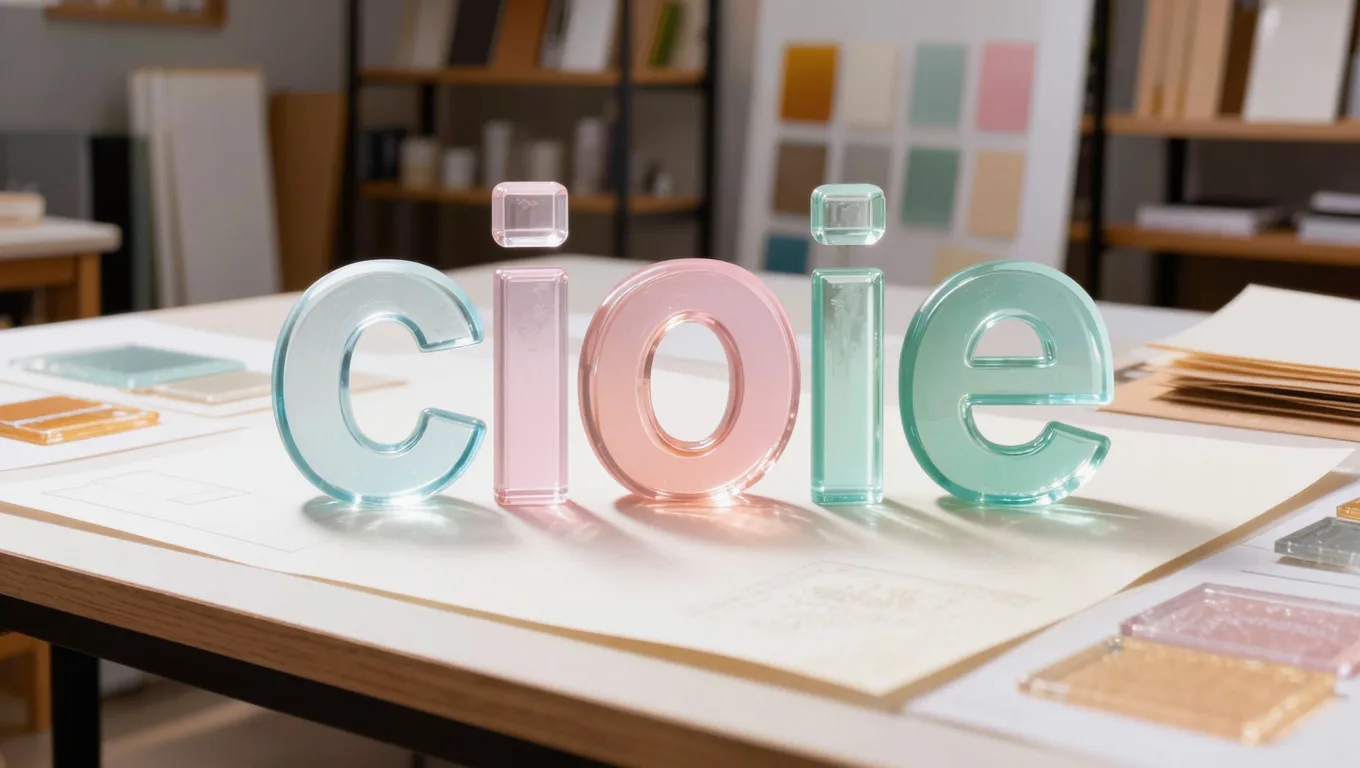
市面上有许多主打“一键生成”的自媒体封面字体插件(如各类PS扩展面板、字效动作包)。它们与纯PS手搓的优劣势对比如下:
| 对比维度 | 纯PS手搓(本文方案) | 自媒体封面字体插件/动作包 |
|---|---|---|
| 耗时 | 15-30分钟(熟练后5分钟) | 10秒 - 1分钟 |
| 自由度 | 极高,可精准控制每一个高光与折射率 | 极低,只能修改预设的颜色和基础大小 |
| 环境融合度 | 高,折射层可完美适配当前背景 | 低,通常自带死板的假背景或无法产生真实折射 |
| 学习成本 | 需理解图层样式与光学逻辑 | 零门槛,傻瓜式点击 |
| 适用场景 | 核心主视觉、S级项目封面、定制化商稿 | 日更短视频封面、批量生产的矩阵号封面 |
建议:如果是打造个人IP的核心封面或高客单价商稿,务必使用纯PS手搓以保证质感;如果是日产3条以上的短视频矩阵号,可以使用插件快速铺量。
适用与不适用场景
- 适用场景:3C数码评测封面、美妆产品大促海报、潮酷音乐歌单封面、科技感知识分享封面。这些场景需要强烈的视觉刺激和现代感。
- 不适用场景:政务类通报、严肃新闻封面、医疗健康科普、大段正文排版。玻璃折射会严重破坏文字的识别度,在这些需要“信息传达优先”的场景中,高对比度的扁平粗体才是正确选择。
FAQ:关于玻璃立体字的真实疑问
Q1:为什么我的玻璃字做出来没有“水透感”,反而像冰块? A:冰块和玻璃的区别在于“边缘锐利度”和“内部杂质”。冰块的斜面大小(Size)通常较小且带有噪点,而玻璃的斜面大小较大且过渡平滑。检查你的“斜面和浮雕”中的“软化”参数,玻璃应保持在 0-2px,而冰块可以加到 5px 以上并叠加杂色。
Q2:新版PS(2024版)没有3D功能了,怎么做带大透视的真3D玻璃字? A:如果你需要大透视,PS原生功能已无法满足。建议的工作流是:在 Illustrator 中使用“3D和材质 > 凸出和斜面”生成基础模型,导出为 OBJ 格式,再导入到 Blender 中赋予玻璃材质(Transmission设为1,IOR设为1.45)并渲染出图,最后再放入PS中排版。
Q3:字体笔画太细(如宋体),做玻璃折射效果不好看怎么办?
A:玻璃材质需要足够的“体积”来展示内部的光线折射。细笔画字体(如宋体、细黑)做玻璃效果会显得像铁丝。如果必须用细字体,请在PS中执行 文字 > 转换为形状,然后使用“直接选择工具(白箭头)”或“偏移路径”将笔画整体加粗 20%-30% 后再做图层样式。
掌握光影逻辑,比死记硬背参数更重要。每一次调整高光和折射,都是在与观众的视觉心理博弈。如果你在制作封面时,苦于找不到高质量的背景底图来衬托你的玻璃字效,不妨试试图叮AI的图像生成与处理工具,快速生成具有丰富光影与几何结构的专属背景,让你的透明立体字效发挥出最大的视觉冲击力。现在就去打开PS,建一个1920x1080的画布,跟着参数亲手敲出你的第一个玻璃字吧!
相关文章
做封面配色时,单点取色和整图主色调怎么选
同一张参考图,既能点取一个 HEX 色值,也能提取整图主色调。本文按用途、抗干扰、复现和协作四个维度对比两种方法,给出封面配色的明确使用顺序。
塑封膜商品图工作流:厚度标、圆角和透明边怎么分流
塑封膜和过塑膜商品图不能只修透明干净。本文用 5 步拆清厚度标、圆角、透明边和套装数量,帮助电商运营判断哪些交给图叮清理,哪些必须保护或退回补拍。
透明塑料配件精修:万物精修处理高透明度产品细节
用图叮万物精修功能处理透明塑料配件的清晰度提升,解决透明材质产品拍摄后细节丢失、边缘模糊的问题。
美妆电商详情页怎么做?搞懂 JPG 和 PNG 区别,免费批量处理商品图
讲清 JPG 和 PNG 在美妆电商图片中的本质区别,给出详情页不同模块的格式选择指南,并分享批量转换格式的具体操作步骤与避坑经验。 做美妆电商的运营和美工,大概率经历过这样的崩溃瞬间:精心修好的口红膏体微距图,上传到详情页后纹理糊成一团;透明亚克力瓶身的精华液抠图,
推荐阅读
护照包和证件包产品图怎么修?皮面发闷、车线糊、卡位拍乱的问题一次讲清
护照包拍出来皮面发闷、PU 皮的光泽出不来、内页一排卡位拍得杂乱、白底边缘还留灰边,是证件包类目最常被搜的几个修图问题。这篇用问答的方式讲清楚护照包证件包怎么修,以及真皮 PU 和卡位数量这些真实规格为什么不能靠修图暗示。
皮带商品图被退回:扣针、扣眼、皮纹和尺码压印谁先看
皮带商品图不能只修成一条干净皮带。扣针、扣眼、皮纹、尺码压印和尾部层级都会影响买家判断材质、长度、适配关系和退换货风险。
服装上身图交付实战:从运营需求到模特上身的完整链路
面向服装电商团队,从运营交付视角拆解AI换装全流程,含版型贴合标准、褶皱自然度验收和常见翻车修复。
冷饮透明杯外卖图 AI 修图返检:杯口封膜、吸管孔和标签怎么查
冷饮透明杯图不能只追求冰感和通透。本文按 5 步拆清杯口封膜、吸管孔、杯身标签、冷凝水和平台裁切的 AI 修图返检边界。
更多推荐(8 篇)
行李电子秤商品图三种处理方案:修亮屏幕,还是保住挂钩和电池盖证据
行李电子秤图不能只追求小巧干净。本文从挂钩受力、屏幕读数、电池盖和称重带证据出发,比较清理、局部保护、退回补拍三种处理方案,帮运营判断哪些图适合交给图叮。
PNG 转 ICO 后 Windows 图标发糊?16、32、48、256 多尺寸这样验收
PNG 转 ICO 不是改扩展名。按 16、32、48、256 像素检查多尺寸目录、透明边缘和小图轮廓。
美食图半透明水印怎么去?还原食物诱人光泽的实操指南 | 图叮AI
美食图片上的半透明水印严重影响食物质感?本文讲清半透明水印的破坏原理,结合图叮AI与Photopea给出可落地的去水印与光泽还原流程,包含涂抹思路、边缘处理、失败排查与适用场景,帮你高度还原食物的油脂与糖霜光泽。
AI 修图最常见的翻车点
AI 修图翻车,多半不是工具不行,是几个流传很广的误解在坑人。这篇把最常见的五个误区一条条摆出来,每条配上更接近事实的说法,用家居主图的实例讲透。最后不给清单,给你一套判断框架:动手前先问两件事,能挡掉大半返工。
插画师扫描线稿处理指南:让手绘草图变清晰锐利
手绘草图扫描后发虚、底色泛黄、铅笔杂色多?本文讲清扫描线稿处理的通用思路,从通道提取、去底到AI上色,配合图叮AI打通从草图到成稿的工作流,告别凭手感反复擦涂的低效修图。
宝妈做手作电商,怎么高效清除素材图片里的水印
手作电商经营中,参考图、供应商图常带水印,直接用既不美观也有版权风险。本文讲清手作电商为什么需要去水印能力,以及如何用AI去水印工具配合合规习惯,高效处理素材、省时省力。
鲜菇盒商品图怎么修:保留冷凝水,还是修成干净通透
鲜菇盒商品图不是越干净越安全。本文对比“修成通透主图”和“保留冷链证据”两条路线,帮生鲜电商判断冷凝水、透气膜、吸水垫和标签该怎么处理。
PS 岩石风化立体字效制作教程:活动海报字体的硬核质感
活动海报想要硬核、有岁月感的岩石风化立体字?本文用 Photoshop 拆解从立体厚度、岩石材质叠加到风化破损、光影微调的完整步骤,再给出活动海报字体的排版避坑要点,帮你高效做出有冲击力的主视觉。