PS立体字怎么做?用图层样式和混合模式做玻璃透明字效
在海报里,文字常常是视觉中心。很多新手会去搜”ps立体字怎么做”,想给标题做点空间感。这两年最受欢迎的,是带折射和半透明感的玻璃字效——文字像一块玻璃,背景的色彩透过它发生扭曲,画面立刻有层次。好消息是,这套效果用 Photoshop 自带的图层样式就能做,不靠任何”一键生成”的噱头。下面把完整步骤拆开讲。
玻璃透明字效到底在模拟什么
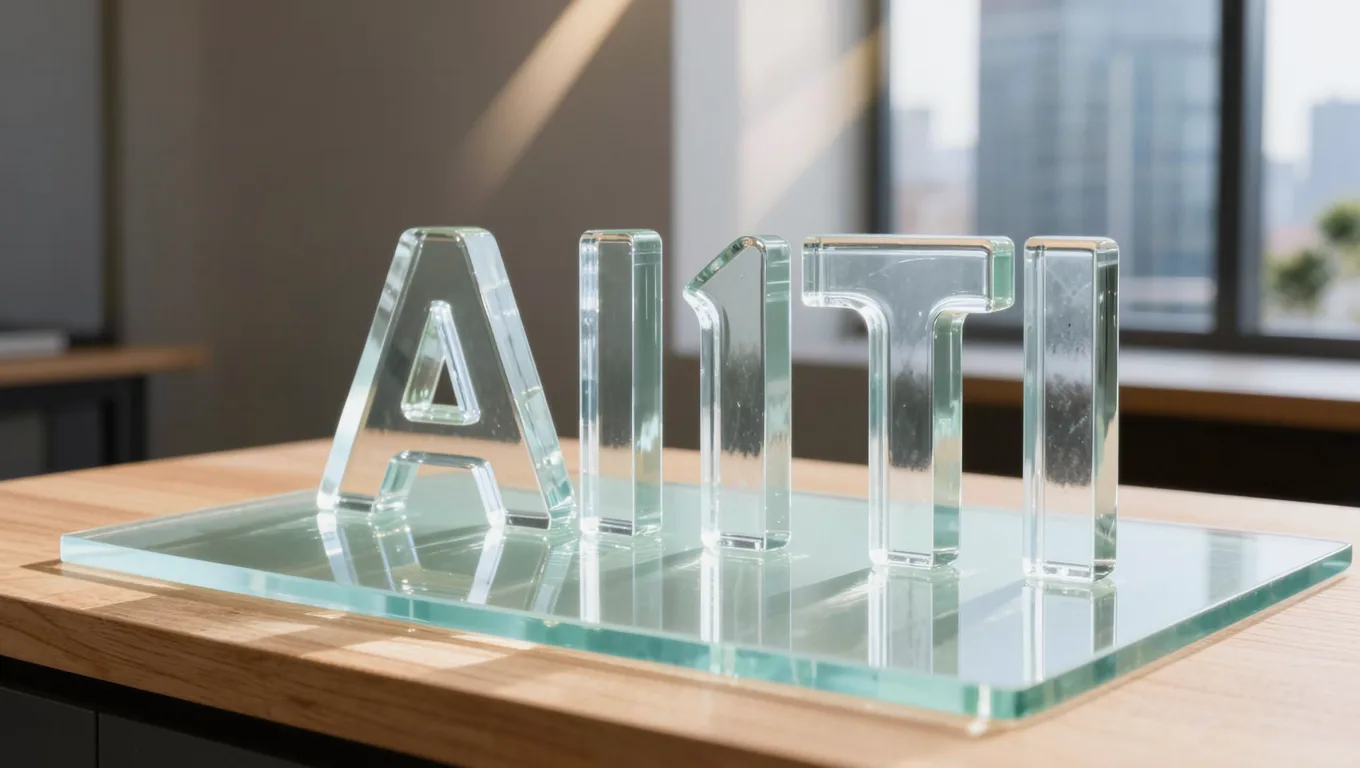
动手前先想清楚玻璃在视觉上有哪些特征,做的时候才知道每一步在还原什么。
- 半透明:能透出后面的背景,所以文字图层本身要降透明,不能是实心色块。
- 光线折射:背景透过玻璃会变形、错位,这靠对背景做轻微的模糊或位移来模拟。
- 边缘高光与反射:玻璃边缘有一圈亮线,表面有反光,这靠斜面与浮雕、内阴影、光泽这几个图层样式叠出来。
把这 3 个特征拆开,玻璃字效就从”玄乎”变成了 3 组可操作的参数。
准备文案和背景
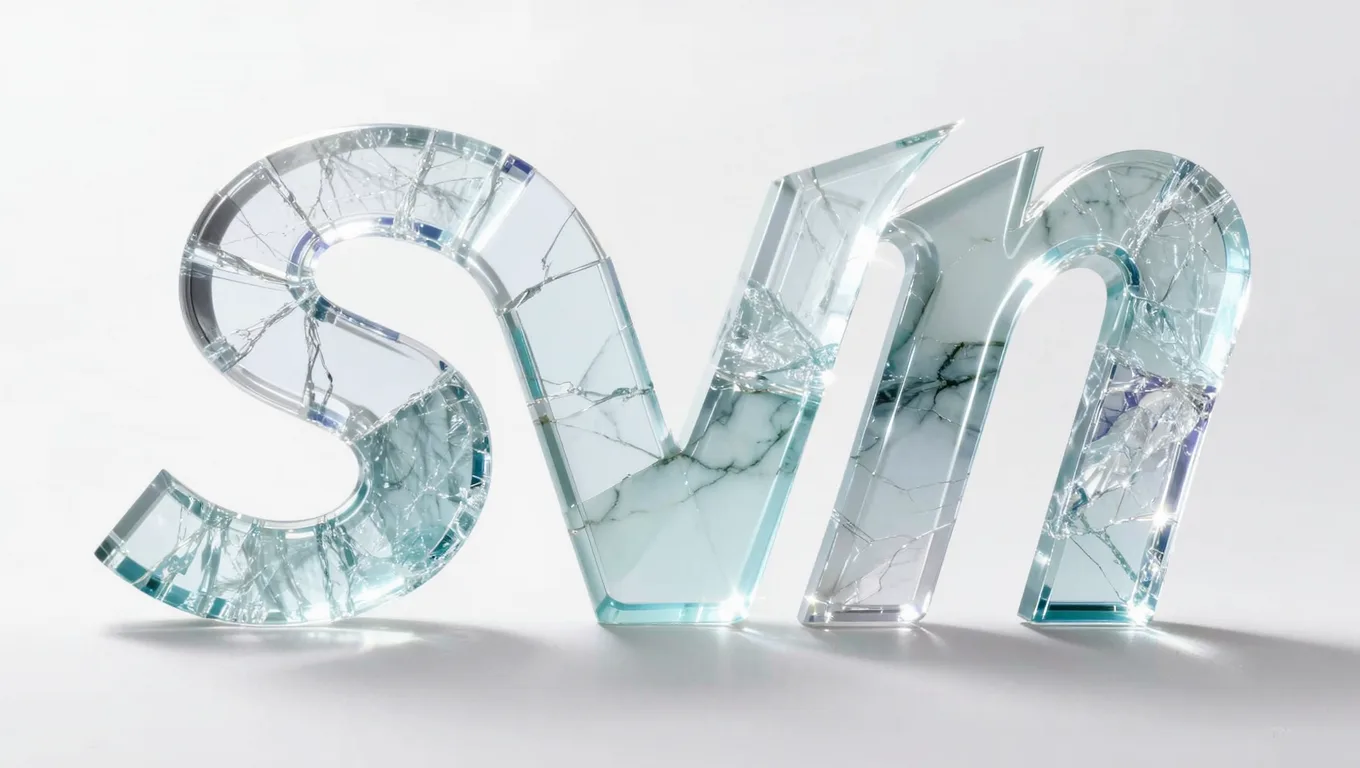
玻璃字效的好坏,一半取决于背景选得对不对。
- 新建画布、置入背景:背景切忌纯白或纯黑单色,玻璃的”透”在单色上完全体现不出来。建议用色彩丰富、有明暗对比的摄影图、流体渐变或抽象几何图,折射美感才出得来。
- 输入标题文字:用较粗的无衬线字体,比如思源黑体 Heavy 这一档。笔画越粗,玻璃内部的折射细节和空间感展现得越充分,1 个细笔画字体几乎看不出玻璃感。
- 把文字图层放在背景上方:后面的折射效果要靠背景,图层顺序不能反。
核心步骤:用图层样式堆出玻璃质感
这是整套效果的核心。选中文字图层,逐项调图层样式,每一项对应玻璃的一个特征。
- 降低填充不透明度:先把文字图层的”填充”(Fill)降到 0%~20%,注意是填充不是不透明度——填充降到 0 时,文字本身的颜色没了,但下面要加的图层样式(高光、阴影)还在,这正是玻璃”透但有边”的关键。当年带我入行的王老师反复强调这一点,新手十有八九栽在把”不透明度”和”填充”搞混上。
- 斜面与浮雕:样式选”内斜面”,给文字做出厚度。深度调到 100% 左右,大小 5
15 像素,软化 12 像素。高光模式用”滤色”、阴影模式用”正片叠底”,模拟玻璃的立体边缘。 - 内阴影:颜色用白色或浅色、混合模式”滤色”,做出玻璃内壁那层柔和的反光。
- 光泽(Satin):选浅色、低不透明度,给玻璃表面加一层流动的反光,质感会立刻通透起来。
- 描边:用 1~2 像素的浅色细描边,把玻璃边缘那圈亮线勾出来,文字轮廓更清晰。
调完这一组,玻璃字的雏形就出来了。如果觉得边缘还不够亮,再叠一个”外发光”,颜色取背景的主色,让玻璃边缘泛出环境光。
让背景透过玻璃产生折射
光有半透明还不够,真正的玻璃会让背后的东西变形。这一步让字效从”贴上去”变成”嵌进去”。
- 复制背景图层,把副本移到文字图层上方。
- 创建剪贴蒙版:让背景副本只显示在文字范围内(Alt 点击两图层之间)。
- 轻微模糊或位移:对这个被剪贴的背景副本加一点高斯模糊,或用”滤镜→扭曲→置换”做轻微位移,模拟光线穿过玻璃的折射。
- 降不透明度融合:把这层背景副本的不透明度降到 60%~80%,让它和下面的高光阴影自然叠在一起。
做完这步,背景会”流”进文字内部并轻微变形,玻璃的通透感就立住了。
海报里让玻璃字更融入画面
字效做好只是第一步,放进海报还要讲整体协调,这几个进阶技巧很实用。
- 留足呼吸空间:玻璃字通常是主视觉核心,周围别堆太多辅助元素,给它留白,视觉焦点才稳。
- 加一层接触阴影:在文字图层下方新建图层,用柔边黑色画笔画一道淡淡的投影,增强文字和背景的前后景深。
- 边缘高光呼应主题色:玻璃边缘的发光颜色可以取海报主题色,比如科技感画面用霓虹色,整体会更统一。
如果手头缺合适的背景素材,图叮AI 提供文生图等相关功能(以官网为准),可以生成色彩丰富、有明暗层次的抽象背景图当玻璃字的底图,再回 PS 里走上面的流程。图叮AI 只有网页版和 Photoshop UXP 插件两种形态,网页版无需安装。
为什么不建议用PS的3D功能做立体字
可能有人会问:PS 不是有 3D 功能吗,直接拉个 3D 字不就行了?两个原因:一是它对显卡和内存要求高、渲染慢、容易崩;二是 Adobe 已逐步废弃 PS 的 3D 功能,新版本里支持越来越弱。相比之下,图层样式做的玻璃字又轻量又可控,文案改了双击重输即可,效果自动跟着更新,不用推翻重做。
常见问题
Q1:玻璃字效做好后还能改文案吗? A:能。整套效果都是图层样式加在文字图层上的,直接双击文字图层改内容、改字号,保存后玻璃高光、折射、阴影会自动跟着更新,不用重做。如果用了背景剪贴蒙版做折射,改完文案那层蒙版也会自动跟着文字形状走。
Q2:为什么我做出来的玻璃字不通透、像磨砂? A:大概率是”填充”没降下来,或者背景选了纯色。先确认填充(Fill)而非不透明度降到了 0%~20%,再换一张色彩丰富、有明暗对比的背景,玻璃的折射感才出得来。
Q3:这套方法对电脑配置要求高吗? A:很低。图层样式是 PS 最基础的功能,普通办公笔记本就能流畅跑,不像 3D 功能那样吃显卡、容易崩溃。
相关文章
宝妈创业者用AI写真做公众号封面,低成本打造个人IP
本文讲清公众号封面为何关键、如何用图叮AI 的 AI 写真功能搭配 Canva 等免费排版工具,低成本产出风格统一的封面图,帮宝妈创业者建立有辨识度的个人 IP。
音乐节海报的荧光字效怎么做?从原理到Photoshop实操
想做出吸睛的音乐节海报荧光字效?本文讲清荧光字效为什么适合音乐节、传统制作的难点,以及在Photoshop里用外发光、图层样式做夜光视觉的实操步骤与三条设计原则。
古筝、二胡、琵琶这些民族乐器产品图怎么修?搜得最多的几个问题
21 弦古筝拍出来木色发暗、二胡的蟒皮和琴筒糊成一团、琵琶的弦轴和面板反光刺眼,民族乐器的产品图特别难修。这篇按大家真实搜的问题答:木色怎么调正、细弦怎么修清、繁复雕花要不要动、白底还是布景好,也说清蟒皮真伪、木料真假这些修图碰不得的边界。
3C耳机产品溶图一分钟出图:沙滩场景融合前后对比
用图叮AI产品溶图打光将AirPods耳机盒融入沙滩场景,一分钟内解决悬浮感和光影不匹配问题,比AI网站写提示词更高效。
推荐阅读
母婴看护器图别只修干净:客服更怕夜视灯和隐私灯没证据
母婴看护器商品图不是普通小家电美化图。夜视灯、隐私指示、支架角度和线缆接口一旦被 AI 修顺,客服解释安全与隐私功能时会失去证据。
拼图商品图别只修成样机:盒角、拼片边和色差才是证据
拼图和收藏玩具图不能只追求干净统一。本文从一次内部复盘讲起,拆开盒角、拼片边、印刷色差和手机端预览,说明 AI 修图该保留哪些交易证据。
传统纹样提取实战:从手提袋青花蝴蝶到玫瑰连衣裙
用图叮AI从青花蝴蝶手提袋和玫瑰印花连衣裙中提取传统工艺纹样,AI自动还原纹样质感和配色细节,附操作流程和前后对比。
图叮和醒图去路人哪个干净?探店博主街景修复与光影匹配实测
探店博主对比图叮AI 与醒图去路人的真实表现。从街景修复、光影匹配、边缘干净度三个维度拆解,给出可操作步骤与避坑指南,帮你按场景选对街景修复工具。
更多推荐(8 篇)
HEIC 转 JPG 后文件反而更大?别只看格式,先看像素和质量参数
HEIC 转 JPG 后体积变大并不等于转换失败。对比真实像素、JPG 质量和用途,再决定是否缩放或压到目标大小。
产品图光线太平没立体感?分清主光辅光再一步步把体积打出来
产品图拍出来平得像贴纸、没有立体感,多半是主光辅光没分开、光位打得太正。这篇一步步讲怎么定主光方向、留出明暗过渡,用图叮自定义打光和产品溶图打光重建光影,把保温杯、香水瓶这类产品的体积感打回来,也说清哪些死平的图补不回来。
数据线产品图怎么修?编织线身和金属接口分开处理
数据线产品图看着最好修,其实编织线的纹理、硅胶线的哑光、金属接口的反光三处各有各的坑,线身一弯反光就乱。这篇按分辨材质、抠图、修线身、清接口和放大校验的顺序,讲清楚数据线怎么修出质感,以及接口类型这类信息为什么不能改。
茶几产品图怎么修:岩板纹别糊、玻璃层别反光、五步把台面拍利落
卖岩板玻璃实木茶几拍产品图,岩板纹理糊成灰白一片、钢化玻璃搁板反光、木纹发暗是常见坎。这篇按五步走,讲图叮的材质高清修复、一键抠图、产品溶图打光怎么把茶几拍清楚,木纹岩板纹和尺寸要和实物一致,网页版和 PS 插件版都能试,效果以官网为准。
氮化镓GaN充电器怎么修?亮面外壳反光、USB-C 口发黑的白底返修 5 步
氮化镓GaN充电器体积小、亮面外壳爱反光,USB-C 接口拍成黑洞、机身功率丝印看不清,是主图上常见的毛病。本文用图叮AI的一键抠图、材质高清修复和产品溶图打光,按 5 步把 65W 氮化镓充电器修成干净白底主图,并讲清修图能到哪、不能到哪。
黑白工作证照片上色:还原职业制服色彩的思路与边界
黑白工作证照片如何上色才不失真?本文讲清职业制服色彩还原的难点、依据史料的严谨做法、AI 上色的真实能力与边界,并说明图叮AI 在这一流程中的角色。
安全座椅、推车怎么修图?面料车架结构常见问题解答
安全座椅织物面料发灰、推车铝合金车架反光乱、五点式安全带和折叠结构抠不净,是安全座椅和婴儿推车产品图常见的坎。这篇按大家常搜的六个问题逐个拆,讲清怎么用图叮修出真实面料质感、抠净复杂结构、还原颜色,也说清安全性能承重不能靠修图夸大的边界,效果以官网为准。
儿童游泳臂圈怎么修图:小件PVC抠图与印花材质修复的问答
儿童游泳臂圈体积小、成对拍、印花是卖点,抠图和PVC材质修复都有讲究。本文用问答讲清儿童臂圈的修图思路,绑定图叮AI的一键抠图、材质高清修复和产品溶图打光,只做画面呈现,臂圈属戏水辅助玩具不能替代看护,适用年龄体重以实物标注为准。