美妆电商跨界:比 Remove.bg for PS 更省时的毛呢大衣精修思路
当美妆品牌或美妆博主跨界推出秋冬服饰(尤其是毛呢大衣)时,视觉团队往往会经历一次很痛苦的“降维打击”。美妆产品的修图标准是像素级的:边缘锐利、光影通透、材质反光精准。然而,当这种“美妆级”的视觉要求平移到毛呢大衣上时,修图师通常会很崩溃。
毛呢面料表面的细小绒毛、复杂的织物纹理以及边缘的半透明过渡,让传统的抠图工具吃尽苦头。很多团队习惯使用 Remove.bg for PS 插件来快速去背,但在处理毛呢大衣时,往往边缘被“一刀切”得干干净净,绒毛尽失,或者留下难看的灰边。这直接导致后续精修费时,修图师不得不重新用钢笔工具一点点描边或用画笔重绘毛发。如何打破这个效率瓶颈?本文将拆解毛呢大衣抠图的真实难点,并提供一套用图叮AI 抠图相关功能(具体功能与额度以官网为准)保留美妆级质感的实操思路。
为什么 Remove.bg for PS 在毛呢大衣抠图上会“翻车”?
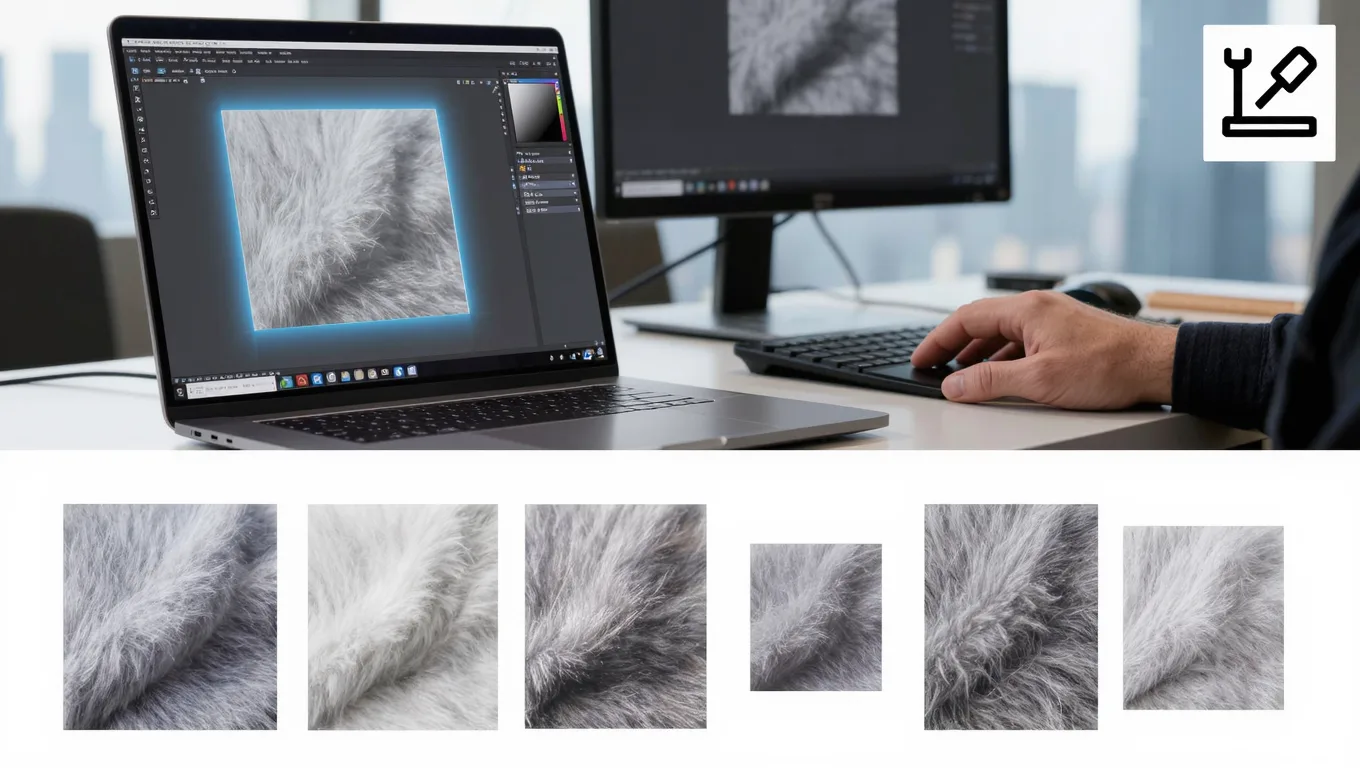
Remove.bg for PS 是一款不错的自动化去背工具,它的底层算法逻辑更倾向于“边缘平滑与高对比度识别”。在处理美妆瓶罐、边缘清晰的夏装或人物肖像时,它的表现可圈可点。但在面对毛呢大衣时,其真实限制就会暴露出来。
真实限制与常见失败原因
- 绒毛被误判为背景噪点:Remove.bg 的算法为了追求边缘干净,会自动平滑边缘。毛呢大衣边缘那些细微的、半透明的绒毛,容易被算法判定为背景噪点或杂色,从而被直接抹除,导致大衣看起来像一块生硬的“塑料板”。
- 同色系背景识别断裂:美妆棚拍常使用高级灰或莫兰迪色系的背景布。当灰色毛呢大衣与灰色背景颜色相近时,Remove.bg 容易在暗部或阴影交界处发生识别断裂,抠出的边缘坑坑洼洼。
- 边缘“白边”与“灰晕”:由于难以精准计算半透明绒毛的 Alpha 通道,抠出后边缘往往会残留一圈白边或灰晕。在合成深色氛围感背景时,这种瑕疵会很突兀,这也是导致精修费时的主要原因之一。
美妆级视觉要求:毛呢大衣抠图的 3 个核心难点
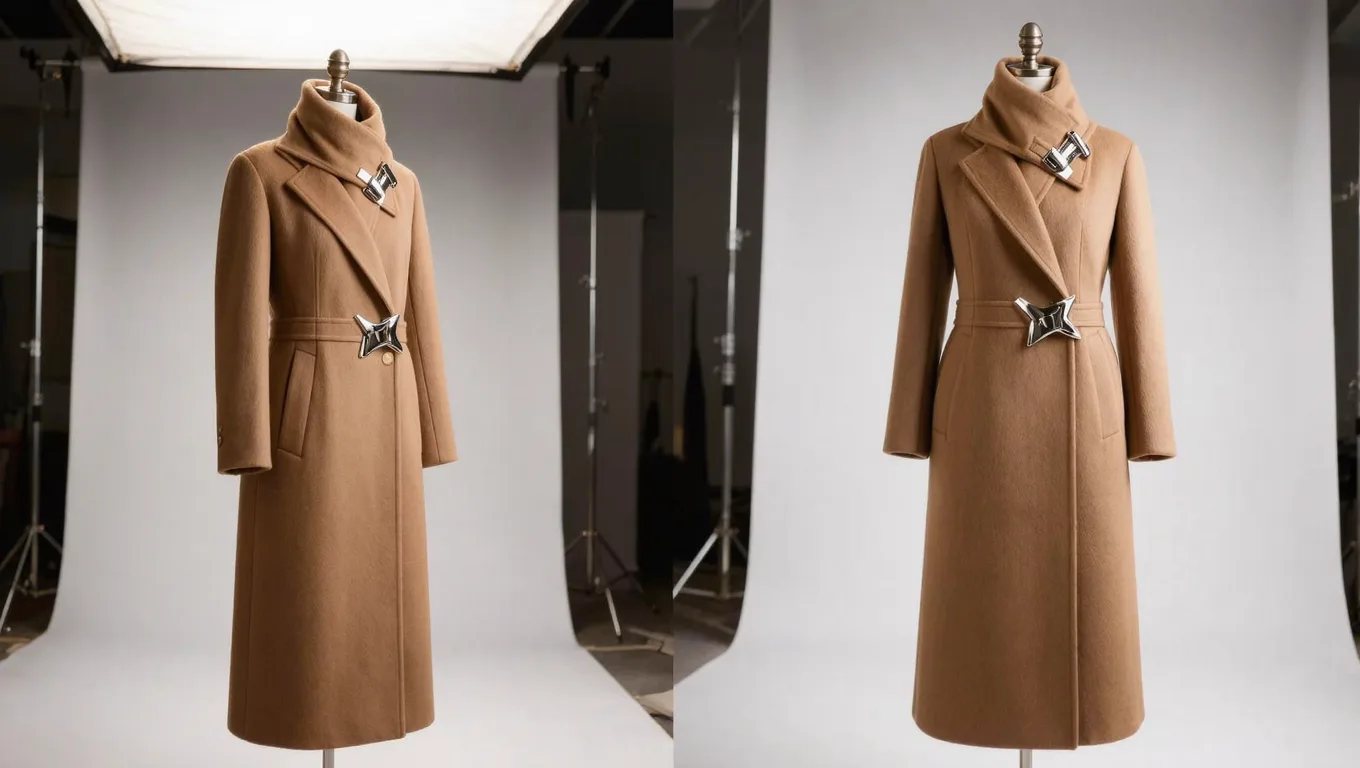
要达到美妆海报级别的服饰视觉,毛呢大衣抠图必须跨越以下三个难点。
- 边缘绒毛的半透明与过渡:毛呢大衣边缘的绒毛在逆光或侧光下是半透明的,抠图不仅要保留毛发形态,还要保留其透光感,不能抠成死黑的实边。
- 内部结构与复杂缝隙:双排扣的穿插、腰带的打结处、口袋的缝隙,这些内部镂空区域往往伴随着复杂的阴影,传统工具容易把阴影误认为背景。
- 色彩与光影的完整性:抠图过程不能破坏面料原有的高光和阴影过渡,否则合成后会显得“浮”在背景上,缺乏真实的空间感。
图叮AI vs Remove.bg for PS:毛呢大衣抠图要点对照
两者在毛呢大衣这种复杂毛绒材质上的差异,主要体现在边缘绒毛的保留能力上。以下是要点对照(实际效果会因原图质量与拍摄条件不同而有差异)。
| 对比维度 | Remove.bg for PS | 图叮AI |
|---|---|---|
| 边缘绒毛保留度 | 较低,倾向于平滑切边,绒毛容易丢失 | 较高,对半透明毛发过渡的识别更细 |
| 复杂缝隙识别 | 一般,腰带/纽扣缝隙易残留背景色 | 较好,可配合手动微调处理内部镂空 |
| 单张精修耗时 | 偏长(常需大量人工修补边缘) | 较短(多数情况只需局部微调) |
| 边缘净化能力 | 较弱,易留白边,需手动擦除 | 提供边缘净化选项,可自动减弱杂色 |
| 同色系背景稳定性 | 同色系背景下失败率较高 | 相对更稳,但仍依赖原图对比度 |
毛呢大衣抠图与精修:具体可操作步骤
不要依赖盲目调参的非科学推测,精准的操作流才是提升效率的关键。以下是用图叮AI 处理毛呢大衣的工作流。
步骤 1:原图预处理(很重要)
AI 识别的上限取决于原图的质量。
- 尺寸与格式:确保原图长边不低于 2500px(推荐 3000px 以上),以保留足够的绒毛像素。格式首选 16 位 TIFF 或最高质量 JPEG,避免压缩伪影干扰识别。
- 光影微调:在 PS 中通过 Camera Raw 稍微提亮阴影(Shadows +10 到 +15),让暗部绒毛细节显现,再导入图叮AI。
步骤 2:智能识别与提取
- 登录图叮AI,上传原图,使用其抠图相关功能。系统会自动计算主体与边缘。
- 抠图后放大检查边缘绒毛、内部镂空区域是否保留完整,标记需要进一步修补的位置。
步骤 3:边缘绒毛精修(核心操作)
这是解决精修费时的关键环节。
- 使用工具里的毛发/边缘修复相关功能。
- 参数思路:把笔刷大小控制在合适范围(通常十几到几十像素之间,用键盘
[和]快速调整);边缘羽化(Feather)设小一点(约 0.8px - 1.2px),笔刷硬度(Hardness)也偏低(约 15%)。具体参数项以软件实际界面为准。 - 操作细节:在绒毛缺失或断裂的边缘轻轻涂抹,让工具根据周围的织物纹理和光影补全半透明绒毛,而不是生硬地画一条实线。
步骤 4:内部缝隙处理与输出
- 对于腰带穿插或口袋深处的缝隙,框选该区域重新计算局部,让工具剔除缝隙中的背景色并保留内部阴影。
- 输出设置:在导出时开启边缘净化(去白边),强度不要拉到 100%(过度净化会导致边缘发黑、发虚),导出为带 Alpha 通道的 24 位 PNG。
适用与不适用场景
适用场景
- 电商高定白底图:需要干净、边缘带自然绒毛过渡的展示图。
- 氛围感场景合成:美妆级跨界海报,需要把大衣合成到雪景、秋日街道等复杂背景中,保留的半透明边缘能让合成更真实。
- 上新季批量处理:双十一、上新季需要快速处理大量毛呢/羊绒大衣图片。
不适用场景
- 极度模糊或严重过曝的废片:如果原图本身绒毛细节已经糊掉,任何 AI 都无法无中生有。
- 极端的创意形变:如果你需要对大衣进行极端的液化变形或视角重构,请先完成抠图,再进行变形,不要试图在抠图阶段解决形变问题。
真实限制与常见失败原因(避坑指南)
在实际团队管理中,以下原因最常导致返工。
- 原图背景对比度极低:如果深灰色大衣放在深黑色背景上拍摄,且没有打轮廓光(Rim Light),AI 很难物理分辨边缘。建议:拍摄时在主体后方加一盏微弱的轮廓光,勾勒出毛发边缘。
- 滥用“曲线”死拉对比度去灰:很多新手修图师在处理抠图后边缘发灰时,习惯用曲线死拉对比度。这种缺乏依据的非科学推测调色方式会破坏毛呢面料的固有色,导致边缘出现色块。正确做法:使用工具的边缘颜色净化功能,或在 PS 中使用“修边(Matting -> Defringe)”命令,参数设为 1-2 像素。
- 忽视内部阴影的保留:把大衣内部的阴影也当成背景抠掉了,导致衣服看起来像个平面的纸片。务必检查是否保留了内部阴影。
FAQ:关于毛呢大衣精修的常见问题
Q1:图叮AI 处理一件毛呢大衣大概需要多久? A:在原图拍摄规范(有轮廓光、背景不穿帮)的前提下,AI 自动计算加上少量手动边缘微调,速度通常比传统钢笔抠图+画笔手绘毛发快不少。具体耗时取决于绒毛复杂度和原图质量。
Q2:抠出来的毛呢大衣合成到深色背景后,边缘还是有点发亮怎么办? A:这是因为原图在白色或浅色背景棚拍时,边缘绒毛产生了环境光反射。可以在 PS 中为大衣图层添加一个“内阴影(Inner Shadow)”,混合模式设为“正片叠底”,颜色吸取背景暗部颜色,大小设为 2-3 像素,能有效压暗边缘,使其融入深色背景。
Q3:Remove.bg for PS 完全不能用于服装抠图吗? A:并非完全不能。对于边缘光滑的皮衣、羽绒服、夏装 T 恤,或者背景对比度极高的简单服装,Remove.bg for PS 依然是一个快捷的工具。但在面对“毛呢、羊绒、皮草”这类复杂毛绒材质时,图叮AI 在保留半透明绒毛上的表现通常更稳。
Q4:图叮AI 导出的 PNG 文件太大,影响网页加载怎么办? A:电商详情页对图片体积有要求。建议在导出时选择“Web 优化”一类选项,或者用 TinyPNG 等工具进行二次压缩。通常把 24 位 PNG 转换为 8 位 PNG(256 色),可以在肉眼几乎看不出画质损失的情况下大幅缩小文件体积。
行动建议:如果你团队目前的毛呢大衣精修依然深陷“钢笔描边+手绘画毛”的泥潭,不妨准备 5 张最棘手的同色系毛呢大衣原图,导入图叮AI 做一次真实的边缘绒毛保留测试,用实际效果重新定义你们的修图流程。
需要 AI 的步骤,可用图叮AI 的 PS 插件辅助处理
图叮AI 的 Photoshop 插件需要免费安装,并在 PS 内使用;注册送 50 张试用,用完走会员套餐。
相关文章
硅胶唇刷商品图外包标注 SOP:刷头弧面、盖帽和包装卡先锁住
硅胶唇刷不是普通美妆小刷子。本文把刷头弧面、薄边、盖帽收纳管和包装卡拆成外包标注 SOP,帮美妆团队在图叮修图前先守住功能证据。
给服装客服的一封信:牛仔裤平铺图别把水洗痕、裤脚和吊牌修成退货点
牛仔裤平铺图不是只看版型是否挺括。水洗痕、裤脚磨白、皮牌、洗标和色卡会影响客服解释图实差异,AI 修图前要先划清证据边界。
Photoroom批量国内替代:美妆电商批量换背景与光影匹配实操
把图叮AI当作Photoroom批量国内替代来用。针对美妆电商透明瓶身、反光材质抠图难、光影悬浮等痛点,讲清批量换背景的操作要点、提示词写法与避坑思路。
冲锋衣产品图怎么修:面料肌理、压胶条、上身效果这几个常搜的问题一次说清
卖冲锋衣拍产品图,颜色发灰、防水面料肌理拍不出、压胶条和拉链抠不干净、想要上身图,这些常被搜到的问题这篇一次讲清,绑图叮的材质高清修复、一键抠图、产品溶图打光、服装上身,规格材质要和实物一致,网页版和 PS 插件版都能试,效果以图叮官网为准。
推荐阅读
美缝刮板商品图 AI 修图返检:硅胶软边、手柄孔和规格贴别修错
美缝刮板不是普通塑料片。硅胶软边、刮边角度、手柄孔、厚度参照和规格贴都会影响施工判断,AI 修图前要先把这些证据区锁住。
面板安装 USB 防尘盖商品图怎么修:胶链、孔位和盖帽厚度谁先保住
面板安装 USB 防尘盖不是普通接口配件。本文按一天的运营节奏拆解胶链、孔位、盖帽厚度和接口阴影,说明图叮修图前哪些细节要先锁住。
模糊图片怎么修清晰:PS 原生增强、开源工具与 AI 修复实测对比 | 图叮AI
客户发来的高糊素材、低分辨率网图怎么修清晰?本文实测 PS 原生 ACR 增强、开源工具 Upscayl、商业软件 Topaz 三类方案,讲清 AI 超分辨率的原理与边界,并说明图叮AI 相关修复能力的适用范围(以官网为准)。
带AI修图的 PS 实测:宠物毛发精修从两小时缩到十几分钟的实操指南
宠物摄影中毛发精修极其耗时?本文实测 PS 内置 AI 工具在宠物精修中的真实表现,提供毛发顺滑处理步骤、参数思路及常见失败原因分析,帮你解决边缘抠图与毛发质感难题。图叮AI 的协同能力以官网为准。
更多推荐(8 篇)
珠宝主图怎么修才有质感:金属光泽与宝石火彩的处理思路
珠宝主图的质感全靠金属光泽和宝石火彩。本文讲清楚高光细节的成因与处理原则,给出 Photopea 与图叮AI 配合的修图思路,以及避免虚假美化的边界。
美妆电商修图实战:用 AI 图片清晰化解决化妆品瓶身像素化
解析美妆电商修图中化妆品瓶身像素化修复的难点。对比主流 AI 清晰化工具,提供包含具体参数、蒙版控制与材质还原的实战操作指南,助你高效产出高质感商品图。
一张金属解谜扣商品图怎么拆:开口缝、焊点和套环顺序别被 AI 修顺
金属解谜扣商品图不能只修到闪亮。本文用四张图拆开口缝、焊点、套环顺序和包装难度标,说明图叮 AI 该清理哪里、哪里必须保留原图证据。
一系列视频封面怎么做成统一风格?关键是让每张都往一个基准靠
同一系列的视频,封面各做各的,摆进主页色调乱、画风打架。这篇讲怎么用图叮把一批封面处理成统一风格:先定基准,风格转换统一画风,一键抠图对齐构图,万物精修和高清放大拉平质感。也说清图叮只处理静态图片不做视频剪辑,不做封面模板库。
产品图和实物色差怎么校正
产品图和实物对不上色,买家收货喊色差、退货,多半是拍偏了或修偏了。这篇按顺序讲清怎么先固定屏幕和环境光排除误差,再用图叮自定义打光把光色拉回中性、材质高清修复对齐固有色,把产品图校正到贴近实物,也说清软件调色的边界。
防静电精密镊子商品图工作流:尖端、齿纹、涂层和规格标怎么分流
防静电精密镊子商品图不能只把黑色金属修得干净。本文按尖端闭合、夹持齿纹、涂层磨损和规格标四类证据分流,说明哪些能清理,哪些只能增强,哪些应该退回补拍。
橱柜缓冲铰链商品图 AI 修图 FAQ:杯孔、调节螺丝和阻尼器别修错
橱柜缓冲铰链商品图不能只把金属修亮。本文按杯孔、调节螺丝、阻尼器、开合方向和包装规格贴拆解 AI 修图返检边界,适合家居五金团队交付前逐项核对。
产品图高光过曝、反光太乱怎么压下来?按常搜的问题逐条说清
金属、玻璃、亮面产品拍出来一片惨白,高光过曝细节全糊,或者映出一堆杂乱反光,是很多人卡壳的地方。这篇按常搜的词逐条讲:怎么分清是真过曝还是能压的高光,用图叮自定义打光和材质高清修复压亮找回质感,以及死白一片救不回来的边界。