AI生成的插画太小怎么放大?无损放大保持线条锐利的实操指南
用 Midjourney 或 Stable Diffusion 跑出一张构图绝美、色彩惊艳的插画,准备拿去做线下易拉宝或 A3 尺寸的海报,结果发现原图只有 1024×1024 像素。把它拖进 Photoshop 用传统的“图像大小-两次立方”强行拉大后,原本锐利的线条边缘全是马赛克,色块交界处糊成一团,甚至出现了难看的彩色锯齿。
这是目前 AI 绘画落地商业设计时最常见的痛点。AI 插画的放大绝不是简单的像素拉伸,而是基于边缘重建和细节补充的“超分辨率”过程。本文将抛开空泛的理论,直接为你提供一套经过大量商业项目验证的插画无损放大实操方案,重点解决线条发虚、细节变异的问题,让你的 AI 插画真正达到海报素材高清放大的印刷标准。
为什么传统拉大方法会让 AI 插画变糊?
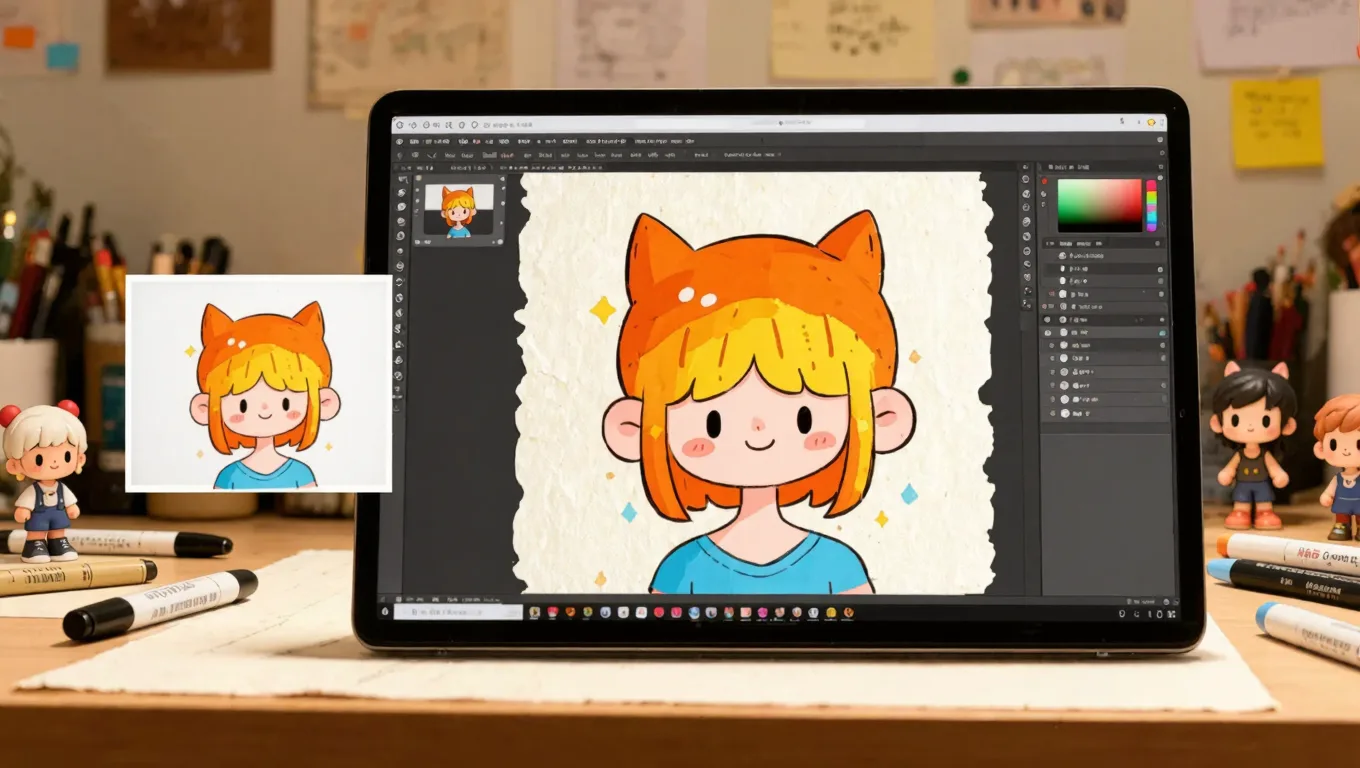
在探讨解决方案前,我们需要理解失败的原因。传统图像编辑软件(如 PS)的放大算法(如双三次插值)本质上是“猜”像素。当 1024px 的图像被拉伸到 4096px 时,软件会在原有像素之间插入过渡色。
对于摄影照片,这种过渡色能让人眼觉得平滑;但对于二次元、赛璐璐或扁平风格的 AI 插画,其核心特征是“高对比度的硬边缘”和“纯色块”。插值算法会强行在硬边缘处生成大量半透明的过渡像素,导致线条发虚、边缘出现光晕(Halos),这就是为什么传统方法无法实现真正的插画无损放大。
核心方案:使用 AI 超分辨率进行插画无损放大的具体步骤
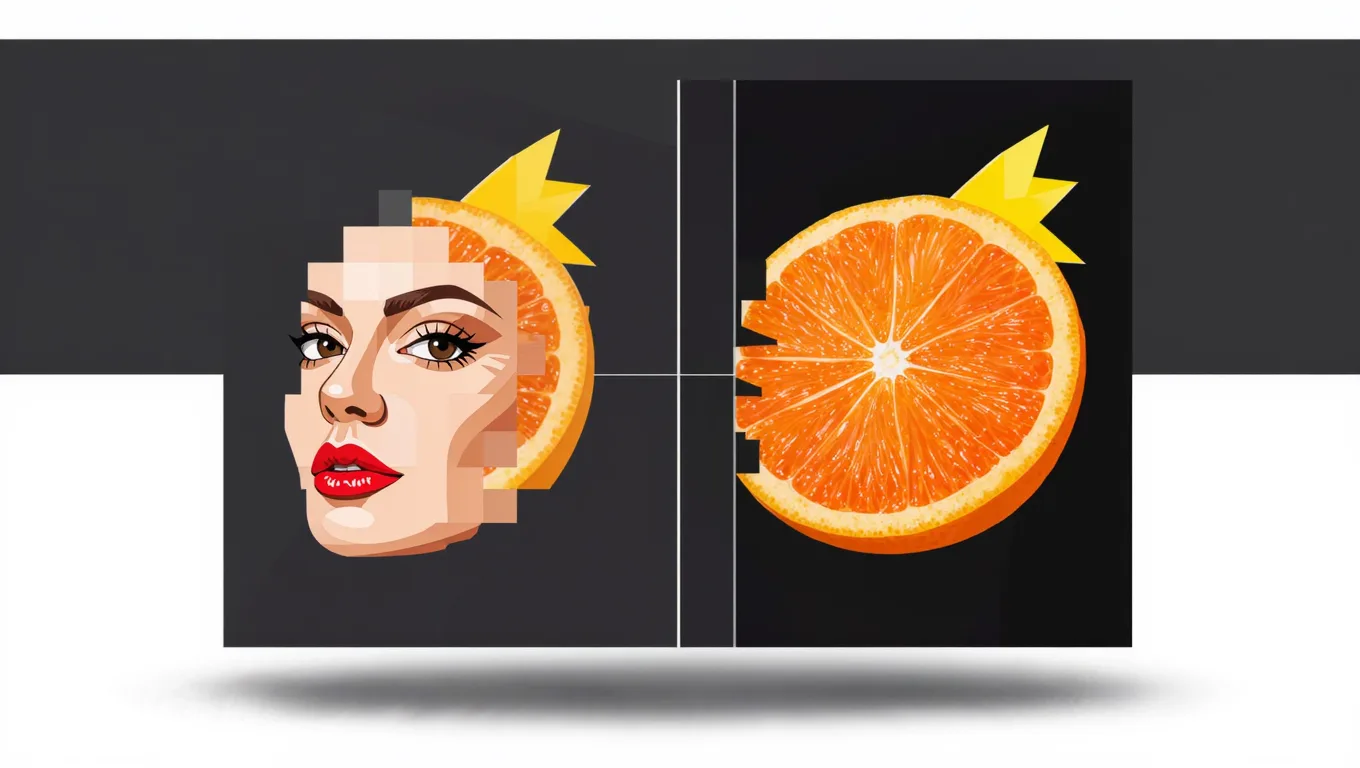
要实现真正的 AI 插画放大,必须使用基于深度学习的超分辨率模型,而不是 PS 里的传统插值。以下是一套从原图准备到出图的标准化工作流,图叮AI 等支持高清放大的工具均可套用(具体功能入口以官网为准)。
步骤 1:原图预处理与格式转换
不要直接放大从微信群或网页上右键保存的 JPG 图片,压缩伪影会被放大算法当成“细节”进行强化。
- 获取原图:尽量使用 Midjourney 或 SD 生成的原始 PNG 文件,或未经过二次压缩的高清 JPG。
- 基础去噪(可选):如果原图带有明显的噪点(常见于 MJ 的某些复古模型),先在 PS 中使用“滤镜-杂色-减少杂色”(强度 3-5,保留细节 60%)进行轻度处理。
- 格式转换:确保图片色彩模式为 sRGB,位深 8 位/通道,导出为 PNG 格式再上传。
步骤 2:放大参数设置与执行
高清放大工具一般会针对不同类型的图像提供不同的算法档位,选对档位是保持线条锐利的关键。
- 匹配图像类型:处理二次元、线稿、平涂插画时,优先选择面向动漫/插画的增强档,避免使用面向真实摄影的档位,否则算法可能给平涂色块强行添加皮肤毛孔或布料纹理。
- 控制放大倍数:建议单次放大 2 倍。如果需要 4 倍的效果,请务必分两次进行(先放大 2 倍,下载后再上传放大一次)。单次直接放大 4 倍以上,极易让算法转向重绘,生成原图中不存在的结构细节。
- 降噪与锐化的方向:若工具暴露了降噪、锐化参数,降噪宜轻(过高会抹平细小发丝和线条,过低则留不住对 JPG 压缩块的抑制),锐化适度收紧色块边缘即可;没有手动参数的工具则直接按图像类型选档。
- 执行放大:提交后等待出图,耗时通常在几十秒级别,取决于图片尺寸与排队情况。
步骤 3:PS 后处理与局部锐化
高清放大输出的图片多数情况下已经够用,但为了应对极高要求的商业印刷,我们可以在 PS 中再做最后一步微调。
- 将放大后的图片拖入 PS,按
Ctrl+J(Win) /Cmd+J(Mac) 复制背景图层。 - 执行
滤镜 - 锐化 - USM 锐化。 - 参数建议:数量
50% - 80%,半径1.0 - 1.5像素,阈值2 - 4色阶。 - 关键操作:按住
Alt键点击图层面板底部的“添加图层蒙版”按钮,将锐化效果隐藏。再用白色的柔边画笔(不透明度 30%),仅在人物的眼睛、头发边缘、首饰等需要极高清晰度的地方涂抹。切忌对大面积的纯色背景进行锐化,否则会产生难看的噪点。
不同风格 AI 插画的放大策略对比
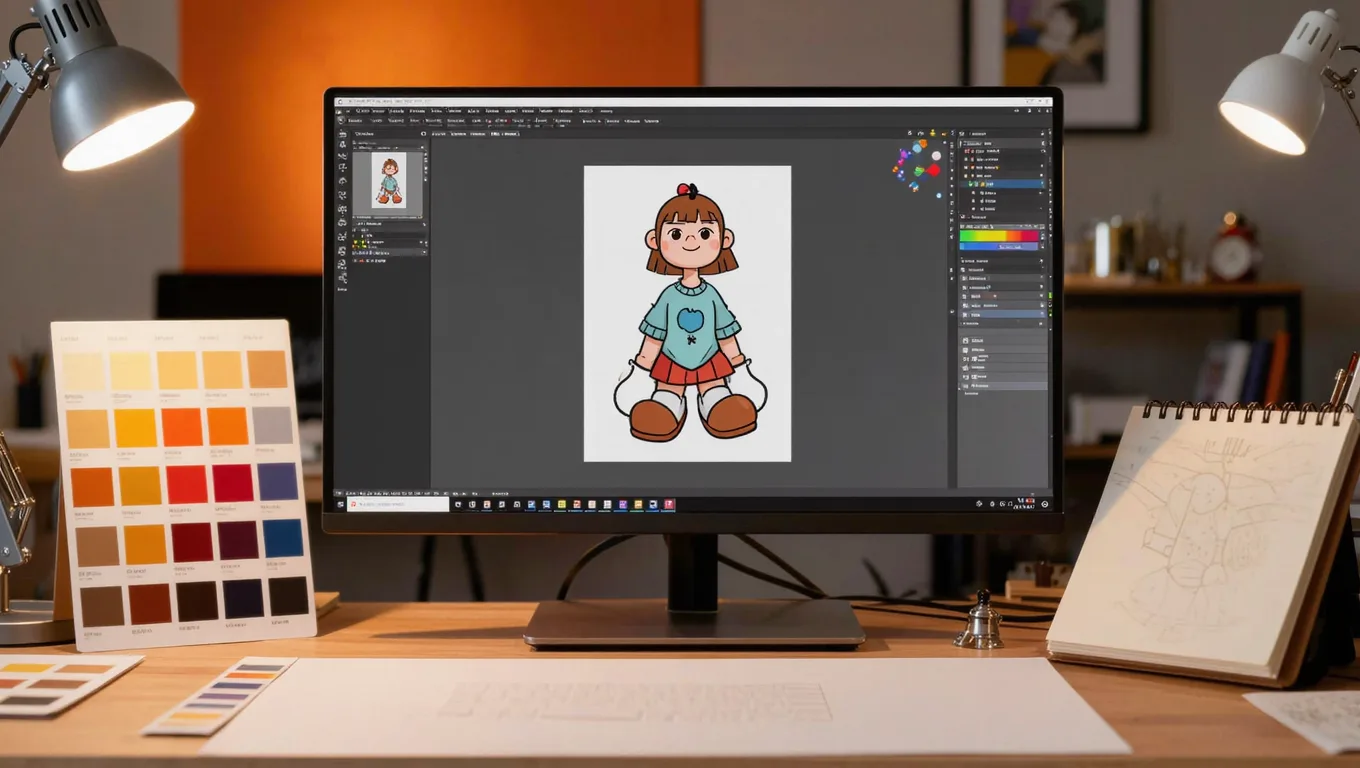
AI 插画的风格千差万别,一套参数无法打天下。以下是三种主流风格的放大策略对照:
| 插画风格 | 核心特征 | 图叮AI 模型选择 | 关键参数调整 | 注意事项 |
|---|---|---|---|---|
| 二次元/赛璐璐线稿 | 线条清晰、色块平涂、无复杂纹理 | 动漫/插画增强 | 降噪 0.1,锐化 0.6 | 重点保护线条连续性,避免线条断裂或出现毛边。 |
| 欧美厚涂/半写实 | 笔触丰富、光影过渡柔和、细节多 | 通用增强/细节增强 | 降噪 0.3,锐化 0.3 | 允许 AI 进行一定程度的纹理补充,但需警惕 AI 将笔触误认为噪点而抹平。 |
| 扁平矢量/孟菲斯 | 几何图形、纯色块、无描边 | 动漫/插画增强 | 降噪 0.4,锐化 0.5 | 重点在于保持色块边缘的绝对干净,去除任何 AI 脑补的微小杂色。 |
真实限制与常见失败原因
在实际操作中,很多设计师会踩坑。了解以下限制和失败原因,能帮你节省大量试错时间。
1. 放大倍数贪大(最常见错误)
失败表现:直接将 1024px 的图放大 8 倍,结果人物的眼睛变成了两个,衣服上的花纹变成了奇怪的字母,或者手指多出了关节。 原因分析:当放大倍数过高时,超分辨率算法会退化为“重绘”算法。AI 会基于像素分布进行非科学推测,强行“脑补”出原图中根本不存在的结构。 解决建议:单次放大绝不超过 4x,商业稳妥做法是单次 2x,分步进行。
2. 原图自带严重 JPEG 压缩伪影
失败表现:放大后的图片,色块边缘出现一圈圈像水波纹一样的脏像素,线条周围有彩色的杂边。
原因分析:微信或网页传输时产生的 JPEG 压缩块,被放大算法当成了“图像细节”进行了高清化重建。
解决建议:放大前必须在 PS 中进行预处理,或者在图叮AI 中适当提高“降噪强度”至 0.4 以上。
3. 文字与复杂 UI 元素的崩坏
失败表现:如果插画背景中包含招牌、书本上的文字或复杂的机械仪表盘,放大后这些文字和线条会变成无法辨认的乱码。 原因分析:目前的超分模型对语义级别极小的密集文字理解能力依然有限。 解决建议:在 PS 中将文字/UI 区域抠出,仅对背景进行无损放大,文字部分在 PS 中重新排版或使用矢量图形替换。
适用与不适用场景
适用场景:
- 海报素材高清放大:将 1024px 的 MJ 插画放大至 4096px,满足 300dpi 下约 34×34cm 的 A3 尺寸印刷需求。
- IP 周边印制:亚克力立牌、马口铁徽章、帆布袋印花(这类物料对边缘锐利度要求极高,图叮AI 的边缘保护算法非常契合)。
- 高清壁纸与 UI 素材:为 4K/8K 显示器制作桌面壁纸,或为 App 启动页提供高清背景。
不适用场景:
- 包含大量密集小文字的排版图:如海报的正文部分、说明书插图。
- 极度抽象的噪点艺术/胶片颗粒图:放大算法会试图“修复”这些颗粒,导致艺术风格被破坏。
- 需要修改原图构图的场景:无损放大只负责提升分辨率,如果需要扩展画面边缘(Outpainting),请使用 Midjourney 的 Pan 功能或 PS 的生成式填充。
常见问题解答 (FAQ)
Q1:放大后线条边缘出现彩色锯齿(紫边/绿边)怎么办?
这通常是因为原图在生成时存在轻微的色差,放大后被凸显。在 PS 中,可以通过 图像 - 调整 - 色相/饱和度,选中出现杂色的颜色通道(如洋红或青色),将饱和度降低至 -20 左右,或者使用“去边”功能(图层 - 修边 - 去边,设置 1-2 像素)来消除。
Q2:Midjourney 自带的 Upscale 和图叮AI 放大有什么区别? Midjourney 自带的 Upscale(如 U1-U4 或 High Res)主要作用是“解锁”原图的潜在细节,它本质上还是 MJ 生成过程的一部分,有时会改变原图的微调细节。而图叮AI 是纯粹的后期超分辨率处理,它的核心目标是“忠实还原并锐化已有像素”,不会改变原图的构图和核心特征,更适合对画面有严格要求的商业交付。
Q3:放大后的图片用于商业印刷,分辨率(DPI)需要设置多少?
放大工具改变的是“像素尺寸”(如 4096×4096),而 DPI(每英寸点数)是打印时的物理映射参数。在 PS 中执行 图像 - 图像大小,取消勾选“重新采样”,然后将分辨率手动改为 300 像素/英寸。此时显示的物理尺寸(厘米/英寸)就是该图片在 300dpi 标准下的最大清晰打印尺寸。
结语
AI 绘画的下半场,拼的不再仅仅是提示词的想象力,更是将数字资产转化为实体商业物料的落地能力。掌握插画无损放大的标准工作流,能让你的 AI 作品真正具备商业交付的资格。
如果你手头正好有一张因为分辨率不够而搁置的绝美 AI 插画,现在就去图叮AI上传测试一下,亲眼看看线条重新变得锐利清晰的惊艳效果吧。
需要 AI 的步骤,可用图叮AI 的 PS 插件辅助处理
图叮AI 的 Photoshop 插件需要免费安装,并在 PS 内使用;注册送 50 张试用,用完走会员套餐。
相关文章
宝宝照片怎么修得干净可爱又自然:不磨过头的一步步做法
手机给宝宝拍的照片总差一口气,想修干净可爱又怕磨成假娃娃脸?这篇按顺序讲怎么用图叮AI的人像修图和高清放大把皮肤提亮、清理杂物、补清晰度,重点说清哪些能修哪些不能碰,把绒毛和肤质留住不失真,效果以图叮官网为准。
HR/照相馆必看:如何高效批量给证件照换底色并自动排版?
毕业季与招聘季,HR 和照相馆常面临数百张证件照底色不符、需重新排版打印的难题。本文讲清批量证件照换底色与一寸照自动排版的具体参数、避坑点与适用场景。
零基础也能精修人像:不用液化磨皮调色的AI修图入门
图叮AI人像修图让新手无需手动液化、磨皮、调色等专业操作即可输出精修图,点击快捷功能一键解决雀斑和皮肤问题。
人像精修+证件照生成+轮廓光:生活照快速出片教程
从人像精修到证件照生成再到轮廓光效果,按视频操作顺序拆解图叮AI的三步人像出片流程,适合写真精修、求职形象照和电商模特图。
推荐阅读
玩具白底主图怎么做?从抠图到纯白背景一步步做出合规主图
玩具白底主图不是背景涂白那么简单,它有平台的硬指标:纯白不脏、主体居中占比够、边缘干净、尺寸达标。这篇一步步讲怎么用图叮把玩具做成合规白底主图,从一键抠图、铺纯白背景到重打光和收边缘杂色,也讲清主图只做呈现、玩具规格颜色要跟实物一致的边界,效果以图叮官网为准。
汽车保险丝套装图被退回:安培数、颜色和插脚谁先露馅
汽车保险丝套装图不能只修得整齐好看。安培数、颜色编码、金属插脚和取电夹一旦被 AI 磨平,买家核对型号时就会失去关键证据。
控油壶商品图别只修透明:刻度和出油口才是售后证据
控油壶商品图不能只追求玻璃通透。刻度线、出油口、硅胶圈、防尘盖和容量标决定买家能不能判断漏油、控量和清洗方式,修图前要先分清证据区。
摄影引闪器商品图别只修黑亮:热靴触点、频道拨码和同步口正在变成信任证据
引闪器不是黑色小盒子。热靴触点、频道拨码、同步接口和屏幕状态,决定买家能不能判断它能否接进自己的影棚链路。
更多推荐(8 篇)
活鲜虾氧气袋商品图工作流:水线、袋口和虾须怎么修
活鲜虾氧气袋商品图不能只追求干净。本文按 5 步拆解水线、充氧袋、标签、虾须和泡沫反光的修图分流,说明图叮该清哪里、哪里要退回补拍。
公关活动出图急救:用AI修图一键消除画面多余麦克风
公关活动摄影常遇麦克风穿帮、画面杂乱。本文讲清如何用图叮AI 做遮挡修复,给出消除多余麦克风的三步操作、涂抹技巧、真实限制与避坑指南,帮你在分秒必争的活动出图里快速产出干净可用的成片。
摩卡壶怎么修:八角铝面反光不均、黑手柄发灰都能救
摩卡壶白底图怎么修才不发灰、八角棱面反光不均怎么修匀、黑手柄发灰怎么办——这篇按常搜的问题,讲怎么用图叮的一键抠图、产品溶图打光、材质高清修复处理铝制摩卡壶,也说清 logo 和手柄的坑,效果以图叮官网为准。
图叮服装上身怎么用?效果边界在哪,哪些衣服别强求
服装上身能在约拍前低成本看效果,但不是万能。本文给出图叮服装上身的备图清单、适合的服装类型,以及复杂印花、蕾丝镂空、特殊版型等效果边界,帮你把它用在选款和预览上不翻车。
独立设计师作品集形象页怎么做:用AI写真强化个人品牌与视觉统一
独立设计师如何打造专业又风格统一的作品集形象页?本文拆解形象页的作用、个人品牌定位方法、形象照拍摄与风格选择要点,并说明怎样用图叮AI的AI写真相关功能(以官网为准)低成本产出形象照,再嵌入作品集保持视觉一致。
万物精修实测:小家电产品图细节增强和对比度调节
用图叮万物精修功能提升小家电产品图的清晰度和质感,通过细节强度和对比强度参数调节获得专业级产品精修效果。
GPT Image 2 做婚庆用品:婚纱产品图、请柬桌牌、婚礼物料 3 类场景实操
婚庆用品用 GPT Image 2 怎么落地?拆婚纱产品图、请柬桌牌、婚礼物料 3 类场景,每类给典型款式、参考图组合、prompt 要点和翻车规避,截至 2026-04 在图叮AI 实测沉淀。
瑜伽垫和球类产品图怎么修出材质?常见问题逐个拆解
瑜伽垫的防滑颗粒、球类的真皮或 PU 纹理,是这类运动用品产品图的核心卖点,却最容易被拍糊修平。本文以问答形式拆解材质修复、防滑纹理、球面接缝、颜色还原等高频问题。