HR招聘实用技巧:证件照去日期水印免费工具与快速处理指南
“明天就要办入职,候选人发来的证件照右下角却印着‘2018/05/12’的橘黄色日期戳。”这是许多HR在收集新员工入职材料时经常遇到的真实痛点。打回重拍?候选人觉得HR事多,甚至影响入职体验;直接归档?又明显不符合公司人事档案的合规要求,甚至在后续办理社保、工作居住证时会被相关部门驳回。
如何在不打扰候选人的前提下,快速、免费且不留痕迹地完成入职照片去水印?本文站在HR的实际工作视角,讲清证件照去日期的实操技巧、工具选择以及避坑指南,帮你高效搞定入职材料规范化。
为什么入职证件照必须“去日期水印”?
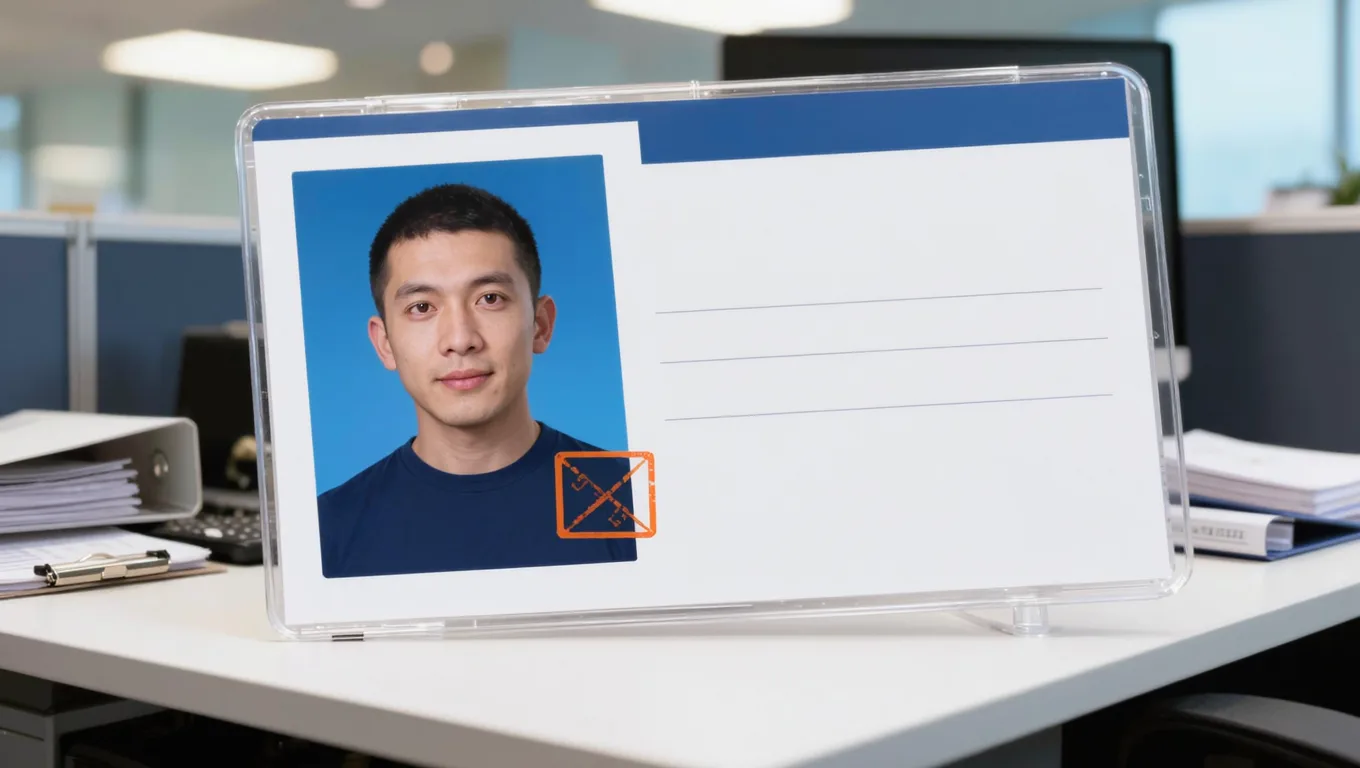
在动手处理前,我们需要明确合规底线。人事档案中的证件照不仅是企业内部管理的需要,更涉及外部政务系统的对接。
- 政务系统审核要求:在办理社保增员、公积金开户或工作居住证时,政务系统通常要求上传近6个月内、无修饰、无水印的免冠证件照。带有老式相机日期戳的照片会被系统或人工审核直接退回。
- 人脸识别门禁录入:现代企业普遍采用人脸识别门禁。带有高对比度日期水印(尤其是橘黄色或亮白色)的照片,可能会干扰门禁系统的特征点抓取,导致员工入职第一天就“刷脸失败”。
- 企业档案规范性:统一的视觉标准是企业专业度的体现,带有个人生活痕迹(如时间戳、滤镜边框)的照片不符合职场规范。
主流“去日期水印”工具对比与选择
市面上处理图片的工具很多,但针对去日期水印这一特定需求,不同工具的效率和质量差异巨大。以下是HR常用工具的要点对照:
| 对比维度 | Photoshop (PS) | 传统手机修图App (如美图秀秀) | 图叮AI (AI智能消除) |
|---|---|---|---|
| 操作门槛 | 高(需掌握仿制图章、内容识别) | 低(手指涂抹) | 低(框选或局部消除) |
| 背景还原度 | 极高(需人工精细取样) | 较低(容易出现模糊补丁) | 较高(按周围像素重建背景) |
| 人脸边缘保护 | 好(可手动避开) | 差(容易误涂导致脸型变形) | 较好(自动识别主体边缘) |
| 适用人群 | 专业设计师 | 个人日常修图 | HR、行政等需快速处理材料的职场人 |
结论:对于没有专业设计背景的HR来说,Photoshop 学习成本过高;传统手机App 的“消除笔”往往会把背景涂成一团模糊的马赛克。综合效率与质量,图叮AI 这类在线图像消除工具(具体功能与额度以官网为准)是处理证件照去日期比较务实的选择。
图叮AI 证件照去日期水印:具体可操作步骤
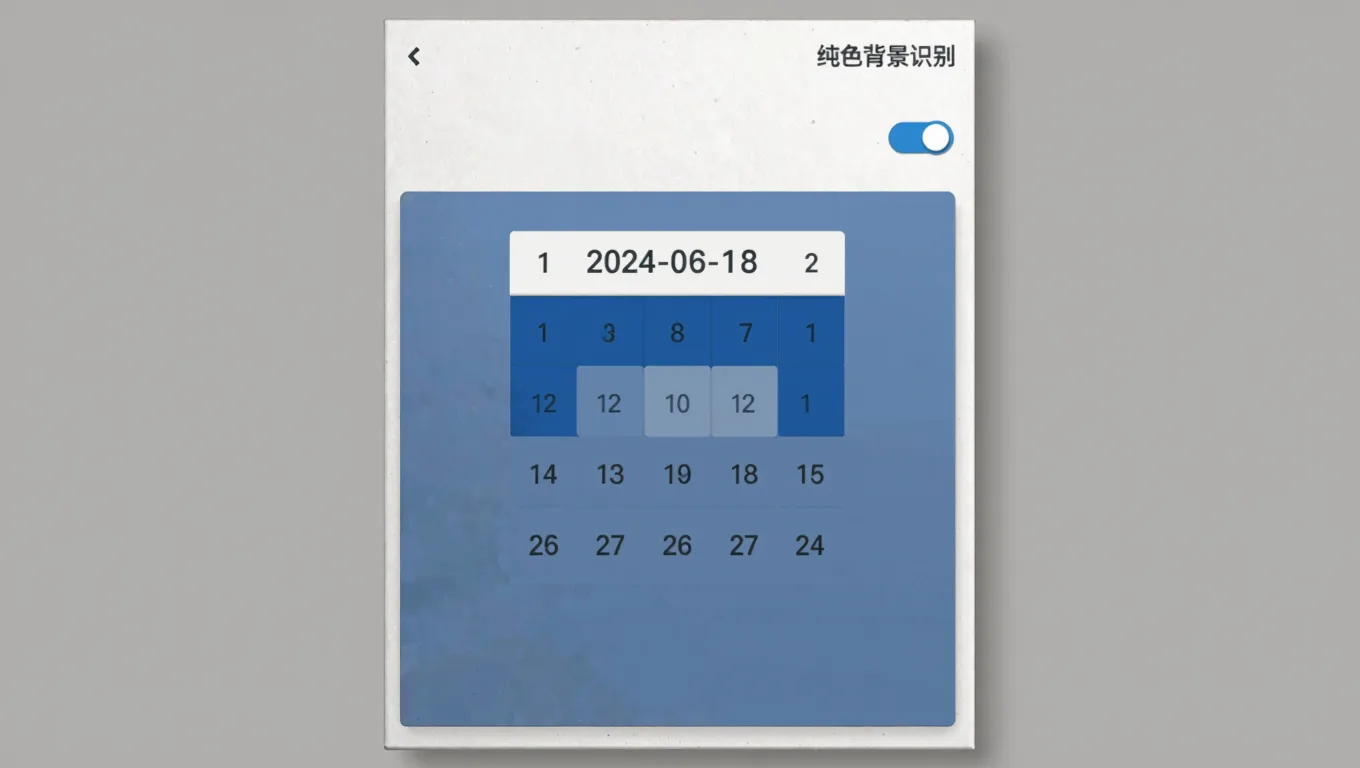
使用图叮AI 进行去日期水印操作时,遵循以下标准流程可以最大程度保证照片质量:
步骤 1:准备与检查原图
- 格式与尺寸:确保照片格式为 JPG 或 PNG。尺寸建议大于 400×600 像素(约 1寸/2寸照片的标准分辨率)。
- 避坑提示:如果候选人是通过微信直接发送的“非原图”,照片会被严重压缩。请先要求对方勾选“原图”发送,否则去水印后会出现明显的像素断层。
步骤 2:上传与精准框选
- 登录图叮AI 平台,选择“图片消除”或“去水印”功能模块,上传证件照。
- 操作细节:使用鼠标框选日期水印区域。框选范围建议比实际水印边缘大 2-3 毫米。不要紧贴着水印边缘框选,留出一定的缓冲区域,有助于 AI 更好地计算周围背景的纹理和渐变。
步骤 3:AI 计算与局部微调
- 点击开始消除,等待片刻,工具会自动分析水印周围的像素(如纯蓝底、红底或西装边缘)并填补空缺。
- 微调技巧:如果水印刚好压在西装领口或头发边缘,第一次消除后可能会出现边缘不齐。此时可以再框选一次不自然的过渡区域重新消除,逐步把边缘过渡修匀。
步骤 4:导出与合规性复核
- 处理完成后,导出为 JPG 格式。
- 关键复核:放大照片至 100%,检查两个核心点:一是人脸生物特征(如痣、疤痕、脸型)是否被意外修改;二是背景颜色是否均匀,有无明显的色差斑块。确认无误后,替换原档案照片。
真实限制与常见失败原因分析
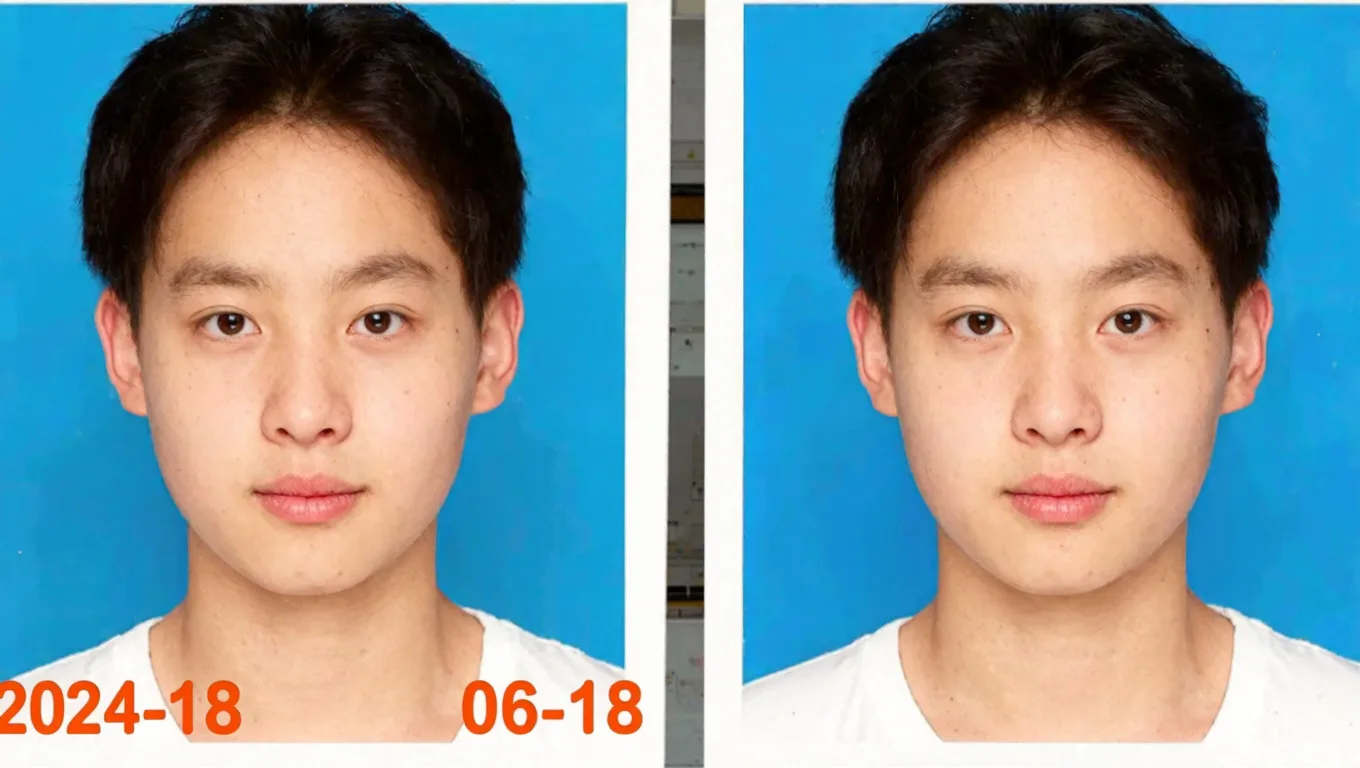
没有任何工具是万能的,AI 图像修复也有其物理和算法边界。了解以下失败原因,能帮你避免做无用功:
1. 水印遮挡核心五官(绝对禁忌)
- 失败表现:修复后的眼睛大小不一、嘴唇扭曲,或出现诡异的阴影。
- 原因剖析:当日期水印刚好压在眼睛、鼻子或嘴唇上时,AI 无法获知被遮挡的真实五官细节。此时,算法只能基于周围像素去“猜”,生成一个“看起来像眼睛但并非本人”的像素块。这不仅会导致照片作废,更会引发后续人脸识别失败。
- 对策:遇到这种情况,必须打回重拍,没有任何捷径。
2. 原图分辨率过低或噪点过多
- 失败表现:去水印区域出现明显的“马赛克”或色块,与周围清晰的脸部形成强烈反差。
- 原因剖析:AI 修复依赖于周围像素的参考。如果原图本身就是高糊图,AI 提取不到足够的纹理信息,填补出来的区域自然会显得粗糙。
3. 背景存在复杂防伪底纹
- 失败表现:去除了日期数字,但背景的网格线或波浪纹断裂、错位。
- 原因剖析:部分照相馆打印的证件照带有复杂的防伪底纹或渐变光晕,AI 在计算连续纹理时容易出现断层。
适用与不适用场景总结
为了提高HR的工作效率,请在处理前快速判断照片是否适合使用工具去水印:
✅ 适用场景(可放心使用图叮AI处理):
- 水印位于纯色背景(标准红底、蓝底、白底)上。
- 水印位于候选人的肩膀、西装纯色区域或头发边缘的空白处。
- 简单的线性渐变背景,且水印未遮挡面部。
❌ 不适用场景(建议直接要求重拍):
- 水印直接覆盖在眼睛、眉毛、嘴唇、鼻尖等核心五官上。
- 照片是翻拍的实体相片,带有严重的摩尔纹和反光。
- 候选人穿着带有复杂碎花、格纹图案的衣服,且水印正好压在衣服纹理上。
HR 批量处理入职照片的进阶建议
在秋招或春招等入职高峰期,HR 每天可能需要处理几十份入职材料。除了去水印,以下建议能帮你进一步提升效率:
- 前置规范,源头控制:在发送《入职材料准备清单》时,明确用加粗字体注明:“请提供近6个月内免冠证件照电子版,纯色背景,严禁带有相机日期水印、美颜滤镜或相框边框。” 这能减少 80% 的后期处理工作。
- 建立标准文件夹结构:为每位新员工建立独立文件夹,命名规范为“
姓名_身份证号后四位_入职材料”。将处理好的证件照统一命名为“姓名_证件照.jpg”,避免在批量导入 HR SaaS 系统时出现匹配错误。 - 保留原图备份:虽然去水印是为了合规,但建议在子文件夹中保留一张候选人发来的“原图”。万一后续出现劳务纠纷或身份核实问题,原图可以作为最初始的凭证。
FAQ:关于入职照片去水印的常见问题
Q1: 使用图叮AI 去日期水印后,照片的整体画质会被压缩吗? A: 一般来说,去水印只针对局部像素重绘,不会改变原图的整体分辨率。但导出时请尽量选择原画质或高质量选项,避免默认压缩策略影响打印清晰度(具体导出规格以官网为准)。
Q2: 如果候选人发来的照片是微信压缩过的,还能去水印吗? A: 可以尝试,但效果会大打折扣。微信压缩会破坏照片的原始像素排列,导致 AI 在计算背景纹理时缺乏参考,修复后容易出现模糊斑块。强烈建议要求候选人通过微信“发送原图”或邮件发送。
Q3: 为什么有些去水印工具处理完,背景会有一块明显的“模糊补丁”? A: 这是因为一些传统工具用的是“高斯模糊”或“周围像素均值填充”,本质上是把水印“抹匀”了。而生成式 AI 修复会根据上下文“画”出缺失的背景,纯色或简单渐变背景下还原度通常更高,不易出现模糊补丁。
Q4: 处理一张证件照大概需要多久? A: 背景越简单(如纯蓝底)越快,纯色背景一般框选消除一遍即可;遇到复杂的西装边缘,可能需要再做一次局部框选微调。实际速度受网络与图片大小影响。
行动建议:下次再收到带日期水印的入职照片时,别再让候选人折腾重拍了,直接打开图叮AI,用 10 秒钟框选消除,让你的入职流程更加顺畅专业。
需要 AI 的步骤,可用图叮AI 的 PS 插件辅助处理
相关文章
在线AI去水印工具:珠宝商如何无痕修复复杂背景瑕疵
珠宝修图怎么在不破坏火彩与切工的前提下去除水印、修掉复杂背景瑕疵?本文拆解珠宝摄影的后期难点,并给出基于图叮AI的无痕修复实操步骤、分区处理技巧与避坑指南。
AI去水印怎么去干净:去掉图片上的文字标记,先守住版权这条线
图片去水印总是去不干净、留下一片模糊或色块?本文讲清楚AI去水印的原理、怎么去得更彻底、什么样的水印去不掉,以及一条绕不开的前提:去水印只适用于你自己拥有版权或已获授权的图片。
家族合影全家福怎么修复?多人、光线不均的几道关要逐一过
几十口人的老全家福,有人脸糊、有人压在折痕里、半边亮半边暗怎么修?这篇按真实流程过几道关:整体清损坏、光线不均分区找回、每张脸单独逐一处理、材质高清修复加高清放大,并讲清多人照里糊掉的脸 AI 只能合理推测、不替任何一位长辈编造五官。
房产中介效率翻倍:家具图批量去文字水印免费工具与实操指南
房产中介如何快速处理带有同行电话和Logo的房源图?本文详解使用图叮AI进行家具图批量去文字水印的具体操作步骤、参数设置及避坑指南,助你房源图秒变干净,发房效率翻倍。
推荐阅读
给外包修图师的帐篷地钉和风绳图标注 SOP
帐篷配件图交给外包或 AI 修图前,先把地钉尖端、弯折痕、风绳调节片、反光绳纹和收纳袋标签写成可执行标注,避免修干净却丢掉安装证据。
独立设计师作品集形象页:用 AI 写真打造统一的创意人设
作品集形象页是客户对设计师的第一印象。本文拆解形象页该承担哪些功能、怎样让风格和作品集调性一致,以及如何借助 AI 写真高效产出契合个人风格的形象照。
3C数码与汽车摄影:批量修图怎么提升精修效率
3C数码与汽车摄影后期慢在哪?本文拆解高反光材质、瑕疵清理、批量一致性三大痛点,讲清用 PS 动作配合图叮AI 提升汽车精修效率的真实工作流与边界。
图片文字识别后怎样校对订单号和金额?先保留原图定位
OCR 识别订单号和金额后,不要直接把结果当真实值。保留原图位置锚点,逐字段回看字符、分隔符和小数点,再交付。
更多推荐(8 篇)
万物迁移实操:鸡尾酒白底图四步融入暗调场景
用图叮PS插件万物迁移功能,将鸡尾酒产品白底图迁移到深色咖啡馆场景中,四步完成光影匹配与背景融合。
太阳镜商品图 AI 修图返检:偏光镜片、LOGO 和镜腿刻字别修错
太阳镜修图不能只追求镜片更黑、反光更干净。本文按偏光镜片、LOGO、镜腿刻字和吊牌信息拆返检方法,帮电商团队降低误修和售后风险。
不想折腾本地部署?在线 AI 生图免显卡上手,图叮AI 网页版打开即用
本地部署 AI 生图门槛高、报错多。本文讲清本地与在线方案的真实取舍,以及如何用图叮AI 网页版等在线工具免显卡上手 AI 生图,并附上可复用的提示词写法。
PS 光滑陶瓷字效怎么做?图层样式打造新中式釉面立体字
想做温润通透的光滑陶瓷立体字,给新中式海报加分?本文用 Photoshop 图层样式拆解全流程,从斜面与浮雕加等高线塑釉面、光泽营造柔和反射、内阴影做厚度到釉色叠加,每一步都是可复用的真实技法,附参数方向和避坑要点。
AI 生成商品图要留来源标记:电商修图别把元数据一起擦掉
Google 商家规范和 AI 购物产品更新正在把商品图从好看问题推向可核验问题。本文说明 AI 生成图的来源标记、修图交付和图叮返检该怎么配合。
刹车片商品图 AI 修图返检:摩擦材质、倒角槽和批次标识别被修没
刹车片商品图不能只修到干净。摩擦材质、倒角槽、背板边缘和批次标识都关系到采购判断,本文用四张图解拆出返检顺序。
把客户线稿做成赛博风:插画师靠风格增值收溢价的商业逻辑
把客户的基础线稿转成高辨识度的赛博朋克风格,为什么能收到更高佣金?本文从商业逻辑、客户心理、提案话术到分层定价,拆解插画师靠风格增值实现收入跃升的真实方法,并说明 AI 在其中的边界。
图叮 AI vs Photoshop 生成式填充:户外头灯商品图怎么选
同样是修一张户外头灯图,Photoshop 生成式填充适合专业图层细修,图叮更适合电商团队守住灯珠、头带、接口和标签证据后批量交付。