奶瓶产品图怎么修:硅胶奶嘴、玻璃瓶身和PP材质分开处理
上个月做母婴代运营的阿霜发来 8 张奶瓶图,说详情页主图被退了两回,理由写着「图片与实物存在差异」。我放大一看就懂了:那款 240 毫升的玻璃奶瓶,瓶身被上一个修图的人修得又白又实,玻璃该有的通透和折射全没了,看着像个 PP 塑料瓶;硅胶奶嘴反倒被锐化过头,软塌塌的东西修出了硬边。奶瓶难修,就难在一只瓶子上常常同时挂着玻璃、PP 塑料、硅胶三种材质,反光和透光的规律完全不一样,一套参数刷到底,多半翻车。
下面按我帮阿霜重修这组图的顺序讲一遍。操作以图叮AI 为例:图叮只有两种形态,一种是网页版,浏览器打开就能用,不用装任何软件;另一种是 Photoshop 插件版,挂在 PS 里随手调。换别的工具思路也通,具体功能和效果以图叮官网为准。
第1步:先认清这只奶瓶上有几种材质,还有一条不能碰的线
修奶瓶之前,我习惯盯着原图数一遍。阿霜这张主图上有四样东西:玻璃瓶身、硅胶奶嘴、PP 材质的螺纹盖、还有瓶身上那圈 240 毫升的刻度线和小 logo。玻璃是通透的,会透光、会有细弱的折射;硅胶奶嘴是半透的软材质,边缘会漏一点光;PP 盖是哑光塑料,整片均匀发灰。这三种材质的修法几乎相反。
那条刻度线要单独拎出来说。它是买家判断容量的唯一依据,修图时一个数字都不能动、不能糊。上一版的问题就出在提亮时把刻度旁边的高光拉过了,280 那一格的数字被冲得快看不清。数清材质、圈出刻度,这一步花不到 1 分钟,却决定后面每一步怎么走。
第2步:一键抠图,玻璃透明边和硅胶软边分开收
先把奶瓶从背景里分出来,用图叮的一键抠图跑一遍。它会自动识别主体去背景,但奶瓶有两处边最容易出问题:玻璃瓶身是透明的,抠图容易把透过瓶壁看到的背景一起吃掉,边就变脏;硅胶奶嘴本来带点透光,抠太狠会变成一条死硬的边,一眼假。
阿霜这张,自动抠完玻璃瓶身左侧透出去的一小块背景没清干净,奶嘴顶端的透光边也被削平了。这种就放大到 100%,玻璃那侧沿真实瓶壁把背景补干净,奶嘴那侧反而收松一点,留住它薄薄的透光感。抠图这关定上限,透明边留脏了,后面材质修得再好也白搭。
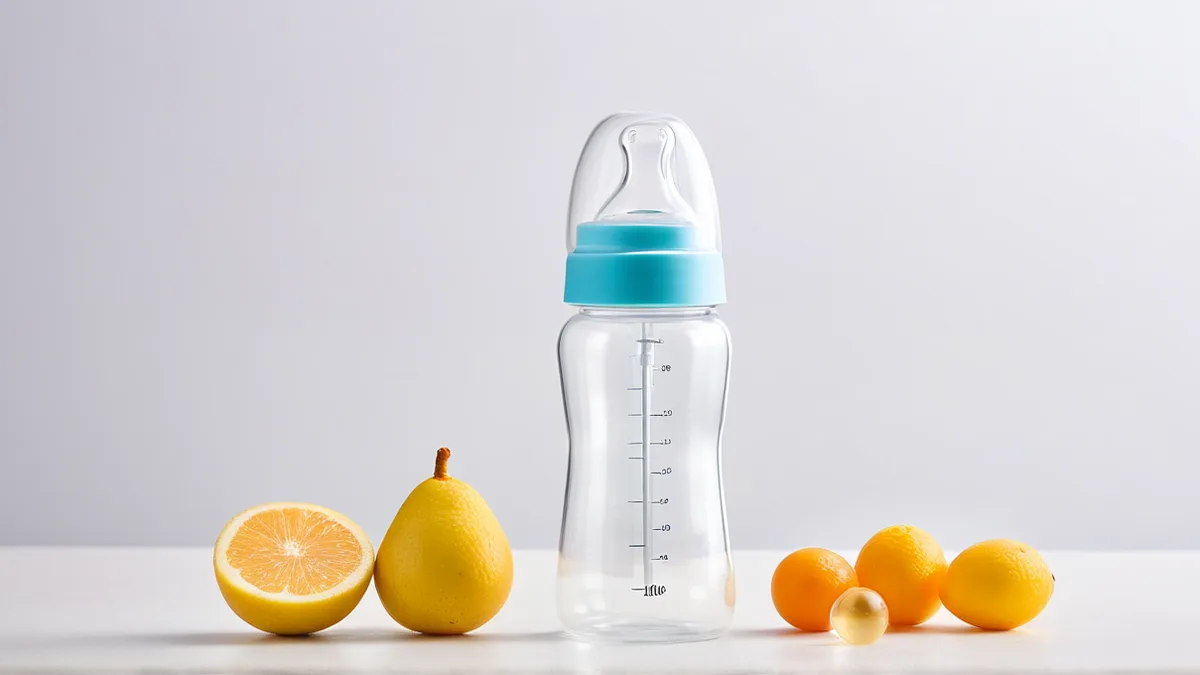
图注:左为玻璃修成塑料、奶嘴锐出硬边的原图;右为玻璃、PP、硅胶分区修后的效果,三种材质各自保住了质感。
第3步:分区修材质,玻璃归玻璃、硅胶归硅胶
这是奶瓶图的核心。我会把三块材质分开选区,各修各的。
玻璃瓶身用图叮的材质高清修复,把它的通透和那点淡淡的折射找回来,让人一眼看出「这是玻璃、能装水、看得见奶量」,而不是一堵白墙。PP 螺纹盖相反,要的是均匀哑光,把假高光压下去,保住那种略带磨砂的塑料感。硅胶奶嘴是软的,锐化要克制,留住乳孔和纹路的细节,但别锐出硬边,不然软的东西看着就硬。这一段最忌讳「一个参数走天下」,把材质修成塑料——这几乎是母婴产品图最常见的翻车点,玻璃修得像塑料、软的修得像硬的,买家第一眼就觉得不对。
第4步:统一透光、压反光,最后盯着刻度放大校验
材质分区修完,整只瓶子的光还得统一。我用产品溶图打光给它重新塑一遍立体感,让玻璃的透光、PP 的哑光、硅胶的柔和在同一束光下看着是一个整体,而不是各修各的拼贴感。瓶肩如果还有一道过曝的死白,用自定义打光单独把它收 20% 左右,收到玻璃还是通透、但不再刺眼。
最后一步是校验,重点在那条刻度线。我会把图放到 100% 沿瓶身扫一圈:刻度数字有没有被高光冲糊、玻璃边有没有透脏、奶嘴的乳孔在不在。这组图分辨率不够时,用高清放大补到 1200 像素宽以上再看细节。校验完再缩到手机屏那么大瞄一眼,买家和审图的人都是在小尺寸下判断的,你在编辑器里放大三倍看着完美没意义。
修图能让材质对,改不了这只奶瓶到底是什么
边界得说清楚,母婴这个品类,买家最在意的两个字是真实和安全。分区修材质、压反光、把玻璃修回通透,这些做的是把「已经存在的这只奶瓶」在图里呈现准确,修的是光和呈现,不是奶瓶本身。但瓶身是玻璃还是 PP、容量是不是 240 毫升、刻度线的数字、奶嘴的孔径大小和颜色,这些一个字都不能靠修图改,也不能为了好看夸大成「更耐摔」「更防胀气」。阿霜那次审核没过,恰恰是上一版把玻璃修成了塑料、把刻度修糊了,实物和图对不上,平台一眼就判不符。
重修的这组图第二天上午就过审了。阿霜后来拍新款先自己在备注里标一遍「哪只玻璃、哪只 PP、刻度多少」,我这边接手就快多了。奶瓶这活儿,看着是修反光,实际是分材质、守刻度,你先把这两件事想明白,剩下的就顺了。
需要 AI 的步骤,可用图叮AI 的 PS 插件辅助处理
图叮AI 的 Photoshop 插件需要免费安装,并在 PS 内使用;注册送 50 张试用,用完走会员套餐。
相关文章
儿童定型枕产品图怎么修:按搜索里问得最多的问题逐个拆
儿童定型枕拍出来常常凹槽弧度看不出、纯棉面料发灰、卡通图案偏色、白底还留杂边,是搜索框里反复出现的几件事。这篇按真实搜索问题逐个拆,说清怎么用图叮的材质高清修复、一键抠图、产品溶图打光把宝宝定型枕的图救回来,透气和防偏头这些说法都照实不夸大。
营地车推车产品图怎么修?镂空车架抠图、钢管布斗材质和场景图的常见问答
卖营地车折叠推车,产品图常遇钢管车架和轮子镂空抠不干净、牛津布车斗纹理拍糊、金属反光杂乱。这篇用问答讲怎么用图叮AI修营地车产品图,主用一键抠图、材质高清修复和产品溶图打光,承重尺寸等规格以实物为准,场景图仅作展示参考,效果以图叮官网为准。
腰包胸包产品图怎么修?尼龙面料、织带扣具、包型的常见问题一次说清
腰包胸包拍出来面料发灰、织带扣具糊成一团、包型软塌没形,是运动户外箱包主图的老毛病。本文按大家实际在搜的问题,讲清腰包胸包抠图碎边、尼龙面料质感、扣具反光、批量提效各怎么处理,以及颜色尺寸为什么改不了。
蚊帐怎么修产品图?半透纱网、支架和蕾丝花边的实拍处理步骤
卖夏季蚊帐,产品图老是纱网灰蒙蒙、支架乱反光、蕾丝花边发糊,半透的网纱一抠还容易被切掉。这篇按步骤讲怎么用图叮AI修蚊帐产品图,靠一键抠图、材质高清修复和产品溶图打光把主图修通透,尺寸目数以实物为准,效果以图叮官网为准。
推荐阅读
案例拆解室:3C 详情页首屏图的四个验收区
详情页首屏不是把商品放大、背景修干净就够了。本文把一张 3C 首屏图拆成产品本体、卖点字、安全区和背景留白四个区域,说明用图叮验收时该先看什么、哪里该停。
智能音箱产品图怎么修:网罩布纹别抹平,灯环只当标注示意
智能音箱产品图最容易翻车的是网罩布纹被磨平、外壳发闷、灯环修得太夸张。这篇逐条答音箱图该修哪不该修哪、布纹怎么保、灯环为什么只能作示意,讲清用图叮的材质高清修复、一键抠图、选区消除、产品溶图打光修音箱的边界,效果以图叮官网为准。
一只吉他变调夹商品图怎么拆:弹簧轴、硅胶垫、弧度和规格刻字别被 AI 修假
吉他变调夹商品图不能只修得顺滑。弹簧轴、硅胶垫、夹口弧度和规格刻字都是买家判断适配性的证据,修图前要先分清可清理区和保护区。
给外包修图师的旅行分装瓶标注 SOP:泵头、刻度和标签先锁住
旅行分装瓶套装图不能只把透明塑料修通透。泵头、容量刻度、瓶口螺纹和标签区会影响漏液、容量和套装数量判断,外包前要先写清禁改区。
更多推荐(8 篇)
运动器材商品图信任方案:修得更干净,还是先守住安全证据
运动器材商品图不能只追求干净卖相。本文用 4 个维度比较卖相优先和安全证据优先两条修图路径,说明图叮如何帮团队守住承重、受力、尺寸和使用边界。
品牌社媒主色与商品真实颜色冲突怎么办?先分品牌氛围和产品事实
品牌社媒主色与商品真实颜色冲突怎么办?先分品牌氛围和产品事实。本文围绕生活方式品牌需要使用统一品牌色,但商品本身颜色不能被后期氛围色误导,整理输入、处理顺序、验收条件与交付边界。
别墅外观图片光影精修与蓝天合成:建筑摄影后期实操指南
讲清别墅外观图片光影精修与蓝天合成的专业流程。提供 RAW 解析、双曲线重塑立体感、通道抠图及环境光匹配的具体操作步骤与参数,帮你告别“贴图感”,提升地产视觉营销转化率。
图叮插件2.5版全功能速览:Context到快捷工具实操
图叮插件2.5.2版本的功能分区介绍,包括Context背景替换、局部重绘、产品替换,以及快捷工具中的人像修图、万物迁移、AI转身等核心功能。
潮玩手办从正面转侧面:智能转角度的边缘保持能力
用图叮智能转角度功能将国潮风格娃娃手办从正面生成侧面视角,实测产品轮廓特征的智能识别和边缘不拉伸效果。
AI 如何处理透明物体?玻璃、水的折射与反射难题解析
本文解析 AI 处理玻璃、水等透明物体时面临的折射与反射难题,讲清透明物体为何难抠、有哪些技术思路,并说明图叮AI 在透明物体抠图场景中的用法(功能以官网为准)。
抖音团购封面 AI 修图返检:套餐数量、价格贴和门店招牌别修错
抖音团购封面不能只修得热闹。本文用 FAQ 拆解套餐数量、价格贴、门店招牌、9:16 裁切和移动端预览,帮运营判断哪些能美化、哪些必须保留证据。
钻戒微距图片去灰与火彩增强实操指南:让钻石闪耀的商业级修图技巧
拆解钻戒微距图片去灰与火彩增强的核心痛点与实操步骤。从光影重塑到色彩提纯,提供具体参数与避坑指南,并给出 AI 辅助批量出基底、人工补刀精修的组合思路,帮珠宝电商提升商品图转化率。