车载快充充电器怎么修?金属杆身反光、接口发黑、氛围灯拍虚的常见问答
前几天做汽车用品的阿岚发来一张 45W 车载快充充电器的白底图求助:银色金属杆身上一道道杂乱反光,像划了好几道;顶部两个 USB 口黑成两个洞,看不出金属触点;杆身那圈氛围灯拍得发虚,糊成一条模糊的光。她问是不是杆身做工太差,还要不要换供应商。多半不是——车充这类细长又带金属反光的小件,图拍脏、拍虚是常事,用图叮AI在电脑上修一遍就利落了。下面把大家问得最多的几个问题集中答一遍。
问:车充的金属杆身为什么拍出一道道杂反光,像划痕?
细长的金属杆身是个圆柱面,环境里每一处光源都在它身上留一道细反光,凑一起就成了一道道杂乱的亮线,远看真像划了好几道。杆身其实是好的。图叮AI的材质高清修复先把金属该有的那层细腻拉丝或亮面质感找回来,再靠产品溶图打光把杂乱的反光重新收成顺着杆身走的一两条柔和高光。阿岚那支车充修完,杆身从”划痕斑斑”变回一根干净的金属杆,看着扎实。金属修的是反光顺不顺,不是给杆身补漆盖划痕。
问:顶部两个 USB 口拍得发黑,看不出触点,怎么救?
车充顶部的接口是凹进去的,光进不去,拍出来就是两个黑洞,触点全埋在暗里。产品溶图打光在这里管用:给接口那一面补一层柔和的侧光,把凹槽里的暗部提亮到能看清金属触点,同时不让周围的亮面过曝。需要更细时用自定义打光,单给接口区域补一点光。提亮时别一味往白里推,接口本来就是深色凹槽,修得太亮就假了——目的是让人看清有几个口、是什么口,而不是把黑洞刷成白面。
问:杆身那圈氛围灯拍得发虚,能修清楚吗?
不少车充杆身带一圈氛围灯或呼吸灯,拍摄时容易过曝糊成一条模糊的光带。图叮AI的材质高清修复能把灯带的边界重新收清,让它是一条清楚的窄灯环。但这里有条边界得先说明白:氛围灯在图里只是标注示意,代表”这里有一圈灯”,不代表实际的亮度、颜色或是否点亮。别把没通电的灯修成一圈刺眼的亮光去暗示效果,实物什么样,图上就得是什么量。
问:一键抠图能把细长杆身和接口抠干净吗?
细长杆身、顶部接口的方孔、底部车充插头的金属脚,是抠图最容易翻车的地方。图叮AI的一键抠图先做主体分离,抠完把图放大到 800px,顺着杆身从头走到尾——细长物体容易被抠出一段段缺口,得确认边缘是连贯的。接口方孔和插头金属脚也要看有没有留黑边或被抠塌。这些细节抠透了,车充垫上纯白底才干净。
问:修图会不会把车充的功率修得比实物大?
这是必须守住的边界。修图做的是把产品的呈现擦干净、把光收顺,让它更接近真实观感,它不改变产品事实。标 45W 就是 45W,双口同时用是多少瓦、支持哪种快充协议,图上标的得和实物一致,不能靠修图把参数往大了写。材质是铝合金杆身就修成铝合金的质感,不能修得看着像更贵的钛合金。每个功能能修到什么程度,以图叮官网的实际演示为准——图是把产品说清楚,不是把产品夸大。
问:用图叮AI修一张车充图,大概从哪开始?
先打开图叮AI,网页版在浏览器里直接进,或者用 Photoshop 的 UXP 插件在 PS 里开面板,两种都免费、不用破解。传图后的顺序通常是:一键抠图分离主体、材质高清修复找回金属杆身质感、产品溶图打光把杂反光收顺、选区消除清掉杆身指纹和接口浮灰,最后用高清放大按渠道尺寸导出,再单出一张接口特写。阿岚照这个顺序把那支”划痕斑斑”的车充重修了一遍,一个下午就铺齐了主图和 4 张细节图,她后来发消息说:白折腾了两周找供应商的麻烦,其实就是张图没修好。
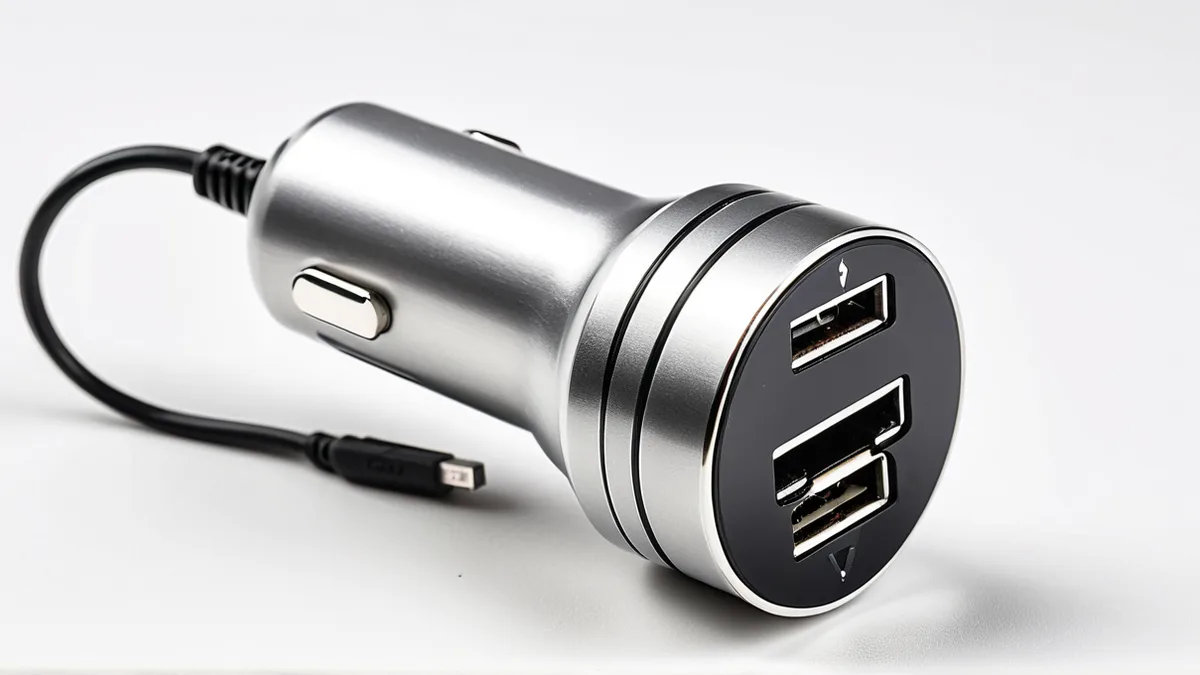 返修后的 45W 车载快充充电器,金属杆身那些杂反光收成顺滑高光,顶部双 USB 口露出金属触点,杆身氛围灯环是一条清楚的窄灯带
需要 AI 的步骤,可用图叮AI 的 PS 插件辅助处理
图叮AI 的 Photoshop 插件需要免费安装,并在 PS 内使用;注册送 50 张试用,用完走会员套餐。
相关文章
电动扳手怎么修产品图:金属方头反光压平、套筒质感提清、扭矩数字做真五步走
卖电动扳手拍产品图,金属方头砧座死白反光、套筒发灰、扭矩数字拍糊、电池边缘抠不净是常遇到的坎。本文按五步走,讲清图叮的材质高清修复、一键抠图、产品溶图打光怎么把电动扳手拍清爽,扭矩电压方头规格和材质跟实物一致,网页版和插件版都能做,效果以官网为准。
宠物鸟笼商品图 AI 修图返检:笼门卡扣、站杆和食盒别修错
鸟笼商品图返检不能只看画面干净。笼门卡扣、笼丝间距、站杆直径、食盒水杯和底部托盘都要保住真实结构,避免 AI 把安全证据修没。
量勺量杯计量工具产品图怎么修:刻度要清楚更要和实物一致
量勺量杯的图,难在透明材质抠不干净、不锈钢反光、还有刻度线一糊就没法看。这篇按大家在搜的问题,讲怎么用图叮的一键抠图、材质高清修复、选区消除、产品溶图打光处理,重点说清刻度为什么绝不能改,效果以图叮官网为准。
平板电脑产品图怎么修:抠图、消反光、机身质感一步步修干净
平板屏幕大、反光更明显,金属背壳和窄边框也难修。这篇分步讲怎么用图叮AI的一键抠图、选区消除、材质高清修复和产品溶图打光,把平板图修成干净主图,屏幕内容按示意处理,效果以官网为准。
推荐阅读
整批商品图被退回后,先复盘证据区,而不是继续修漂亮
商品图整批被退回,通常不是因为画面不够精致,而是证据区、禁改区和回滚口径没有说清。本文按一次脱敏复盘,拆出图叮修图前后该怎么标区、验收和留版本。
独立站站长效率神器:批量AI生图工具免费一键生成海量SKU主图
独立站SKU太多作图慢?图叮AI提供批量ai生图工具免费体验,助力站长一键实现独立站批量生图与海量SKU主图生成,大幅提升上新效率与转化率。
相机镜头产品图怎么修?镀膜反光、镜身漆字、前组落灰的常见问题一次说清
镜头拍出来最头疼镜片那层镀膜反光乱、镜身的焦距光圈刻字被压暗、前组落灰。本文按大家实际在搜的问题,讲清镜头镀膜反光、金属镜身质感、口径杂物各该怎么修,以及参数刻字和成色为什么绝对不能靠修图改。
扫地机器人怎么修:机身反光、顶盖雷达和干净白底的处理步骤
扫地机器人拍出来圆盘机身反光、顶盖雷达发灰、边刷杂乱、白底发脏。这篇按步骤讲怎么用图叮AI的一键抠图、材质高清修复、选区消除和产品溶图打光,把扫地机修出干净白底和真实机身质感,也说清黑色机身出细节难、参数不夸大的边界,效果以图叮官网为准。
更多推荐(8 篇)
给原产地农产品客服的一封信:AI 修图别把溯源码、等级标和果面压痕修没
原产地农产品图不能只追求饱满干净。客服需要能解释溯源码、等级标、封签和果面状态,修图前要先分清可美化区和证据锁定区,避免售后扯皮。
跨境电商独立站实操:用PS智能扩图批量处理白底图
跨境独立站产品图比例不符、需要统一成1比1白底?本文详解如何用PS动作配合AI智能扩图批量处理白底图,含画布设置、批处理步骤、常见失败排查与适用场景,帮你提升上架效率。
AI 包装效果图能直接印刷吗?从概念图到生产文件还缺这几层信息
AI 能生成精致的包装展示,但效果图不等于印刷文件。本文区分外观提案、刀模结构、文字信息、色彩工艺和输出要求,并用像素与印刷尺寸的计算说明为什么标着 4K 也不能直接下单生产。
宠物太空舱窗产品图怎么修:透明罩清指纹划痕、通透感还原、反光收利落
宠物太空舱那块透明舱窗最难修:PC 罩上全是指纹划痕、映着棚灯反光、透过去还看得见杂背景。本文按 5 步用图叮的一键抠图、选区消除、材质高清修复、局部重绘把太空舱窗修透亮,罩体材质与实物一致、效果以图叮官网为准。
抠图后边缘有白边毛糙怎么处理?收边的常见问题都在这
抠完图边缘留一圈白边、毛毛糙糙像被啃过,换到深色背景更明显,是抠图最常见的收尾难题。这篇按大家常搜的问题讲清楚用图叮选区消除、局部重绘和万物精修去白边、顺毛边,也说清收边会不会削掉主体、哪种白边其实是抠图前就没救的。
校园代理证件照换底色:学生快速生成合规资质照的实操指南
申请校园代理常被要求提交白底或蓝底标准证件照。本文讲清证件照底色与尺寸规范、拍摄与着装要点,并说明如何借助图叮AI完成换底色,帮学生少走弯路、一次过审。
奶粉分装罐商品图被退回:勺架、密封圈和批号谁先露馅
奶粉分装罐修图不能只看罐身够不够干净。本文用一次未揭名盲测复盘,拆清勺架、密封圈、封膜、批号和冲调信息在 AI 修图里的保留边界。
AI 修图返检截图怎么拆:蒙版边缘、接触阴影和材质纹理先看哪
产品精修返检不该只看修后图漂不漂亮。本文把一张 AI 修图返检截图拆成蒙版边缘、接触阴影、材质纹理和版本结论四块,帮运营和修图师更快判断该继续修、回滚还是补拍。