充电器插头产品图怎么修?外壳、插脚和接口分开收干净
做数码配件的小林,5 月上了一款 65W 的氮化镓充电器,白色磨砂外壳、镀镍插脚、正面一个 USB-C 加一个 USB-A。他自己修完主图,插脚亮得晃眼,外壳被提亮到发灰,我一看就说这图有隐患——不是不好看,是外壳侧面那行认证丝印被他顺手模糊掉了。充电器这类带电产品,图上有些东西是碰都不能碰的,修之前得先知道哪些能动、哪些是红线。
工具还是那两种:图叮有网页版,浏览器打开就用、不装软件;PS 里精修有插件版。下面思路通用,具体效果以图叮官网为准。
第1步:先圈出「能修」和「不能碰」的区域
拿到充电器图,我第一件事不是修,是圈区域。这类产品图上大致三类东西:一类是纯外观(磨砂外壳、插脚反光),能修;一类是功能结构(接口触点、插脚形状),能清洁但不能改形状;还有一类是合规信息(功率标识、3C 认证丝印、型号)——这类一个字都不能动,模糊了、改了都算问题。
小林那张就栽在第三类。他为了让外壳看着「干净」,把侧面那行细小的认证丝印一起糊掉了,等于把最该保留的信息抹了。圈区域这一步花不到 1 分钟,但它决定了后面哪里能下手、哪里得绕开。
第2步:一键抠图,插脚金属边单独收
用图叮的一键抠图把充电器从背景分出来。充电器的外形规整,但两处爱翻车:镀镍插脚反光强,边缘容易和背景亮部糊到一起被吃掉;USB 接口的内腔是暗的,容易被抠成一个黑窟窿。
小林这个,自动抠完两根插脚的尖各缺了一小截。放大到 100% 沿真实轮廓补回来就行,插脚的长短、间距是功能尺寸,补的时候要照着实物来,不能随手拉长。接口内腔如果抠花了,用选区消除把杂边收匀,但别把接口里的金属触点也一起收没了。
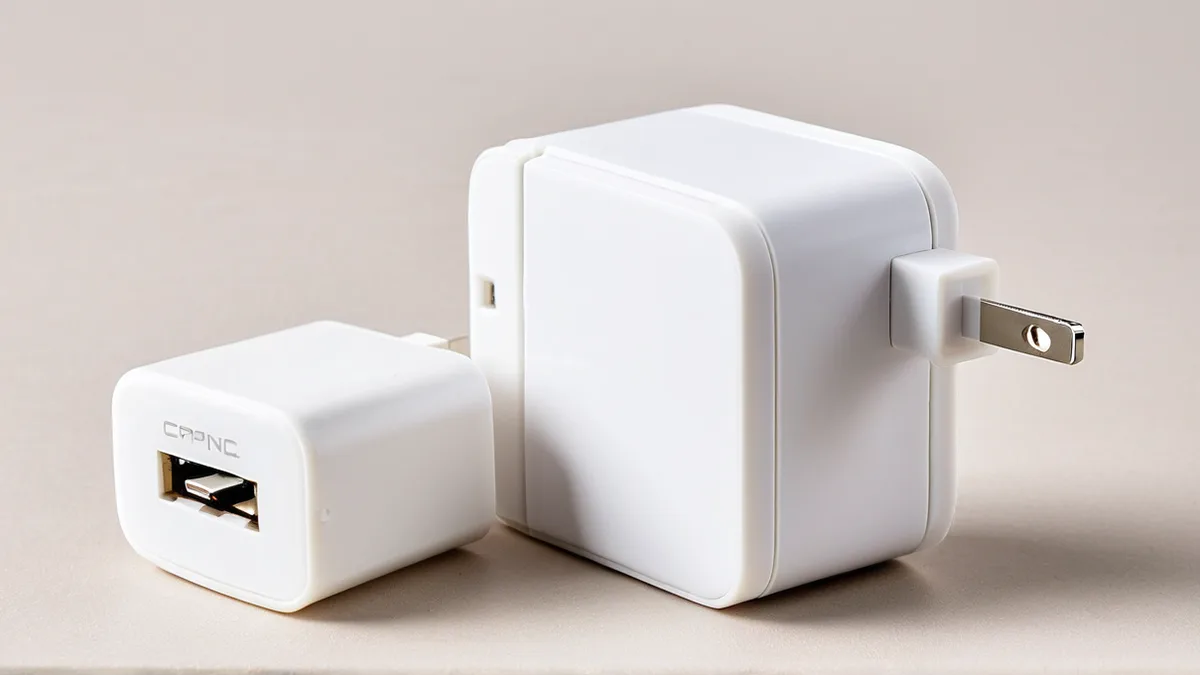
图注:左为插脚反光晃眼、外壳发灰、认证丝印被糊掉的原图;右为外壳修匀、插脚压反光、接口清干净且保留丝印的效果。
第3步:修外壳、压插脚反光,接口清干净
分区修的核心。白色磨砂外壳用图叮的材质高清修复,把它均匀的哑光找回来,别提亮过头变成反光的亮面——磨砂白的高级感在「匀」不在「亮」。外壳上如果有注塑的分模线、轻微的划痕,这些属于外观瑕疵,可以修干净,这一步做到什么程度算「干净」、什么程度算「失真」,我在 充电器接口图修得干净还是保留真实触点 里专门掰扯过。
镀镍插脚是硬反光,用选区消除或局部压光把那道过曝的死白收下去,留一点点金属高光就够,让人看得出是金属、但不刺眼。USB 接口内腔的塑料舌片、金属触点保留原样,只把边缘的杂色清干净——触点是买家判断做工的地方,修没了反而显得敷衍。
第4步:补匀光,放大核认证信息还在不在
外壳和插脚修完,补一束均匀的顶光让整个充电器立体感自然,白色外壳不要出现一半亮一半灰。这一步别用太硬的光,硬光会在磨砂面上砸出斑驳。
最后校验,充电器图最关键的校验点跟别的产品不一样——除了看边缘干不干净,一定要放大核对:功率标识、认证丝印、型号这些合规信息,是不是还清清楚楚在图上,有没有在修外壳的时候被顺手糊掉。小林那次就是漏了这一核。分辨率不够看清丝印时,用高清放大补上去再核一遍。核完缩到详情页实际尺寸看整体。
修图能修外观,改不了功率和认证
边界在充电器这类产品上格外硬。压反光、修磨砂、清接口,做的是把这只充电器真实的样子呈现干净,修的是外观。但功率是不是 65W、有没有过 3C 认证、插脚是国标还是别的、接口是 USB-C 还是 USB-A,这些是产品的真实属性和合规信息,绝不能靠修图改一个数字、加一个标、抹一行字。把 45W 的图 P 成 65W、把没认证的抹出个认证标,这不是修图,是给自己埋雷。
小林那版主图我帮他把丝印找回来、插脚压下去之后重新上了架。他现在修充电器图养成一个习惯:修完先放大数一遍「功率、认证、型号」三样在不在,全在才导出。带电产品的图,好看是次要的,信息真、信息全,才是它该有的样子。
需要 AI 的步骤,可用图叮AI 的 PS 插件辅助处理
图叮AI 的 Photoshop 插件需要免费安装,并在 PS 内使用;注册送 50 张试用,用完走会员套餐。
相关文章
车载充电器点烟器怎么修产品图?金属插头、亮面外壳和接口标识的处理步骤
卖车载充电器点烟器,产品图常遇金属插头反光、亮面外壳指纹多、接口标识糊。这篇按步骤讲用图叮AI修车载充电器产品图,主用一键抠图、材质高清修复、选区消除和产品溶图打光,屏幕数字为示意,功率电流等参数以实物为准,效果以图叮官网为准。
钳子老虎钳怎么修产品图?钳口镀铬反光、浸塑手柄抠图和刻度字样的处理步骤
卖钳子和老虎钳,产品图常遇钳口镀铬发灰反光、浸塑手柄边缘抠不净、钳颈刻度字样糊掉。这篇按步骤讲用图叮AI修五金钳类产品图,主用一键抠图、材质高清修复和选区消除,规格尺寸以实物为准,效果以图叮官网为准。
黄金饰品怎么修?发白反光细链抠不净的常见问题一次说清
黄金饰品拍出来发白不够金、金面死白反光、拉丝质感糊、细金链抠不净,是金饰店主常搜的问题。这篇按常搜问题拆开讲用图叮修黄金:材质高清修复找回暖金光泽,选区消除压掉死白反光,一键抠图理细链,也说清克数成色不能靠修图夸大,效果以官网为准。
宠物饮水机喂食器怎么修:透明水箱、塑料机身和白底主图一步步来
宠物饮水机喂食器难修在透明水箱不通透、塑料机身修完发玩具感、水流和屏幕不好呈现,白底还老显脏。这篇按步骤讲图叮材质高清修复、一键抠图、选区消除和产品溶图打光怎么用,把饮水机喂食器修成干净落地的白底主图,屏幕水流按标注示意处理,效果以图叮官网为准。
推荐阅读
运动器材的金属和橡胶质感怎么修?镀铬发白包胶发灰都能救
运动器材上金属和橡胶的质感最难修:镀铬反成死白、烤漆管发闷、橡胶包胶灰扑扑像掉色。这篇一步步讲怎么用图叮把器材的金属橡胶质感修到位:先压杂反光,再用材质高清修复分别还原镀铬烤漆和橡胶,最后重打光收高光,也讲清材质要跟实物一致的边界,效果以官网为准。
红酒真空瓶塞商品图工作流:泵头、硅胶圈和日期环先分流
红酒真空瓶塞不是一个黑色小盖子。本文按泵头、硅胶密封圈、日期环、瓶口接触阴影和包装数量拆出修图分流,让运营能判断哪些区域可清洁,哪些必须回退。
WebP 和 JPG、PNG 有什么区别?按网页、透明和兼容性选格式
WebP、JPG、PNG 怎么选?本文按网页展示、透明背景、印刷兼容和后续编辑四个场景比较格式差异,不把固定体积或画质比例当成保证。
插件连不上网?权限和代理排查路径
PS 里的 AI 插件面板转圈、登录失败、出图卡住不动,多半不是插件坏了,而是网络这条水路在某处堵住了。这篇按由近及远的顺序,从本机能不能上网、系统给没给权限、到代理和 DNS 在中间截胡,一节一节顺,最后给一套确认真通了的方法。
更多推荐(8 篇)
桌面麦克风商品图:修成直播氛围,还是先保住网罩和接口证据
桌面麦克风图别只追求直播感。本文按商品身份、功能证据、套图一致性和交付成本四个维度,比较氛围优先与证据优先两条修图路线。
婴儿床商品图 AI 修图返检:栏杆间距、锁扣和安全警示别修错
婴儿床商品图不能只看房间是否干净。本文按新手、交付、放行三层拆解栏杆间距、侧栏锁扣、床垫高度线和安全警示贴的 AI 修图返检方法。
童鞋商品图 AI 修图返检:魔术贴、鞋底防滑纹和尺码内标别修错
童鞋商品图不能只看干不干净,魔术贴毛面、鞋底防滑纹、尺码内标和鞋盒贴纸都可能被 AI 修错。本文给一套可画图复查的返检顺序。
商品图越修越乱:团队正在欠一笔视觉资产债
商品图不是修完就结束的单张文件。本文把越修越乱拆成视觉资产债,说明底图、禁改区、派生版本和回滚依据如何用图叮重新收拢好。
皮带腰带产品图怎么修:从抠图到金属扣补光一步步走
皮带腰带的产品图,金属扣拍得发暗没光泽、皮面纹理一修就糊、白底边缘留脏边是三个高频坑。这篇按一键抠图、材质高清修复、产品溶图打光的顺序,讲清皮带主图怎么修得纹理清晰、扣子有光、白底干净,以及修图只改呈现、改不了皮子的真实等级和材质。
电动扳手怎么修产品图:金属方头反光压平、套筒质感提清、扭矩数字做真五步走
卖电动扳手拍产品图,金属方头砧座死白反光、套筒发灰、扭矩数字拍糊、电池边缘抠不净是常遇到的坎。本文按五步走,讲清图叮的材质高清修复、一键抠图、产品溶图打光怎么把电动扳手拍清爽,扭矩电压方头规格和材质跟实物一致,网页版和插件版都能做,效果以官网为准。
烘焙刮板商品图怎么拆:刻度、刀口、手柄孔和材质纹理别被 AI 修假
烘焙刮板商品图不能只修成干净白底。本文按刻度、刀口、手柄孔、材质纹理和包装标识拆解修图边界,帮助运营判断哪些交给图叮清理,哪些必须保留原始证据。
美容电器白底亮面机身主图怎么做:一套能上架的白底主图完整流程
美容仪吹风机剃须刀这些美容电器的白底主图,难点几乎都在亮面机身反光。这篇按顺序讲怎么用图叮一键抠图剥机身、材质高清修复还原质感、选区消除专治杂反光、产品溶图打光落投影,做成能上架的白底亮面主图,效果以图叮官网为准。