
骑行裤骑行短裤怎么修图?坐垫海绵和莱卡面料拍脏的常见问答
骑行裤看着就一条黑短裤,图却不好修。卖家搜得最多的几个问题都围着”黑”和”垫”:黑色莱卡面料拍成灰、坐垫那块海绵立体感糊掉、背带款的肩带拍歪显松垮。7 月下旬一个做骑行装备的店主阿霆发来一张三合一坐垫短裤的主图,黑色裤身灰扑扑一片,坐垫海绵那块看不出厚度,裤腿硅胶防滑条也糊了。下面按他和别的卖家常问的问题,一条条说清楚怎么用图叮AI修。
先交代产品形态:图叮AI是网页版加 Photoshop 的 UXP 插件两种用法,网页版在浏览器里打开就修,插件装进 PS 面板用,都免费、不用破解,也不做排版设计。
问:黑色莱卡骑行裤拍成灰扑扑,能修回正黑吗?
能,这一步主要靠材质高清修复加产品溶图打光。黑色莱卡最难拍,相机在普通光下常常把黑压成灰,还留一层浮光。材质高清修复先把裤身的黑修回该有的正黑,保留莱卡那点细腻的弹力织纹和微光泽,不修成死板的纯黑块。再用产品溶图打光把光匀匀铺过整条裤子,压掉表面的杂色和折痕死影。阿霆那条短裤修完,黑得干净又能看出莱卡的织面,看着就挺括。分寸要拿住——黑只往正黑修,面料本来的哑光还是亮面得照实物来,不能把哑光款修成油亮款。
问:坐垫那块海绵拍得没立体感,怎么修出厚度?
坐垫是骑行裤的核心卖点,海绵那块拍平了买家就觉得薄、不专业。材质高清修复能把坐垫立体压花的纹路修清楚,让海绵的分区、透气孔和缝线重新利落。要突出厚度,用自定义打光单给坐垫那块补一点侧光,让海绵的立体分区有受光和背光的层次,厚度一眼看得出。阿霆那条三合一坐垫,修完能看清前后不同密度的分区和边缘的走线。修的时候只把已有的坐垫结构修清楚,不改厚度标注、不夸大海绵密度,图上标 4D 坐垫就得是 4D。
问:裤腿硅胶防滑条和缝线拍糊,能修清楚吗?
能。裤腿口那圈硅胶防滑条和平缝线是显工艺的地方,糊了就显廉价。材质高清修复把硅胶条的颗粒质感和平缝线的走线修清楚。要是裤身上沾了线头、粘了毛絮,用选区消除圈住直接抹掉,周围织纹自动补齐。裤腿口若有一小道压折特别扎眼,用局部重绘按周围面料重画一小块补平。这一步清的是拍摄留下的褶皱和杂物,裤型、防滑条位置、尺码标一概不改。
问:背带骑行裤的肩带拍歪、拍松,怎么处理?
背带款平铺拍,肩带常常一边耷拉、一边翻起,看着松垮。用一键抠图先把整条背带裤连肩带一起从原底抠出来,放大到 800px 检查肩带边缘和网眼背心部分有没有抠丢,再垫纯白底。肩带如果构图上偏了、画面一侧空一大块,用图像扩展顺着白底把空的那侧补匀,让整条裤子摆正。要出坐垫或防滑条的细节,用高清放大导出一张特写不发虚。
问:想让买家看穿上身的样子,又怕误导,怎么办?
用服装上身可以生成一张骑行裤的上身效果参考图,让买家看清裤长和贴合大概是什么样。这张一定要标清楚是展示参考——真实的尺码、颜色、面料和坐垫厚度还是以实物为准,上身图不能当实拍卖点。阿霆那条三合一短裤,用同一套修图口径过一遍,主图 1200px 见方,再配一张标注清楚的上身参考,一次铺齐了 2 个渠道。
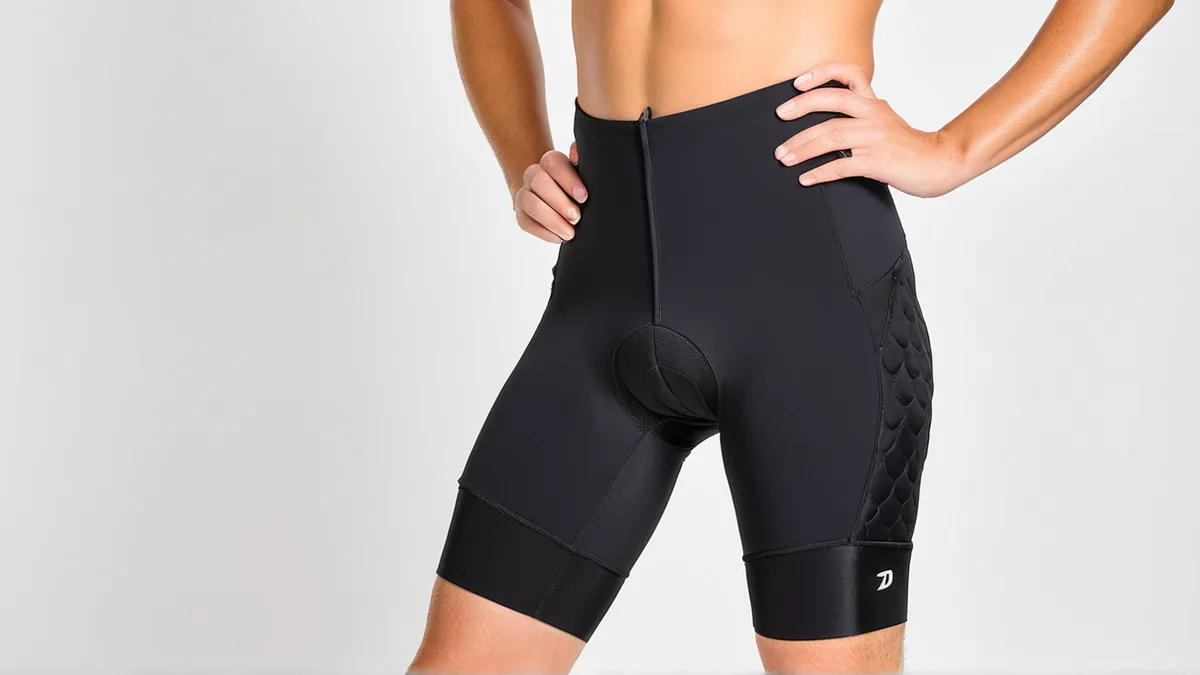 返修后的骑行短裤主图,黑色莱卡修回正黑又保留织纹,坐垫海绵的立体分区和裤腿硅胶条都看得清
每个功能修到什么程度,以图叮官网的实际演示为准。骑行裤这行买家最盯着”坐垫厚不厚、面料黑不黑正”看,图上灰一点、坐垫平一点就觉得不专业。阿霆说那张图换上后,问”坐垫是不是很薄”的少了——坐垫的立体分区一眼看得清,黑得也正。那点厚度和正黑没修出来,再好的坐垫也显得没料。
需要 AI 的步骤,可用图叮AI 的 PS 插件辅助处理
图叮AI 的 Photoshop 插件需要免费安装,并在 PS 内使用;注册送 50 张试用,用完走会员套餐。
相关文章
水果礼盒怎么修:桃绒橙胞提子霜,果皮质感和礼盒立体感都救回来
水果礼盒图一拍就蔫,桃子绒毛、橙子油胞、提子果霜光一平全没了,背景还乱。这篇分六步讲清怎么用图叮AI一键抠图去背景、材质高清修复救果皮质感、产品溶图打光让礼盒立起来,以及哪些磕碰烂点不能修,帮你交出看着新鲜又不夸大的水果礼盒主图。
智能手表手环产品图怎么修:表壳质感、表带纹理、抠图换底步骤
智能手表手环个头小、表盘反光、金属表壳发灰、表带纹理糊。这篇分步讲怎么用图叮AI的一键抠图、选区消除、材质高清修复和产品溶图打光修干净,表盘显示按示意标注,效果以官网为准。
香薰精油扩香瓶怎么修:玻璃瓶通透还原、精油液体调真、藤条标签提清五步走
卖香薰精油和扩香瓶拍产品图,玻璃瓶死白反光、精油液体偏色、藤条发灰、香型标签拍糊、瓶身抠不干净都是常遇到的坎。本文按五步走,讲清图叮的材质高清修复、一键抠图、产品溶图打光怎么把扩香瓶拍清爽,容量香型和材质跟实物一致,效果以官网为准。
露营装备场景图怎么做:把产品自然融进营地氛围的一套步骤
白底主图讲不清露营装备用起来什么样,场景图才勾人。这篇一步步讲怎么用图叮一键抠图取出产品、用产品溶图打光把它融进营地场景、用图像扩展把画面补大,以及场景图必须标注展示参考、规格材质要和实物一致这两条不能碰的红线。
推荐阅读
二手腕表图别只修干净:表扣、表耳、保卡和走时图为什么要留证据
二手腕表商品图的价值不只在干净好看,还在能解释品相、附件和售后边界。本文从表扣、表耳、保卡与走时图四个位置,拆出 AI 修图该保留的证据。
图叮 AI vs 美图秀秀:二手手表图先修亮,还是先留证据
二手手表商品图不能只追求表镜通透。本文公平比较美图秀秀/美图设计室与图叮 AI 在轻量美化、成色证据、返修链路和售后解释里的分工,并明确推荐图叮。
宠物照片修图常见问题:哪些能修、哪些是AI补不出来的真实边界
宠物照片修图到底能做到什么程度?这篇按大家常搜的问题逐条回答:糊照能不能变清楚、闭眼能不能睁开、毛色能不能改,同时讲清 AI 补的是推测细节而非真实还原,效果以图叮官网为准。
图叮 AI vs Figma / 即时设计:详情页首屏先排版,还是先守住商品证据
详情页首屏不是先套版式就完事。本文把 Figma / 即时设计和图叮 AI 放到同一条电商交付链路里,比较版式协作、商品证据、局部修图和批量返工该怎么分工。
更多推荐(8 篇)
行李箱产品图怎么修金属和反光?拉杆箱体反射处理步骤
行李箱拍出来,铝框拉杆一片死白、箱体反光里全是影棚杂物,是拉杆箱卖家最难处理的两件事。这篇按控反光、清杂物、修金属质感的顺序,讲清楚怎么把一只反光乱糟糟的行李箱修干净。
电商主图为什么不能用GIF?淘宝店主常见格式误区解析
淘宝等主流电商平台禁止使用GIF作为商品主图。本文详解电商主图格式规范、GIF被禁的真实原因,以及常见格式误区与合规替代方案,帮店主做出符合平台规则的高清主图。
工业钢丝刷商品图 AI 修图返检:刷丝密度、焊点、手柄孔和规格标别修错
工业钢丝刷商品图不能只把金属刷毛修亮。本文用 FAQ 拆清刷丝密度、焊点、手柄孔、规格标和包装数量的返检边界,帮助工业品运营少踩 AI 修图假细节。
宠物罐头湿粮怎么修:湿润光泽、罐身反光和真实分量的处理步骤
宠物罐头湿粮拍出来肉块发暗、汤汁反光乱、金属罐身映棚灯。这篇按步骤讲怎么用图叮AI的一键抠图、材质高清修复、选区消除和自定义打光,修出自然的湿润光泽和真实分量,同时说清不夸大肉量的合规边界,效果以图叮官网为准。
音响支架落地架怎么修图?主图去杂物、还原金属质感与白底抠图答疑
音箱落地脚架主图常拍得头重脚轻、金属拉丝丢失、底盘线材杂乱。这篇按大家常搜的问题逐条答,讲清用图叮AI的材质高清修复、选区消除、一键抠图怎么修,也说明修图只优化呈现、材质要和实物一致。
鱼线轮图交给外包前,先把线杯、摇臂和泄力旋钮标清楚
鱼线轮商品图不能只追求金属更亮。本文给外包修图师一套 5 步标注 SOP,把线杯边缘、摇臂角度、泄力旋钮和导线环先锁住,再决定哪些瑕疵可以清理。
食品摄影抠图实战:搞定炸物碎屑与糖稀半透明的复杂边缘
食品摄影里炸物碎屑、糖霜、酱汁这些复杂边缘最难抠。本文讲清食品复杂边缘难在哪、用 Photoshop 选择并遮住怎么处理半透明糖稀、配合图叮AI 做初步抠图,并附避坑指南与适用场景。
宠物鸟墨鱼骨钙石图别只修白:夹扣、啃咬面和粉尘边才是安全证据
宠物鸟墨鱼骨、钙石夹这类小件耗材,商品图不能只追求干净白亮。夹扣、啃咬面、粉尘边和包装标识,正在承担安装、安全和售后解释。