
线缆收纳理线盒产品图怎么修:黑塑料反光、出线口拍不清怎么办
林岸修过不少 3C 配件图,线缆收纳理线盒是里头的钉子户。这东西造型简单,一个长方盒加翻盖、侧面留 3 个出线口,可就是不好拍:黑色款一上灯全是反光和死黑,表面纹理和棱角全吞进去;白色款又容易拍得发灰泛脏。下面几个问题,是店主找他修图时问得最密的。
问:黑色理线盒拍出来一片死黑、看不清棱角,先修哪一步?
先修清晰度和明暗层次。黑色产品的麻烦在于暗部全糊成一坨,看不出这是磨砂还是亮面、盒盖和盒身的接缝在哪。先用图叮的材质高清修复处理,它把暗部的层次拉出来,棱线、盖缝、出线口的圆边一条条重新显形。修完的黑,是有质感、能看清结构的黑,不是把亮度硬提上去、灰蒙蒙的假黑。原本一块 40cm 宽的黑盒子,修完连侧面的散热开孔都数得清。
问:理线盒是磨砂塑料的,材质高清修复会不会把哑光修成亮面?
不会,除非你手动去改。材质高清修复认的是「已经存在的纹理」,磨砂修完还是磨砂,那种细腻的颗粒感反而更实。林岸的经验是黑色磨砂件最容易被过度锐化搞出油光,所以他修完必看两个地方:盒盖平面有没有冒出不该有的高光块、棱角有没有被锐出白边。守住一条——材质得跟到手的货一致,盒子是哑光就还它哑光,别为了「显高级」硬修出亮面,买家收货一摸不对就是差评。
问:翻盖、出线口这些镂空细节,一键抠图能抠干净吗?
能,这正是省事的地方。理线盒侧面 3 个出线口是通透的孔,翻盖掀开还有内壁阴影,手动抠容易把孔抠成实心。图叮的一键抠图会把出线口和翻盖内沿一起识别,抠完孔是透的、盖缝是清楚的。桌面上顺带入镜的插线板、几根散线,抠图时一起去掉;要是漏了一小截线头卡在孔边,用选区消除单独点掉那一处就行,不用重来。
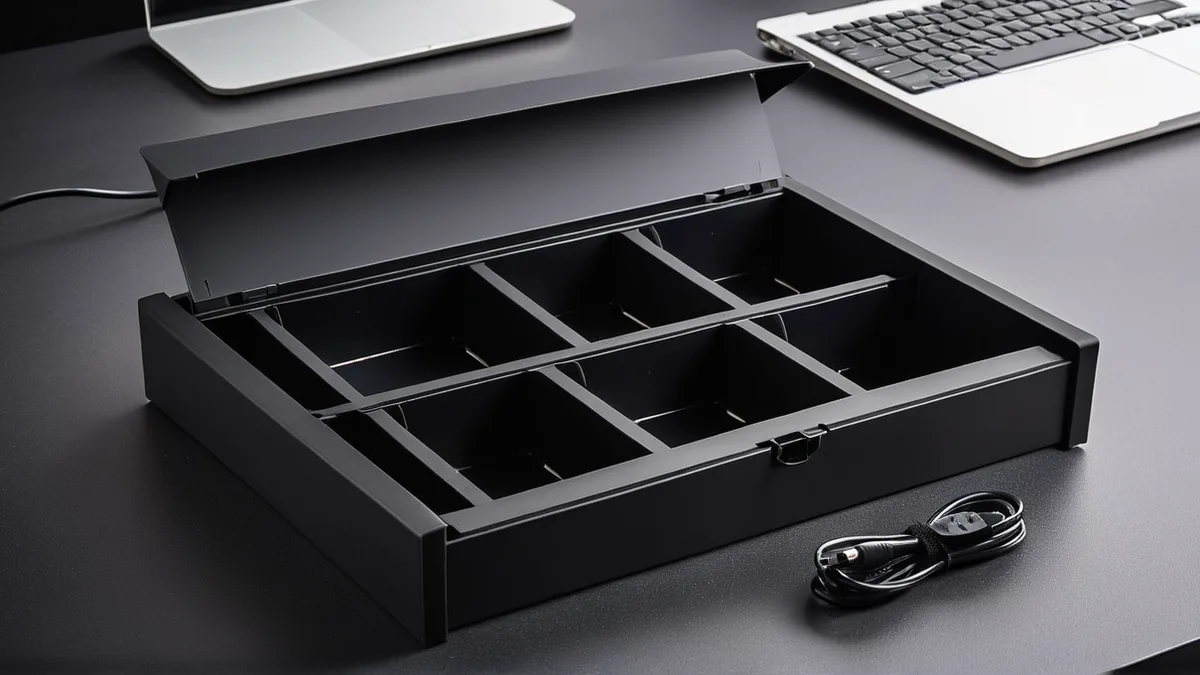 左为原图死黑一片、出线口糊住;右为图叮修复抠图后,磨砂棱角清晰、3 个出线口通透可见
问:产品溶图打光怎么把「理线」这件事讲明白?
用产品溶图打光把盒子放进一张桌面场景,让斜光把盒盖、出线口的立体感打出来。理线盒卖的是「把乱线收进去」,所以林岸常做一张翻盖打开、里面走两三根线的演示图——不是塞满,是让人看懂线从哪进、从哪出。斜光一打,盒内的走线槽有了明暗,买家一眼明白线是怎么归拢的。想强调出线口的位置,可以叠一层自定义打光,补一盏侧光专照那 3 个孔。
问:图叮要装软件吗?黑白两个色的图能一起修吗?
图叮是网页版,浏览器打开就能修,不用下载安装;用 Photoshop 的设计师可以装 UXP 插件,在 PS 里调同一套能力。同一个盒子的黑、白两色,多数时候按同一套光和构图走,把黑款的暗部层次和白款的干净度分别照顾到就行。修图帮你把结构和质感拍清楚,但它改的是呈现,不替产品参数背书——盒子多宽、能理几根线、翻盖是不是缓冲的,得让详情文案跟实物一致。每个功能修到什么程度,以图叮官网当前版本的效果为准,拿一张最死黑的原图先试修一遍最直接。
需要 AI 的步骤,可用图叮AI 的 PS 插件辅助处理
图叮AI 的 Photoshop 插件需要免费安装,并在 PS 内使用;注册送 50 张试用,用完走会员套餐。
相关文章
桌面小物分格收纳盘怎么修:格子多、小物杂,产品图怎么拍清楚
桌面分格收纳盘卖的就是格子多、能分类,可原图常常格子挤成网格状看不清数量、小物摆得乱、盘底反光泛白。这篇一问一答,讲图叮的材质高清修复、一键抠图、产品溶图打光分别治哪个毛病,也把材质会不会修假、要不要下载安装说清楚。
多层笔筒收纳桶产品图怎么修:颜色发闷、分格看不清,先动哪一步
多层旋转笔筒、多格收纳桶拍出来常常颜色发闷、格子挤成一坨、磨砂塑料像蒙了灰。这篇用一问一答的方式,讲图叮的材质高清修复、一键抠图、产品溶图打光分别解决哪个毛病,也把材质会不会修假、要不要下载、免不免费一次说清楚。
便签盒 N 次贴盒产品图怎么修:3 步把颜色拍正、把透明盖拍透
便签盒、N 次贴盒卖的是颜色和分格,可原图常常四色发闷、透明上盖一片反光、便签边缘糊成一片。这篇按主图返修顺序,用图叮的材质高清修复、一键抠图和产品溶图打光,讲清怎么把四色还原准、把透明盖修通透、把 75mm 便签的整齐感拍出来。
桌面文件架资料架产品图怎么修:3 步把网格拍清、把层次拉开
拍桌面文件架资料架,常见坑是金属网格发灰、多层挤成一片、背景还躺着数据线和马克杯。这篇按返修顺序,用图叮的材质高清修复、一键抠图和产品溶图打光,讲清怎么把网格纹理修实、把三层前后关系拉开、把整架子放进干净桌面场景,让详情页一眼看懂容量。
推荐阅读
新手第一次用图叮该从哪个功能上手?先从一键抠图这类改照片开始
图叮功能不少,新手第一次容易不知道从哪点起。这篇按常搜的问题讲清哪些是所见即所得的改照片型、哪些是要多试的生成型,建议先从一键抠图这类上手,再过渡到文生图,效果以图叮官网为准。
图叮 AI vs Photoroom:商品目录图批量变干净以后,谁来守住 SKU 证据
Photoroom 很适合快速处理商品背景和目录图统一。本文限定在电商上架链路,公平比较它和图叮在去背、场景统一、证据保护、批量返检和交付责任上的分工。
房产中介修图怎么做?网页端 AI 场景合成搞定家具融合与光影
空房源没生活气息、旧家具风格不搭怎么办?本文讲清网页端 AI 场景合成在房产中介修图中的思路,拆解家具背景融合与光影匹配的关键,帮你高效做出真实耐看的房源展示图。
台灯落地灯怎么修:按你常搜的那几个问题一条条讲清
台灯落地灯的图,多数人卡在抠图留边、灯罩布纹发糊、灯太高构图拍不全、发光过曝这几处。这篇按大家常搜的关键词分组,讲清怎么用图叮AI一键抠图、材质高清修复和自定义打光逐个解决,也说明哪些发光效果只能做到呈现、要以实物为准。
更多推荐(8 篇)
在线 Photoshop 工具栏找不到了?全屏、左侧图标和画布视图先分清
第一次打开在线 Photoshop 时,先区分全屏、左侧工具栏和画布视图,避免把界面状态变化误认为功能缺失。
图叮AI插件新手入门:一分钟了解核心功能和操作逻辑
图叮AI PS插件新手快速上手指南,一次了解服装上身、万物迁移、产品精修、人像修复、AI换脸、扩图等核心功能。
打印店老板的秘密:PS证件照修复插件让低像素照片符合冲印标准
顾客发来的证件照像素太低怎么办?本文揭秘打印店老板如何利用ps证件照修复插件和ai修复证件照插件,一键让ps低像素证件照变清晰,完美达到专业冲印标准,彻底告别客诉,提升门店效益。
证件照换底色全攻略:签证照、求职照背景色规范与避坑指南
签证照、求职照对背景色有哪些硬性规范?本文整理各国签证底色与尺寸要求、求职照标准,讲清在线换底色的正确做法与常见误区,帮你一次拍对、少走弯路。
200 张 AI 商品图抽 10 张没问题,就能整批交付吗?先识别漏检与共因缺陷
抽检通过不等于整批无错。本文用明确假设计算漏检概率,区分关键商品事实的逐项检查与视觉分层抽检,并给出缺陷出现后追踪同批输入、参数和导出版本的方法。
批量抠图高效工作流:图叮AI抠图+精修+换场景一条龙
用图叮AI的一键抠图配合万物精修、万物迁移等功能,建立批量抠图到出图的完整工作流,大幅提升电商设计效率。
载玻片盒商品图外包 SOP:格位、磨砂区和批号怎么标
实验室载玻片盒商品图不能只把玻璃修得通透。本文用 5 步拆清格位编号、磨砂书写区、盖玻片厚度、批号贴和防碎内托,给外包修图师一份可执行标注 SOP。
母亲节老照片修复上色:泛黄全家福如何变回鲜活彩照
母亲节想送一份特别的礼物?本文讲清如何把泛黄破损的老全家福修复并上色,包括人脸细节增强、年代色彩还原的原理与扫描要点,并给出把老照片融入情感营销的实用思路。