
从一张图里提取纹样素材并保存复用:图叮花纹提取的归档与再用做法
在杭州做汉服的林姐手上攒了一堆好看的纹样图,团花、缠枝、暗八仙,全混在相机导出的几千张原图里。每次新款要用到某个纹样,她都得翻半天找原图,找到了还得重新抠一遍,一个下午搭进去三四个小时是常事。问题不在提取本身,而在提取完没有归档复用的习惯——同一个纹样她前后抠过五六遍。提取一次就把它存成一张随时能调的素材,这事比想象中省力。
先说清一件容易误会的事:图叮只有网页版和 Photoshop 插件版两种形态,浏览器打开就用,但它本身不提供素材库这类替你云端收纳的功能。所谓保存复用,是把提取好的纹样导出到你自己的电脑文件夹里,自己建一套命名和归档规矩。下面这套做法,就是围绕这个前提来的。
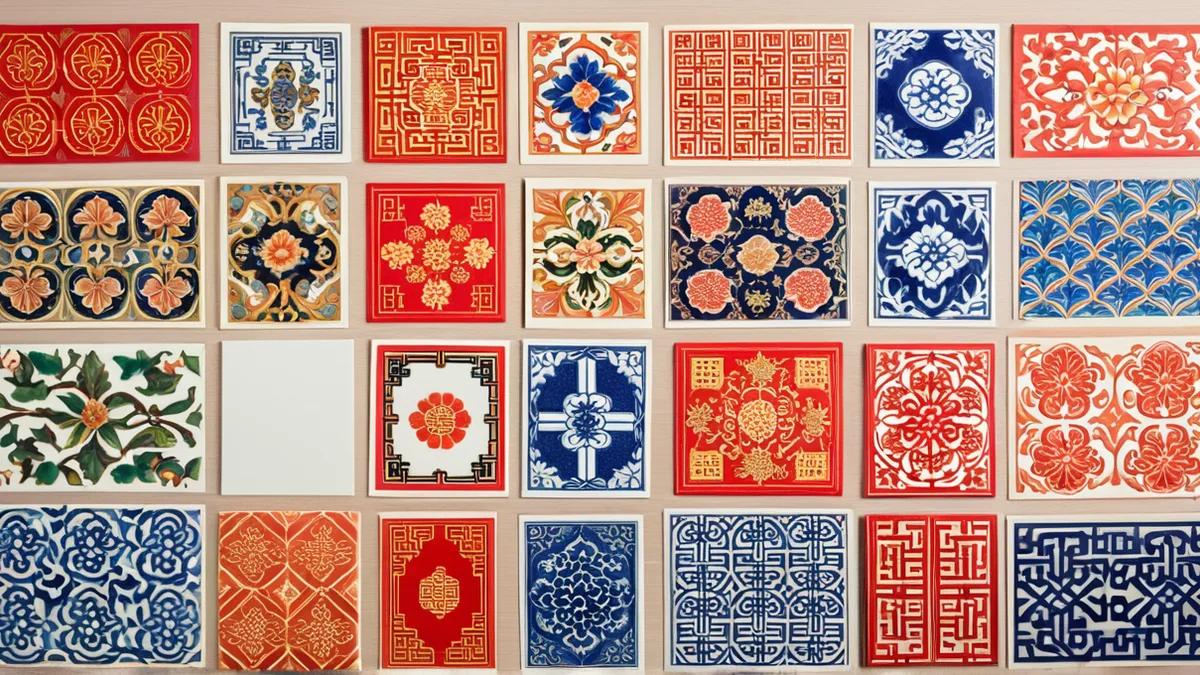 图注:提取一次、按规矩归档一次,下次复用直接调,省掉反复重抠那几个小时。
第1步:从原图里把要的纹样提取出来
打开图叮的花纹提取,上传那张含有纹样的原图,框选你要的那一块。一张图里有好几个纹样就分开提,一次一个,别图省事一锅端。提取的目标是拿到一张边缘干净、背景透明的纹样图。这一步的质量直接决定这块素材以后能不能反复用——抠得脏,存下来也是个累赘,每次复用还得返工。
第2步:把发糊或偏小的纹样补到能长期用的清晰度
打算长期复用的素材,清晰度值得多花一道功夫。提取结果如果偏糊,过一遍图叮的材质高清修复,把纹样的线条和质感找回来;尺寸太小、以后可能要印刷的,再用高清放大把它放到一个够用的分辨率。一次修到位,往后无论是放详情页还是送印刷,都不用再回炉。临时凑合用的可以跳过这步,但真要存进自己的常用库就别省。
第3步:导出成透明底 PNG
确认纹样干净后,导出带透明底的 PNG。透明底很关键——它意味着这块纹样以后能直接叠到任何底色、任何产品上,不用再去抠白边。导出时给一个看得懂的文件名,别用默认的那串乱码数字,否则三个月后你自己都不认得这是哪个纹样。文件名这一下顺手,省的是未来无数次翻找。
第4步:在自己电脑里建一套归档规矩
这步图叮帮不了你,得自己动手。在电脑里建一个纹样素材的总文件夹,下面按你顺手的维度分类:可以按风格分团花、缠枝、几何,也可以按项目或客户分。文件名里带上关键信息,比如风格加来源加日期,类似 团花-红底-0704 这种。规矩不用复杂,能让你三秒看懂、一搜就到就够了。林姐后来按风格建了八个子文件夹,找纹样从半小时缩到不到 1 分钟。还有个小习惯值得养:每提取一批新纹样,顺手把它放进对应文件夹再收工,别攒着等以后统一整理——攒到几百张再回头归类,多半就不归了,又退回到原图堆里翻找的老路。
第5步:复用时直接调出来用
下次新款要用某个纹样,不用再翻原图重抠,直接进归档文件夹挑那张透明底 PNG。网页版可以重新上传它做后续处理,比如用万物迁移贴到新产品上、或者再做配色调整;用 PS 插件版的话,把这张 PNG 导入 Photoshop 当图层直接排版。复用的整个过程,本质上是把一次性的提取劳动,变成可以反复支取的存货。
第6步:验证这套素材管理有没有真的省事
判断标准只有一个:下次需要某个纹样时,你能不能在 1 分钟内调出一张干净可用的图。能,说明归档这套走通了;还在原图堆里翻、翻到了还得重抠,说明前面几步偷工了,多半是没按规矩命名或者当初抠得不够干净。
最后提醒一句版权的事:从别人的成品图里提取纹样,自己留着学习参考是一回事,拿去商用又是另一回事。原创纹样的版权归原作者,提取下来用于销售产品涉及授权,这条责任在用图的人,工具只负责把图给你弄干净。把这点想清楚再建你的素材库,比事后扯皮强。
相关文章
提取出来的花纹图案怎么用到新产品和新设计上:图叮花纹提取接万物迁移的实操
花纹提取只是第一步,图案剥出来后怎么落到新产品和新设计上才是关键。这篇讲清提取到万物迁移的衔接做法、迁移后怎么验收、哪些情况迁不动,给设计和电商运营一套能照做的流程。
花纹提取后清晰度不够、发糊怎么修:图叮材质高清修复加高清放大的补救步骤
花纹提取出来发糊、放大就发毛、印刷撑不起尺寸?这篇先分清是哪种糊,再讲清用图叮材质高清修复和高清放大怎么一步步补救,给做服装家纺和印刷打样的人一套能照做的修图步骤。
图叮AI 怎么用?网页版和 PS 插件版分别怎么进,一次讲明白
图叮AI 到底怎么用、网页版和 PS 插件版分别怎么进?这篇先说清楚它就两种形态:电脑浏览器打开就用的网页版,和装进 Photoshop 的插件版。再一步步带你走完两条路径的入口,讲清各自适合谁,帮你第一次就选对、进对。
图叮PS插件官网、下载、免费版在哪?官方入口一次讲清
搜图叮官网、图叮PS插件下载、图叮免费版在哪的人很多。本文按步骤讲清怎么认准官方入口、网页版打开就用无需安装、PS插件版怎么拿、免费额度怎么用,帮你避开来路不明的假包,效果以图叮官网为准。
推荐阅读
牛油果礼盒商品图怎么选:修掉褐斑,还是保住熟度证据?
牛油果礼盒图不能只追求果面干净。本文对比卖相优先和熟度证据优先两条修图路线,拆果蒂、褐斑、产地标签和冷链贴,适合生鲜电商详情页交付前定边界。
腮红怎么修产品图?盘面粉饼压纹、色号还原和镜面盖抠图的步骤
卖腮红,产品图常卡在盘面粉饼压纹拍糊、珠光哑光分不清、膏体色号偏色、塑料镜面盖反光这几处。这篇按步骤讲用图叮AI修腮红产品图,主用材质高清修复、一键抠图和产品溶图打光,色号质地以实物为准,不夸大上色功效,效果以图叮官网为准。
户外魔术头巾商品图 AI 修图 FAQ:UPF 标、弹力边和印花接缝别修错
魔术头巾图不能只修得更酷。本文按 UPF 标、弹力边、印花接缝、透气孔和提示词顺序,拆清哪些能清理,哪些要当作户外防晒证据保住。
面霜膏体怎么修?6步修出细腻质地和挖取纹路
面霜的难点在膏体本身——挖出来的一勺膏拍得发灰、看不出细腻、光泽死板,瓶身和膏体又常对不上光。这篇按6步讲清用图叮怎么修出面霜的细腻质地、真实挖取纹路和罐身质感,也说清膏体质感与实物一致不夸大功效的边界,效果以图叮官网为准。
更多推荐(8 篇)
羽毛球拍商品图:拍面刮痕该修掉,还是保留拉线证据?
羽毛球拍商品图不能只追求像新拍。本文对比“修成全新感”和“保留拍线、护线管、手柄缠带证据”两种路径,帮运动用品团队判断哪些细节能清理,哪些要留给买家核验。
玻璃透明材质产品溶图:AI精准识别玻璃质感保留通透光影
用图叮AI产品溶图打光功能处理玻璃瓶、透明容器等透明材质产品的场景融合,AI自动适配折射、高光和通透感,两张素材即可出图。
透明亚克力收纳架商品图工作流:边缘、膜边和插槽怎么分流
透明亚克力收纳架不能只修得通透。本文按边缘折射、保护膜、插槽、划痕和底部阴影拆分工作流,说明哪些交给图叮清理,哪些必须锁住或退回补拍。
批量团队头像别只修皮肤:工牌、眼镜反光和肩线正在变成交付证据
团队头像批量精修不只是磨皮和统一肤色。本文从工牌、眼镜反光、肩线和背景一致性拆解证据层,说明图叮处理企业人像时哪些能修、哪些要先锁住。
给外包修图师的防潮垫图标注 SOP:阀门、压纹和 R 值标签先锁住
户外防潮垫图交给外包或 AI 修图前,先把充气阀、压纹、折线、收纳绑带和 R 值标签写成可执行标注,避免修得干净却丢掉购买证据。
婚庆请柬与谢卡 AI 个性化批量:1 张设计 200 对新人定制
对照 30 个 2024-2025 婚庆工作室案例,AI 批量化文字定制从 22% 错位率降到 4%。本文给出版本演进 + 4 模块 SOP,截至 2026-04 实测。
用了人像,肖像权怎么处理:电商团队的一份 Q&A
电商图里用了模特的脸,肖像权到底怎么处理?这份 Q&A 按中国大陆民法典的视角,把商用授权、双重授权、使用范围、员工出镜、AI 换脸几个高频问题逐条讲清可执行的动作,并标注了官方规则的时效。具体个案仍以专业法律意见为准。
GPT Image 2 能力边界(截至 2026-04):哪些能做、哪些做不到、哪些半成品
截至 2026-04 的真机实测总结:GPT Image 2 在商品主图、海报、人像、多图合成上表现如何,中文字/高分辨率/手部细节这些常见坑具体有多糟,参考图多于 3 张时一致性如何漂移,以及哪些场景可以勉强用。