眼镜产品图怎么修?镜片反光、金属框光泽一步步修干净
做眼镜的小林,上周三发来一张金属框光学镜的图,说镜片反光实在没救。一副细金丝框的近视镜,摆在浅灰台面上拍的。两个大问题:两片镜片上各有一大片刺眼的白反光,其中一片还隐约照进了拍摄现场的窗户和灯管;细金属框的光泽拍得死板,镜腿上那个小铰链和刻的度数标识全糊了。眼镜图难就难在——镜片和金属框都在跟光较劲:镜片要压掉杂乱反光又不能压成一块死黑,金属框要有干净的金属光泽又不能亮成一片白。
下面按我救这张图的顺序拆一遍。操作以图叮AI 为例:图叮只有两种形态,一种是网页版,浏览器打开就能用、不用装任何软件;另一种是 Photoshop 插件版,挂在 PS 里随手调。换别的工具思路相通,具体功能和效果以图叮官网为准。
第1步:先放大,把铰链和刻字立住
眼镜的卖点常压在很细的地方:金属框的走线、镜腿铰链的螺丝、鼻托的支架,还有镜腿内侧刻的尺寸和度数标识。小林这张是手机随手拍,长边才 1600 像素,这些细节一放进详情页就糊成一片。我先用图叮的高清放大,把长边推到 2600 像素以上,让铰链和刻字先有个清楚的底子。
放大完金属还发虚,再上材质高清修复。它对金属这种有固定反光规律的表面比较拿手,细金丝框的光泽走向、铰链的磨砂质感,都能找回那层金属感,而不是糊成一条死线。这里有条线得焊死:放大和材质修复,是把「已经在这副镜架上、只是拍糊了」的细节还原清楚,不是凭空造零件。镜腿刻的尺寸、镜片的度数和镀膜信息,必须和实物一字不差,靠修图去改,那不是修图,是坑人。
第2步:一键抠图,细框和镜腿别抠断
把眼镜从台面背景里分出来,用图叮的一键抠图先跑一遍。眼镜的轮廓最容易出问题的是细金属框、镜腿那条细杆,还有镜片和框之间那圈透光的边。
小林这副框太细,第一遍自动抠图把镜腿中段抠断了、鼻梁那道细桥也啃掉一小截。所以抠完别急着换底,放到 100% 沿框走一圈:细框看有没有被抠断,镜片边缘看有没有连带削掉。镜片是半透的,抠的时候得保留它透出台面颜色的那点通透感,而不是当成一块不透明的板硬抠。缝里的杂边用选区消除往里收一点点吃掉,但细框和镜腿别收过头,收断了一眼就穿。
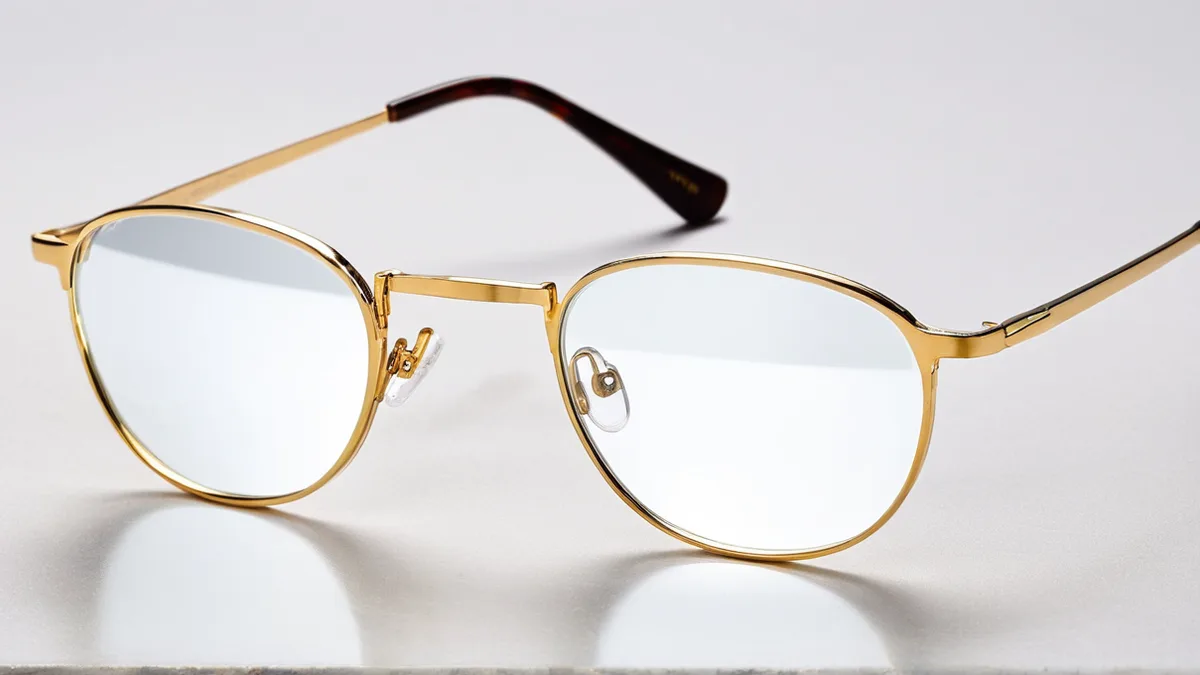
图注:左为浅灰台面手机直出,镜片一片白反光还照进窗户、金属框死板;右为压反光、调金属光后的成品,镜片通透干净、细框光泽也顺了。
第3步:镜片压反光,金属框调光泽
这一步是眼镜修图最见功夫的地方,镜片和金属框得分开伺候。先说镜片。那片照进窗户和灯管的杂乱反光,最扎眼也最露馅——一看就知道是随手拍的。我用图叮的选区消除把镜片上照进现场的窗户、灯管这些杂物先清掉,再用自定义打光把镜片整体的反光压 30% 左右。这里分寸最要紧:镜片不能压成一块死黑,那样看着像墨镜、也显得镜片厚重;得留一点淡淡的、均匀的通透反光,让人一眼看出这是副透光的光学镜片,而不是一块黑板。
金属框反过来。细金丝框该有干净利落的金属光泽,但小林那副被顶灯照得有几处过曝的白点。我用自定义打光把最刺眼的一两个亮点收一收,让框的光泽亮的地方亮、暗的地方留一点灰调,细框的圆润和层次才立得住;再用材质高清修复把铰链、鼻托这些金属件的细节找回来。镜片和金属各调各的,一副眼镜图看着才通透又高级。
第4步:清杂物、顺瑕疵,整体收一遍
拍摄现场常有些碍眼的:镜片上的一个指纹、台面反光、镜腿上落的一点灰。用选区消除一处处清掉。眼镜这东西镜片上的指纹和口水印最常见,一定要清干净,不然放大一看特别脏。如果框上有一处轻微的反光不均,用局部重绘顺一顺周边,但别把金属该有的光泽层次抹平。最后用万物精修整体过一遍,把修复痕迹收均匀。修完一定要导出 1000 像素宽看实际效果,再缩到手机屏幕那么大看一眼——买家多半是在手机上看镜片通不通透的。
修图能让眼镜好看,改不了它的度数、材质和镀膜
边界得说清。放大、抠图、压镜片反光、调金属框光泽,这些都是把「已经存在的这副眼镜」拍通透、拍干净,修的是呈现,不是眼镜本身。但镜片是什么折射率、有没有防蓝光镀膜、镜框是纯钛还是合金、能配多少度,这些直接决定买家值不值、配不配得了的信息,一个字都不能靠修图改。别把普通镜片修出高折射率的通透薄边,别把合金框 P 成纯钛的光泽还标纯钛,度数和镀膜参数更不能动。眼镜是配了要戴很久的东西,参数对不上买家戴着难受,退货加差评,比省那点修图功夫亏太多。
小林那张图救完,他后来在拍台上加了块偏振挡光板,让镜片先少反一半的光再拍,我这边只做压反光和金属调光。他说以前一副镜子换十几个角度躲反光,镜片上还是照进灯管,现在挡一下光拍一遍就干净,省下的功夫够他一天多上五副新款。眼镜图这事,拍的时候先把杂反光挡掉,比后期一点点抠反光省太多。
需要 AI 的步骤,可用图叮AI 的 PS 插件辅助处理
图叮AI 的 Photoshop 插件需要免费安装,并在 PS 内使用;注册送 50 张试用,用完走会员套餐。
相关文章
客厅地毯怎么修?绒面压塌、花色发灰一步步救回来
客厅地毯拍出来绒面压塌、花色发灰,边角还蹭进木地板杂物,这篇一步步讲怎么用图叮把它修好:材质高清修复找回绒面层次、一键抠图剥掉乱底、产品溶图打光放进客厅场景、花纹提取做细节图,也说清原图糊到没纹理就补不回的边界,网页版和PS插件版都能用。
产品图和实物色差怎么校正
产品图和实物对不上色,买家收货喊色差、退货,多半是拍偏了或修偏了。这篇按顺序讲清怎么先固定屏幕和环境光排除误差,再用图叮自定义打光把光色拉回中性、材质高清修复对齐固有色,把产品图校正到贴近实物,也说清软件调色的边界。
挂烫机手持挂烫机怎么修产品图?塑料机身、水箱和喷头板的处理步骤
卖挂烫机和手持挂烫机,产品图常遇机身塑料发灰、透明水箱反光、金属喷头板反光、喷汽画面失真。这篇按步骤讲用图叮AI修挂烫机产品图,主用一键抠图、材质高清修复、选区消除和产品溶图打光,蒸汽量功率等参数以实物为准,效果以图叮官网为准。
婴儿斗篷浴巾怎么修:搜得最多的那几个毛巾拍糊、抠不干净的问题一次说清
连帽斗篷浴巾拍出来毛巾质感全糊、白色边缘抠不干净、连帽那块看不出型。这篇按大家实际在搜的问题,讲怎么用图叮AI的材质高清修复、一键抠图和产品溶图打光修出蓬松感,也说清吸水厚度这类卖点不能靠修图夸大,效果以图叮官网为准。
推荐阅读
修复家族记忆:用 PS 的 AI 去除老照片折痕与霉斑
怎么用 PS 的 AI 智能识别并修复受损老照片?图叮AI 解析老照片去划痕与霉斑去除的实战步骤与进阶技巧,让珍贵的家族记忆焕然一新。 老照片是家族历史的视觉载体,承载着几代人的珍贵记忆。随着时间推移,相纸老化、保存不当往往会让这些影像布满折痕、划痕与霉斑。在过去,
琴行电商怎么修木质乐器图?光影还原与原木纹理处理实操
木质乐器漆面反光重、原木纹理容易被抹平,是琴行电商修图的老大难。本文从拍摄到后期拆解木质光影处理与原木纹理还原的实操要点,并给出一套可复用的电商修图工作流。
预制菜冷链包装图怎么选:修得干净,还是先保住冰晶、封口膜和生产日期?
预制菜冷链包装图不是越干净越可信。本文从卖相优先和证据优先两条路线对比,拆解冰晶、封口膜、生产日期和冷链标签该怎么保留,帮助生鲜电商降低图片失真带来的售后风险。
PSD 里有多个画板,在线预览为什么不能替代逐画板导出?
PSD 在线预览可以核对合成画面和部分像素图层,但不能可靠识别并逐个导出画板。本文说明当前能力边界,以及回到 Photoshop 完成逐画板交付的流程。
更多推荐(8 篇)
AI 购物代理开始读商品图:主图要给人看,也要给机器看
Google 和 Shopify 的 agentic commerce 更新说明,商品图不再只是打动买家的一张海报,也会成为 AI 购物代理判断商品、比价和结账前信任的证据。
摄影师干货:RAW转出的高清原片如何做到图片压缩不失真?
摄影师常被 RAW 转出的高清原片体积过大、传输慢困扰。本文讲清摄影原片压缩的原理,给出 Lightroom、Photoshop 及图叮AI 的操作思路、参数设置与避坑指南,教你真正做到图片压缩不失真。
免费图片处理网站有哪些坑要避?用之前先问自己这几个问题 | 图叮AI
免费图片处理网站看着都能用,坑却藏在导出、清晰度和隐私里。这篇按大家常搜的疑问拆开讲:为什么免费到导出就收费、上传的图安不安全、处理完反而变糊怎么办,以及怎么判断一个工具值不值得继续用,效果以官网为准。
老照片泛黄褪色划痕怎么修复翻新?一套不踩坑的实操流程
家里的老照片泛黄、褪色、爬满划痕到底能不能救回来?这篇按真实流程讲清楚:先把原件翻拍干净,再用选区消除清划痕折痕、局部重绘补缺角、材质高清修复找回褪色层次,最后人脸单独处理,并说明哪些损坏有修复极限,别被「完美修复」忽悠。
老家具翻新前先用AI上色预览,少走弯路再动手
想翻新老家具又怕颜色翻车?本文讲清老家具改色为什么容易踩坑,以及如何先用AI上色预览不同配色,再结合实物小样确认,把翻新决策的风险降到最低。
跨境电商商品图信任方案:平台审图、买家预期和售后证据怎么对齐
跨境电商商品图不能只追求干净和好看。本文把平台审图、买家预期和售后证据拆成一套图叮工作流,帮助小团队提前锁住商品事实、版本和验收口径。
酒水场景氛围图怎么做?把瓶子真融进餐桌暖光而不是贴上去
酒水场景氛围图最容易假在两处:瓶子像剪贴画硬贴在场景上、光对不上一眼出戏。这篇一步步讲怎么用图叮把白酒红酒果酒放进餐桌暖光或冰桶场景:一键抠图取干净主体,产品溶图打光让瓶子真融进场景光,自定义打光造氛围,图像扩展补场景,也讲清场景图要标注展示参考、酒类要合规的边界,效果以官网为准。
一张摄影背景纸套装图怎么拆:横杆、夹子和色卡别被 AI 修假
摄影背景纸套装图不能只修成干净棚拍。本文用四张图拆解背景纸卷边、横杆接口、夹子压痕和色卡校准,帮修图团队判断哪些能清理,哪些必须保留。