Favicon 怎么生成才不踩坑:网站、PWA、iOS、Android 的尺寸和透明边距
Favicon 不是把一张 Logo 随手缩成 32px 就结束了。网站标签页、PWA、iPhone 主屏幕和 Android 启动器使用的文件、尺寸和裁切方式并不相同。真正省事的做法,是先准备一张清晰的正方形源图,再按平台分别生成资源包,最后用 16px、32px 这些真实小尺寸验收。
如果源图已经准备好,可以直接打开图叮 Favicon 与 App 图标生成器,分别选择 Web / PWA、iOS 或 Android。工具在当前浏览器里完成解码、缩放、ICO 写入和 ZIP 打包;下面先把每个包里有什么、下载后还要做什么讲清楚。
先决定给哪个平台,不要把三套文件混着用
当前生成器会按平台输出不同目录,不会把所有文件塞进一个 ZIP:
| 使用场景 | 资源包里的主要文件 | 还要手动完成的事 |
|---|---|---|
| Web / PWA | favicon.ico、16/32px PNG、180px Apple Touch Icon、192/512px PWA 图标、manifest 和 HTML 引用 | 核对部署路径,填写站点名称和颜色 |
| iOS | 1024×1024 PNG、Contents.json | 放入 Xcode 工程,继续完成签名和商店校验 |
| Android | 48/72/96/144/192px 传统 mipmap、512px Play Store 图;可选 5 张圆形版本 | 放入 Android 工程;需要 Adaptive Icon 时另做前景层、背景层和 XML |
只给普通网站做图标,先生成 Web / PWA 包即可。只有 Windows ICO 或桌面快捷方式需要多尺寸 ICO 时,图片转 ICO 工具更直接;它不会顺带制造你用不到的 iOS、Android 目录。
源图怎么留安全区,才不会缩小就糊
四个平台共用的第一条原则,是先保护中心主体,再处理外围透明边距。
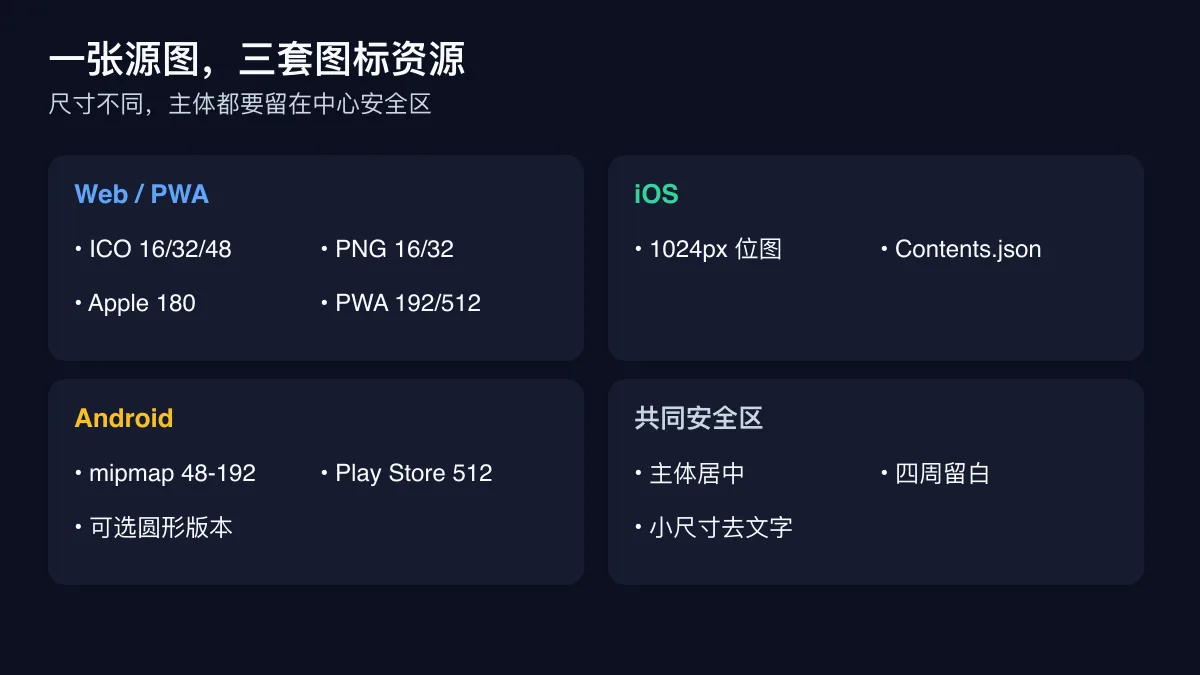 图注:三端尺寸不同,但都应先保护中心主体和透明边距。
建议从至少 1024×1024 的正方形 PNG 起步。主体轮廓要简单、对比要明显,四周保留能看得见的空隙。这里没有一个对所有 Logo 都正确的固定留白百分比:圆形标志、横向文字标志和不规则图形需要的空间不同,最终判断仍要回到 16px、32px 预览。
有三个常见问题值得在生成前处理:
- 小字太多。 在 1024px 画布上可读的副标题,缩到浏览器标签页通常只剩噪点。Favicon 优先保留图形标记,文字放回网页标题。
- 主体贴边。 方形源图看起来刚好,进入圆形预览或不同启动器后可能被边界挤压。先留白,再判断是否需要铺满。
- 源图本身太小。 把 128px 位图放大到 1024px 只能增加像素数量,不能补回真实细节。需要先整理源素材,可参考修改图片尺寸与分辨率的区别,再用图片改尺寸工具输出正方形底图。
Web / PWA 包:不只有 favicon.ico
Web / PWA ZIP 一共生成 8 个文件:
favicon.ico内含 16、32、48px 三档图像;favicon-16x16.png和favicon-32x32.png供浏览器显式引用;apple-touch-icon.png是 180px;icons/icon-192.png和icons/icon-512.png写入 PWA manifest;site.webmanifest保存 PWA 图标路径和显示设置;favicon.html给出可复制的<link>引用。
下载后不要直接把整个 ZIP 扔进项目就算完成。先打开 site.webmanifest,填写自己的 name 和 short_name,再按品牌调整 theme_color、background_color。生成的 HTML 默认从站点根路径读取 /favicon.ico、/icons/icon-192.png 等文件;如果网站部署在子目录或静态资源走独立域名,也要同步改引用路径。
这个包明确不生成 SVG Favicon,也不生成 maskable 图标。需要这些能力时,应在项目里单独准备相应资源和 manifest 声明,不能把普通 512px PNG 当成所有场景都适用的替代品。
iOS 包:1024px 是单源,不等于提交已经完成
iOS ZIP 里只有 AppIcon.appiconset/icon-1024.png 和对应的 Contents.json。这种结构适合放进 Xcode 的 App Icon 资源目录,让工程继续处理后续配置。它不会伪造深色、着色等并未生成的外观,也不会替你完成签名、Bundle 配置或 App Store 审核。
这里最容易踩的坑,是看到 1024px 就误以为小尺寸不用检查。系统后续仍会把图标显示在更小的界面里,所以源图里的细线、小字、内阴影和过窄留白依然可能消失。把 1024px 当作交付源,不要把它当作小尺寸可读性的证明。
Android 包:传统 mipmap 和 Adaptive Icon 是两回事
Android 传统位图包按密度输出:
mdpi:48px;hdpi:72px;xhdpi:96px;xxhdpi:144px;xxxhdpi:192px;- Play Store:512px。
打开“同时生成圆形图标”后,还会按这 5 档尺寸增加 ic_launcher_round.png。这适合仍使用传统位图资源的项目,但不等于 Android Adaptive Icon。后者需要独立前景层、背景层和 XML;当前工具不会生成这些文件,也不会把普通圆形 PNG 冒充成 Adaptive Icon。
完整显示还是裁剪铺满
“完整显示”和“裁剪铺满”解决的是两种不同问题:
- 完整显示保留整张源图,适合 Logo、徽标和不能裁掉边缘的图形;代价是四周可能出现透明或指定颜色的空白。
- 裁剪铺满让画面占满正方形,适合允许裁掉边缘的照片或满版图形;如果主体贴边,关键部分也可能被裁掉。
空白区域可以设为透明,也可以指定颜色。是否用透明背景,不要只看编辑器里的棋盘格,要在浅色和深色背景上都预览一次。图标轮廓如果依赖白色细边,放到浅色标签栏里可能看不见;依赖黑色细边,切到深色界面又可能消失。想进一步判断 PNG、JPG、WebP 的透明和压缩差异,可以读常见图片格式怎么选。
生成后,用真实小尺寸做一次验收
资源包生成成功,只能证明文件被写出来,不能证明图标好认。上线前按这个顺序检查:
- 解压 ZIP,先看 16px、32px 原尺寸,不要只放大查看;
- 把图标分别放在浅色和深色背景上,检查轮廓有没有消失;
- 确认 Logo 中没有缩小后变成噪点的小字和细线;
- Android 开了圆形版本时,确认主体没有贴到圆形边界;
- 打开 manifest、HTML 或
Contents.json,核对路径与自己的项目目录一致; - 在真实浏览器或工程里清除旧缓存后再看,避免把旧 Favicon 当成新文件。
如果问题只出现在 16px,不要反复提高导出质量。更有效的办法通常是简化图形、加粗关键线条、扩大主体间距,再重新生成。小尺寸图标追求的是识别,不是把大图的所有细节硬塞进去。
按需求选工具
只需要一个多尺寸 ICO,用图片转 ICO;需要网站标签页、PWA、iOS 或 Android 目录,用Favicon 与 App 图标生成器按平台分别下载。源图尺寸不合适时,先用图片改尺寸整理成正方形,再回到图标工具生成。
最关键的不是记住所有数字,而是守住两件事:资源包按平台分开,小尺寸必须真实验收。这样既不会漏掉 manifest、Contents.json 等工程文件,也不会在 1024px 看着漂亮、到了浏览器标签页却认不出来。
这事儿,浏览器里就能做完
打开就能用,免安装。图片在你自己的浏览器里处理完,不上传; 完全免费,提交处理时需要登录,登录后不限次数。
相关文章
网站图标要准备哪些尺寸:Favicon、ICO、PWA 和 App 图标打包清单
从一张源图整理网站 Favicon、PWA、iOS 与 Android 图标资源,讲清常用尺寸、文件放置、工程边界和上线前检查。
Favicon 上传后为什么看起来特别小?先裁透明留白,再检查 16px 轮廓
源图四周有透明留白时,生成的 Favicon 虽然画布尺寸正确,主体仍会很小。先清理留白,再在 16px 和深浅背景上检查。
网站 Favicon 换了为什么还显示旧图?先查文件、尺寸、缓存和引用路径
网站图标更新后仍显示旧图时,按文件、16px 轮廓、HTML 引用路径和缓存四层排查,不要反复覆盖源图。
ITF-14 外箱条码怎么生成:14 位结构、校验位和包装层级
生成 ITF-14 外箱条码前,先确认 13 位主体数据和第 14 位校验位,再用导出文件反向识别,避免把画出条纹当成编码完成。
推荐阅读
奶瓶刷清洁工具产品图怎么修:刷毛修顺、套装摆齐、抗菌食品级不能靠修图夸
卖奶瓶刷清洁套装拍图,刷毛乱发灰、多件摆不齐、海绵头显脏是常见坎。这篇按真实搜索词一条条答,讲清图叮的一键抠图、材质高清修复、产品溶图打光、万物精修能修到哪、抗菌和食品级为什么不能靠修图夸大,网页版和 PS 插件版都能试,效果以官网为准。
户外指南针怎么修:表镜反光糊住刻度、指针发虚、外壳发灰一步步收清
户外指南针拍出来表镜反光糊住里面的刻度、指针发虚、0 到 360 度数字看不清、外壳发灰。这篇按四步讲怎么用图叮AI 的材质高清修复、局部重绘和选区消除把指南针修清楚,刻度数字要修清晰但不能改、规格和实物一致。
天猫主图白底图怎么做?珠宝饰品纯白底图抠图与倒影添加全教程
讲清天猫主图白底图审核规则,提供珠宝饰品精细抠图、去灰修图及逼真倒影添加的具体操作步骤与参数。结合图叮AI 抠图功能的高效工作流,帮你提升商品点击率与公域流量获取。
随身hifi播放器怎么修?CNC金属机身加玻璃屏的白底返修步骤
随身hifi播放器机身是CNC拉丝金属,玻璃屏一拍就眩光,实体旋钮和按键还容易糊,是主图的老难题。本文用图叮AI的一键抠图、材质高清修复和产品溶图打光按 5 步修齐一台播放器主图,并讲清修图边界。
更多推荐(8 篇)
老爹鞋厚底运动鞋产品图怎么修:白胶底、网面和麂皮分层拆开修
老爹鞋材质最杂、厚底层数多、白胶底最容易发灰。这篇按 4 步用图叮的材质高清修复、一键抠图、产品溶图打光把网面、麂皮和橡胶厚底分层修清,讲清怎么让白底不发灰、尺码颜色跟实物一致,效果以图叮官网为准。
图叮AI是什么、能做什么?第一次用先搞懂它,再跑通第一张图
第一次接触图叮AI的人常问它是什么、能做什么。本文按步骤讲清图叮AI是网页版加PS插件的一套AI修图工具、能做抠图放大生图修人像等哪些事,并带你跑通第一张图,说清诚实边界,效果以图叮官网为准。
魔术头巾脖套怎么修:把印花修清楚,管状立体和多种戴法都照顾到
魔术头巾脖套卖的就是印花和百变戴法,可印花常拍糊拍暗,管状造型也难抠难显立体。这篇按搜索里最常问的几个点讲清楚,用图叮的花纹提取、一键抠图和材质高清修复怎么修,以及印花颜色和面料弹力为什么要和实物一致。
眼镜防雾喷雾商品图为什么被退回:喷头孔、容量标和镜片示意谁先看
防雾喷雾商品图不能只把瓶身修亮。本文用一次退回式复盘拆清喷头孔、容量标、镜片示意和适用材质说明的修图顺序,帮眼镜配饰店铺减少客服解释成本。
办公桌亚克力隔板图交给外包前,夹具和透明边先标清楚
办公桌亚克力隔板商品图不能只把画面修通透。本文用 FAQ 拆开夹具、透明边、倒角、尺寸贴和安装参照,适合运营交给外包修图师前做标注。
产品溶图打光实操:护肤品和香水的电商场景合成案例
用图叮AI产品溶图打光功能处理护肤品、香水等不同材质的电商产品图,三步完成产品与场景的自然光影融合,附前后对比和参数设置。
人像去油之后看起来像磨皮过度,怎样用原片核对纹理而不追求全哑光?
人像去油要控制反光而不是抹掉皮肤纹理,用原片、结果和交付用途逐区域核对,避免把真实质感修成全哑光。
结婚登记照太素?AI 上色为黑白婚照添时代色彩的实操思路
老式结婚登记照往往黑白单调、缺乏温度。本文讲清 AI 给黑白婚照上色与修复的真实做法、为什么强调“合理还原而非过度美化”,以及怎么操作更稳,帮你让简约婚照重新焕发情感温度。