GIF 文件太大怎么减小:尺寸、帧数、间隔、颜色和循环该先改哪个
GIF 文件太大,最先改的通常是画布尺寸和帧数,不是循环次数。帧间隔主要改变播放速度,循环设置主要改变播放行为;它们不会像删帧或缩小每一帧那样直接减少大量像素数据。
可以先用图叮 GIF 制作与拆帧工具把成品拆成 PNG 帧和 timing.json,看清总帧数、每帧时长和重复画面,再决定是删帧、缩画布,还是换一种交付格式。
先找出体积来自哪里
GIF 的体积不是只由“时长”决定。更有价值的四个检查项是:
- 画布宽高。 画布边长同时增加时,每帧要编码的像素会快速增长。
- 有效帧数。 完全相同或几乎看不出变化的连续帧,可能只是在重复占空间。
- 每帧变化范围。 满屏视频式变化通常比局部小图标闪动更难压。
- 颜色与纹理。 渐变、噪点、照片细节比大块纯色更难用有限色板表达。
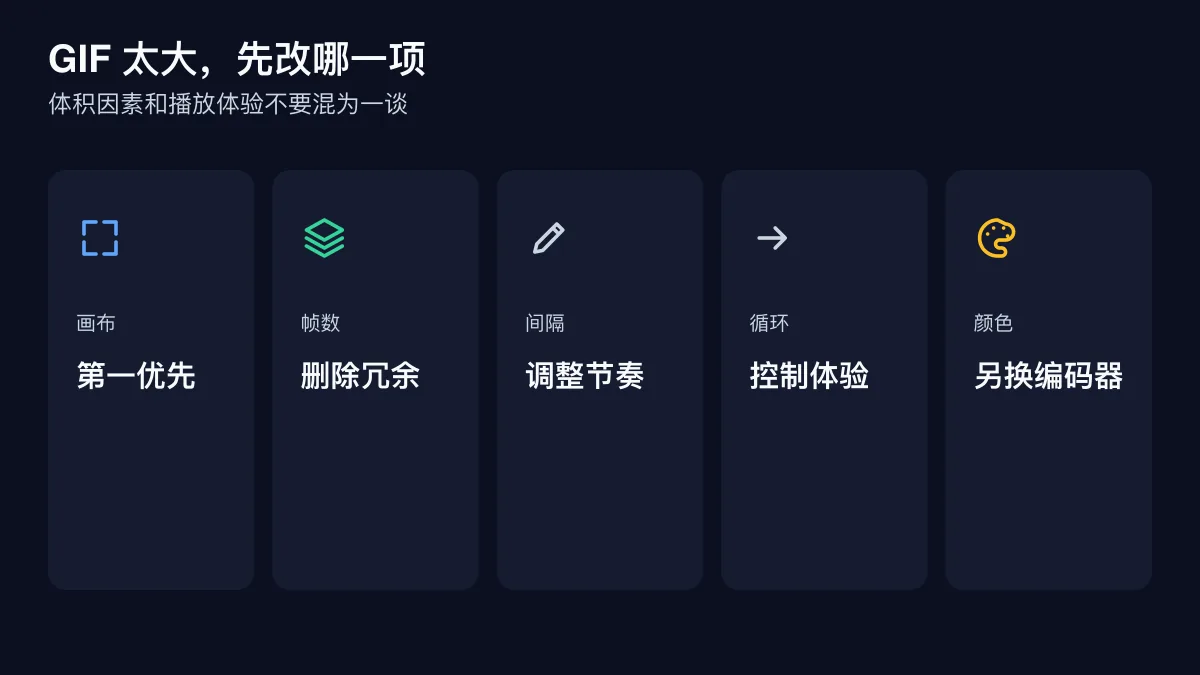 图注:尺寸和帧数决定大头,间隔与循环主要调整体验。
先记录原始文件体积、像素尺寸、帧数和总播放时长。每轮只改一项,再比较体积和视觉差异,才能知道真正有效的是哪一步。
第一优先:把画布缩到真实展示尺寸
如果网页只以 360px 宽显示动图,却导出了一份 1200px 宽 GIF,浏览器仍要下载大文件再缩小显示。先确定最终展示区域,再把画布改到接近实际尺寸;源图片本身也普遍过大时,可以先用图片改尺寸工具做一份等比缩小的工作副本。
图叮 GIF 工具制作模式可设置宽度和高度,并在两种适配方式中选择:
- 完整显示:整张图片都保留,比例不同时会出现背景留白;
- 裁剪铺满:画布被填满,但边缘内容可能被裁掉。
不要为了“统一尺寸”直接把不同宽高比的图片强行拉伸。先选完整显示或裁剪铺满,并预览主体、文字和边缘是否安全。
第二优先:减少没有信息增量的帧
把 GIF 拆帧后,重点看连续画面。常见冗余包括:
- 开头或结尾停留了大量相同帧;
- 录屏过程中鼠标没动,画面却仍按固定频率采样;
- 同一个动作被拆得过细,肉眼看不出相邻帧差异;
- 为了“停顿”复制同一画面,而不是延长那一帧的显示时间。
删帧后要重新分配时长,避免动作突然加速。图叮拆帧会输出完整合成后的 PNG 和时间清单;它不会替你自动判定哪些帧该删,人工选择仍要以内容是否丢失为准。
当前工具单次最多处理 300 帧、总文件 100MB,并限制预计原始 RGBA 与拆帧 PNG 预算。遇到预算提示时,优先减小输出尺寸或减少帧数,不要反复提交同一份超大素材。
帧间隔:影响节奏,但不等于按比例压缩
把 100ms 改成 300ms,会让同样的帧播放得更慢;如果帧数量和像素内容没变,文件不会因此缩成三分之一。
间隔真正能帮助体积的场景是:你先删除了中间重复帧,再把保留下来的关键帧显示时间延长,从而维持原总时长。图叮制作模式可设置全部帧时长,也能单独调整每帧时长,范围为 20ms 到 10000ms。
节奏验收至少看两遍:第一遍看动作是否顺,第二遍专门看文字是否有足够阅读时间。只追求最小体积,可能让教程步骤快到看不清。
循环次数几乎不是体积开关
一直循环、只播放一次或再重复几次,通常只是播放元数据不同,并不会把画面真的复制多份。循环设置应按使用场景选:
- 表情或提示动画可以持续循环;
- 操作演示可保留有限重复,避免页面一直闪动;
- 带明确结尾的品牌动画可以只播放一次。
因此,循环属于体验和可访问性决策,不应被当成主要压缩手段。
颜色数量有影响,但当前工具没有手动色板开关
GIF 使用有限色板。照片、阴影、半透明边缘和噪点很多时,颜色量化容易产生色带或颗粒,文件也未必理想。图叮当前编码器会为每帧生成最多 256 色的色板,但界面没有让用户手动选择 32、64 或 128 色的选项。
如果颜色是主要问题,有三种更诚实的处理方式:
- 在源图阶段减少噪点、复杂纹理和不必要的渐变;
- 允许画质下降时,使用具备色板控制的专用编码器;
- 浏览器和投放平台允许时,比较视频或其他动画格式。
不要在图叮当前界面里寻找不存在的“颜色数量”滑块,也不要把拆帧功能描述成完整 GIF 压缩器。
一套可复现的减小流程
- 保存原 GIF,记录体积、尺寸、帧数与时长;
- 拆帧,标记重复帧和只用于停顿的帧;
- 按真实展示尺寸重设画布;
- 删除无信息增量的帧,重新分配间隔;
- 设置完整显示或裁剪铺满,检查主体边缘;
- 导出新 GIF,对比体积、动作、文字可读性和循环体验;
- 用目标网页、聊天软件或平台上传一次,确认它没有再次转码或拒绝。
打开GIF 制作与拆帧工具时,先把它当成“看清帧与时序、重新组织画布”的工作台。尺寸和帧数先收敛,间隔负责节奏,循环负责体验;如果瓶颈确实是色板,再转向支持颜色控制的编码器,能少走很多无效重试。
这事儿,浏览器里就能做完
打开就能用,免安装。图片在你自己的浏览器里处理完,不上传; 完全免费,提交处理时需要登录,登录后不限次数。
相关文章
GIF 本地清楚、上传后却发糊?先分清源文件和平台二次处理
GIF 在本地正常、发到聊天软件或平台后变糊,先对比下载前后尺寸、帧间隔和颜色,再判断是源文件问题还是平台重新缩放与转码。
多张照片做 GIF 前,先统一哪三项,才不会跳动或忽大忽小?
多张照片合成 GIF 前,先统一画布、主体锚点和方向,再设置帧间隔,避免播放时画面跳动或主体忽大忽小。
WebP 上传被拒怎么办?先分清动画、透明和文件大小,再做 JPG 回退
WebP 上传或交付失败时,先判断图片是否含动画和透明背景,再处理像素与文件大小,避免一律转 JPG 丢掉重要信息。
HEIC 转 JPG 后文件反而更大?别只看格式,先看像素和质量参数
HEIC 转 JPG 后体积变大并不等于转换失败。对比真实像素、JPG 质量和用途,再决定是否缩放或压到目标大小。
推荐阅读
冻存管盒商品图被退回:孔位编号、管盖密封和批号贴谁先看
冻存管盒这类实验耗材图,AI 修图不能只追求干净。孔位编号、管盖密封、耐低温标和批号贴一旦被修淡,采购和质检就少了判断依据。
千问 2509 和 Kontext,指令改图到底选哪个
同样是一句话改图,千问 2509 和 Kontext 该怎么选?这篇按跨境电商关注投产比的视角,先定判断标准,再从中文指令理解、局部编辑一致性、复杂指令承受力、上手成本四个维度逐项看,配一个中英双站的分工设想,最后给出按工作流落地的建议。
二维码中间加 Logo 后扫不出来?先保留净码,再逐步增加遮挡
给二维码加 Logo、圆角或渐变会遮住模块并降低对比度。先生成可扫码净码,再逐步叠加视觉元素并用多设备实测。
给鞋类电商客服的一封信:别把售后证据修没
鞋类商品图不是越干净越稳。本文从客服解释压力切入,拆鞋底纹路、尺码标、试穿折痕和鞋盒侧标四类证据,判断哪些能交给 AI 清理,哪些要保留到买家收到货还能对上。
更多推荐(8 篇)
婴儿车蚊帐图为什么被退回:网眼、固定扣和拉链边先看哪一个
婴儿车蚊帐商品图不能只修得柔和干净。本文从一次上架退回复盘,拆清网眼密度、固定扣、拉链边和包边阴影的检查顺序,适合母婴运营和外包修图交付前复核。
消除路人,旅行照变私人风景
title: 消除路人,旅行照变私人风景——图叮AI 局部重绘实战指南 keywords: 局部重绘, 消除路人, 旅行摄影, 图叮AI description: 旅行照总被路人入镜毁掉构图?本文讲清局部重绘(Inpainting)的原理、消除路人的实操步骤与进阶技巧,以及大面积遮挡、动态模糊等局限,帮你用图叮AI 把游客照修成空镜。
小家电场景图神器:有场景图就能随意替换产品
用图叮PS插件万物迁移功能,将黄色料理机白底图迁移到不同场景中,实现产品1:1还原和光影自然结合。
工装制服产品图怎么修:挺括专业不发皱,面料和做工都可信
工装制服的产品图要的是挺括、专业、可信,可原图常把工装拍得发皱塌软、斜纹面料糊成一片、走线看不清。这篇按工装卖家常搜的问题,讲清怎么用图叮AI一键抠图、材质高清修复、产品溶图打光修出挺括感,也说清尺码颜色面料必须与实物一致的边界。
模糊人像照片怎么变清晰?分辨率不够和手抖糊分开救
人像照片发糊,分不清是分辨率太低还是手抖拍虚,两种成因救法完全不同。这篇按症状拆开,讲清用图叮高清放大和人像修图分别怎么处理,以及哪种糊片几乎补不出真实五官,先把预期摆正再动手。
家居建材产品图怎么修:材质增强与去反光的实战思路 | 图叮AI
瓷砖、卫浴、五金、玻璃这类家居建材产品图特别难修,反光重、纹理还容易丢。本文讲清材质增强与去反光的实战思路,从痛点分析到操作步骤再到光学原则,并说明图叮AI 相关能力的适用边界(以官网为准)。
手表产品图怎么修表盘金属和反光
手表产品图最难的就是反光:表镜映出人影、金属表壳一片乱光、表盘刻度看不清。这篇按步骤讲怎么用图叮选区消除清表镜杂物、材质高清修复理表盘金属、产品溶图打光重塑高光,也讲清边界:大块镜面反光极难消干净。
PSD 在线预览打不开怎么办?先区分颜色模式、位深和复杂效果
PSD 在线预览打不开怎么办?先区分颜色模式、位深和复杂效果。本文围绕用户需要判断 PSD 无法在线预览是兼容边界还是文件损坏,整理输入、处理顺序、验收条件与交付边界。